


Article original : Accounting Number Format in Excel – How to Apply it to Selected Cells
Dans cet article, je vais vous montrer comment formater des cellules dans Microsoft Excel. Nous allons particulièrement examiner le format Accounting pour les cellules contenant des nombres.
À la fin de l'article, je vous donnerai deux bonus : une courte vidéo de démonstration des méthodes que nous allons passer en revue, ainsi qu'une explication des différences entre le format Accounting et le format Currency.
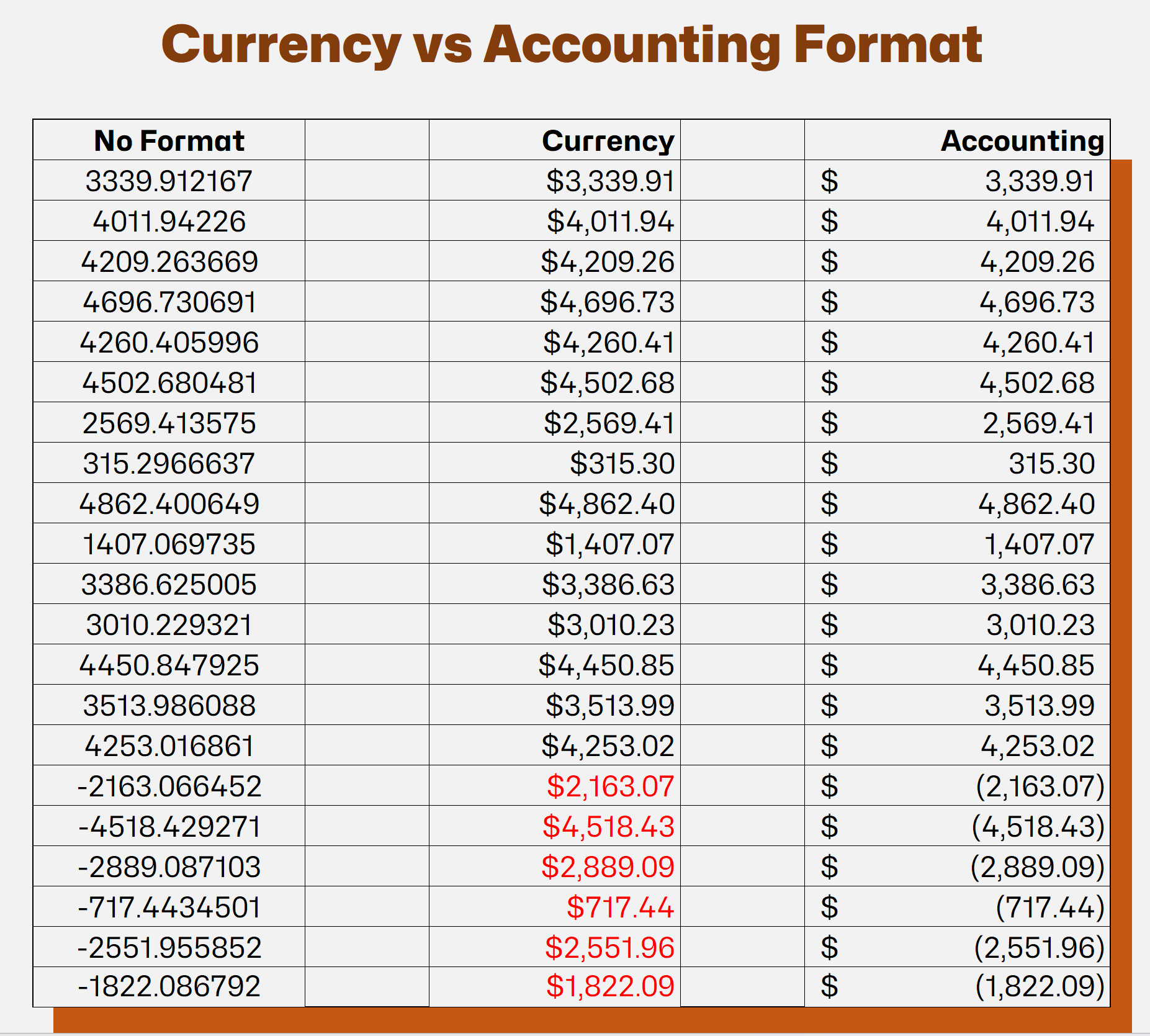 Capture d'écran Excel avec des colonnes de nombres formatées différemment
Nous allons passer en revue ces trois méthodes principales pour formater des cellules dans Excel, et comment utiliser chacune d'entre elles pour ajouter le format Accounting aux cellules.
- Pointer et cliquer sur l'onglet Accueil dans le Ruban
- Ctrl + 1 ouvre la fenêtre de formatage des cellules
- Combinaisons de touches
Mode facile : Pointer et cliquer
Comme pour la plupart des choses dans Excel, vous pouvez effectivement simplement sélectionner la ou les cellules auxquelles vous souhaitez appliquer le format Accounting et cliquer sur la sélection appropriée.
Sélectionnez l'onglet Accueil dans la barre d'outils en haut. Les options de formatage se trouvent dans la section Nombre du Ruban.
Le format Accounting a en fait son propre bouton de raccourci marqué par le symbole dollar.
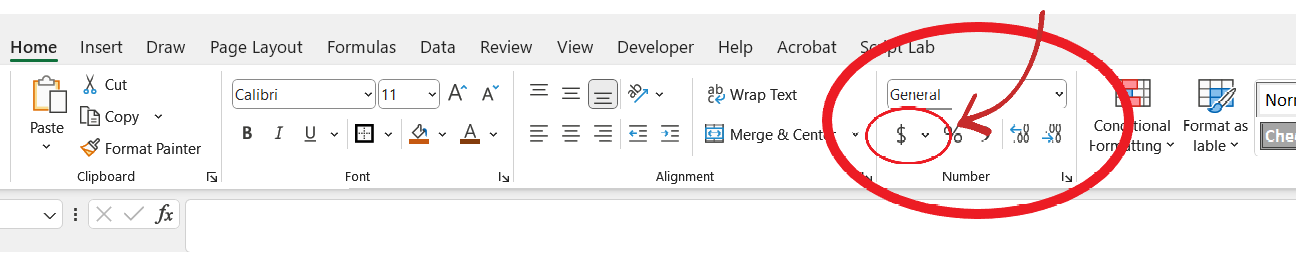 Capture d'écran Excel du Ruban
Vous pouvez également sélectionner le menu déroulant pour voir la liste des options :
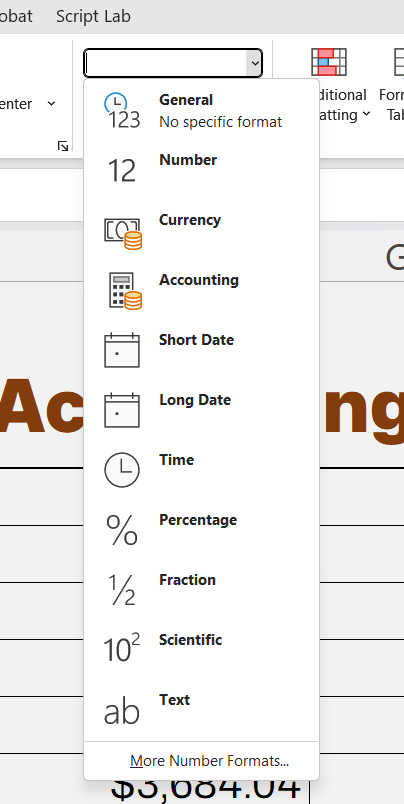 Capture d'écran Excel des options de format de nombre
 facile comme ce gif
Comment utiliser le menu Format de cellule
Les sélections ci-dessus incluaient les formats de nombre les plus courants, mais vous pouvez également ouvrir la fenêtre complète Format de cellule en cliquant sur la flèche dans le coin inférieur droit de la section Nombre du Ruban.
 Capture d'écran Excel de la sélection du menu format de cellule
Comme pour toutes les bonnes choses dans la vie informatique, il existe également un raccourci pour ouvrir le menu Format de cellule.
Appuyez sur CTRL + 1 pour ouvrir le menu complet.
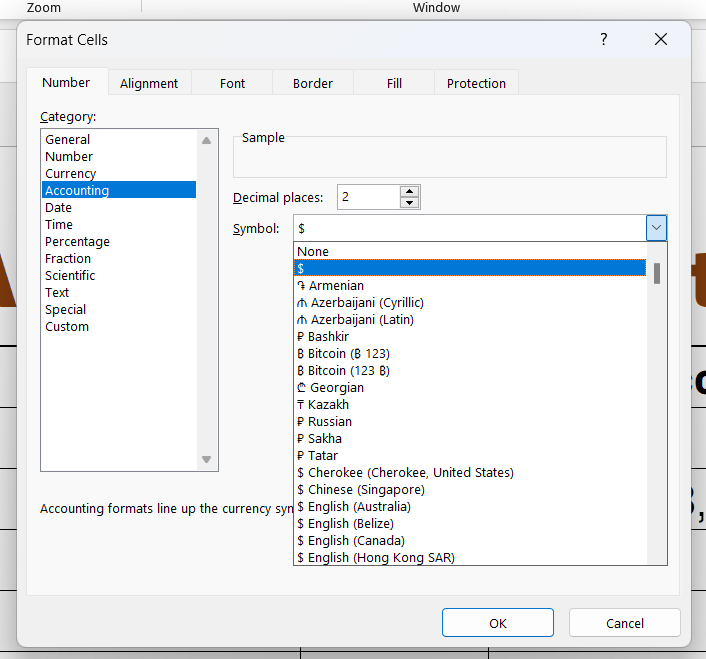 Capture d'écran Excel du menu Format de cellule
À partir de là, vous pouvez à nouveau sélectionner le format Accounting et également ajuster des options supplémentaires comme le type de symbole monétaire et le nombre de décimales à utiliser.
Comment utiliser la combinaison de touches
Excel inclut des combinaisons de touches pour chaque action imaginable. Dans de nombreux cas, cela peut faire gagner du temps passé à chercher et à cliquer sur les boutons du Ruban.
Les combinaisons de touches commencent par appuyer sur la touche ALT. Dès que vous l'appuyez, vous verrez une tonne de lettres apparaître sur la barre d'outils et le Ruban.
 Capture d'écran Excel des lettres de combinaison de touches ALT dans le Ruban
La combinaison de touches pour le format Accounting est ALT, H,AN :
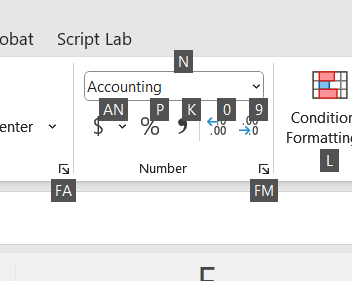
Et après avoir appuyé sur ces boutons (les uns après les autres), vous aurez sélectionné la liste déroulante pour le format Accounting. Les symboles monétaires les plus couramment utilisés sont affichés. ENTRÉE sélectionnera le symbole dollar anglais, ou vous pouvez utiliser la flèche vers le bas pour une autre sélection.
Vous pouvez voir à partir de la capture d'écran ci-dessus que vous pouvez également appuyer sur la combinaison ALT,H,FM pour ouvrir la fenêtre complète Format de cellule.
Les combinaisons de touches offrent le moyen le plus agile d'accéder aux opérations et aux menus dans Excel. Apprendre celles que vous utiliserez le plus souvent peut grandement améliorer votre productivité.
Comme promis, voici une vidéo de synthèse passant en revue les sujets que j'ai discutés dans cet article :
Vidéo de démonstration
Format Comptable vs Format Monétaire
Alors, pourquoi utiliser le format Accounting ? N'est-ce pas simplement formater les nombres avec des symboles dollar ?
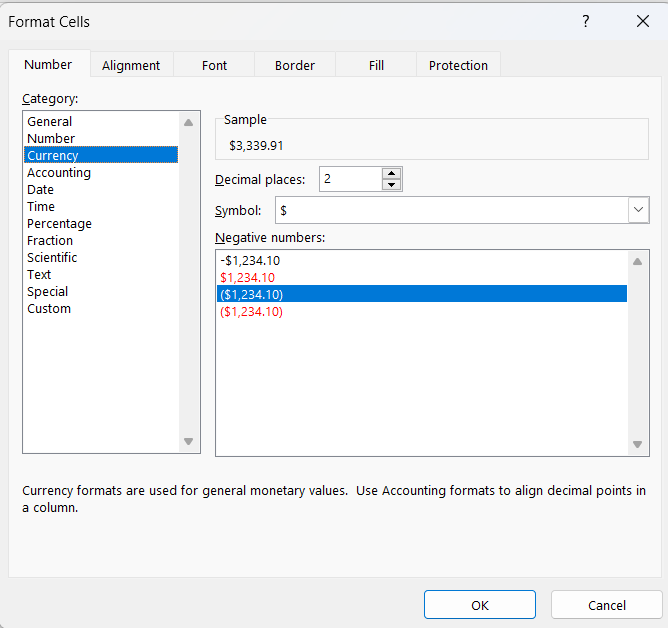
C'est une demi-vérité. Oui, cela ajoute un symbole dollar, mais le format Currency aussi. Si nous ouvrons à nouveau la fenêtre Format de cellule en appuyant sur CTRL + 1, nous verrons que la principale différence est une question d'alignement.
Le format Currency est utilisé pour les "valeurs monétaires générales" et place le symbole dollar directement devant le chiffre le plus à gauche. Le format Accounting, en revanche, aligne à la fois le symbole dollar ainsi que la virgule dans la colonne de nombres.
En termes de formatage, Currency vous donnera également des options pour afficher les nombres négatifs. Mais dans le format Accounting, les nombres négatifs seront toujours affichés entre parenthèses.
 Menu format de cellule dans Excel
Merci d'avoir lu !
J'espère que cela vous a été utile.
Retrouvez-moi sur YouTube où je développe ma chaîne de tutoriels de codage et de tableurs. Et venez me suivre et dire bonjour sur LinkedIn. 👋
Passez une excellente journée !