


Article original : CSV Format – How to Open a .csv File and Export it
Vous avez peut-être entendu parler d'un fichier CSV, mais que signifie-t-il ?
Dans cet article, nous allons apprendre ce qu'est un fichier CSV, et comment les ouvrir et les exporter en utilisant Microsoft Excel et Google Sheets.
Qu'est-ce qu'un fichier CSV ?
CSV signifie Comma Separated Values (Valeurs séparées par des virgules). Il s'agit d'un fichier qui contient des données séparées par des virgules et qui est généralement utilisé dans les tableurs et les bases de données.
Voici un exemple de fichier CSV. Nous avons deux catégories : Nom complet et Spécialité, et les données sont séparées par des virgules.
Full Name,Major
Dave Wilson,Computer Science Major
Kelly Clarks,Music Major
James Anderson,Business Major
Parfois, la séparation des données n'a pas besoin d'être une virgule. Cela pourrait être un espace ou un point-virgule.
Ce séparateur est appelé un délimiteur, mais le plus couramment utilisé est la virgule.
Les fichiers CSV sont très utiles car vous pouvez partager des informations entre différents programmes tant qu'ils peuvent ouvrir le fichier.
Par exemple, je peux créer un fichier CSV dans Microsoft Excel et importer ces données dans mes contacts.
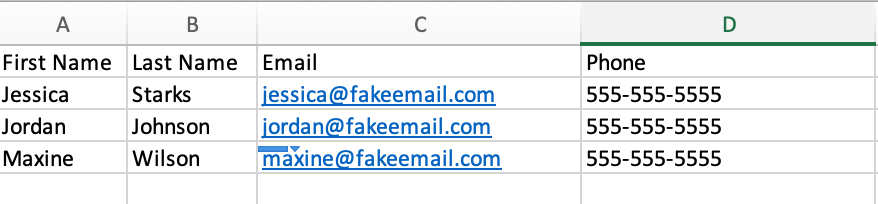

Comment créer et exporter un fichier CSV dans Microsoft Excel
Microsoft Excel est un outil puissant qui vous permet d'organiser vos données sous forme de tableurs. Les cas d'utilisation les plus courants pour Excel seraient de créer des budgets, trier et stocker des données, et créer des graphiques ou des tableaux.
Voici les étapes pour créer et exporter un fichier CSV dans Excel.
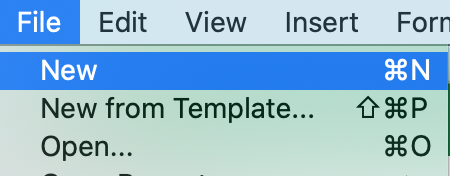
- Cliquez pour ouvrir Microsoft Excel et allez dans Fichier > Nouveau
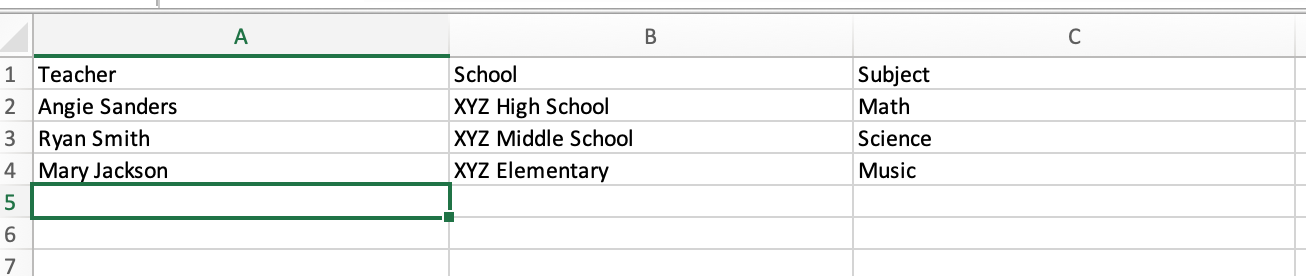
- Ajoutez des données à l'intérieur du tableur
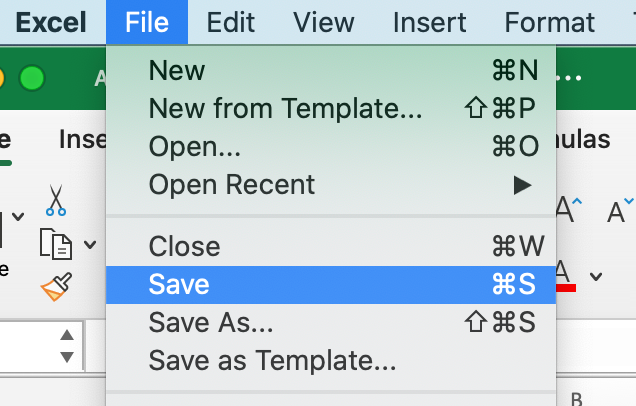
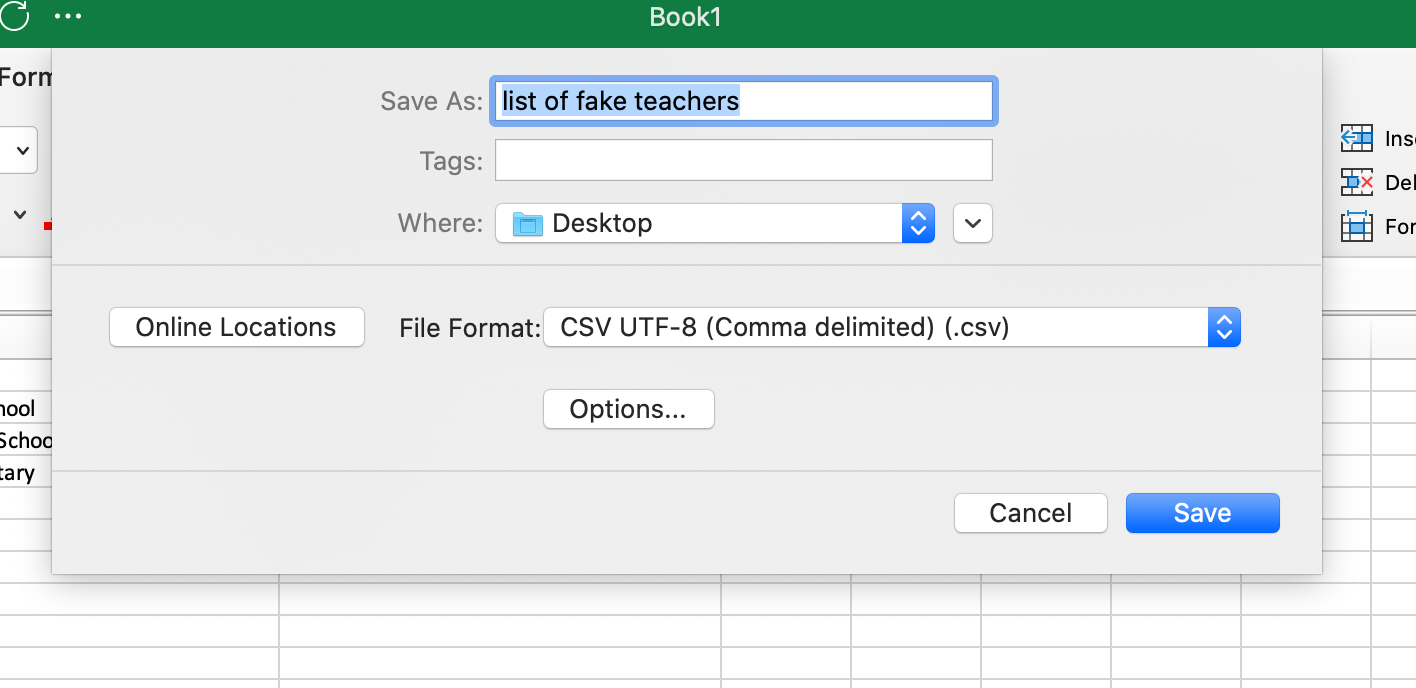
- Allez dans Fichier > Enregistrer
- Pour le format de fichier, choisissez
.csvet cliquez sur Enregistrer
Comment ouvrir un fichier CSV dans Microsoft Excel
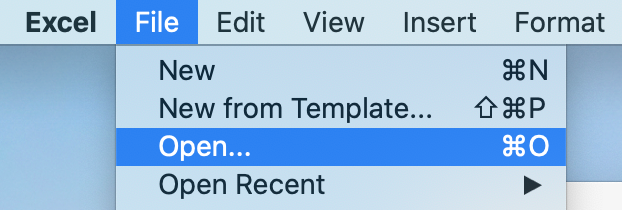
- Ouvrez Excel et allez dans Fichier > Ouvrir...
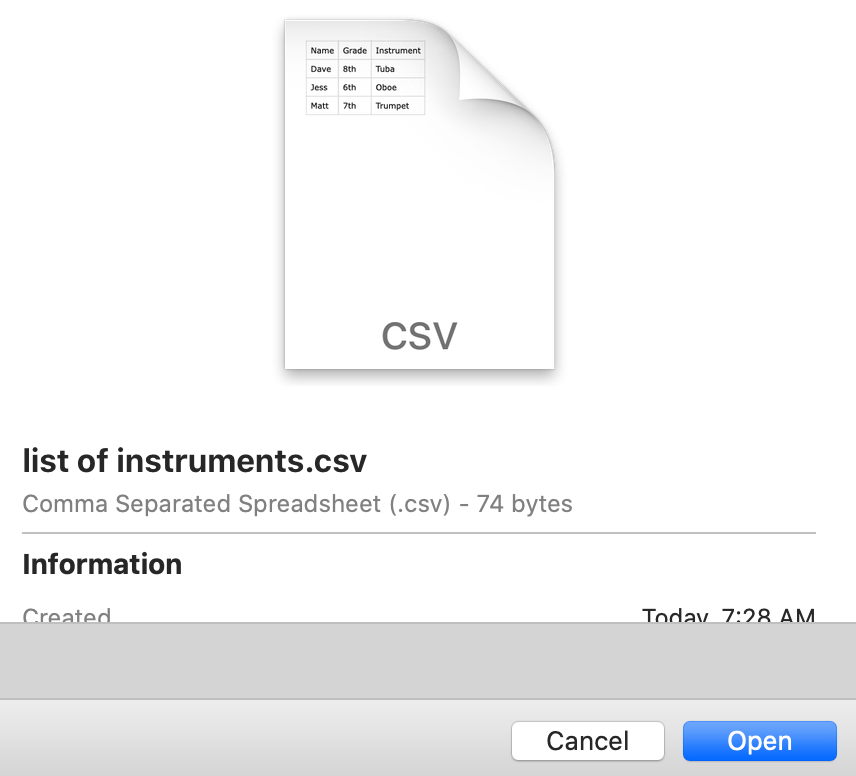
- Trouvez le fichier CSV et cliquez sur Ouvrir
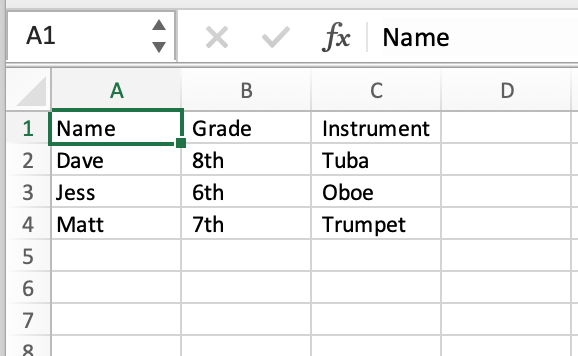
Vous devriez alors voir vos données ouvertes dans un tableur :
Comment créer et exporter un fichier CSV dans Google Sheets
Si vous avez un compte Google, vous pouvez créer et exporter des fichiers CSV en utilisant Google Sheets.
- Connectez-vous à votre compte Google

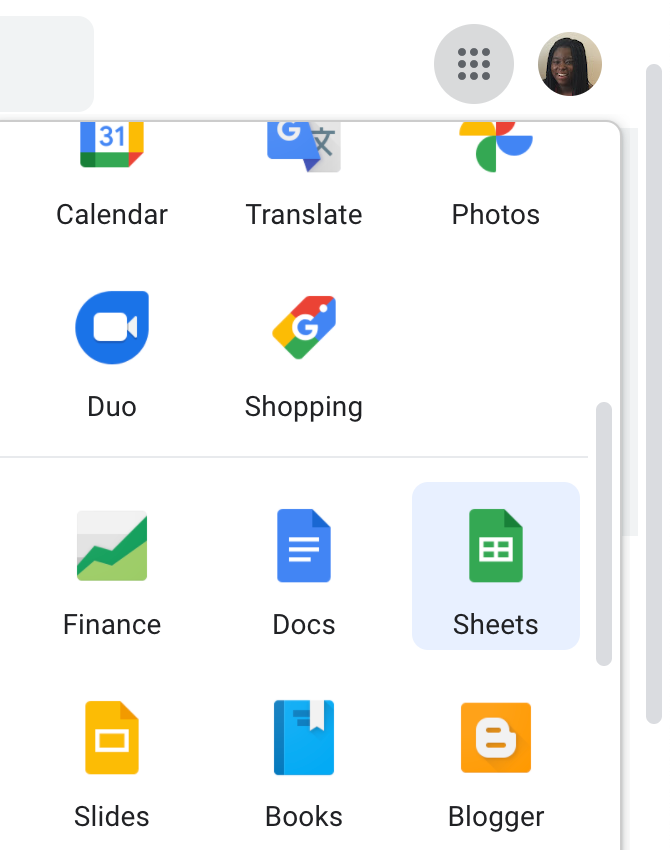
- Dans les applications Google, faites défiler vers le bas et cliquez sur Sheets
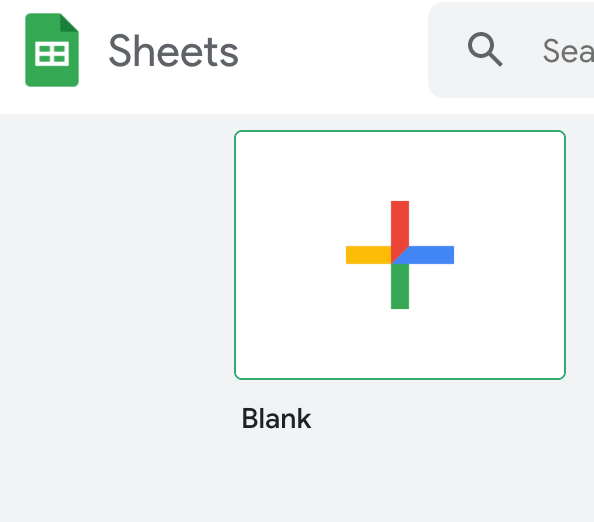
- Pour créer une nouvelle feuille Google Sheets, cliquez sur Vide
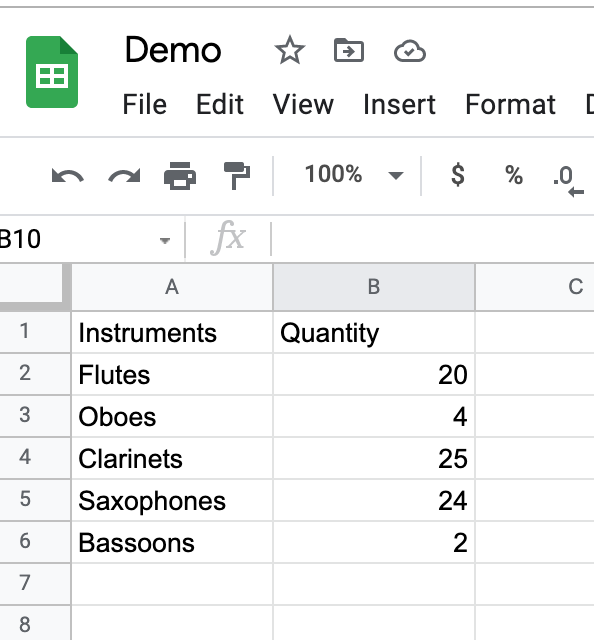
- Ajoutez des données et nommez votre feuille de calcul
- Cliquez sur Fichier > Télécharger et choisissez l'option Valeurs séparées par des virgules
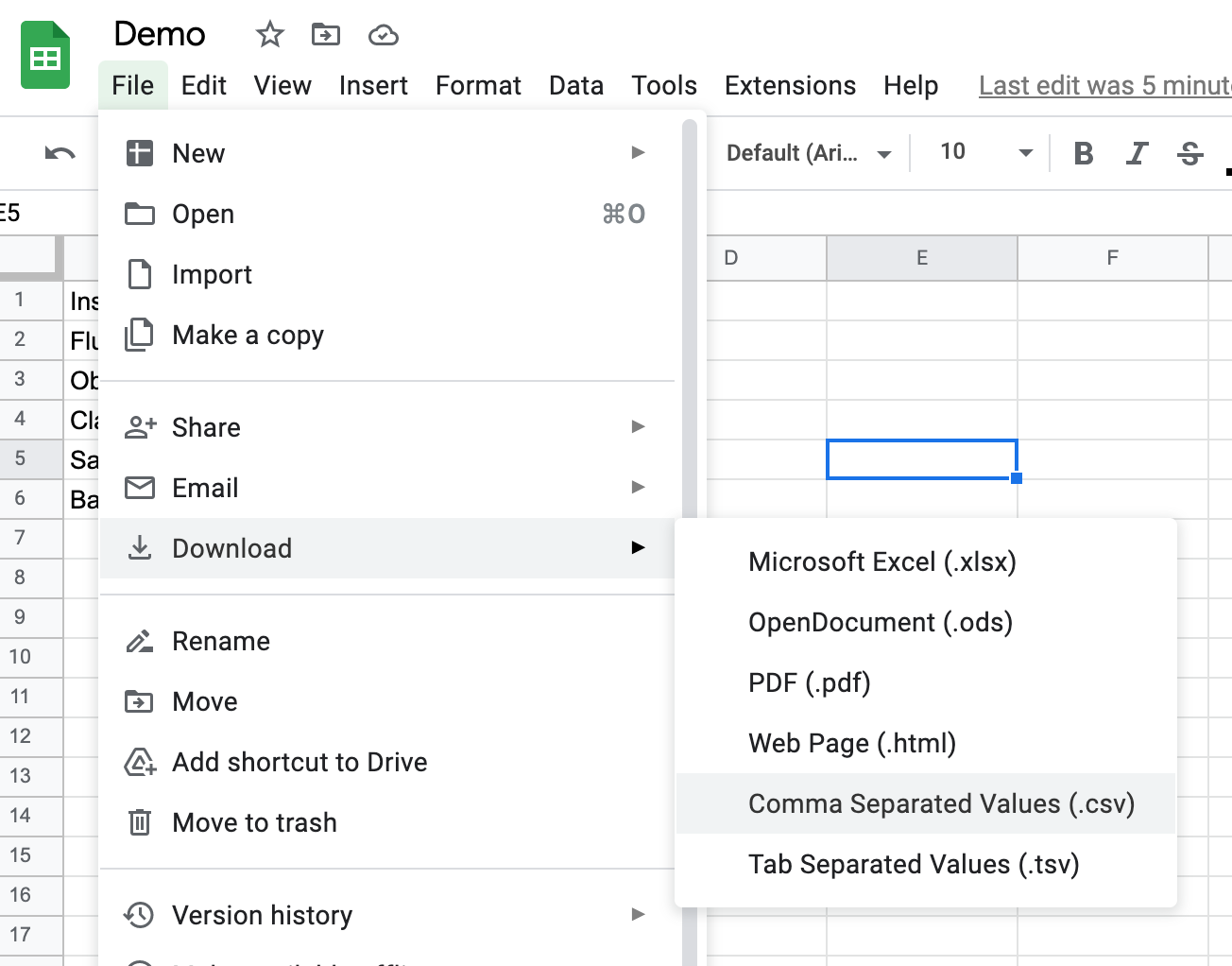
Le fichier devrait alors être téléchargé sur votre machine où vous pouvez l'ouvrir dans n'importe quel programme qui ouvre les fichiers CSV.
Comment ouvrir un fichier CSV dans Google Sheets
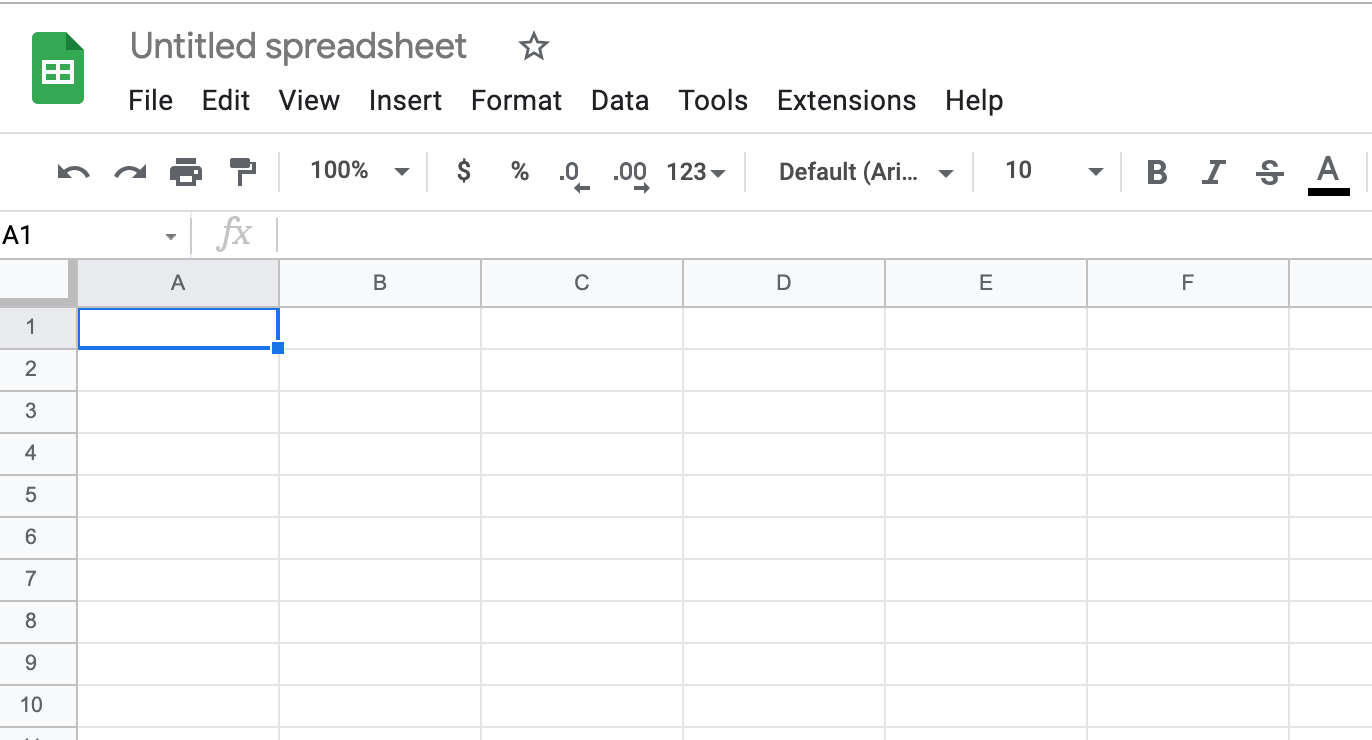
- Ouvrez une feuille de calcul Google vide
- Cliquez sur Fichier > Importer
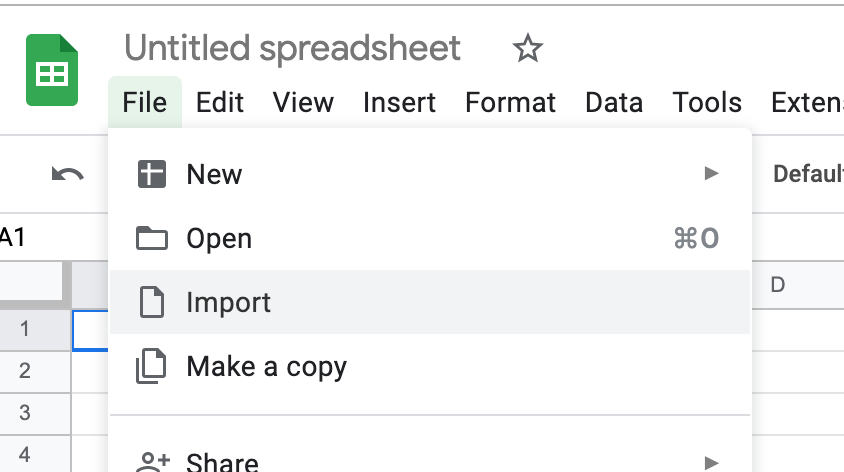
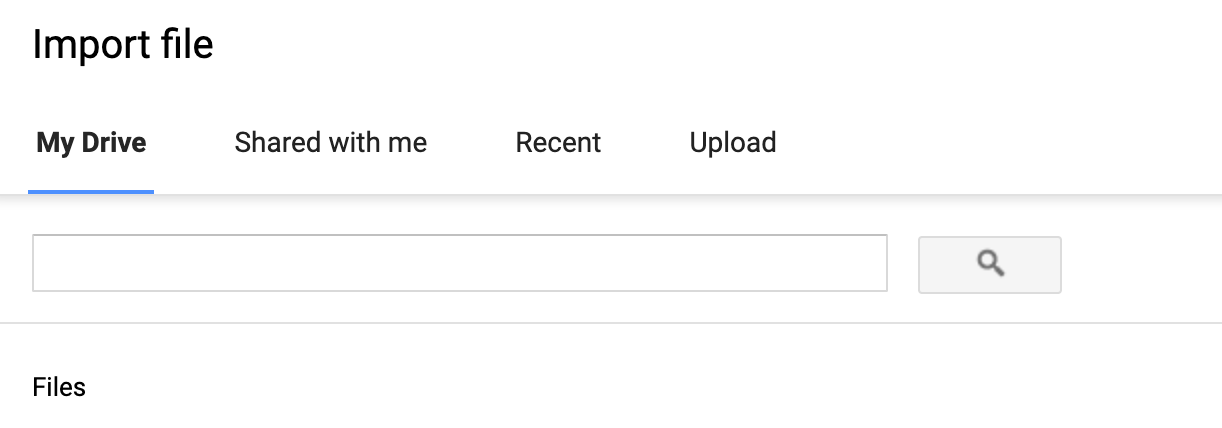
Vous avez quatre options parmi lesquelles choisir.
- Importer un fichier depuis Google Drive
- Importer des fichiers partagés avec vous
- Importer des fichiers récents
- Importer des fichiers depuis votre ordinateur
- Pour importer un fichier depuis votre ordinateur, cliquez sur Télécharger
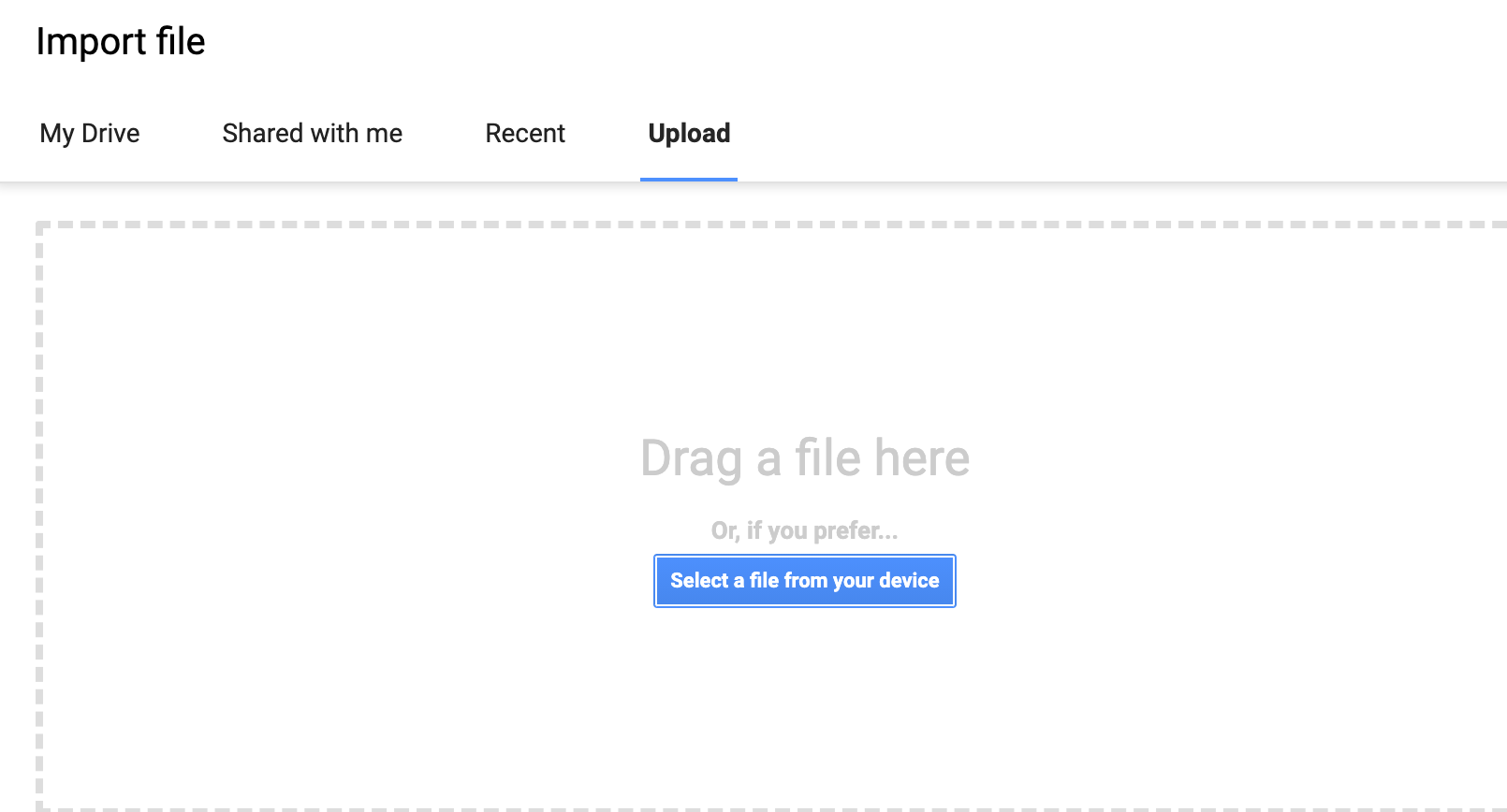
- Sélectionnez un fichier depuis votre ordinateur. Vous devriez alors voir une fenêtre contextuelle comme celle-ci :
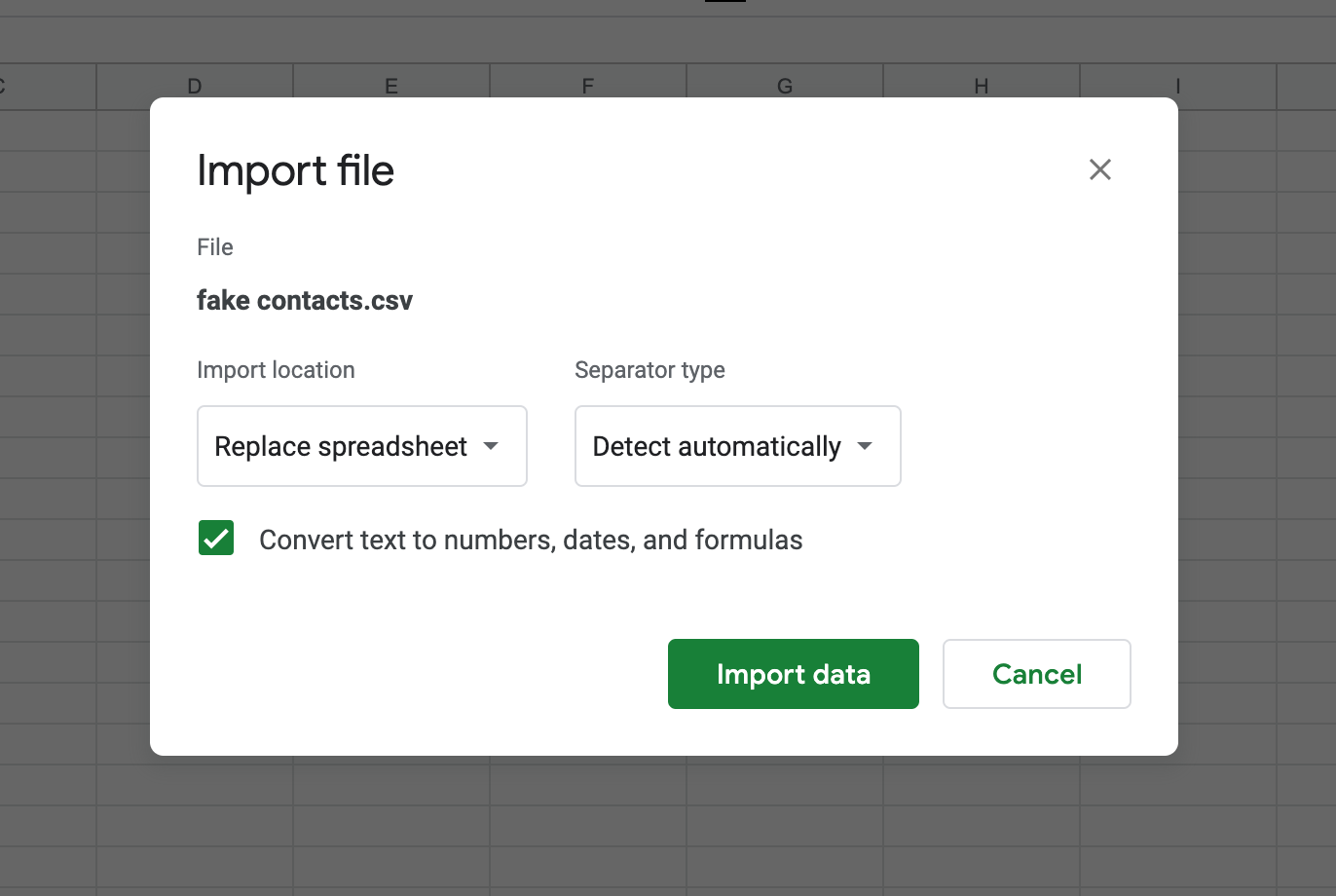
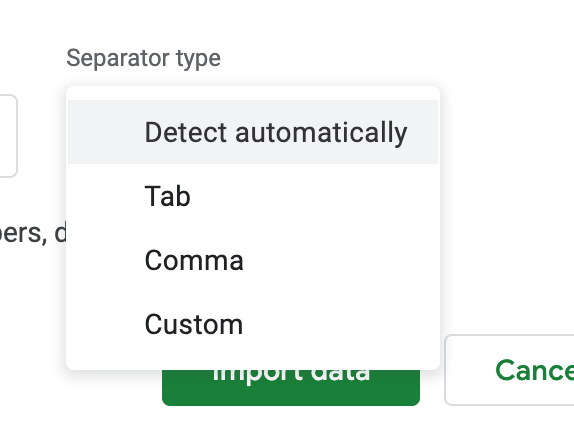
Vous pouvez choisir de laisser l'option par défaut ou de changer votre type de séparateur.
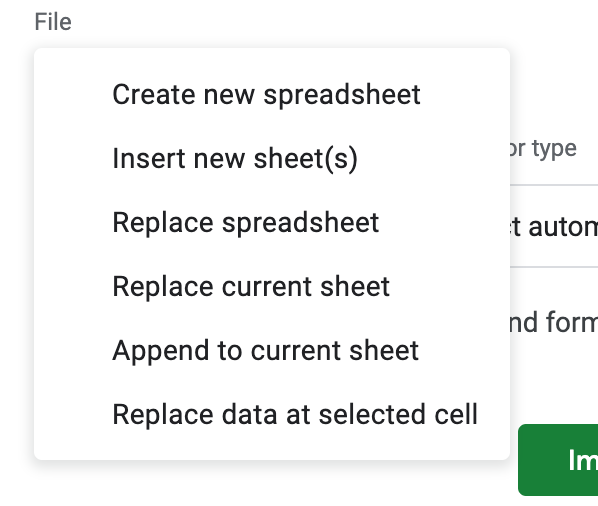
Vous pouvez également choisir de laisser l'option par défaut ou de changer l'emplacement d'importation.
Une fois que vous avez terminé, cliquez sur le bouton Importer les données.

Vous devriez maintenant voir les informations importées apparaître dans votre feuille de calcul Google.
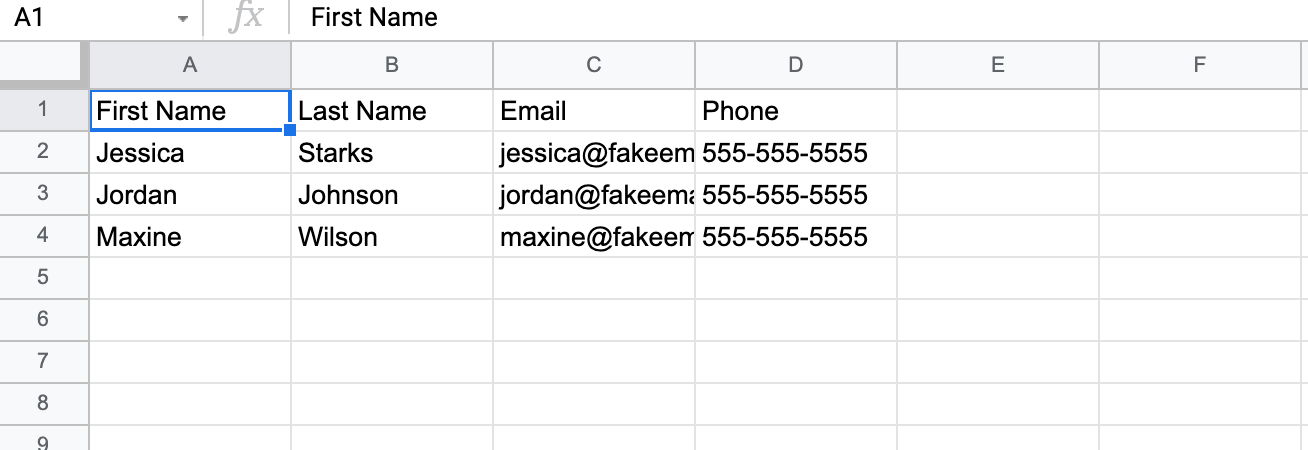
C'est ainsi que vous pouvez créer, ouvrir et exporter des fichiers CSV dans Microsoft Excel et Google Sheets.