


Article original : LOOKUP Functions in Google Sheets and Excel – VLOOKUP, XLOOKUP, and More
Il existe plusieurs façons de rechercher des données dans une feuille de calcul. Si vous construisez un tableau de bord, vous trouverez cela très utile.
La fonction =RECHERCHEX() est ma nouvelle façon préférée de rechercher des données. Elle est discutée dans la dernière section 👋.
Nous allons examiner quatre des fonctions de recherche intégrées dans Excel et Google Sheets :
=RECHERCHE()=RECHERCHEV()=RECHERCHEH()=RECHERCHEX()
Maintenant, si vous avez passé du temps dans des feuilles de calcul, vous avez probablement entendu parler ou utilisez déjà =RECHERCHEV(). C'est l'une des fonctions les plus populaires, mais elle est aussi un peu mystérieuse si vous ne l'utilisez pas régulièrement.
🏆 Je vais vous guider à travers chacune de ces fonctions pour vous donner une compréhension complète de la manière de les utiliser correctement. Et je mettrai en avant ma nouvelle préférée, =RECHERCHEX(), que Microsoft a publiée en 2019 et que Google Sheets a ajoutée en 2022.
✋ J'ai également créé une feuille Google Sheets sur le thème du café que vous pouvez ouvrir et suivre. La voici.
📽️ Et, je vous ai couvert... à la fin de l'article, il y a aussi une vidéo de présentation. 🎥
 Gif d'un athlète pointant et disant, Je vous tiens !
Données sur le café
Dans notre feuille de calcul sur les données de café, j'ai créé deux feuilles avec les mêmes données. L'une, l'onglet coffee-data, est pour RECHERCHE et RECHERCHEV. L'onglet horizontal-data est pour RECHERCHEH.
Voici à quoi ressemble l'onglet coffee-data. Il y a des colonnes pour le nom du café, le prix, la popularité, le niveau de torréfaction et le goût.
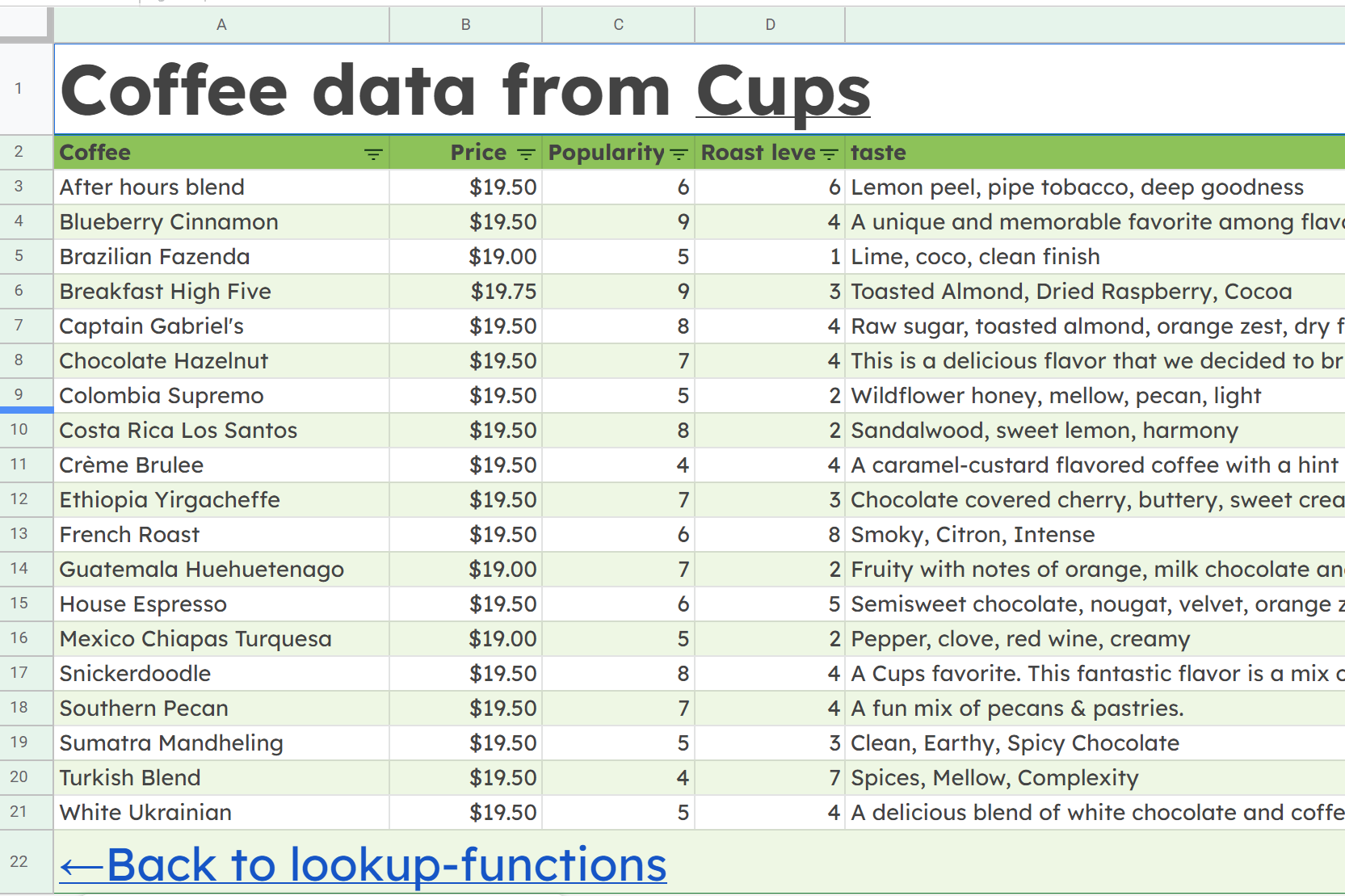 Capture d'écran de la feuille de calcul des données de café
Voici à quoi ressemble l'onglet horizontal-data. Les mêmes informations, simplement transposées pour que nous puissions passer en revue la fonction RECHERCHEH dans un instant.
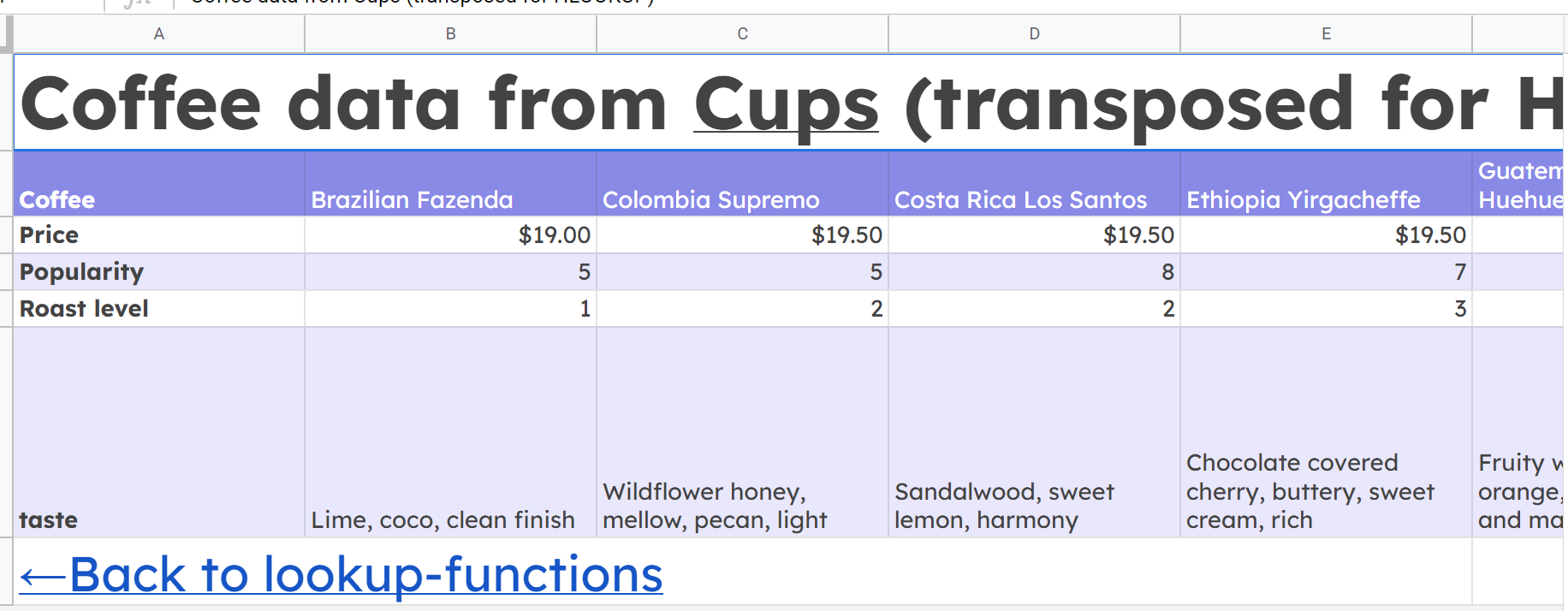 Capture d'écran de la feuille de calcul horizontale des données de café
Et puis nous avons notre onglet principal, lookup-functions, où nous allons examiner les différentes fonctions ci-dessous.
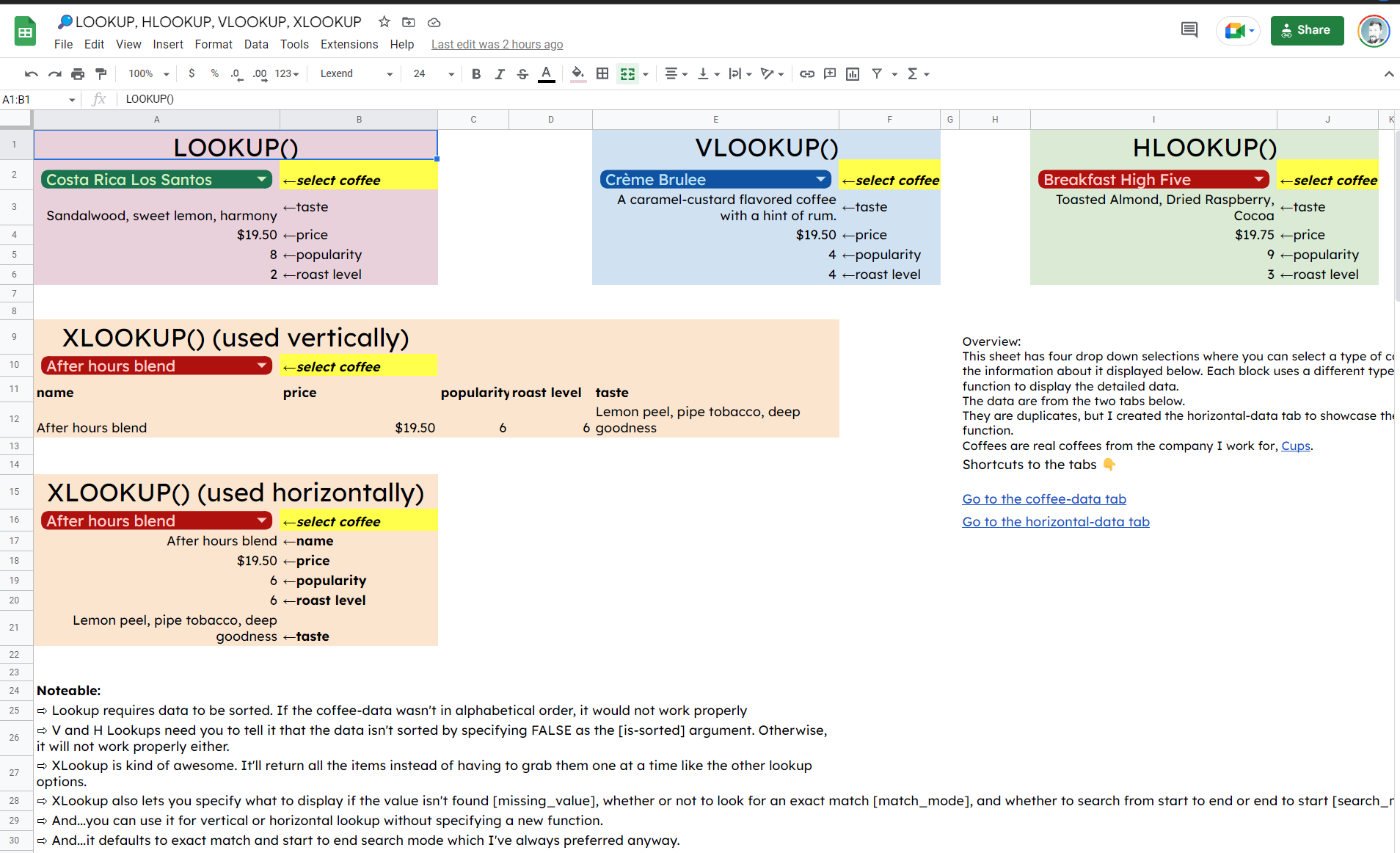
Si vous n'avez pas encore ouvert la feuille Google Sheets, allez-y pour que vous puissiez suivre : https://docs.google.com/spreadsheets/d/1rNAJKwGQzdq8F2zMrAwHMQvY_z3FlBs9BIy_4MIOXn4/edit#gid=1137792422
Tout fonctionne de la même manière dans Excel, mais il est très facile de partager des feuilles Google Sheets. Vous pouvez faire votre propre copie pour travailler en cliquant sur Fichier -> Créer une copie.
J'ai créé plusieurs plages nommées dans cette feuille pour la rendre plus facile à utiliser lorsque nous remplissons les fonctions. Vous pouvez les examiner en cliquant sur Données -> Plages nommées. Je vais les référencer dans les définitions des fonctions ci-dessous.
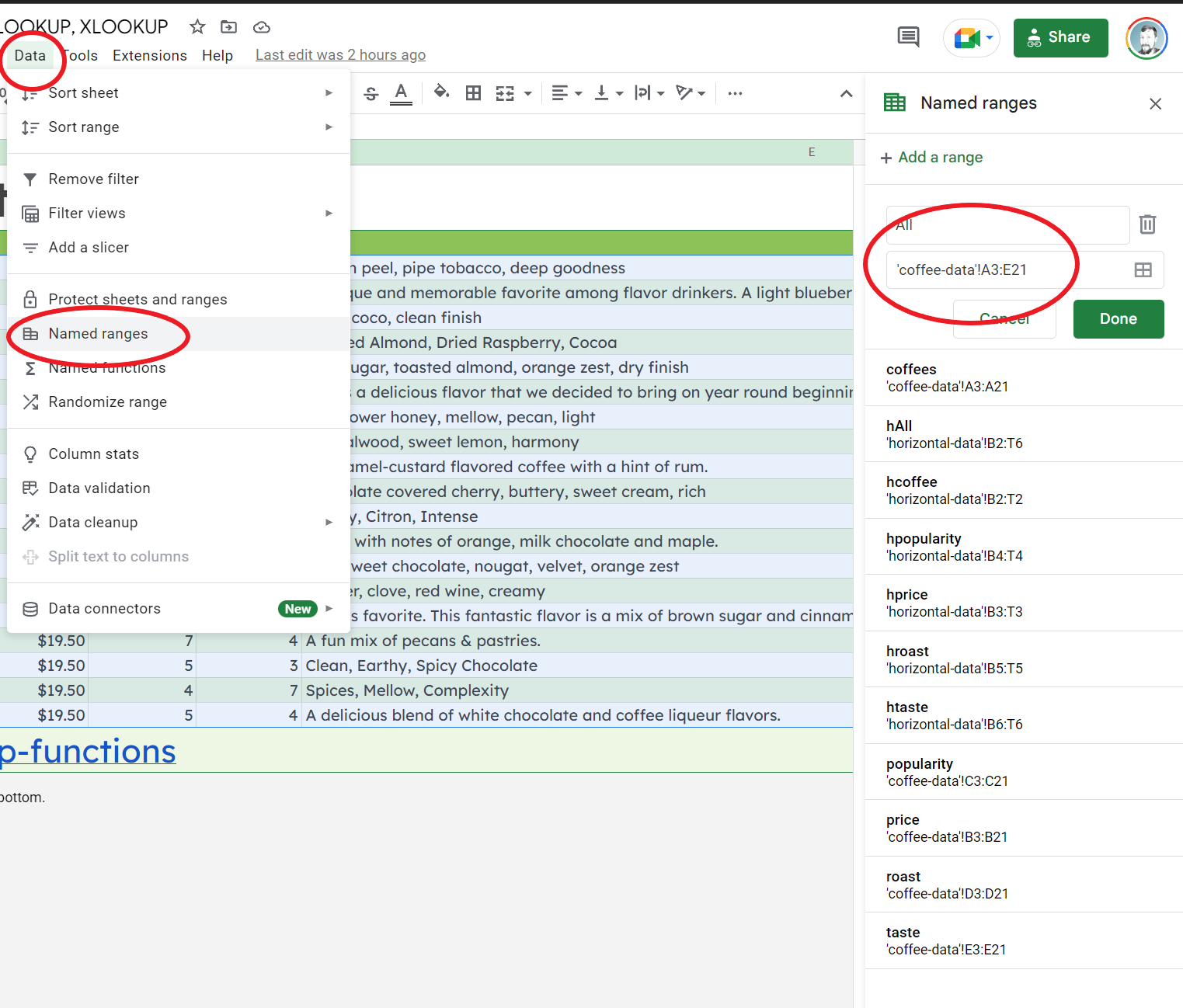 Capture d'écran des plages nommées dans Google Sheets
Comment utiliser la fonction RECHERCHE
Pas de surprise ici – =RECHERCHE() vous permet de rechercher une valeur dans vos données. Comme tout le reste ici.
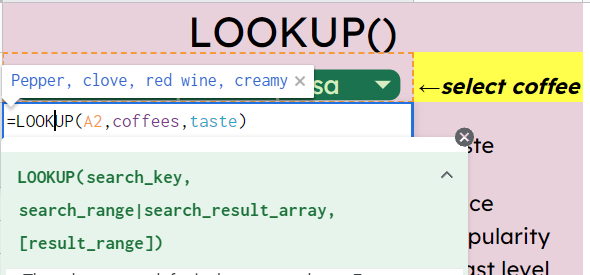
Voici notre fonction RECHERCHE pour retourner le goût : =RECHERCHE(A2,coffees,taste).
Nous utilisons des plages nommées (coffees & taste) qui définissent la colonne des cafés et la colonne des notes de dégustation dans notre coffee-data.
Si vous ouvrez la feuille Google Sheets exemple, vous verrez que nous donnons à RECHERCHE trois arguments : la clé_de_recherche, plage_de_recherche|tableau_de_résultat_de_recherche, et la [plage_de_résultat] optionnelle.
 Capture d'écran de la fonction Recherche
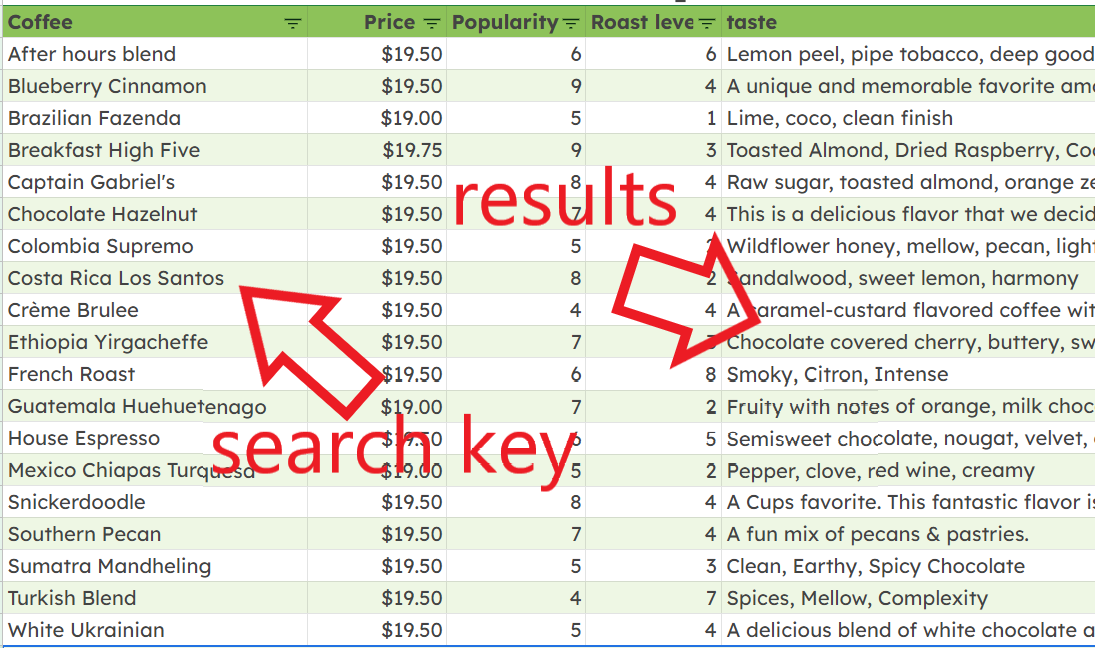
La clé_de_recherche est la chose que nous recherchons. Dans notre exemple, c'est le nom du café dont nous voulons des informations. Toutes les fonctions ont un argument clé_de_recherche.
La plage_de_recherche|tableau_de_résultat_de_recherche est la plage où =RECHERCHE() doit trouver la clé_de_recherche. Elle peut être utilisée à la fois comme plage de recherche et de résultat.
Supposons que vous avez des clés de recherche dans votre colonne de café (A) et que le résultat que vous souhaitez afficher est la colonne de goût (E). Si vous spécifiez A:E comme plage_de_recherche|tableau_de_résultat_de_recherche, vous obtiendrez les notes de dégustation sur le café que vous recherchez.
 Capture d'écran d'un tableau de données
Lorsque vous faites cela, la valeur de la plage de résultat proviendra de la dernière colonne (ou ligne) de la plage.
L'alternative est de simplement spécifier la colonne plage_de_recherche sur la colonne de café et puis entrer une autre plage pour la plage_de_résultat.
C'est ce que j'ai fait dans notre feuille de calcul exemple puisque je voulais extraire des données de chacune des colonnes sur le café.
Inconvénients de =RECHERCHE() :
- Les données doivent être triées. Cela ne fonctionnera pas correctement si ce n'est pas le cas.
- Vous devez spécifier la colonne ou la ligne de retour unique pour le résultat.
Comment utiliser la fonction RECHERCHEV
C'est une fonction très populaire car elle vous permet de rechercher des données avec un peu plus de puissance que la fonction RECHERCHE régulière.
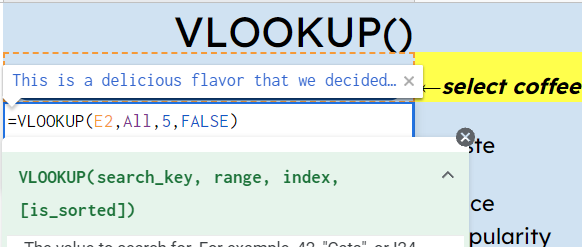
Voici notre fonction RECHERCHEV pour retourner le goût : =RECHERCHEV(E2,All,5,FAUX).
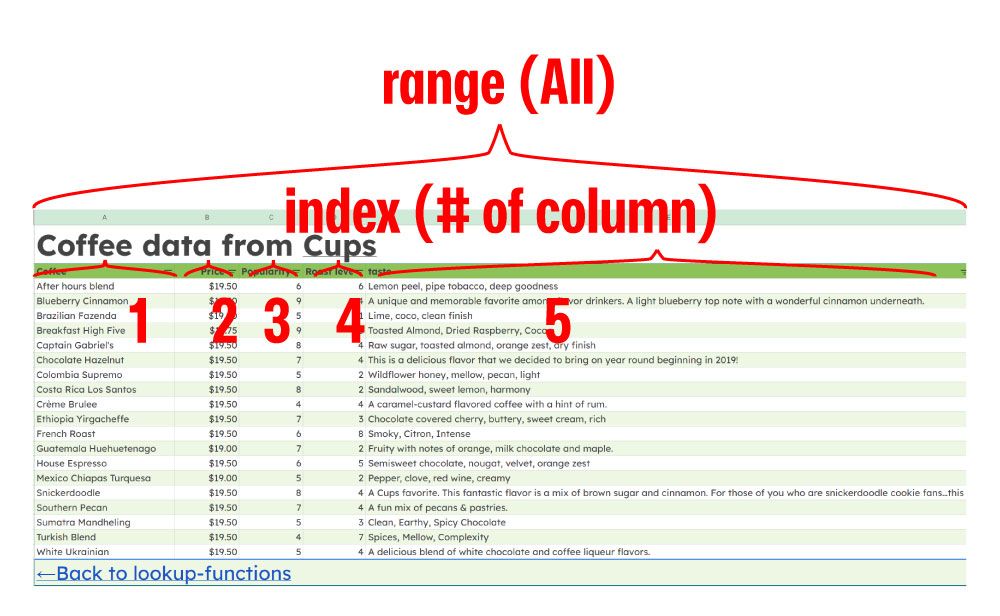
Nous utilisons une autre plage nommée. Cette fois, une seule est nécessaire. Nous avons All qui est l'ensemble du tableau de coffee-data.
 Capture d'écran d'un tableau de données
Avec =RECHERCHEV(), nous entrons la clé_de_recherche comme avant, puis nous lui donnons une plage à rechercher. La première colonne de la plage sera utilisée pour trouver la clé_de_recherche. Ensuite, nous lui donnons un index qui indique combien de colonnes à droite nous voulons chercher pour notre valeur retournée.
Nous tapons ensuite FAUX pour indiquer que nos données ne sont pas triées. (Cela est en fait inutile ici puisque nous les avons triées pour que la fonction RECHERCHE régulière fonctionne correctement).
 Capture d'écran de la fonction Recherchev
Inconvénients de =RECHERCHEV() :
- Doit rechercher des données de gauche à droite.
- Doit spécifier un nombre pour l'index. Si vous ajoutez ou déplacez des colonnes dans vos données, vous risquez de casser la formule.
- Par défaut, les données sont triées. Dans de nombreux cas, vous devrez définir cet argument comme
FAUXpour que la fonction fonctionne correctement.
Comment utiliser la fonction RECHERCHEH
RECHERCHEH fonctionne essentiellement de la même manière que RECHERCHEV, sauf qu'au lieu de rechercher à travers des colonnes, elle recherche à travers des lignes.
Voici notre fonction RECHERCHEH pour retourner le goût : =RECHERCHEH(I2,hAll,5,FAUX)
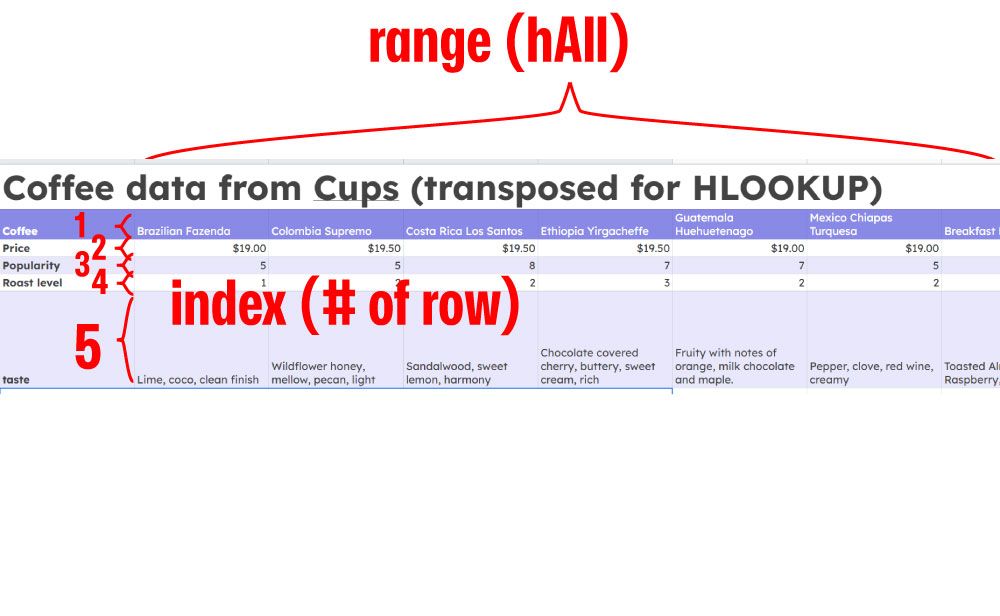 Capture d'écran d'un tableau de données horizontales
Consultez l'onglet horizontal-data pour voir que j'ai transposé le même ensemble de données afin que notre clé_de_recherche soit maintenant répartie sur une ligne au lieu de descendre une colonne. Ensuite, lorsque nous donnons une valeur index, elle retourne cette valeur en comptant de haut en bas :
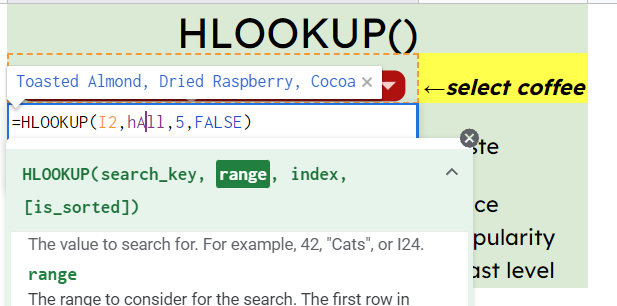 Capture d'écran de la fonction Rechercheh
Ainsi, si nous voulions le prix, nous aurions un index de 2 puisque c'est la deuxième ligne vers le bas. Et dans notre exemple, nous retournons taste avec un index de 5.
Les inconvénients sont les mêmes que pour RECHERCHEV.
Comment utiliser la fonction RECHERCHEX
Entrez : =RECHERCHEX() ! Microsoft l'a publiée comme successeur de RECHERCHEV et RECHERCHEH en 2019, et Google Sheets l'a enfin ajoutée en août 2022.
Qu'est-ce qui est différent ?
Eh bien, pour commencer, vous pouvez l'utiliser verticalement ou horizontalement. Vous n'avez pas à spécifier l'un ou l'autre tant que vous avez les plages appropriées comme arguments.
Consultez les deux blocs RECHERCHEX sur la feuille de calcul exemple. L'un l'utilise comme une recherche verticale et le second comme une recherche horizontale. Tout ce qui est nécessaire, c'est que les plages soient correctes : La clé_de_recherche doit être une seule ligne ou colonne, et la plage_de_recherche doit être de la même taille en fonction de celle utilisée.
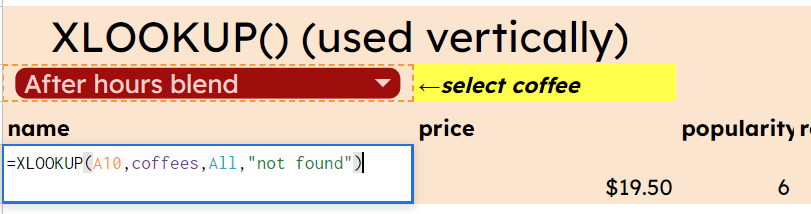 Capture d'écran de la fonction Recherchex utilisée verticalement
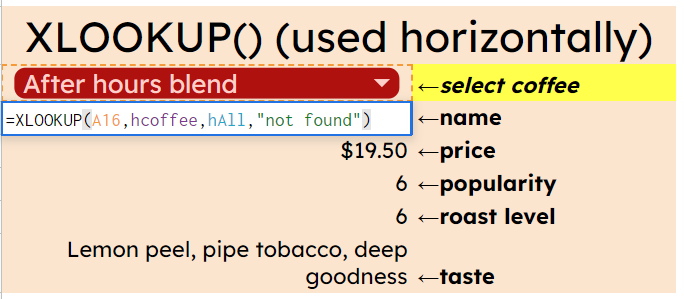 Capture d'écran de la fonction Recherchex utilisée horizontalement
Quelques fonctionnalités/avantages supplémentaires :
=RECHERCHEX()utilise par défaut une correspondance exacte, vous n'avez donc pas à spécifier unmode_de_correspondancesi c'est ce que vous recherchez.- Vous êtes en mesure de définir une chaîne personnalisée à afficher comme
valeur_manquanteau lieu de#N/Adans le cas où rien n'est retourné. - Vous êtes en mesure de définir
mode_de_recherchepour rechercher de la dernière entrée à la première si vous le souhaitez. DansRECHERCHEVetRECHERCHEH, il n'est possible d'aller que de la première à la dernière. - Au lieu de déclarer de nouvelles fonctions pour chaque valeur souhaitée (
price,popularity,roast level, ettaste),=RECHERCHEX()retournera chaque valeur dans laplage_de_recherchedonnée.
Si vous ne voulez pas que toutes les valeurs soient retournées, vous devrez réduire la taille de la plage.
Dans l'exemple de feuille de calcul, j'ai défini mes plages All et hAll pour inclure toutes les colonnes et lignes, respectivement. Si je voulais exclure le goût, par exemple, nous devrions exclure cette colonne/ligne de la plage_de_recherche.
=RECHERCHEX() a été introduite pour être le successeur de =RECHERCHEV() et =RECHERCHEH(). Je pense que je vais l'utiliser à l'avenir, et vous ?
Conclusion
Comme pour la plupart des choses en programmation informatique et en feuilles de calcul, il existe de nombreuses façons de résoudre le même problème.
Nous avons exploré quatre façons de rechercher des données dans une feuille de calcul : =RECHERCHE(), =RECHERCHEV(), =RECHERCHEH() et =RECHERCHEX(). Chacune est puissante, mais =RECHERCHEX(), la fonction la plus récente, est particulièrement utile en combinant et en développant de nombreuses fonctionnalités de ses prédécesseurs.
Voici une vidéo de présentation de tout ce que nous avons discuté :
Merci 🙏 pour la lecture et le visionnage !
Abonnez-vous 🔔 à ma chaîne YouTube ici : https://www.youtube.com/@EamonnCottrell/
Et dites bonjour 👋 sur LinkedIn ici : https://www.linkedin.com/in/eamonncottrell/