


Article original : iferror Function in Excel
Vous pouvez utiliser la fonction IFERROR pour capturer les erreurs dans Excel. En utilisant les paramètres de la fonction, vous pouvez retourner une valeur personnalisée lorsque des erreurs spécifiques se produisent.
Dans cet article, vous apprendrez à utiliser la fonction IFERROR pour évaluer et gérer les erreurs dans Excel. Vous pouvez utiliser la fonction IFERROR pour gérer les erreurs #N/A, #VALUE!, #REF!, #DIV/0!, #NUM!, #NAME? ou #NULL!.
Syntaxe de la fonction IFERROR dans Excel
Voici à quoi ressemble la syntaxe de la fonction IFERROR:
IFERROR(valeur, valeur_si_erreur)
Comme vous pouvez le voir ci-dessus, la fonction IFERROR a deux paramètres : valeur et valeur_si_erreur.
valeurdésigne la valeur à vérifier pour une erreur.valeur_si_erreurest retournée si la valeur vérifiée génère une erreur.
Les paramètres ci-dessus seront plus clairs avec les exemples qui suivent.
Comment utiliser la fonction IFERROR dans Excel
Dans cette section, vous verrez une application pratique de la fonction IFERROR.
Voici le tableau avec lequel nous allons travailler :
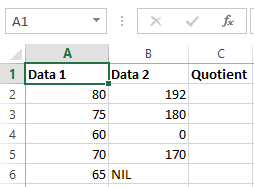
Dans le tableau ci-dessus, nous avons trois colonnes : Donnée 1, Donnée 2 et Quotient.
L'idée ici est de remplir la troisième colonne (Quotient) avec le résultat obtenu en divisant Donnée 1 par Donnée 2.
C'est-à-dire :
Pour la première ligne : 80/192
Pour la deuxième ligne : 75/180. Et ainsi de suite.
Mais si vous regardez de près, certaines lignes ont des valeurs qui entraîneront des erreurs mathématiques — ligne 4 et ligne 6.
Nous ne pouvons pas diviser 60 par 0 à la ligne 4, ni diviser 65 par NIL à la ligne 6.
Voici à quoi ressemblera le tableau après les divisions :
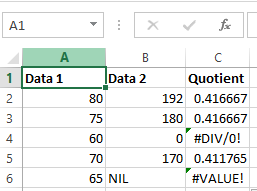
Le quotient pour la colonne 4 et 6 est respectivement #DIV/0! et #VALUE!. Cela est dû au fait que l'opération effectuée conduit à une erreur mathématique.
Nous ne pouvons pas corriger cela mathématiquement, mais nous pouvons capturer ces erreurs et retourner une valeur personnalisée pour elles. Voici comment utiliser la fonction IFERROR :
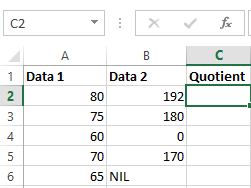
J'ai supprimé toutes les valeurs de la colonne Quotient. Ensuite, nous utiliserons la fonction IFERROR. C'est-à-dire :
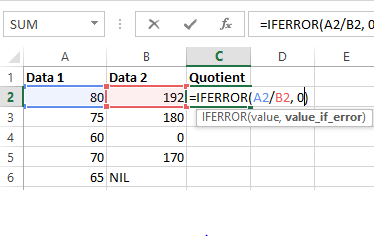
Dans la première ligne Quotient, nous avons écrit la fonction IFERROR : =IFERROR(A2/B2, 0). Les deux paramètres sont A2/B2 et 0.
Le premier paramètre A2/B2 désigne A2 (80) divisé par la ligne B2 (192). Si la division est possible, le quotient sera retourné.
Si la division n'est pas possible, le deuxième paramètre (0) sera retourné.
Ainsi, notre tableau ressemblera à ceci après l'application de la fonction IFERROR dans chaque ligne :
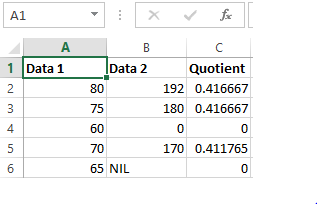
Maintenant, la ligne 4 et 6 ont 0 comme quotient au lieu de #DIV/0! et #VALUE!, respectivement.
Notez que vous pouvez également utiliser un message personnalisé au lieu de 0. C'est-à-dire : =IFERROR(A2/B2, "Division non possible"). Vous devez encadrer le texte entre guillemets. Nous aurons un tableau comme ceci :
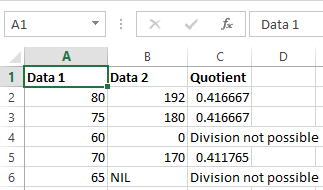
Il vous appartient donc de personnaliser ce qui sera retourné en cas d'erreur.
Résumé
Dans cet article, nous avons parlé de la fonction IFERROR dans Excel. Elle peut être utilisée pour gérer les erreurs #N/A, #VALUE!, #REF!, #DIV/0!, #NUM!, #NAME? ou #NULL!.
Nous avons vu la syntaxe pour utiliser la fonction IFERROR et la signification de ses paramètres.
Nous avons également vu des exemples qui montraient comment utiliser la fonction IFERROR dans un tableau Excel.
Merci d'avoir lu !