

Article original : Docker 101: Fundamentals and Practice
Par Guilherme Pejon
Si vous en avez assez d'entendre vos collègues vanter Docker et ses avantages à chaque occasion, ou si vous en avez assez de hocher la tête et de vous éloigner chaque fois que vous vous retrouvez dans une de ces conversations, vous êtes au bon endroit.
De plus, si vous cherchez une nouvelle excuse pour vous éloigner sans vous faire virer, continuez à lire et vous me remercierez plus tard.
Docker
Voici la définition de Docker, selon Wikipedia :
Docker est un programme informatique qui effectue de la virtualisation au niveau du système d'exploitation.
Assez simple, n'est-ce pas ? Eh bien, pas exactement. Voici ma définition de ce qu'est Docker :
Docker est une plateforme pour créer et exécuter des conteneurs à partir d'images.
Toujours perdu ? Pas de souci, c'est probablement parce que vous ne savez pas ce que sont les conteneurs ou les images.
Les images sont des fichiers uniques contenant toutes les dépendances et configurations nécessaires pour exécuter un programme, tandis que les conteneurs sont les instances de ces images. Allons-y et voyons un exemple de cela en pratique pour clarifier les choses.
Note importante : Avant de continuer, assurez-vous d'installer Docker en utilisant les étapes recommandées pour votre système d'exploitation.
Partie 1. "Hello, World!" à partir d'une image Python
Imaginons que vous n'avez pas Python installé sur votre machine — ou au moins pas la dernière version — et que vous avez besoin de Python pour afficher "Hello, World!" dans votre terminal. Que faites-vous ? Vous utilisez Docker !
Allez-y et exécutez la commande suivante :
docker run --rm -it python:3 python
Ne vous inquiétez pas, je vais expliquer cette commande dans un instant, mais pour l'instant, vous voyez probablement quelque chose comme ceci :
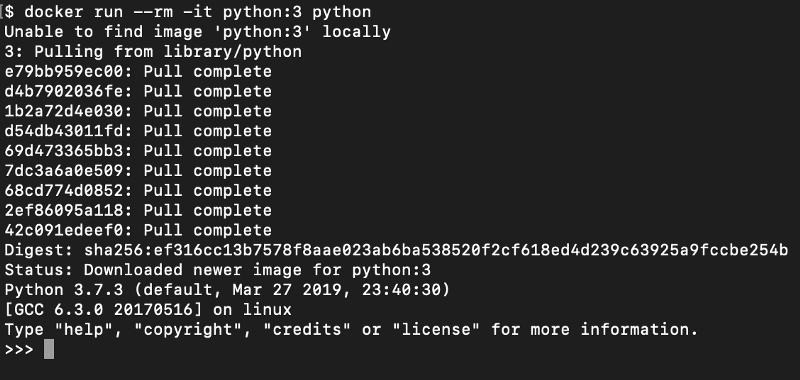
Cela signifie que nous sommes actuellement à l'intérieur d'un conteneur Docker créé à partir d'une image Docker Python 3, exécutant la commande python. Pour terminer l'exemple, tapez print("Hello, World!") et regardez la magie opérer.
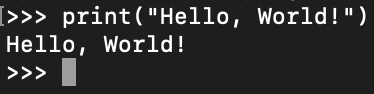
D'accord, vous l'avez fait, mais avant de vous féliciter, prenons un peu de recul et comprenons comment cela a fonctionné.
Décortiquons cela
Commençons par le début. La commande docker run est l'outil standard de Docker pour vous aider à démarrer et exécuter vos conteneurs.
Le drapeau --rm est là pour dire au démon Docker de nettoyer le conteneur et de supprimer le système de fichiers après la sortie du conteneur. Cela vous aide à économiser de l'espace disque après avoir exécuté des conteneurs éphémères comme celui-ci, que nous avons démarré uniquement pour afficher "Hello, World!".
Le drapeau -t (ou --tty) indique à Docker d'allouer une session de terminal virtuel dans le conteneur. Cela est couramment utilisé avec l'option -i (ou --interactive), qui maintient STDIN ouvert même en mode détaché (plus à ce sujet plus tard).
Note : Ne vous inquiétez pas trop de ces définitions pour l'instant. Sachez simplement que vous utiliserez le drapeau
-itchaque fois que vous voudrez taper des commandes sur votre conteneur.
Enfin, python:3 est l'image de base que nous avons utilisée pour ce conteneur. Pour l'instant, cette image contient Python version 3.7.3 installé, entre autres. Vous vous demandez peut-être d'où vient cette image et ce qu'elle contient. Vous pouvez trouver les réponses à ces deux questions juste ici, ainsi que toutes les autres images Python que nous aurions pu utiliser pour cet exemple.
Enfin, mais non des moindres, python était la commande que nous avons demandée à Docker d'exécuter à l'intérieur de notre image python:3, ce qui a démarré un shell Python et permis à notre appel print("Hello, World!") de fonctionner.
Une dernière chose
Pour quitter Python et terminer notre conteneur, vous pouvez utiliser CTRL/CMD + D ou exit(). Allez-y et faites cela maintenant. Après cela, essayez d'exécuter à nouveau notre commande docker run et vous verrez quelque chose de légèrement différent, et beaucoup plus rapide.

C'est parce que nous avons déjà téléchargé l'image python:3, donc notre conteneur démarre beaucoup plus rapidement maintenant.
Partie 2. "Hello World!" automatisé à partir d'une image Python
Quoi de mieux que d'écrire "Hello, World!" dans votre terminal une fois ? Vous l'avez deviné, l'écrire deux fois !
Puisque nous ne pouvons pas attendre de voir "Hello, World!" imprimé à nouveau dans notre terminal, et que nous ne voulons pas nous donner la peine d'ouvrir Python et de taper print à nouveau, allons-y et automatisons un peu ce processus. Commencez par créer un fichier hello.py n'importe où vous le souhaitez.
# hello.py
print("Hello, World!")
Ensuite, allez-y et exécutez la commande suivante à partir de ce même dossier.
docker run --rm -it -v $(pwd):/src python:3 python /src/hello.py
Voici le résultat que nous recherchons :

Note : J'ai utilisé
lsavant la commande pour vous montrer que j'étais dans le même dossier que celui où j'ai créé le fichierhello.py.
Comme nous l'avons fait précédemment, prenons un peu de recul et comprenons comment cela a fonctionné.
Décortiquons cela
Nous exécutons presque la même commande que celle que nous avons exécutée dans la dernière section, à l'exception de deux choses.
L'option -v $(pwd):/src indique au démon Docker de démarrer un volume dans notre conteneur. Les volumes sont le meilleur moyen de persister des données dans Docker. Dans cet exemple, nous disons à Docker que nous voulons que le répertoire courant — récupéré à partir de $(pwd) — soit ajouté à notre conteneur dans le dossier /src.
Note : Vous pouvez utiliser n'importe quel autre nom ou dossier que vous souhaitez, pas seulement
/src.
Si vous voulez vérifier que /src/hello.py existe réellement à l'intérieur de notre conteneur, vous pouvez changer la fin de notre commande de python hello.py à bash. Cela ouvrira un shell interactif à l'intérieur de notre conteneur, et vous pourrez l'utiliser comme vous l'attendez.
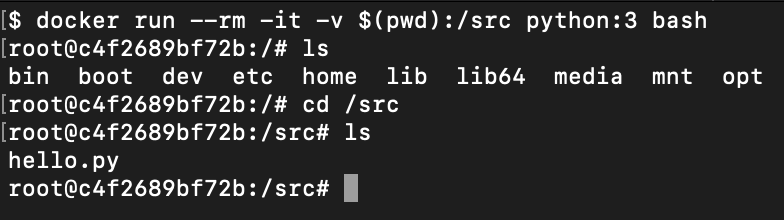
Note : Nous pouvons utiliser
bashici parce qu'il est préinstallé dans l'imagepython:3. Certaines images sont si simples qu'elles n'ont même pasbash. Cela ne signifie pas que vous ne pouvez pas l'utiliser, mais vous devrez l'installer vous-même si vous le souhaitez.
Le dernier morceau de notre commande est l'instruction python /src/hello.py. En l'exécutant, nous disons à notre conteneur de chercher à l'intérieur de son dossier /src et d'exécuter le fichier hello.py en utilisant python.
Peut-être pouvez-vous déjà voir les merveilles que vous pouvez faire avec ce pouvoir, mais je vais les souligner pour vous quand même. En utilisant ce que nous venons d'apprendre, nous pouvons exécuter n'importe quel code à partir de n'importe quel langage à l'intérieur de n'importe quel ordinateur sans avoir à installer aucune dépendance sur la machine hôte — sauf Docker, bien sûr. C'est beaucoup de texte en gras pour une seule phrase, alors assurez-vous de la lire deux fois !
Partie 3. Le "Hello, World!" le plus simple possible à partir d'une image Python en utilisant Dockerfile
En avez-vous assez de dire bonjour à notre belle planète ? C'est dommage, car nous allons le faire à nouveau !
La dernière commande que nous avons apprise était un peu verbeuse, et je peux déjà me voir me lasser de taper tout ce code chaque fois que je veux dire "Hello, World!" Automatisons un peu plus les choses maintenant. Créez un fichier nommé Dockerfile et ajoutez le contenu suivant :
# Dockerfile
FROM python:3
WORKDIR /src/app
COPY . .
CMD [ "python", "./hello.py" ]
Maintenant, exécutez cette commande dans le même dossier où vous avez créé le Dockerfile :
docker build -t hello .
Il ne reste plus qu'à utiliser ce code :
docker run hello
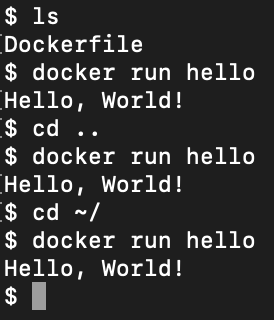
Vous savez déjà comment cela fonctionne. Prenons un moment pour comprendre comment fonctionne un Dockerfile maintenant.
Décortiquons cela
Commençons par notre Dockerfile, la première ligne FROM python:3 indique à Docker de tout commencer avec l'image de base que nous connaissons déjà, python:3.
La deuxième ligne, WORKDIR /src/app, définit le répertoire de travail à l'intérieur de notre conteneur. Cela est pour certaines instructions que nous exécuterons plus tard, comme CMD ou COPY. Vous pouvez voir le reste des instructions prises en charge pour WORKDIR juste ici.
La troisième ligne, COPY . . indique essentiellement à Docker de copier tout depuis notre dossier courant (premier .), et de le coller dans /src/app (deuxième .). L'emplacement de collage a été défini avec la commande WORKDIR juste au-dessus.
Note : Nous aurions pu obtenir les mêmes résultats en supprimant l'instruction
WORKDIRet en remplaçant l'instructionCOPY . .parCOPY . /src/app. Dans ce cas, nous devrions également changer la dernière instruction,CMD ["python", "./hello.py"]enCMD ["python", "/src/app/hello.py"].
Enfin, la dernière ligne CMD ["python", "./hello.py"] fournit la commande par défaut pour notre conteneur. Elle dit essentiellement que chaque fois que nous exécutons un conteneur à partir de cette configuration, il doit exécuter python ./hello.py. Gardez à l'esprit que nous exécutons implicitement /src/app/hello.py au lieu de simplement hello.py, puisque c'est là que nous avons pointé notre WORKDIR.
Note : La commande
CMDpeut être écrasée à l'exécution. Par exemple, si vous voulez exécuterbashà la place, vous feriezdocker run hello bashaprès avoir construit le conteneur.
Avec notre Dockerfile terminé, nous lançons notre processus de build. La commande docker build -t hello . lit toute la configuration que nous avons ajoutée à notre Dockerfile et crée une image Docker à partir de celle-ci. C'est exact, tout comme l'image python:3 que nous avons utilisée pour cet article entier. Le . à la fin indique à Docker que nous voulons exécuter un Dockerfile à notre emplacement actuel, et l'option -t hello donne à cette image le nom hello, afin que nous puissions facilement la référencer à l'exécution.
Après tout cela, tout ce que nous avons à faire est d'exécuter l'instruction habituelle docker run, mais cette fois avec le nom de l'image hello à la fin de la ligne. Cela démarrera un conteneur à partir de l'image que nous avons récemment construite et imprimera enfin le bon vieux "Hello, World!" dans notre terminal.
Étendre notre image de base
Que faisons-nous si nous avons besoin d'une dépendance pour exécuter notre code qui n'est pas préinstallée avec notre image de base ? Pour résoudre ce problème, Docker dispose de l'instruction RUN instruction.
En suivant notre exemple Python, si nous avions besoin de la bibliothèque numpy pour exécuter notre code, nous pourrions ajouter l'instruction RUN juste après notre commande FROM.
# Dockerfile
FROM python:3
# NOUVELLE LIGNERUN pip3 install numpy
WORKDIR /src/app
COPY . .
CMD [ "python", "./hello.py" ]
L'instruction RUN donne essentiellement une commande à exécuter par le terminal du conteneur. Ainsi, puisque notre image de base contient déjà pip3 installé, nous pouvons utiliser pip3 install numpy.
Note : Pour une vraie application Python, vous ajouteriez probablement toutes les dépendances dont vous avez besoin à un fichier
requirements.txt, vous le copieriez dans le conteneur, puis vous mettriez à jour l'instructionRUNenRUN pip3 install -r requirements.txt.
Partie 4. "Hello, World!" à partir d'une image Nginx en utilisant un conteneur détaché de longue durée
Je sais que vous en avez probablement assez de m'entendre le dire, mais j'ai encore un "Hello" à dire avant de partir. Allez-y et utilisons notre nouveau pouvoir Docker pour créer un simple conteneur de longue durée, au lieu de ces conteneurs éphémères que nous avons utilisés jusqu'à présent.
Créez un fichier index.html dans un nouveau dossier avec le contenu suivant.
# index.html
<h1>Hello, World!</h1>
Maintenant, créons un nouveau Dockerfile dans le même dossier.
# Dockerfile
FROM nginx:alpine
WORKDIR /usr/share/nginx/html
COPY . .
Construisez l'image et donnez-lui le nom simple_nginx, comme nous l'avons fait précédemment.
docker build -t simple_nginx .
Enfin, exécutons notre image nouvellement créée avec la commande suivante :
docker run --rm -d -p 8080:80 simple_nginx
Vous pensez peut-être qu'il ne s'est rien passé parce que vous êtes de retour à votre terminal, mais examinons de plus près avec la commande docker ps.

La commande docker ps montre tous les conteneurs en cours d'exécution sur votre machine. Comme vous pouvez le voir sur l'image ci-dessus, j'ai un conteneur nommé simple_nginx qui s'exécute sur ma machine en ce moment. Ouvrons un navigateur web et voyons si nginx fait son travail en accédant à localhost:8080.
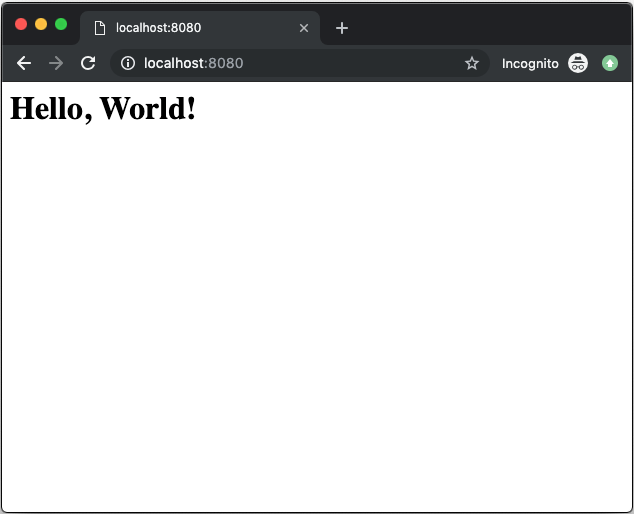
Tout semble fonctionner comme prévu, et nous servons une page statique via nginx qui s'exécute à l'intérieur de notre conteneur. Prenons un moment pour comprendre comment nous avons accompli cela.
Décortiquons cela
Je vais sauter l'explication du Dockerfile car nous avons déjà appris ces commandes dans la dernière section. La seule "nouveauté" dans cette configuration est l'image nginx:alpine, que vous pouvez lire plus en détail ici.
En dehors de ce qui est nouveau, cette configuration fonctionne parce que nginx utilise le dossier usr/share/nginx/html pour rechercher un fichier index.html et commencer à le servir, donc puisque nous avons nommé notre fichier index.html et configuré le WORKDIR pour être usr/share/nginx/html, cette configuration fonctionnera dès la sortie de la boîte.
La commande build est exactement comme celle que nous avons utilisée dans la dernière section également, nous utilisons simplement la configuration du Dockerfile pour construire une image avec un certain nom.
Maintenant, pour la partie amusante, l'instruction docker run --rm -d -p 8080:80 simple_nginx. Ici, nous avons deux nouveaux drapeaux. Le premier est le drapeau détaché (-d), ce qui signifie que nous voulons exécuter ce conteneur en arrière-plan, et c'est pourquoi nous sommes de retour à notre terminal juste après avoir utilisé la commande docker run, même si notre conteneur est toujours en cours d'exécution.
Le deuxième nouveau drapeau est l'option -p 8080:80. Comme vous l'avez peut-être deviné, il s'agit du drapeau port, et il mappe essentiellement le port 8080 de notre machine locale au port 80 à l'intérieur de notre conteneur. Vous auriez pu utiliser n'importe quel autre port au lieu de 8080, mais vous ne pouvez pas changer le port 80 sans ajouter un paramètre supplémentaire à l'image nginx, puisque 80 est le port standard que l'image nginx expose.
Note : Si vous voulez arrêter un conteneur détaché comme celui-ci, vous pouvez utiliser la commande
docker pspour obtenir le nom du conteneur (pas l'image), puis utiliser l'instructiondocker stopavec le nom du conteneur souhaité à la fin de la ligne.
Partie 5. La fin
C'est tout ! Si vous lisez encore ceci, vous avez toutes les bases pour commencer à utiliser Docker dès aujourd'hui sur vos projets personnels ou votre travail quotidien.
Faites-moi savoir ce que vous avez pensé de cet article dans les commentaires, et je m'assurerai d'écrire un article de suivi couvrant des sujets plus avancés comme docker-compose quelque part dans un avenir proche.
Si vous avez des questions, n'hésitez pas à me le faire savoir.
À votre santé !