

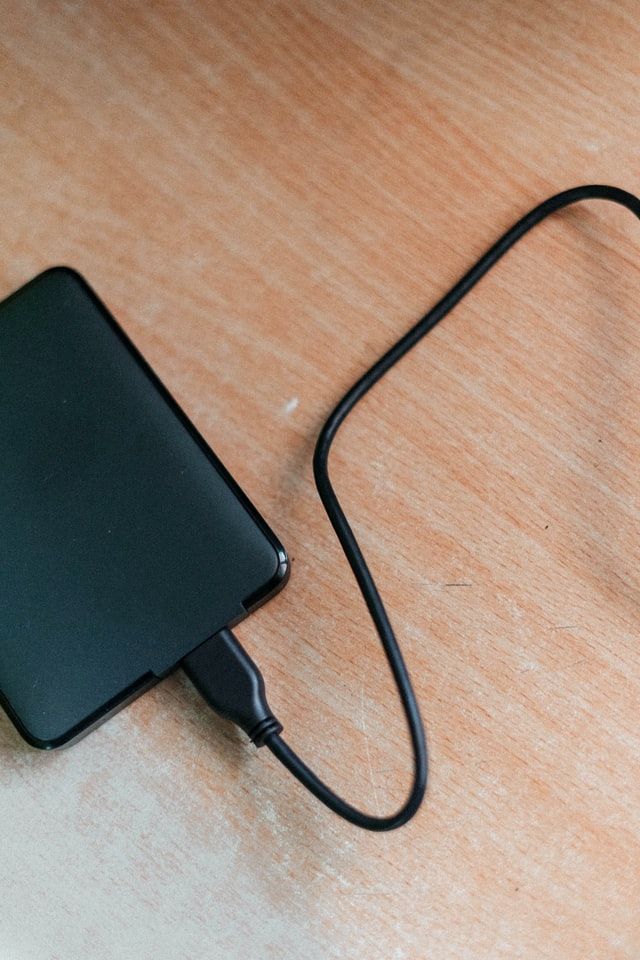
Article original : External Hard Drive Not Showing Up? Disk Management in Windows 10 Tutorial
Les disques durs externes vous permettent de sauvegarder vos fichiers. Avec des disques externes, vous pouvez également déplacer facilement des fichiers d'un ordinateur à un autre - surtout lorsque vous obtenez un nouvel ordinateur.
Mais parfois, lorsque vous essayez de sauvegarder ou de récupérer des fichiers depuis un disque dur externe, le disque peut ne pas apparaître. Il existe plusieurs raisons possibles à cela, comme un manque d'alimentation, des pilotes défectueux ou des problèmes matériels.
Dans ce guide, je vais vous montrer 5 façons de réparer un disque externe qui n'apparaît pas.
Comment Réparer Votre Disque Dur Externe Non Reconnu en le Branchant
Votre disque dur peut ne pas apparaître car il reçoit peu ou pas d'alimentation.
De nombreux disques durs sont optimisés pour recevoir leur alimentation via des ports USB, tandis que d'autres ont des sources d'alimentation séparées.
Si vous utilisez un disque qui reçoit son alimentation via un port USB, il aura généralement une lumière (souvent bleue) qui indique qu'il reçoit de l'alimentation. Si cette lumière n'est pas allumée, cela signifie que le disque dur ne reçoit pas d'alimentation.
Si c'est le cas, assurez-vous que le câble USB est correctement branché, ou essayez un autre port USB.
Comment Réparer Votre Disque Dur Externe Non Reconnu en Essayant un Autre Port USB ou Ordinateur
Les ordinateurs sont généralement équipés de jusqu'à 3 ports USB, ou au moins 2. Donc, si votre disque dur externe n'apparaît pas lorsqu'il est branché sur un port USB particulier, vous devriez essayer un autre.
Vous pouvez également essayer d'utiliser votre disque dur externe sur un autre ordinateur au cas où votre ordinateur aurait des pilotes défectueux ou des ports USB endommagés. Si le disque dur fonctionne sur une autre machine, vous pouvez envisager de réparer votre ordinateur.
Comment Réparer Votre Disque Dur Externe Non Reconnu en Mettant à Jour les Pilotes
Si votre disque dur externe ne s'affiche pas sur votre ordinateur, vous pouvez essayer de mettre à jour ou de réinstaller les pilotes USB de votre ordinateur.
Suivez ces étapes pour mettre à jour vos pilotes USB :
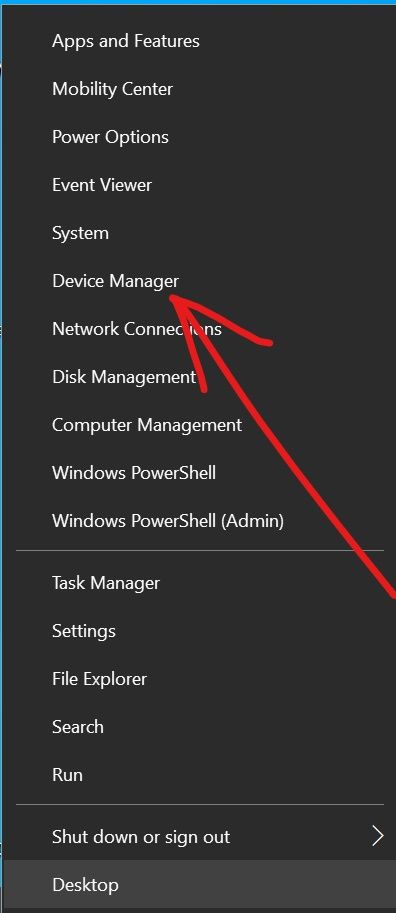
Étape 1 : Faites un clic droit sur Démarrer (logo Windows) et sélectionnez "Gestionnaire de périphériques". Vous pouvez également lancer le Gestionnaire de périphériques en le recherchant, puis en cliquant sur le résultat de recherche "Gestionnaire de périphériques".
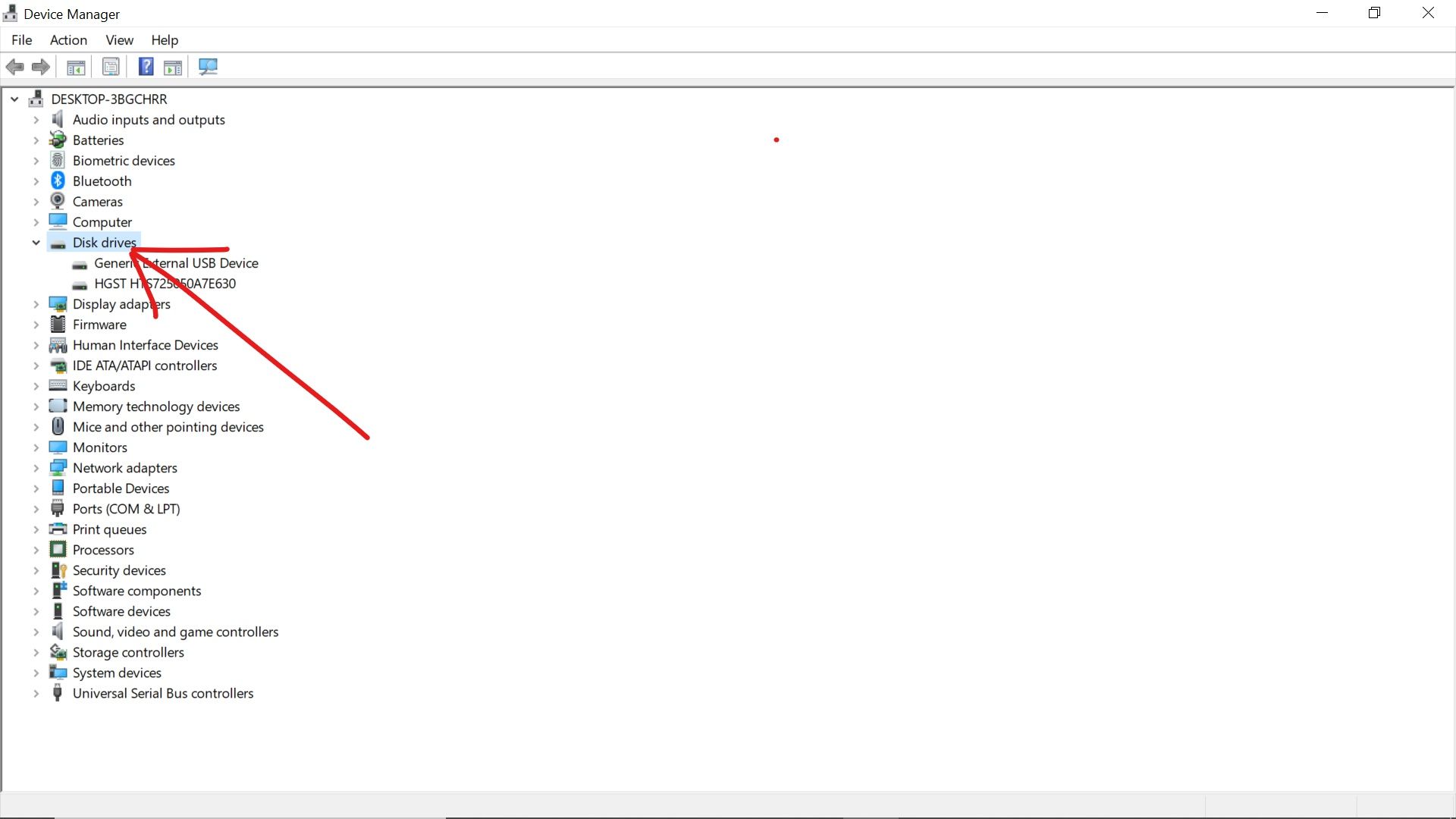
Étape 2 : Développez l'option Lecteurs de disque.
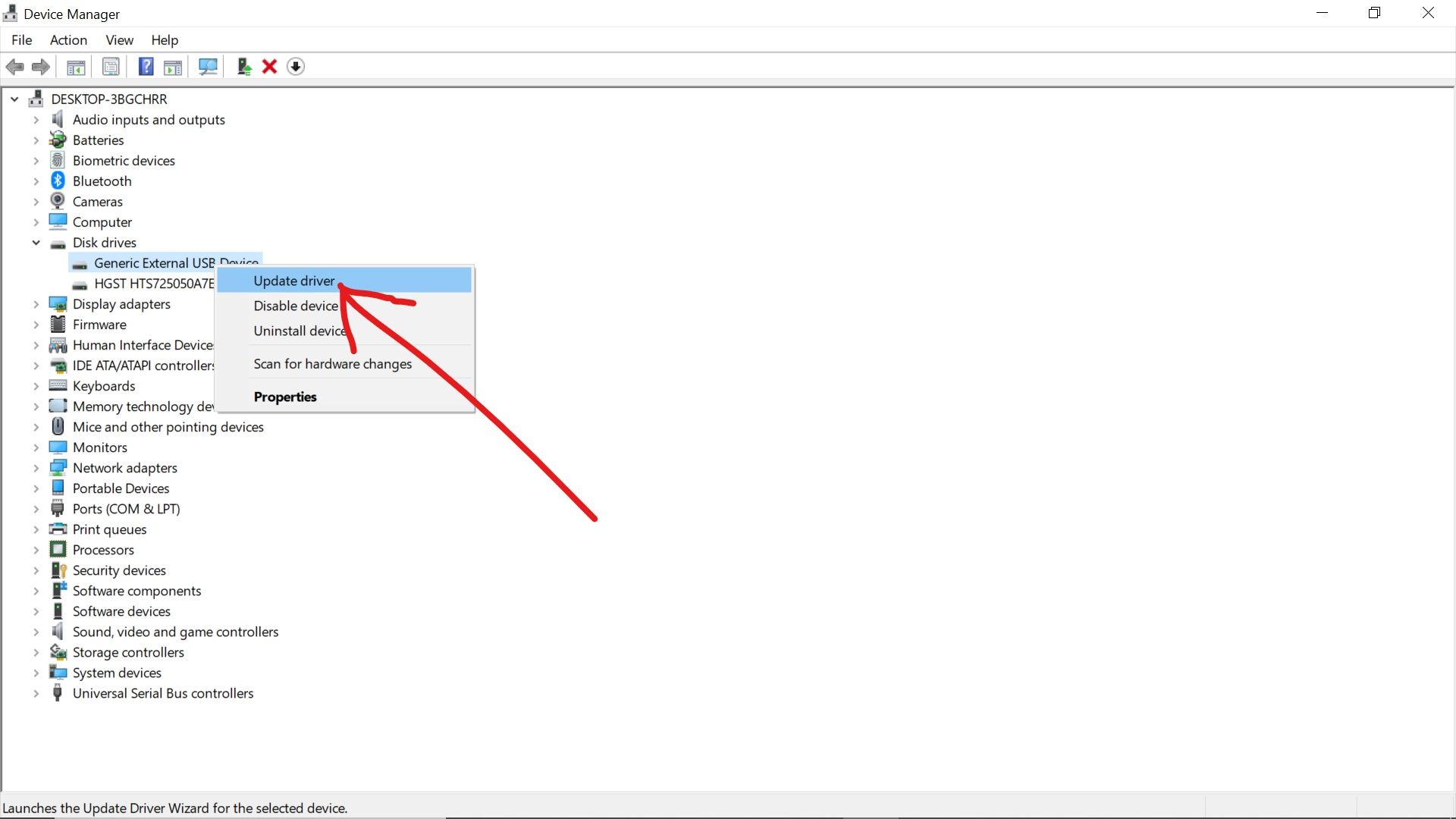
Étape 3 : Faites un clic droit sur le périphérique et sélectionnez "Mettre à jour le pilote".
Étape 4 : Choisissez "Rechercher automatiquement le logiciel pilote".
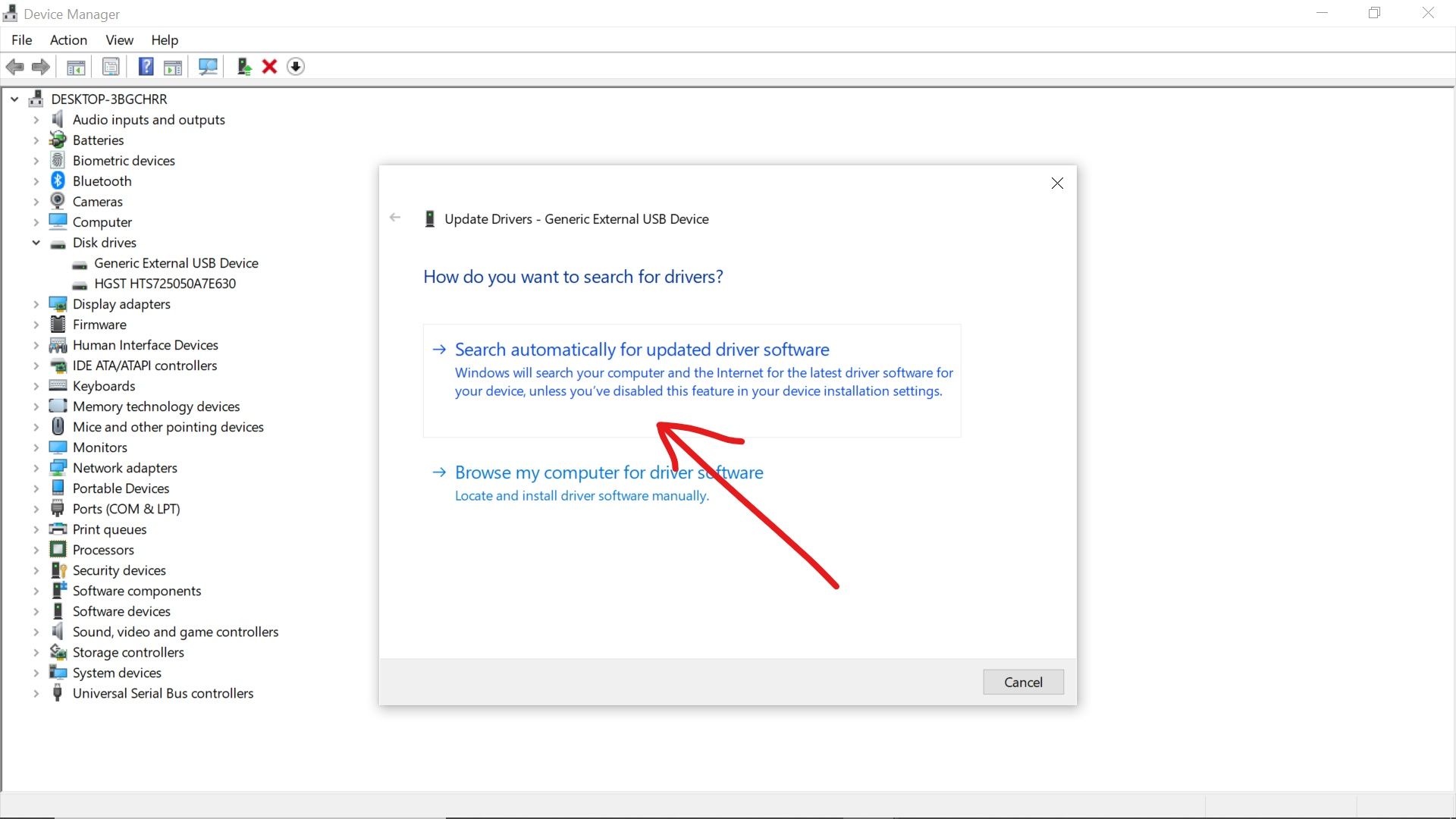
Windows va maintenant rechercher en ligne les mises à jour des pilotes et les installer sur votre ordinateur.
Comment Réparer Votre Disque Dur Externe Non Reconnu en Changeant la Lettre du Lecteur dans la Gestion des Disques
Dans presque tous les cas, Windows attribue automatiquement une lettre appropriée à tous les disques externes.
Si le disque dur n'a pas été attribué de lettre, il n'apparaîtra pas, vous devez donc le faire vous-même. Et même s'il a déjà une lettre attribuée, la changer peut résoudre le problème pour vous.
Suivez les étapes ci-dessous pour attribuer une lettre à votre disque dur :
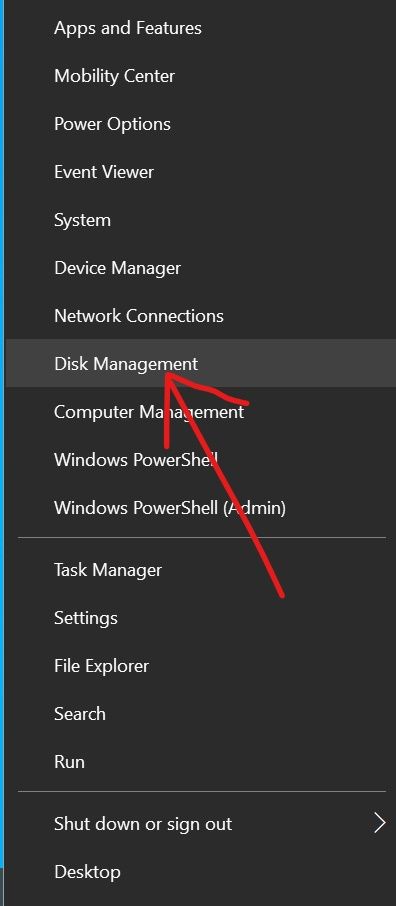
Étape 1 : Faites un clic droit sur Démarrer (logo Windows) et sélectionnez "Gestion des disques".
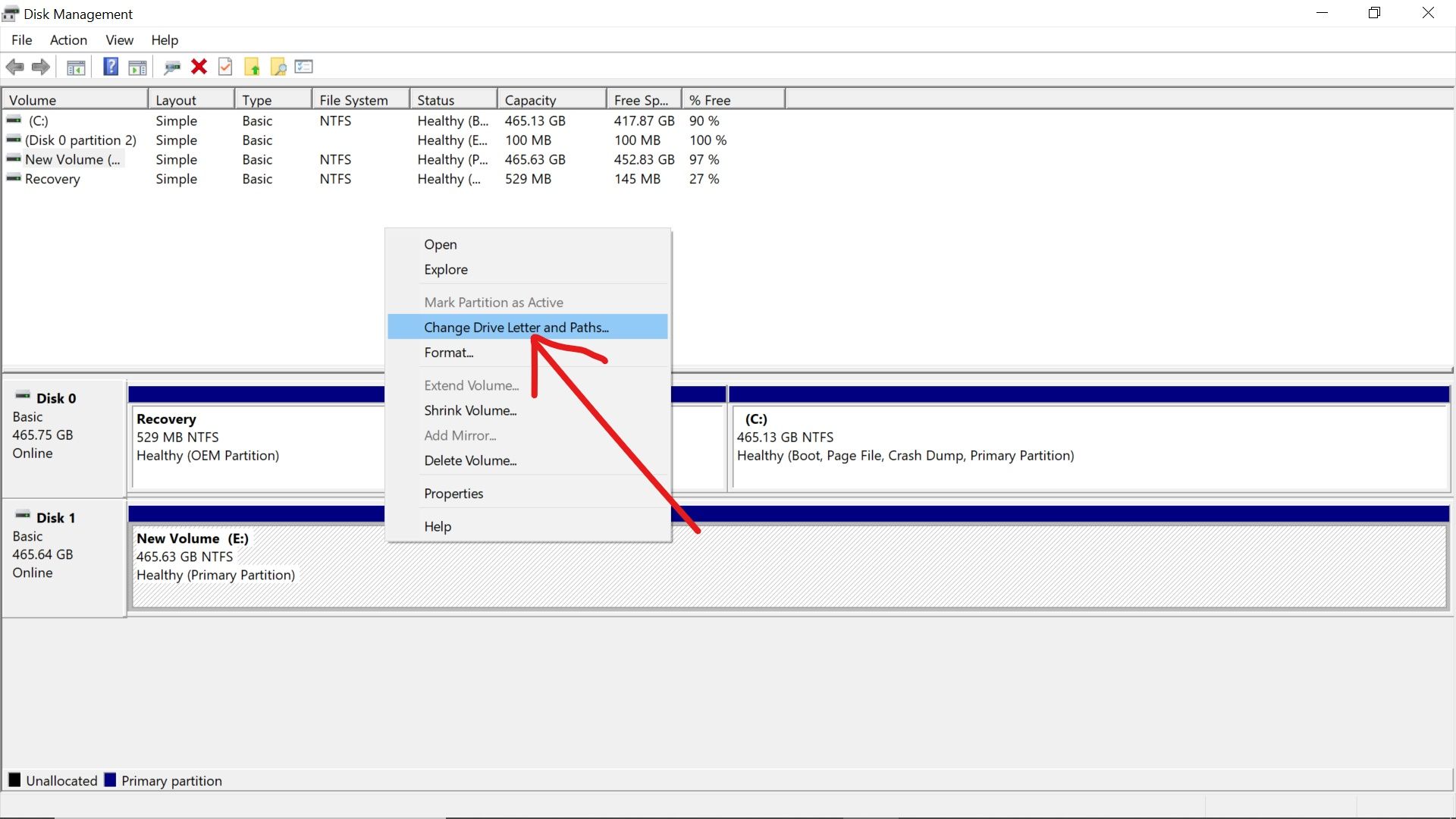
Étape 2 : Faites un clic droit sur le disque dur externe et sélectionnez "Changer la lettre et les chemins d'accès du lecteur…".
Étape 3 : Si le lecteur a une lettre existante, cliquez sur "Changer".
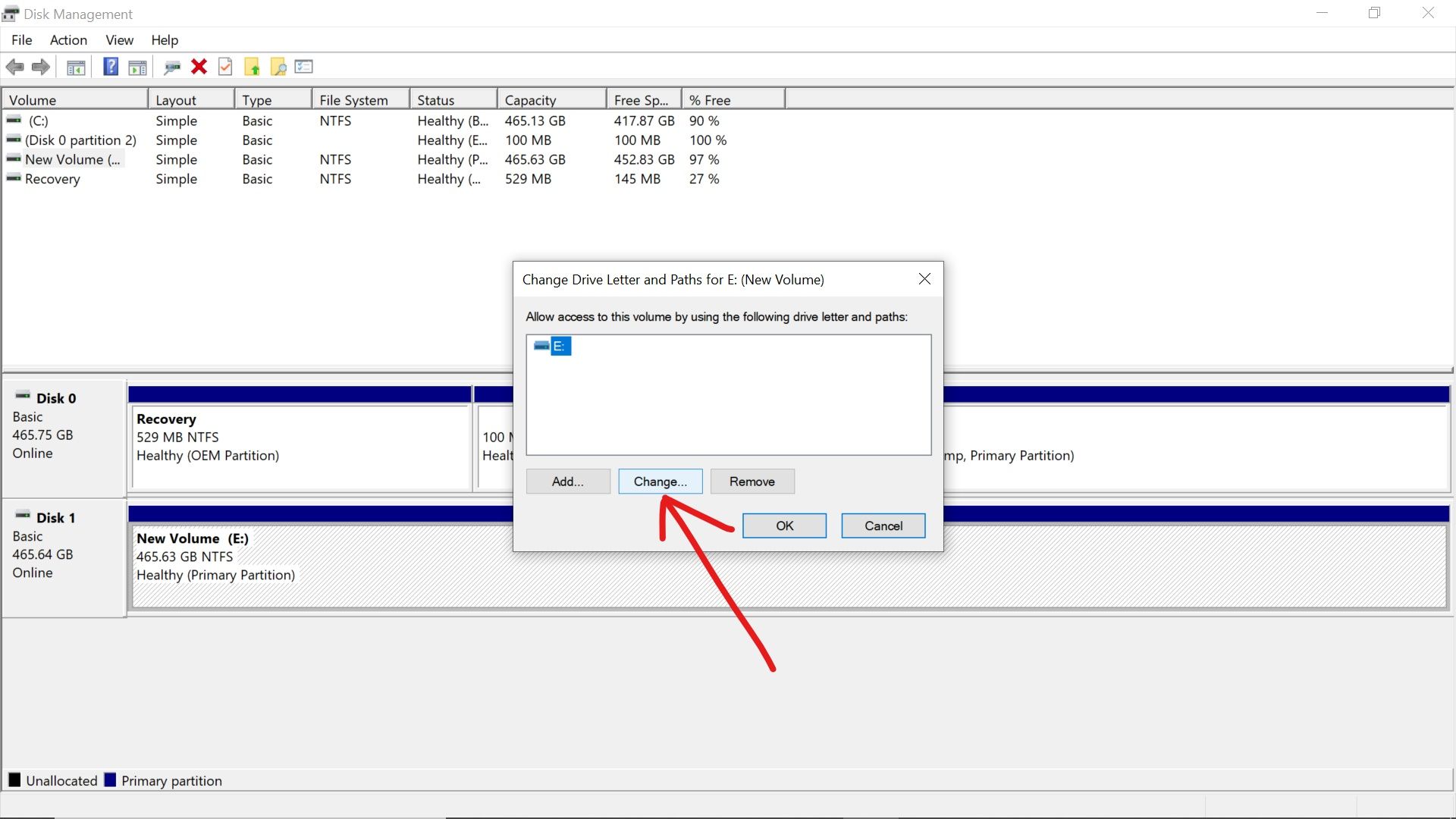
Étape 4 : Sélectionnez votre lettre préférée dans le menu déroulant.
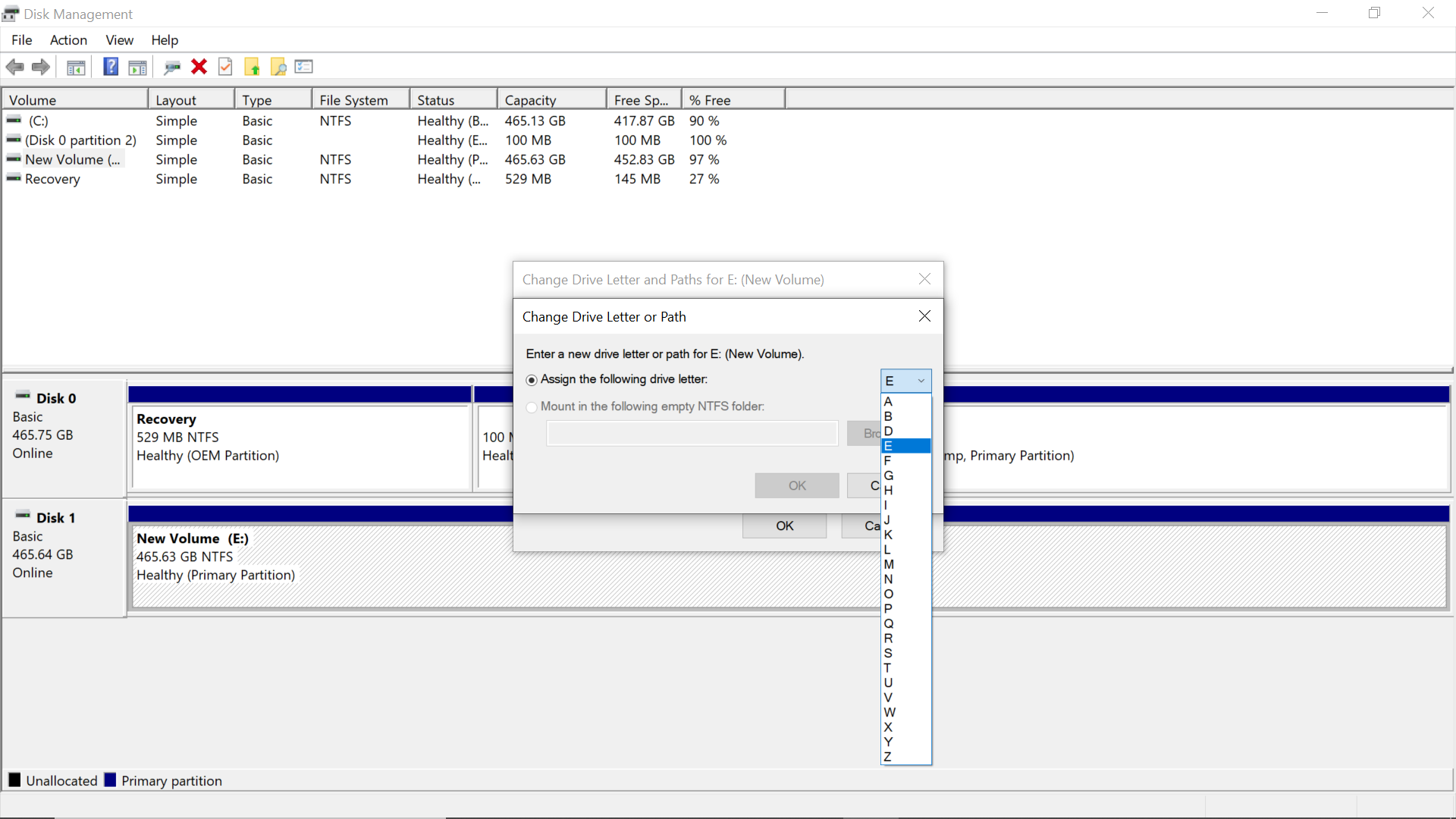
Étape 5 : Cliquez sur Ok, puis à nouveau sur Ok.
Comment Réparer Votre Disque Dur Externe Non Reconnu en Formatant le Disque Dur dans la Gestion des Disques
Le formatage est une méthode courante pour résoudre les problèmes avec les disques externes, donc lorsque votre disque dur refuse de s'afficher, vous devriez essayer de le formater.
Soyez conscient que le formatage du disque externe effacera toutes les données qu'il contient – cela peut donc ne pas être une option viable ou votre première option si votre disque est plein de données.
Les étapes ci-dessous vous aideront à formater votre disque dur externe.
Étape 1 : Faites un clic droit sur Démarrer (logo Windows) et cliquez sur "Gestion des disques".
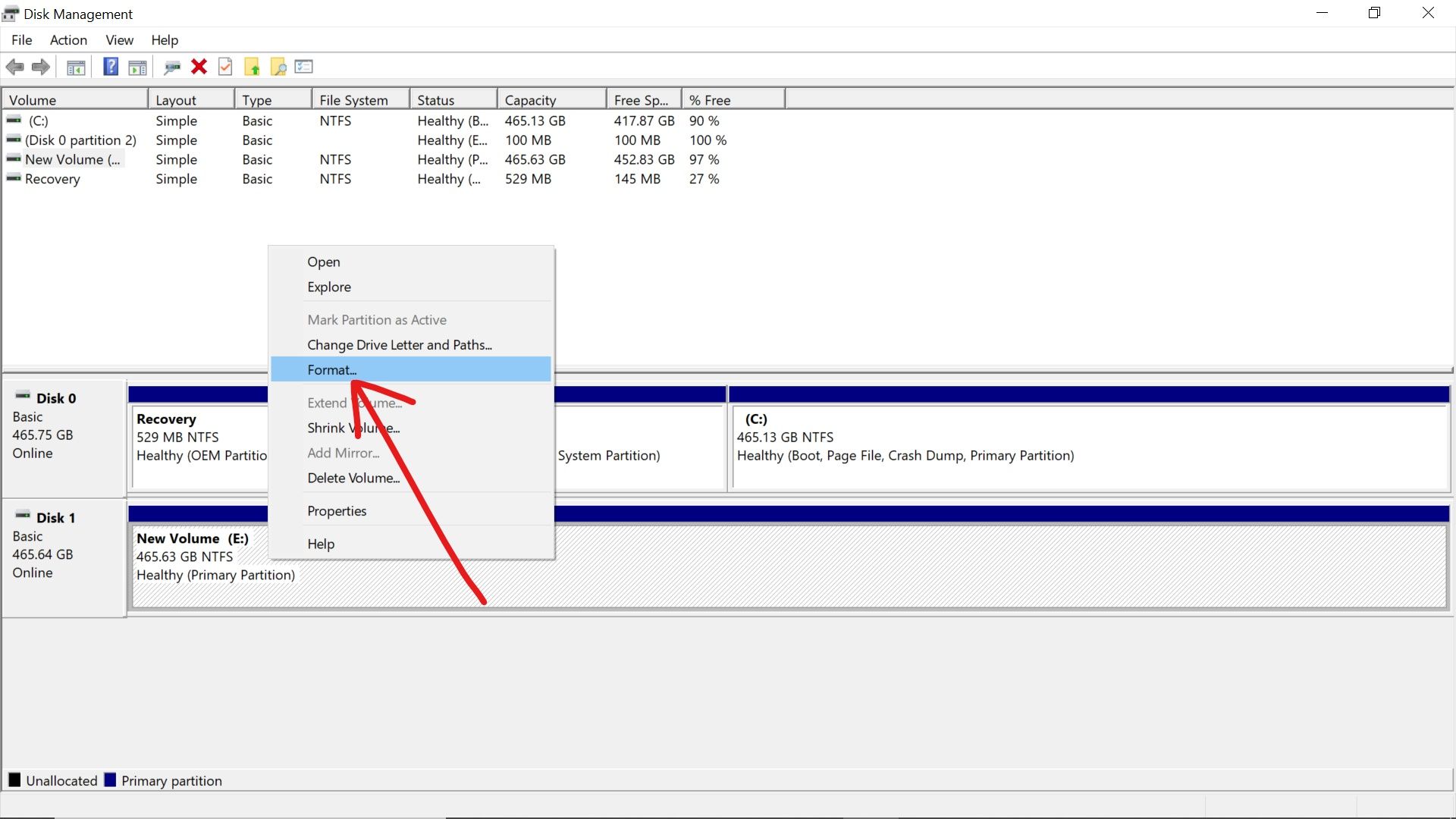
Étape 2 : Faites un clic droit sur votre lecteur et sélectionnez "Formater".
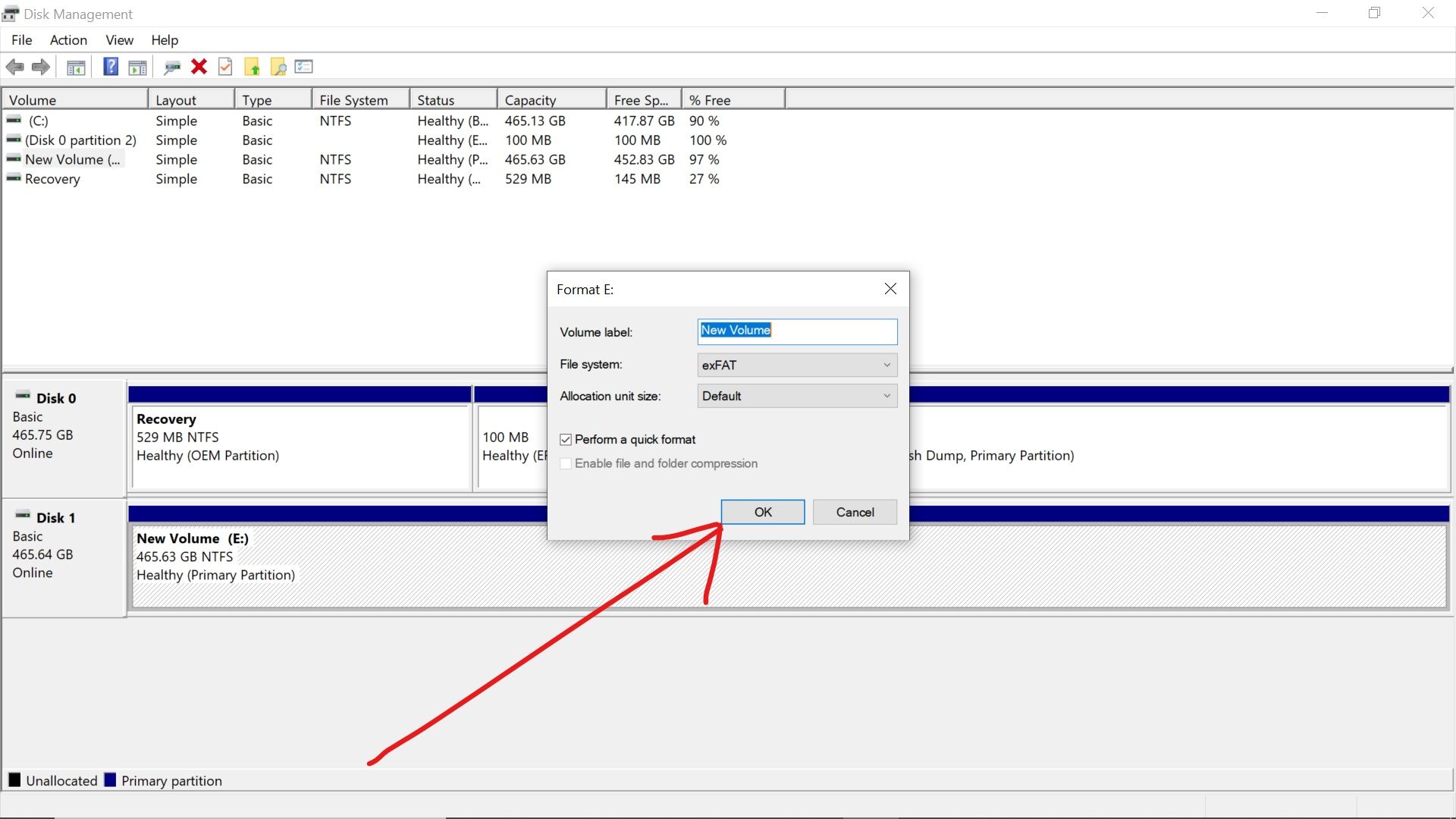
Étape 4 : Cliquez sur "Ok" pour exécuter le formatage.
Conclusion
Dans cet article, vous avez appris 5 façons différentes de faire apparaître votre disque dur lorsque vous le branchez sur votre ordinateur.
En plus des solutions suggérées dans cet article, envisagez également de mettre à jour Windows 10, car cela corrige de nombreux problèmes.
Si vous trouvez cet article utile, n'hésitez pas à le partager avec vos amis et proches afin qu'ils puissent résoudre ce problème en toute confiance s'ils le rencontrent.
Merci d'avoir lu.