

Article original : Build your first web app dashboard using Shiny and R
Par AMR
L'un des beaux cadeaux que R possède (que Python a manqué, jusqu'à dash) est Shiny. Shiny est un package R qui facilite la création d'applications web interactives directement à partir de R. Les tableaux de bord sont populaires car ils aident les entreprises à tirer des insights des données existantes.
Dans cet article, nous verrons comment utiliser Shiny pour créer un tableau de bord simple des revenus de vente. Vous aurez besoin d'avoir R installé.
Chargement des packages dans R
Les packages dont vous avez besoin doivent être téléchargés séparément et installés en utilisant R. Tous les packages listés ci-dessous peuvent être directement installés depuis CRAN, vous pouvez choisir quel miroir CRAN utiliser. Les dépendances des packages seront également téléchargées et installées par défaut.
Une fois les packages installés, vous devez les charger dans votre session R. Les commandes library et require sont utilisées et, encore une fois, les dépendances des packages sont également chargées automatiquement par R.
# charger les packages requis
library(shiny)
require(shinydashboard)
library(ggplot2)
library(dplyr)
Fichier d'entrée exemple
Comme un tableau de bord a besoin de données d'entrée à visualiser, nous utiliserons recommendation.csv comme exemple de données d'entrée pour notre tableau de bord. Comme il s'agit d'un fichier .csv, la commande read.csv a été utilisée. La première ligne du .csv est une ligne de titre, donc header=T est utilisé. Il y a deux façons d'obtenir le fichier recommendation.csv dans votre session R actuelle :
- Ouvrez ce lien — recommendation.csv et enregistrez-le (Ctrl+S) dans votre répertoire de travail actuel, où ce code R est enregistré. Ensuite, le code suivant fonctionnera parfaitement.
recommendation <- read.csv('recommendation.csv',stringsAsFactors = F,header=T)
head(recommendation)
      Account Product Region Revenue
1    Axis Bank     FBB  North    2000
2         HSBC     FBB  South   30000
3          SBI     FBB   East    1000
4        ICICI     FBB   West    1000
5 Bandhan Bank     FBB   West     200
6    Axis Bank    SIMO  North     200
- Au lieu de lire le .csv depuis votre ordinateur local, vous pouvez également le lire depuis une URL (web) en utilisant la même fonction read.csv. Comme ce .csv est déjà téléchargé sur mon Github, nous pouvons utiliser ce lien dans notre read.csv pour lire le fichier.
recommendation <- read.csv('https://raw.githubusercontent.com/amrrs/sample_revenue_dashboard_shiny/master/recommendation.csv',stringsAsFactors = F,header=T)
head(recommendation)
      Account Product Region Revenue
1    Axis Bank     FBB  North    2000
2         HSBC     FBB  South   30000
3          SBI     FBB   East    1000
4        ICICI     FBB   West    1000
5 Bandhan Bank     FBB   West     200
6    Axis Bank    SIMO  North     200
Aperçu de Shiny
Chaque application Shiny a deux sections principales : UI et Server. UI contient le code pour le front-end comme les boutons, les visuels de graphiques, les onglets, etc. Server contient le code pour le back-end comme la récupération de données, la manipulation et le nettoyage.

Au lieu d'utiliser simplement Shiny, nous le couplons avec shinydashboard. shinydashboard est un package R dont le travail est de faciliter, comme son nom l'indique, la création de tableaux de bord avec Shiny.
Création d'un tableau de bord peuplé : UI
La partie UI d'une application Shiny construite avec shinydashboard a 3 éléments de base enveloppés dans la commande dashboardPage(). Le code Shiny le plus simple avec shinydashboard
## app.R ##
library(shiny)
library(shinydashboard)
ui <- dashboardPage(
  dashboardHeader(),
  dashboardSidebar(),
  dashboardBody())
server <- function(input, output) { }
shinyApp(ui, server)
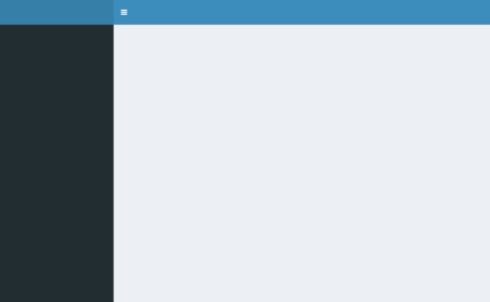
donne cette application
Peuplons dashboardHeader() et dashboardSidebar(). Le code contient des commentaires, précédés de #.
# En-tête du tableau de bord portant le titre du tableau de bord
header <- dashboardHeader(title = "Tableau de bord de base")
  # Contenu de la barre latérale du tableau de bord
sidebar <- dashboardSidebar(
  sidebarMenu(
    menuItem("Tableau de bord", tabName = "dashboard", icon = icon("dashboard")),
    menuItem("Visitez-nous", icon = icon("send",lib='glyphicon'),
              href = "https://www.salesforce.com")
  ))
Les éléments UI que nous souhaitons afficher dans notre tableau de bord peuplent dashboardPage(). Puisque l'exemple est un tableau de bord des revenus de vente, affichons trois boîtes d'indicateurs de performance clés (KPI) en haut qui représentent un résumé rapide, suivies de deux box plots pour une vue détaillée.
Pour aligner ces éléments, un par un, nous les définissons à l'intérieur de fluidRow().
frow1 <- fluidRow(
  valueBoxOutput("value1")
  ,valueBoxOutput("value2")
  ,valueBoxOutput("value3"))
frow2 <- fluidRow(
   box(
    title = "Revenu par compte"
    ,status = "primary"
    ,solidHeader = TRUE
     ,collapsible = TRUE
     ,plotOutput("revenuebyPrd", height = "300px")
  )
  ,box(
    title = "Revenu par produit"
    ,status = "primary"
    ,solidHeader = TRUE
     ,collapsible = TRUE
     ,plotOutput("revenuebyRegion", height = "300px")
  )
)
# combiner les deux fluid rows pour faire le body
body <- dashboardBody(frow1, frow2)
Dans le code ci-dessus, valueBoxOutput() est utilisé pour afficher les informations KPI. valueBoxOutput() et plotOutput() sont écrits dans la partie Server, qui est utilisée dans la partie UI pour afficher un graphique. box() est une fonction fournie par shinydashboard pour enfermer le graphique dans une boîte qui a des fonctionnalités comme title, solidHeader et collapsible. Ayant défini deux fonctions fluidRow() individuellement pour des raisons de modularité, nous les combinons toutes les deux dans dashbboardBody().
Ainsi, nous pouvons compléter la partie UI, comprenant l'en-tête, la barre latérale et la page, avec le code ci-dessous :
# compléter la partie ui avec dashboardPage
ui <- dashboardPage(title = 'Ceci est le titre de ma page', header, sidebar, body, skin='red')
La valeur de title dans dashboardPage() est le titre de la page/onglet du navigateur, tandis que le titre défini dans dashboardHeader() est visible comme le titre du tableau de bord.
Création d'un tableau de bord peuplé : Server
Avec la partie UI terminée, nous allons créer la partie Server où le programme et la logique derrière valueBoxOutput() et plotOutput() sont ajoutés avec renderValueBox() et renderPlot() respectivement. Ceux-ci sont enfermés dans une fonction server, avec input et output comme ses paramètres. Les valeurs à l'intérieur de input sont reçues de UI (comme la valeur de textBox, la valeur de Slider). Les valeurs à l'intérieur de output sont envoyées à UI (comme plotOutput, valueBoxOutput).
Voici le code Server complet :
# créer les fonctions server pour le tableau de bord
server <- function(input, output) {
   # quelques manipulations de données pour dériver les valeurs des boîtes KPI
  total.revenue <- sum(recommendation$Revenue)
  sales.account <- recommendation %>% group_by(Account) %>% summarise(value = sum(Revenue)) %>% filter(value==max(value))
  prof.prod <- recommendation %>% group_by(Product) %>% summarise(value = sum(Revenue)) %>% filter(value==max(value))
# création du contenu valueBoxOutput
  output$value1 <- renderValueBox({
    valueBox(
      formatC(sales.account$value, format="d", big.mark=',')
      ,paste('Top Compte:',sales.account$Account)
      ,icon = icon("stats",lib='glyphicon')
      ,color = "purple")
    })
  output$value2 <- renderValueBox({
     valueBox(
      formatC(total.revenue, format="d", big.mark=',')
      ,'Revenu total attendu'
      ,icon = icon("gbp",lib='glyphicon')
      ,color = "green")
    })
output$value3 <- renderValueBox({
    valueBox(
      formatC(prof.prod$value, format="d", big.mark=',')
      ,paste('Top Produit:',prof.prod$Product)
      ,icon = icon("menu-hamburger",lib='glyphicon')
      ,color = "yellow")
     })
# création du contenu plotOutput
  output$revenuebyPrd <- renderPlot({
    ggplot(data = recommendation,
            aes(x=Product, y=Revenue, fill=factor(Region))) +
       geom_bar(position = "dodge", stat = "identity") +
 ylab("Revenu (en Euros)") +
       xlab("Produit") +
 theme(legend.position="bottom"
                               ,plot.title = element_text(size=15, face="bold")) +
       ggtitle("Revenu par produit") +
 labs(fill = "Région")
  })
output$revenuebyRegion <- renderPlot({
    ggplot(data = recommendation,
            aes(x=Account, y=Revenue, fill=factor(Region))) +
       geom_bar(position = "dodge", stat = "identity") +
 ylab("Revenu (en Euros)") +
       xlab("Compte") +
 theme(legend.position="bottom"
                               ,plot.title = element_text(size=15, face="bold")) +
       ggtitle("Revenu par région") +
 labs(fill = "Région")
  })
}
Jusqu'à présent, nous avons défini les deux parties essentielles d'une application Shiny — UI et Server. Enfin, nous devons appeler/exécuter Shiny, avec UI et Server comme ses paramètres.
# exécuter/appeler l'application shiny
shinyApp(ui, server)
Listening on http://127.0.0.1:5101
L'ensemble du fichier R doit être enregistré sous app.R dans un dossier avant d'exécuter l'application shiny. N'oubliez pas non plus de placer le fichier de données d'entrée (dans notre cas, recommendation.csv) dans le même dossier que app.R. Bien qu'il existe une autre façon valide de structurer l'application Shiny avec deux fichiers ui.R et server.R (optionnellement, global.R), elle a été ignorée dans cet article pour des raisons de brièveté, car cela est destiné aux débutants.
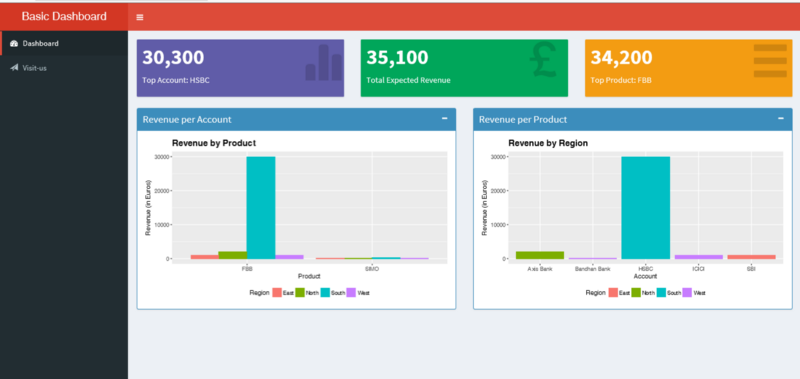
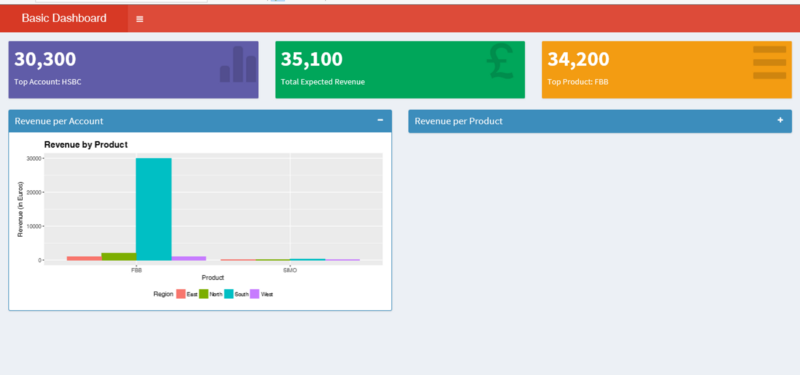
Lors de l'exécution du fichier, l'application web Shiny s'ouvrira dans votre navigateur par défaut et ressemblera aux captures d'écran ci-dessous :
Espérons qu'à ce stade, vous avez cette application web Shiny exemple en cours d'exécution. Le code et les graphiques utilisés ici sont disponibles sur mon Github. Si vous êtes intéressé par Shiny, vous pouvez en apprendre plus avec le cours Building Web Applications in R with Shiny Course de DataCamp.