

![Correction orthographique ne fonctionnant pas dans Word [Corrigé sur PC Windows 10]](https://www.freecodecamp.org/news/content/images/size/w2000/2021/11/word.png)
Article original : Spell Check Not Working in Word [Fixed on Windows 10 PC]
La correction orthographique dans Microsoft Word et d'autres applications de traitement de texte est une fonctionnalité puissante. Avec la correction orthographique, vous n'avez pas à trop vous soucier de faire de petites erreurs grammaticales et typographiques, car le programme les signalera en temps réel pendant que vous tapez.
Mais parfois, la fonction de correction orthographique dans les traitements de texte cesse de fonctionner pour diverses raisons, principalement liées à vos paramètres.
Dans cet article, je vais vous montrer 4 façons de résoudre le problème sur un PC Windows 10. Les deux premières solutions fonctionnent pour l'application Word en général, tandis que les deux dernières fonctionnent pour un document Word particulier.
Je vais utiliser Microsoft Word 2016 dans ce tutoriel, mais tout s'applique à Word 2010, 2013, 2019 et certaines autres versions.
Comment corriger la correction orthographique ne fonctionnant pas dans Word avec les paramètres de langue
Si vous écrivez en anglais et que la langue de votre application Word est définie sur le français ou l'espagnol, la correction orthographique peut ne pas fonctionner.
Les étapes ci-dessous vous guident pour sélectionner la bonne langue :
Étape 1 : Cliquez sur Fichier dans la barre de menu et sélectionnez Options.
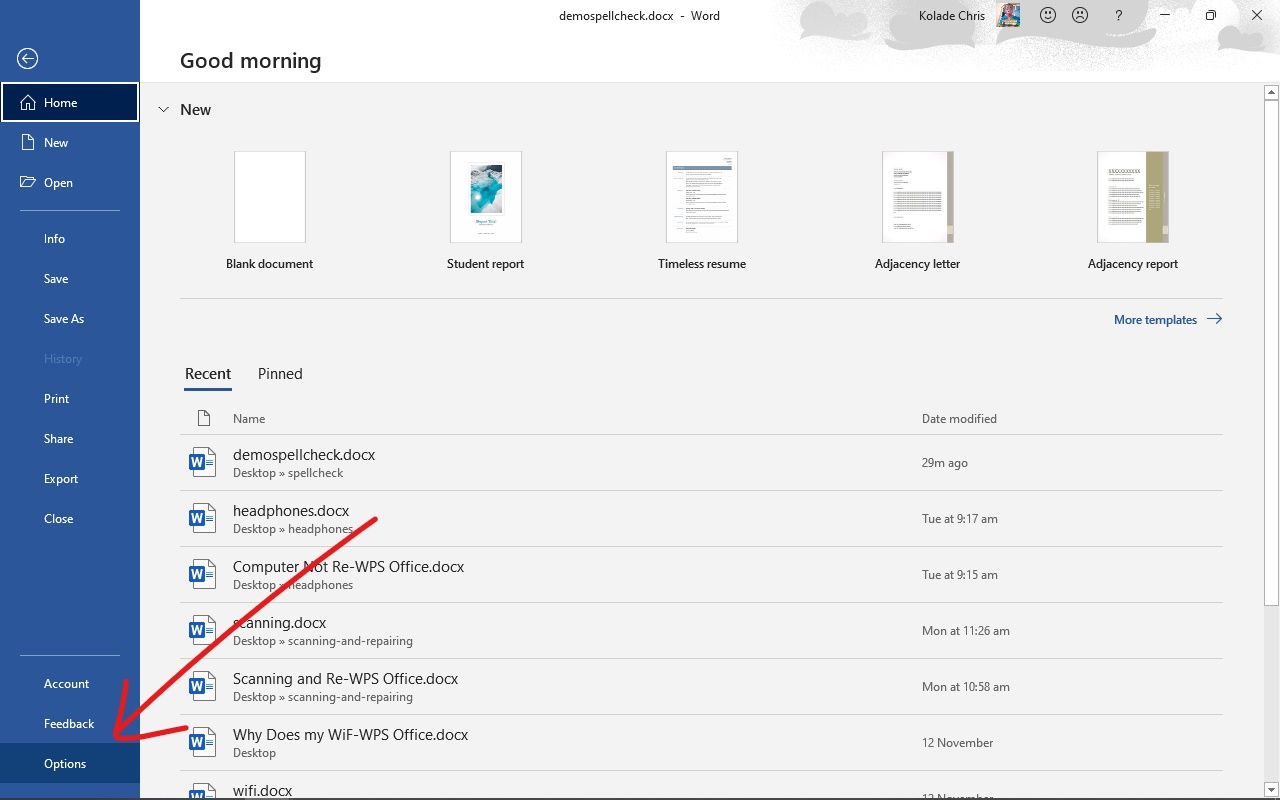
Étape 2 : Rendez-vous dans l'onglet Langue.
Étape 3 : Sous « Langue de création et de correction d'Office », sélectionnez votre langue préférée et cliquez sur Ok.

Si votre langue préférée n'est pas disponible dans la liste, cliquez sur « Ajouter une langue » et recherchez votre langue.
Comment corriger la correction orthographique ne fonctionnant pas dans Word en désactivant les modules complémentaires
Tout d'abord, vous devez tester si un module complémentaire empêche la correction orthographique de fonctionner.
Pour ce faire, maintenez CTRL enfoncé et ouvrez votre application Word. Si la correction orthographique ne fonctionne pas, un module complémentaire pourrait en être la cause.
Pour désactiver un module complémentaire, suivez les étapes ci-dessous :
Étape 1 : Cliquez sur l'onglet Fichier dans la barre de menu et sélectionnez Options.
Étape 2 : Sélectionnez Modules complémentaires à gauche.
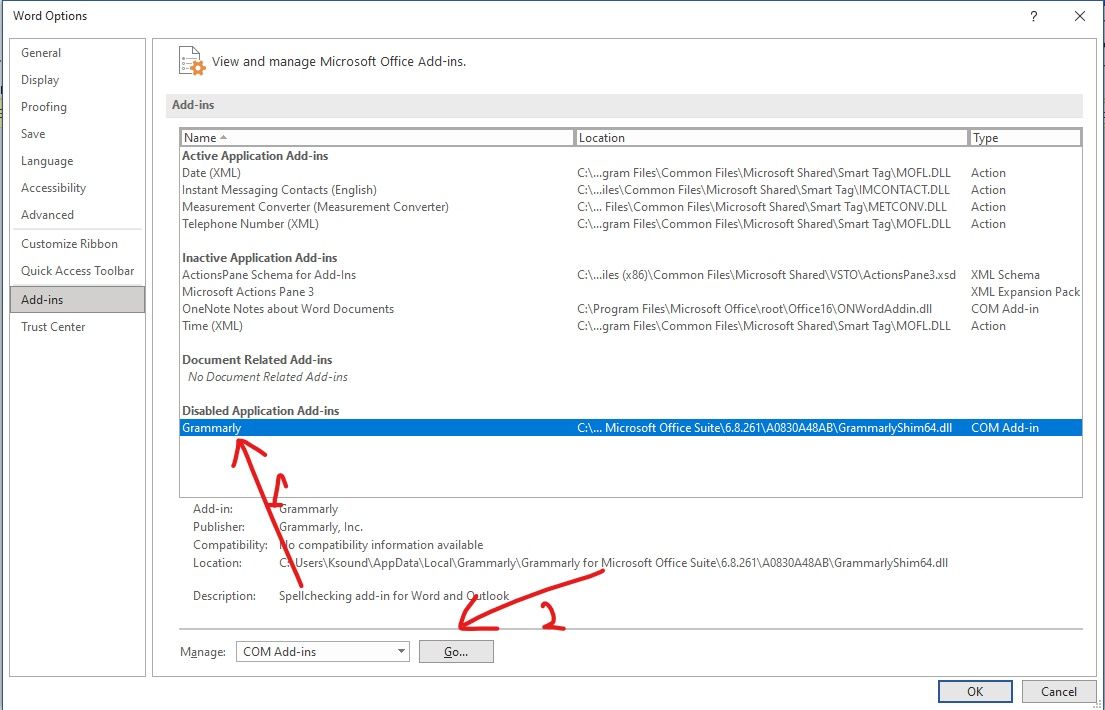
Étape 3 : Cliquez sur le module complémentaire que vous souhaitez supprimer et cliquez sur « OK ».
Étape 4 : Cochez le module complémentaire, puis cliquez sur « Supprimer ».
Faites cela pour chaque module complémentaire que vous avez et vérifiez si la correction orthographique fonctionne après chacun. Ainsi, vous saurez quel module complémentaire est en cause.
Comment corriger la correction orthographique ne fonctionnant pas dans Word en désactivant Masquer les erreurs d'orthographe et Masquer les erreurs de grammaire
Étape 1 : Assurez-vous que le document Word est ouvert où la correction orthographique ne fonctionne pas.
Étape 2 : Cliquez sur l'onglet Fichier et sélectionnez Options.
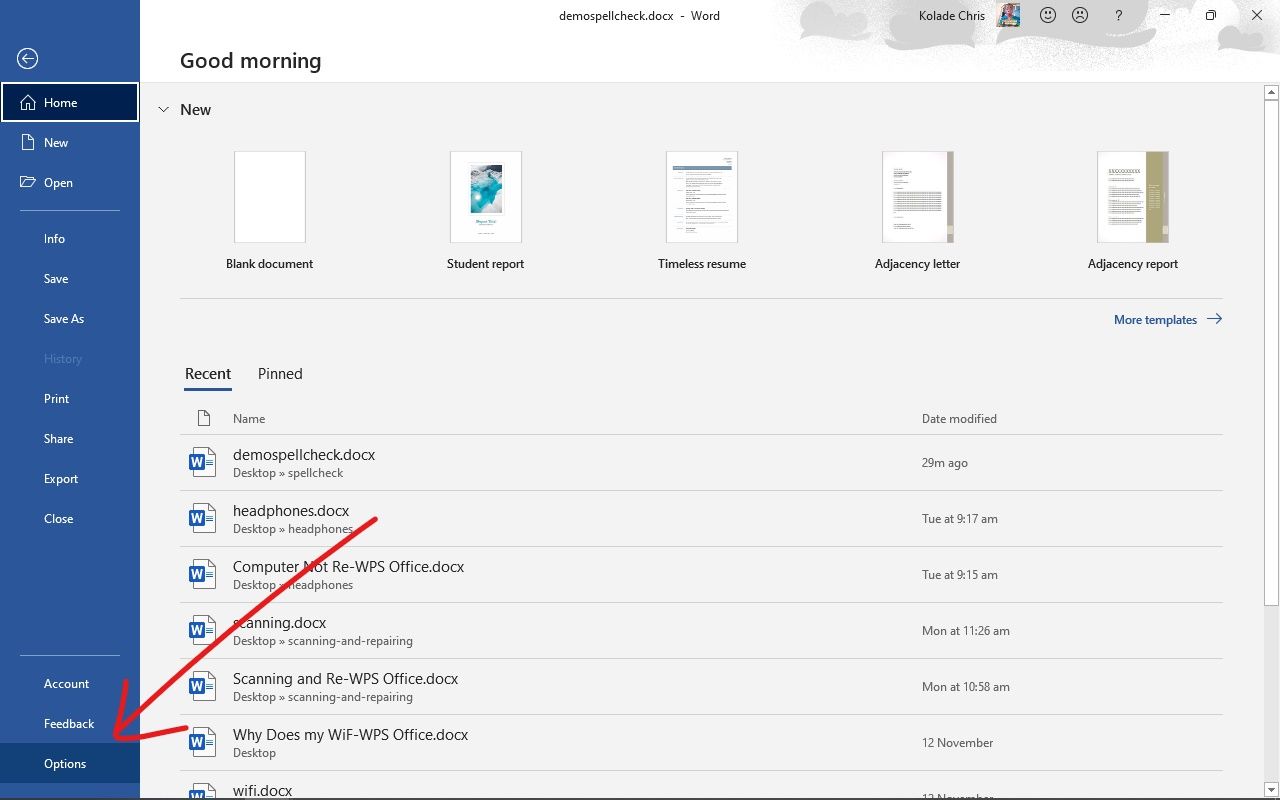
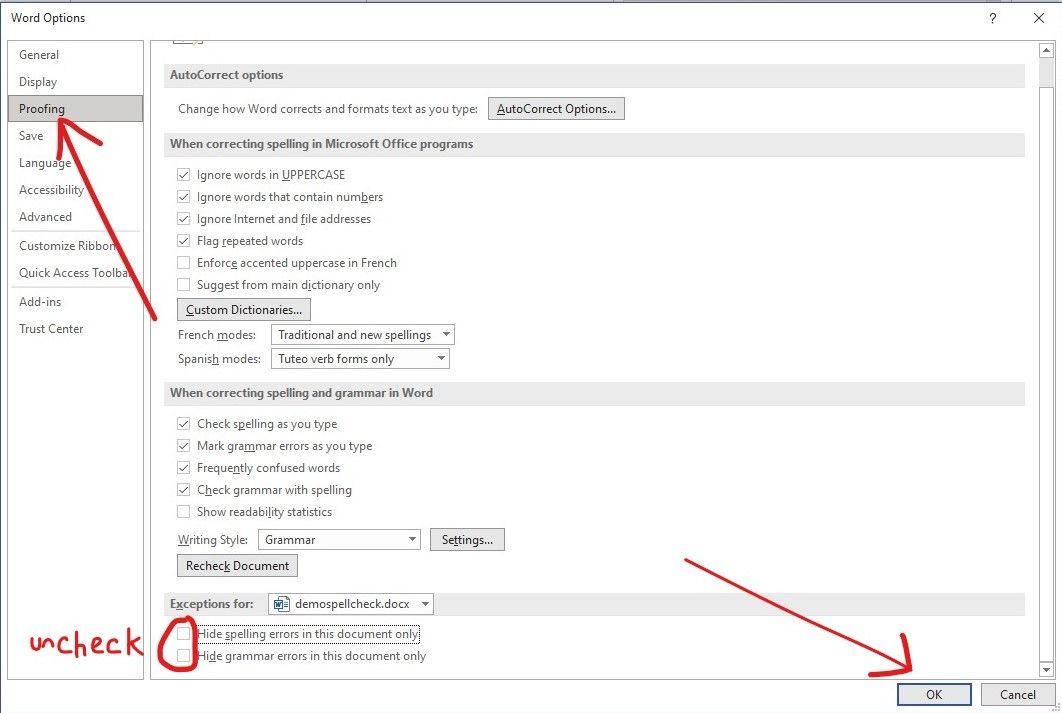
Étape 4 : Sélectionnez Correction.
Étape 5 : Décochez « Masquer les erreurs d'orthographe dans ce document uniquement » et « Masquer les erreurs de grammaire dans ce document uniquement », puis sélectionnez « Ok ».
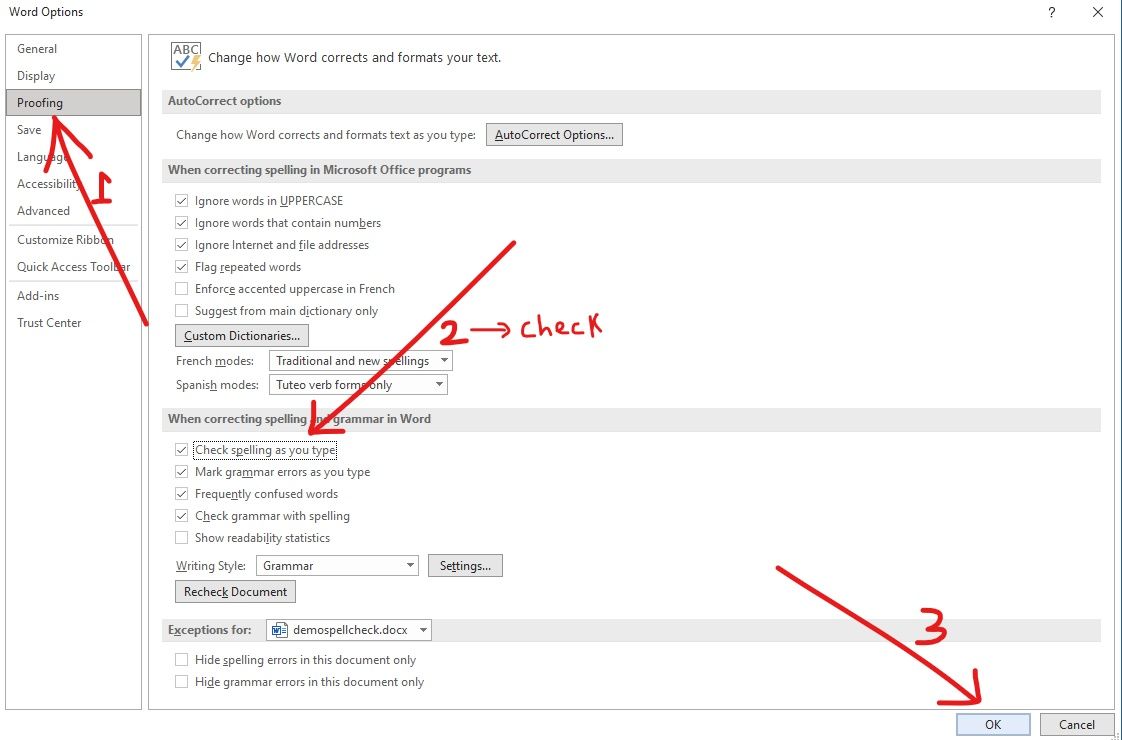
Comment corriger la correction orthographique ne fonctionnant pas dans Word en activant Vérifier l'orthographe pendant la frappe
Étape 1 : Assurez-vous que le fichier est ouvert.
Étape 2 : Cliquez sur l'onglet Fichier dans la barre de menu et sélectionnez Options.
Étape 3 : Sélectionnez Correction.
Étape 4 : Assurez-vous que « Vérifier l'orthographe pendant la frappe » est coché sous « Lors de la correction de l'orthographe et de la grammaire dans Word », puis cliquez sur Ok.
Réflexions finales
La correction orthographique est une fonctionnalité pratique de Word qui accélère votre productivité. Et maintenant, vous savez comment la réparer si elle tombe en panne.
Vous pouvez également appliquer ces correctifs à d'autres versions du système d'exploitation Windows, car Word fonctionne de la même manière dans celles-ci.