


Article original : Control Alt Delete on a Mac - How to Open Task Manager on your Macbook
Cela arrive aux meilleurs d'entre nous : nous travaillons sur un projet important, et notre ordinateur fidèle gèle. Ou plutôt, un programme que nous utilisons cesse de répondre. Alors, que faire ?
Si vous avez une machine Windows, vous pouvez simplement utiliser la séquence familière CTRL+ALT+SUPPR pour forcer la fermeture du programme qui pose problème. Mais cela ne fonctionne pas sur un Mac.
Ne vous inquiétez pas, cependant - il existe une méthode super simple pour forcer la fermeture sur un Mac (ainsi que quelques autres méthodes que vous pouvez garder sous le coude). Apprenons ce que c'est.
Comment forcer la fermeture sur un Mac
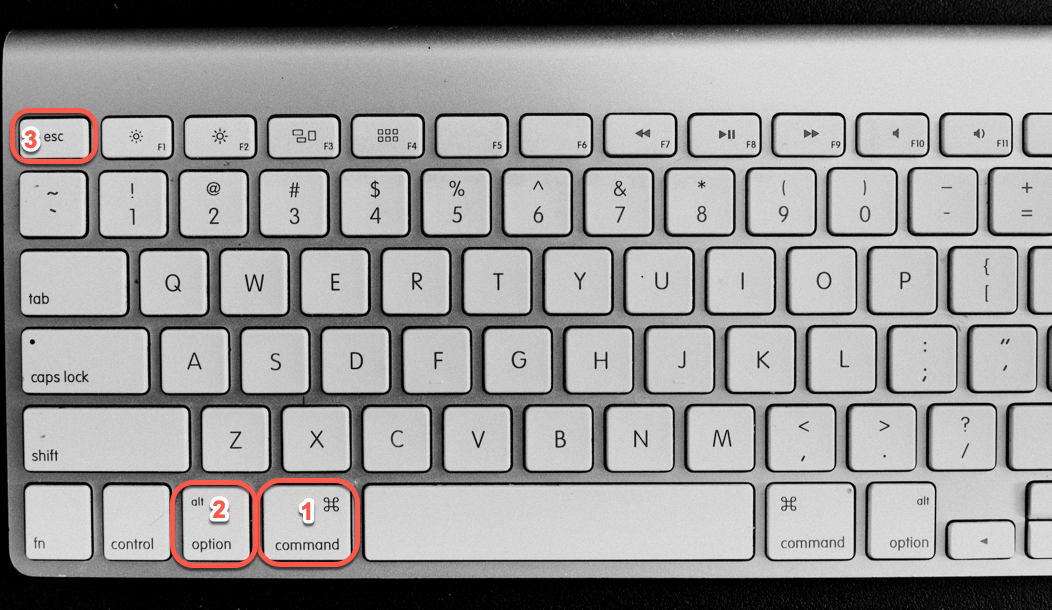
La manière la plus simple de forcer un programme à quitter sur votre Mac est une simple séquence de touches similaire à ctrl+alt+delete. Il suffit d'appuyer sur COMMAND+OPTION+ESC, dans cet ordre. Voici où se trouvent ces touches sur un clavier Mac typique :
Cela ouvrira une fenêtre de type gestionnaire des tâches qui ressemble à ceci :
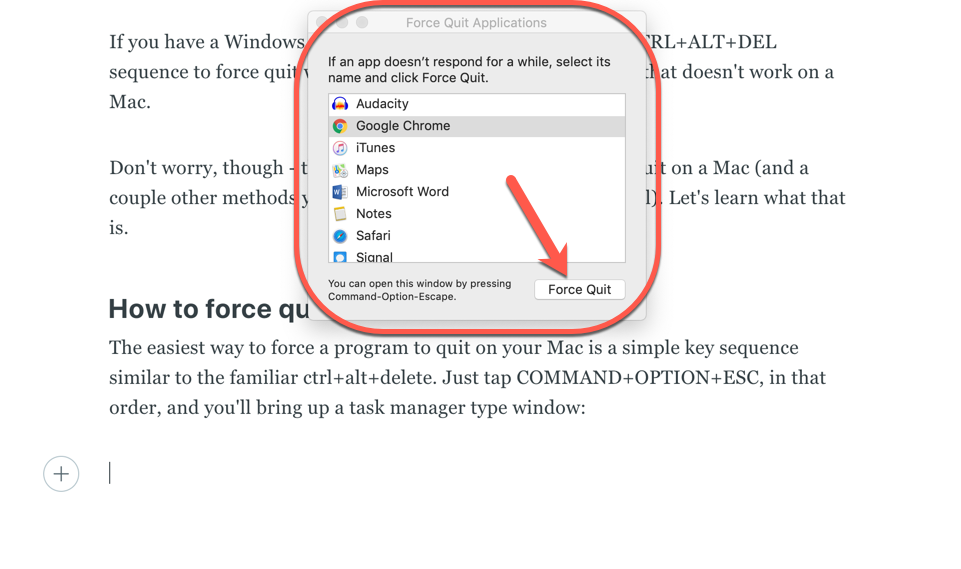 Command+Option+ESC vous amène ici
Ensuite, il suffit de sélectionner le programme qui ne répond pas et de cliquer sur "Forcer à quitter", ce qui arrêtera l'exécution de ce programme.
Note : puisque vous allez forcer ce programme à quitter au milieu de ce que vous étiez en train de faire, toute donnée non enregistrée pourrait être perdue. Assurez-vous d'activer l'enregistrement automatique, de sauvegarder souvent vos projets et de garder votre ordinateur propre et à jour.
Une méthode alternative
Pourquoi apprendre une seule façon de forcer la fermeture quand on peut en apprendre deux ? Cliquez sur le logo Apple en haut à gauche de votre écran dans la barre de menu. Faites défiler jusqu'à "Forcer à quitter" et cela ouvrira le même gestionnaire des tâches.
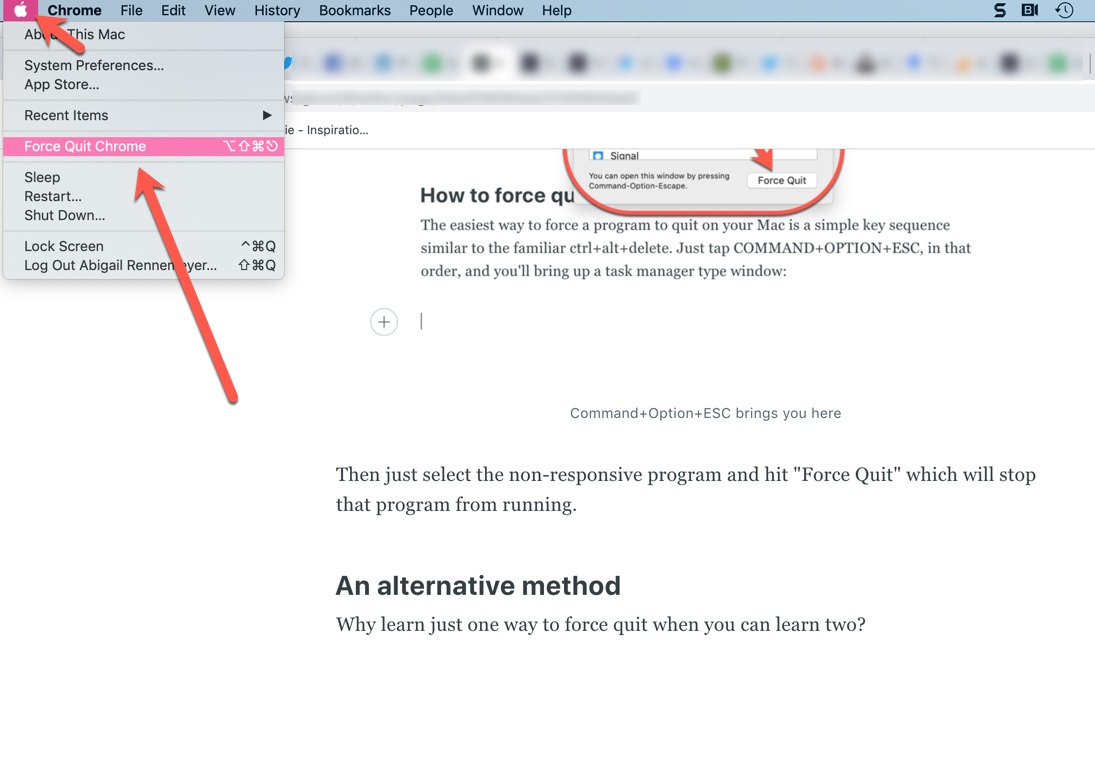 Il suggérera le programme que vous utilisez actuellement
C'est aussi simple que cela !
Maintenant que vous avez traité votre application qui plante, vous pouvez retourner au travail. :)