

Article original : Understanding DOM Events and JavaScript Event Listeners
Le code JavaScript dans le navigateur utilise un modèle de programmation piloté par événements. Cela signifie que lorsqu'un événement DOM spécifique se produit dans le navigateur, un morceau de code sera exécuté en réponse à cette action.
Dans cet article, je vais vous aider à voir et à comprendre comment écouter et répondre aux événements DOM en utilisant JavaScript.
Si vous avez besoin d'un rappel sur le DOM, j'ai écrit un article qui explique ce qu'est le DOM et comment JavaScript interagit avec lui.
Qu'est-ce que les événements DOM et pourquoi sont-ils utiles ?
Les événements DOM sont des signaux exposés par le navigateur que vous pouvez utiliser pour exécuter un morceau de code JavaScript.
Ces événements DOM se produisent lorsque l'utilisateur interagit avec l'application que nous avons créée, comme cliquer sur un bouton ou taper des lettres dans un champ de saisie.
En tant que développeur web, vous pouvez instruire JavaScript pour qu'il écoute un événement spécifique et fasse quelque chose en réponse à cet événement.
Par exemple :
- Lorsque un bouton est cliqué, changer le texte d'un paragraphe.
- Lorsque un formulaire est soumis, faire une requête POST en utilisant l'API Fetch.
Dans cet article, je vais vous aider à voir et à comprendre comment écouter et répondre aux événements DOM en utilisant JavaScript.
Comment écouter les événements DOM
Pour écouter un événement, vous devez attacher un écouteur d'événement à un élément en utilisant la méthode addEventListener().
La méthode addEventListener() accepte deux paramètres :
- Le
typed'événement à écouter - Une fonction à exécuter lorsque l'événement est déclenché
Element.addEventListener(type, function);
Revenons à l'exemple, supposons que vous souhaitez changer le texte d'un paragraphe lorsqu'un élément button est cliqué. Voici comment faire :
<body>
  <p id="myParagraph">Ceci est un paragraphe d'exemple</p>
  <button id="changeText">Changer le texte</button>
  <script>
    const button = document.querySelector('#changeText');

    function newText(event) {
      const p = document.querySelector('#myParagraph');
      p.innerText = 'Le texte a été changé';
    }

    button.addEventListener('click', newText);
  </script>
</body>
Pour insérer du code JavaScript dans le document HTML, nous devons utiliser la balise script comme montré ci-dessus.
L'élément bouton est sélectionné en utilisant la méthode document.querySelector(), puis la méthode addEventListener() est appelée sur l'élément. Cela signifie que vous attachez un écouteur d'événement au bouton.
Tout d'abord, vous spécifiez le type d'événement à écouter, qui est un événement click dans ce cas. Ensuite, vous spécifiez la fonction à exécuter lorsque cet événement se produit.
Dans le code ci-dessus, la fonction newText sera exécutée lorsque l'événement click est déclenché.
L'écouteur d'événement enverra également un objet event, qui contient des informations sur l'événement qui a été déclenché. C'est pourquoi il y a un paramètre event dans la fonction newText ci-dessus.
Vous pouvez logger l'événement dans la console pour voir ses détails :
function newText(event) {
  console.log(event);
}
Si vous cliquez à nouveau sur le bouton, vous verrez la sortie suivante :
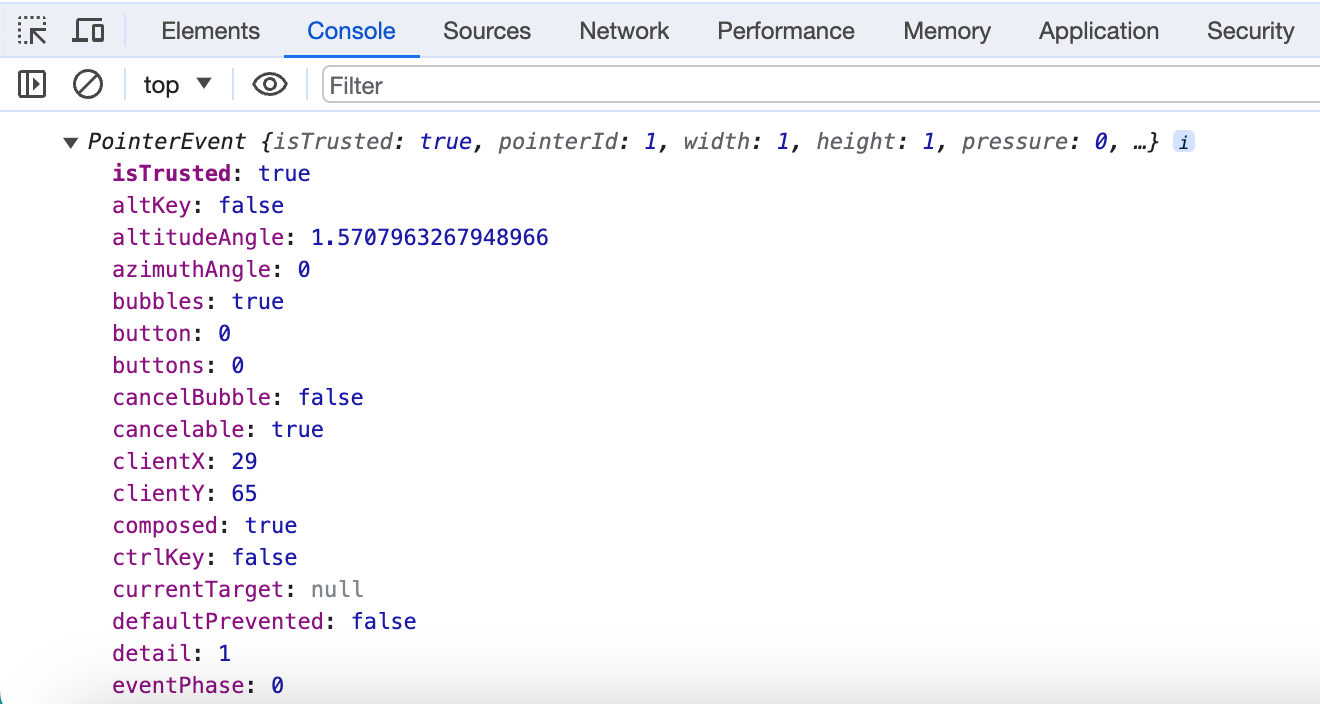 Un exemple de journal de l'objet événement
Selon ce que vous souhaitez faire lorsque l'événement est déclenché, vous devrez peut-être utiliser les informations contenues dans l'objet event.
Ici, tout ce que nous voulons faire est de changer le texte du paragraphe, donc l'objet event n'est pas nécessaire. Nous verrons un exemple d'utilisation de l'objet event plus tard, lors de la gestion des événements clavier.
Il existe de nombreux événements que vous pouvez écouter dans le navigateur. Voici quelques-uns des événements les plus courants dont vous pourriez avoir besoin lors du développement d'une application web :
| Événement | L'événement est déclenché |
| click | Lorsque vous appuyez et relâchez le bouton principal de la souris. Utilisé pour suivre les boutons et les éléments cliquables |
| mousemove | Lorsque vous déplacez le curseur de la souris |
| mouseover | Lorsque vous déplacez le curseur de la souris sur un élément. C'est comme l'état de survol CSS |
| mouseout | Lorsque votre curseur de souris se déplace à l'extérieur des limites d'un élément |
| dblclick | Lorsque vous cliquez deux fois |
| DOMContentLoaded | Lorsque le contenu du DOM est entièrement chargé |
| keydown | Lorsque vous appuyez sur une touche de votre clavier |
| keyup | Lorsque vous relâchez une touche de votre clavier |
| submit | Lorsque un formulaire est soumis |
Si vous souhaitez lire la liste complète des types d'événements DOM, vous pouvez visiter cette page.
Les événements DOM sont divisés en plusieurs catégories. Ici, nous allons simplement examiner deux des événements les plus courants que vous pourriez utiliser dans votre projet : les événements clavier et souris.
Événements clavier
Pour le clavier, vous pouvez suivre les événements keydown et keyup, qui s'exécutent lorsque vous appuyez et relâchez une touche, respectivement.
Pour vous montrer un exemple, exécutez le code suivant à partir de la console :
document.addEventListener('keydown', event => {
  console.log(`Une touche est pressée : ${event.key}`);
});

document.addEventListener('keyup', event => {
  console.log(`Une touche est relâchée : ${event.key}`);
});
Une fois que vous avez exécuté le code ci-dessus, appuyez sur une touche de votre clavier lentement, puis relâchez-la lentement.
Vous devriez voir une sortie de journal comme suit :
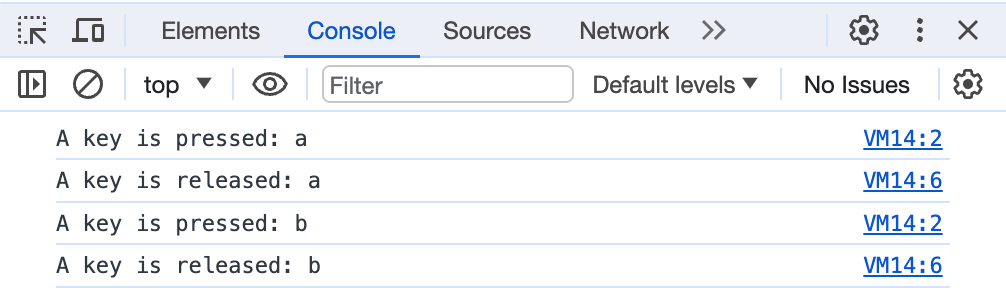 Journal des événements keydown et keyup
Remarquez comment le journal 'keydown' apparaît dès que vous appuyez sur une touche, et le journal 'keyup' n'apparaît que lorsque vous relâchez la touche.
Les événements clavier sont généralement attachés à l'objet document plutôt qu'à un élément spécifique, car l'ensemble du site web doit être en mesure d'écouter cet événement.
Événements souris
Outre les événements clavier, le DOM fournit également un moyen de suivre les événements souris.
Les événements souris les plus courants que vous pouvez suivre sont :
mousedown– le bouton de la souris a été pressémouseup– le bouton de la souris a été relâchéclick– un événement de clicdblclick– un événement de double clicmousemove– lorsque la souris est déplacée sur l'élémentcontextmenu– lorsque le menu contextuel est ouvert, par exemple sur un clic du bouton droit de la souris
Encore une fois, vous pouvez tester ces événements en ajoutant un écouteur d'événement directement à l'objet document :
document.addEventListener('mousedown', event => {
  console.log(`La souris est pressée`);
});

document.addEventListener('mouseup', event => {
  console.log(`La souris est relâchée`);
});
Exécutez le code ci-dessus, puis cliquez n'importe où dans le navigateur. Vous devriez voir les événements mousedown et mouseup enregistrés, respectivement.
Comment supprimer les écouteurs d'événements
Pour supprimer un écouteur d'événement attaché à un élément, vous devez appeler la méthode removeEventListener(), en passant le type de l'événement et la fonction que vous avez passée à la méthode addEventListener() comme suit :
button.removeEventListener('click', newText);
Le code ci-dessus est suffisant pour supprimer l'écouteur d'événement 'click' de l'élément button. Remarquez comment vous devez appeler la méthode removeEventListener() sur l'élément tout en passant la fonction newText à la méthode.
Pour supprimer correctement un écouteur d'événement, vous devez avoir une référence à la fonction attachée à l'événement. Si vous passez une fonction anonyme à la méthode addEventListener(), alors cet événement ne peut pas être supprimé :
button.addEventListener('click', function (event) {
  alert('Le bouton de sauvegarde est cliqué');
});
Sans le nom de la fonction comme dans l'exemple ci-dessus, vous ne pourrez pas supprimer l'écouteur d'événement.
Comment écouter les événements en utilisant les attributs HTML
Outre l'utilisation de la méthode addEventListener(), vous pouvez également écouter les événements en ajoutant l'attribut on[eventname] à vos éléments HTML.
Par exemple, supposons que vous souhaitez écouter un clic sur un bouton. Vous pouvez ajouter l'attribut onclick à votre bouton comme suit :
<body>
  <button onclick="handleClick()">Cliquez-moi !</button>
  <script>

    function handleClick(event) {
      alert('Le bouton est cliqué !');
    }
  </script>
</body>
Dans l'élément bouton ci-dessus, nous ajoutons la propriété onclick et lui passons la fonction handleClick().
Lorsque nous cliquons sur le bouton, la fonction handleClick() sera exécutée.
Vous pouvez également ajouter l'attribut onclick en utilisant JavaScript comme suit :
<body>
  <button id="myBtn">Cliquez-moi !</button>
  <script>
    const myBtn = document.querySelector('#myBtn');
    myBtn.onclick = handleClick;

    function handleClick(event) {
      alert('Le bouton est cliqué !');
    }
  </script>
</body>
Ici, nous attribuons une référence à la fonction handleClick à la propriété onclick en utilisant JavaScript.
Pour supprimer l'attribut onclick, vous pouvez attribuer la propriété à null :
const myBtn = document.querySelector('#myBtn');
myBtn.onclick = null;
Lequel devez-vous utiliser ?
Comme vous pouvez le voir, il existe deux façons d'écouter les événements DOM : la méthode addEventListener() et l'attribut HTML on[eventname]. Lequel devez-vous utiliser ?
La réponse est que la méthode addEventListener() peut être utilisée lorsque vous avez besoin de plus d'extensibilité, et que on[eventname] peut être utilisé lorsque vous préférez que les choses soient simples.
Lors du développement d'applications web, le fichier .html ne doit servir que de structure à la page, tandis que le fichier .js doit définir tout comportement que l'application web peut avoir.
Pour rendre votre application plus facile à maintenir et à étendre, JavaScript doit avoir accès aux éléments HTML, mais aucun élément HTML ne doit pouvoir exécuter des fonctions JavaScript. C'est pourquoi addEventListener() devrait être la méthode recommandée.
Mais addEventListener() ne vient pas sans coût : vous échangez l'extensibilité contre la verbosité, rendant votre code assez encombrant à lire.
Lorsque vous utilisez l'attribut on[eventname], vous n'avez besoin que de spécifier le nom de la fonction dans votre élément HTML :
<body>
  <button onclick="handleClick()">Cliquez-moi !</button>
  <script>

    function handleClick(event) {
      alert('Le bouton est cliqué !');
    }
  </script>
</body>
Mais lorsque vous utilisez la méthode addEventListener(), vous devez interroger l'élément dont vous avez besoin, appeler la méthode, puis spécifier l'événement et la fonction de rappel à exécuter :
<body>
  <button id="myBtn">Cliquez-moi !</button>
  <script>
    const myBtn = document.querySelector('#myBtn');
    myBtn.addEventListener('click', handleClick);

    function handleClick(event) {
      alert('Le bouton est cliqué !');
    }
  </script>
</body>
Comme vous pouvez le voir ci-dessus, il y a deux lignes supplémentaires que vous n'avez pas besoin d'écrire lorsque vous utilisez l'attribut on[eventname].
Bien que cela puisse sembler insignifiant, ce sera un problème sérieux lorsque vous travaillerez sur une application à grande échelle avec de nombreux fichiers HTML et JS.
De plus, la méthode addEventListener() vous permet également d'attacher plusieurs écouteurs au même élément comme suit :
<body>
  <button id="myBtn">Cliquez-moi !</button>
  <script>
    const myBtn = document.querySelector('#myBtn');

    myBtn.addEventListener('click', handleClick);

    myBtn.addEventListener('click', handleClickTwo);

    function handleClick() {
      console.log('Exécuté depuis la fonction handleClick');
    }

    function handleClickTwo() {
      console.log('Exécuté depuis la fonction handleClickTwo');
    }
  </script>
</body>
Lorsque vous cliquez sur le bouton ci-dessus, JavaScript exécutera les deux écouteurs d'événements.
Cela n'est pas possible avec la propriété onclick car vous ne pouvez attribuer qu'une seule fonction comme référence à la fois :
<body>
  <button id="myBtn">Cliquez-moi !</button>
  <script>
    const myBtn = document.querySelector('#myBtn');

    myBtn.onclick = handleClick;

    // lorsque vous attribuez une nouvelle fonction à onclick,
    // l'ancienne fonction est écrasée

    myBtn.onclick = handleClickTwo;

    function handleClick() {
      console.log('Exécuté depuis la fonction handleClick');
    }

    function handleClickTwo() {
      console.log('Exécuté depuis la fonction handleClickTwo');
    }
  </script>
</body>
Mais je n'ai jamais rencontré de situation où j'avais besoin d'écouter le même événement deux fois, donc cet avantage pourrait ne pas être utile du tout.
Conclusion
Les événements DOM exposés par le navigateur vous permettent de répondre aux actions de l'utilisateur de manière appropriée.
Ce modèle d'utilisation des écouteurs d'événements pour effectuer des tâches spécifiques est connu sous le nom de programmation pilotée par événements, et vous utiliserez beaucoup ce modèle lors du développement d'une application web en utilisant JavaScript.
Il existe deux façons d'écouter les événements : en utilisant la méthode JavaScript addEventListener() et les attributs HTML on[eventname]. Chacune a ses avantages et ses inconvénients, il est donc bon d'être familier avec les deux.
Si vous avez aimé cet article et souhaitez faire passer vos compétences en JavaScript au niveau supérieur, je vous recommande de consulter mon nouveau livre Beginning Modern JavaScript ici.
Le livre est conçu pour être facile pour les débutants et accessible à toute personne souhaitant apprendre JavaScript. Il fournit un guide progressif et doux qui vous aidera à comprendre comment utiliser JavaScript pour créer une application web dynamique.
Voici ma promesse : Vous allez vraiment avoir l'impression de comprendre ce que vous faites avec JavaScript.
À la prochaine fois !