

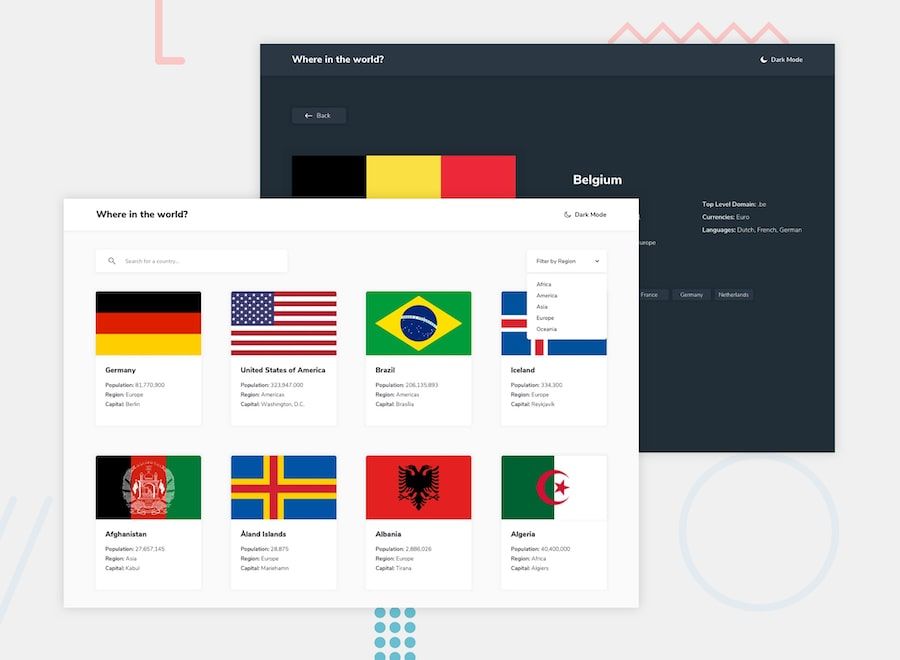
Article original : React Components – How to Create a Search, Filter, and Pagination Component in React
J'ai écrit l'article « Comment rechercher et filtrer des composants dans React » exactement il y a un an.
Depuis lors, beaucoup de choses ont changé. L'API que nous avons utilisée pour le tutoriel a cessé de fonctionner, donc dans cet article, nous allons recréer nos exemples précédents tout en introduisant la pagination dans notre composant.
Ce tutoriel utilise React.js, vous aurez donc besoin d'une compréhension de base de React et de JavaScript pour suivre. Ce tutoriel suppose également que vous avez lu l'article précédent, Comment rechercher et filtrer des composants dans React.
Installation
Pour obtenir les données des pays pour ce tutoriel, nous allons utiliser CountryAPI de CountryAPI.io.
Nous aurons besoin d'une clé API pour utiliser l'API. Pour obtenir votre clé API, rendez-vous sur CountryAPI et créez un compte. Votre clé API devrait apparaître sur votre tableau de bord :
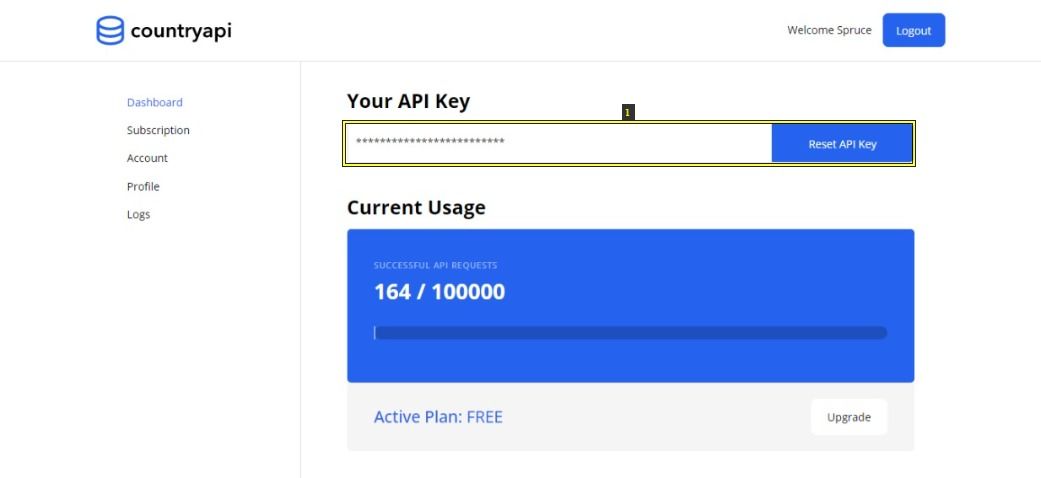
Ensuite, nous allons créer une nouvelle application React avec Create React App. Pour cela, exécutez les commandes suivantes dans votre terminal :
# Exécutez ceci pour utiliser npm
npx create-react-app search-app
# Ou exécutez ceci pour utiliser yarn
yarn create react-app search-app
cd my-app
npm start
# Ou avec yarn
yarn start
Comme d'habitude, pour l'aperçu en direct, nous allons utiliser Codepen pour afficher tous nos exemples.
Comment récupérer les données
Pour obtenir nos données, nous devons faire un appel GET à l'endpoint https://countryapi.io/api/all tout en fournissant notre clé API. Dans le fichier src > App.js de l'application React que nous avons créée précédemment, supprimez tout le code existant et remplacez-le par ce qui suit :
import { useState, useEffect } from "react";
import "./App.css";

function App() {
  const [error, setError] = useState(null);
  const [loaded, setLoaded] = useState(false);
  const [items, setItems] = useState([]);

   useEffect(() => {
    const request_headers = new Headers();
    const api_key = "xxxxxxxxxxxxxxxxxxxxxxxxxxx";
    request_headers.append("Authorization", `Bearer ${api_key}`);
    request_headers.append("Content-Type", "application/json");

    const request_options = {
      method: "GET",
      headers: request_headers,
    };

    fetch("https://countryapi.io/api/all", request_options)
      .then((res) => res.json())
      .then(
        (result) => {
          setLoaded(true);
          setItems(result);
        },
        (error) => {
          setLoaded(true);
          setError(error);
        }
      );
  }, []);

  console.log(items)

  if (error) {
    return <>{error.message}</>;
  } else if (!loaded) {
    return <>loading...</>;
  } else {
     return (
     //
    );
  }
 }

export default App;
Tout ce que nous avons fait ci-dessus, c'est utiliser l'API fetch de JavaScript pour faire la requête GET à notre endpoint, puis stocker les données retournées dans l'état items en utilisant setState(result).
Comment afficher les données
Ensuite, nous devons afficher les données de l'API, qui seront une liste de tous les pays retournés par notre API.
Pour faire une liste, nous devons générer un tableau d'objets à partir des valeurs de notre objet retourné. Ouvrez le fichier src > App.js et ajoutez le code suivant :
import { useState, useEffect } from "react";
import "./App.css";

function App() {
  const [error, setError] = useState(null);
  const [loaded, setLoaded] = useState(false);
  const [items, setItems] = useState([]);

  useEffect(() => {
    // fetch data
  }, []);

  const data = Object.values(items);

  if (error) {
    return <>{error.message}</>;
  } else if (!loaded) {
    return <>loading...</>;
  } else {
    return (
      <div className="wrapper">
        <ul className="card-grid">
          {data.map((item) => (
            <li key={item.alpha3Code}>
              <article className="card">
                <div className="card-image">
                  <img src={item.flag.large} alt={item.name} />
                </div>
                <div className="card-content">
                  <h2 className="card-name">{item.name}</h2>
                  // other card content
              </article>
            </li>
          ))}
        </ul>
      </div>
    );
  }
}

export default App;
Avec un peu de CSS ajouté, l'exemple ci-dessus ressemble à l'aperçu ci-dessous :
Comment créer le composant de recherche
La première chose à faire est de créer un champ de saisie où les utilisateurs peuvent entrer leur requête de recherche. Ouvrez src > App.js et faites la modification suivante :
...

function App() {
 const [query, setQuery] = useState("");

  if (error) {
    return <>{error.message}</>;
  } else if (!loaded) {
    return <>loading...</>;
  } else {
    return (
      <div className="wrapper">
        <div className="search-wrapper">
          <label htmlFor="search-form">
            <input
              type="search"
              name="search-form"
              id="search-form"
              className="search-input"
              placeholder="Rechercher..."
              onChange={(e) => setQuery(e.target.value)}
            />
            <span className="sr-only">Rechercher des pays ici</span>
          </label>
        </div>

        ...
      </div>
    );
  }
}

export default App;
Ci-dessus, nous avons créé un champ de saisie et, en utilisant le gestionnaire d'événements onChange, chaque fois que la valeur du champ de saisie change, nous définissons la valeur à query en utilisant le hook useState.
Ensuite, nous devons utiliser cette query pour filtrer les données retournées par notre API.
const search_parameters = Object.keys(Object.assign({}, ...data));

 function search(data) {
    return items.filter(
      (item) =>
        search_parameters.some((parameter) =>
          item[parameter].toString().toLowerCase().includes(query)
        )
    );
  }
Décomposons un peu cela. Tout d'abord, nous avons créé une fonction search() qui prend nos data comme argument. En combinant les méthodes Array.filter() et Array.some(), nous avons vérifié si l'un de nos paramètres de recherche inclut la valeur de notre requête includes(query).
Bien sûr, nous pouvons coder en dur nos paramètres de recherche :
const search_parameters = ["Capital", "Name", ...]
Et bien que ce soit le moyen le plus rapide, ce n'est pas à l'épreuve du futur (les données retournées par une API peuvent changer) – je l'ai découvert à mes dépens. Au lieu de coder en dur, nous pouvons obtenir les paramètres de recherche à partir des data retournées par l'API.
const search_parameters = Object.keys(Object.assign({}, ...data));
Enfin, nous devons utiliser les nouvelles données retournées par la fonction search(data) pour construire nos listes de pays. Ouvrez le fichier App.js et modifiez la liste que nous avons créée précédemment :
...
{search(data).map((item) => (
 <li key={item.alpha3Code}>
  <article className="card">
   <div className="card-image">
    <img src={item.flag.large} alt={item.name} />
     </div>
   <div className="card-content">
    <h2 className="card-name">{item.name}</h2>
    ...
   </div>
   </article>
 </li>
))}
Avec la fonctionnalité de recherche ajoutée, l'aperçu en direct ressemble maintenant à ceci :
Comment créer le composant de filtrage
Un filtre est souvent utilisé pour regrouper les données par un mot-clé spécifique. Dans cet exemple, nous voulons regrouper les données par régions.
Encore une fois, au lieu de coder cela en dur, nous pouvons obtenir les régions à partir des données :
const filter_items = [...new Set(data.map((item) => item.region))];
Après le champ de saisie de recherche que nous avons créé, ajoutez l'interface utilisateur du filtre – c'est un champ de sélection HTML select :
...
const [filter, setFilter] = useState("");
...

<div className="select">
 <select
  onChange={(e) => setFilter(e.target.value)}
  className="custom-select"
  aria-label="Filter Countries By Region">
  <option value="">Filtrer par région</option>
  {filter_items.map((item) => (
   <option value={item}>Filtrer par {item}</option>
  ))}
</select>
<span className="focus"></span>
</div>
Pour ajouter le filtre, nous devons modifier la fonction search(data). Ainsi, au lieu de retourner uniquement les données que nous avons recherchées, nous retournons maintenant les données selon notre paramètre de filtre :
function search(items) {
    return items.filter(
      (item) =>
        item.region.includes(filter) &&
        search_parameters.some((parameter) =>
          item[parameter].toString().toLowerCase().includes(query)
        )
    );
  }
Et voilà – nous pouvons maintenant filtrer nos pays par région. L'aperçu en direct et le code complet peuvent être trouvés sur Codepen :
Comment créer le composant de pagination
La pagination ne réduit pas seulement les listes d'éléments affichés sur une page web – elle augmente également les performances de l'application puisque les utilisateurs n'ont à télécharger que quelques ressources lorsque la page se charge.
Pour créer une pagination pour nos données de pays, nous allons commencer par spécifier le nombre d'éléments que nous voulons afficher dans un useState :
const [paginate, setpaginate] = useState(8);
Ensuite, utilisons notre valeur paginate pour mettre à jour notre liste de pays :
...
{search(data)
 .slice(0, paginate)
 .map((item) => (
 <li key={item.alpha3Code}>
  <article className="card">
   <div className="card-image">
    <img src={item.flag.large} alt={item.name} />
     </div>
   <div className="card-content">
    <h2 className="card-name">{item.name}</h2>
    ...
   </div>
   </article>
 </li>
))}
Ensuite, nous devons créer une fonction où nous mettons à jour cet état chaque fois que nous l'appelons :
const load_more = (event) => {
  setpaginate((prevValue) => prevValue + 8);
};
Enfin, créons un bouton qui appellera la fonction load_more lorsqu'il sera cliqué :
<button onClick={load_more}>Charger plus</button>
Encore une fois, l'aperçu de la pagination peut être trouvé sur CodePen :
Conclusion
Dans cet article, nous avons vu comment implémenter les fonctionnalités de recherche, de filtrage et de pagination dans React en construisant une application réelle utilisant CountryAPI de CountryAPI.io.
Si vous avez créé quelque chose de merveilleux avec cela, n'hésitez pas à tweeter à ce sujet et à me taguer @sprucekhalifa. Et n'oubliez pas de cliquer sur le bouton suivre.
Bon codage !