


Article original : How to View Your Apple iCloud Photos Online in Your Laptop or Desktop's Web Browser
Imaginez ceci : vous venez de rentrer d'un voyage magnifique et vous voulez montrer toutes ces superbes photos à votre famille. Mais votre téléphone vient de mourir. Et comme vous êtes à un dîner de famille, votre ordinateur portable est introuvable.
Que faites-vous ?
iCloud Photos à la rescousse !
Si vous devez accéder à vos photos mais que vous n'avez aucun de vos appareils fiables sous la main, ce guide vous montrera comment faire.
Pour commencer
Vous connaissez probablement l'application photos sur votre iPhone. Je sais que je la visite plusieurs fois par jour lorsque je prends ou cherche une photo de mon adorable boxer.
Mais que faire si vous êtes dans cette situation malheureuse mentionnée ci-dessus et que vous n'avez pas accès à votre téléphone (ou tablette ou ordinateur portable) ? Il y a une réponse simple : iCloud Photos. Et vous pouvez accéder à ces photos depuis n'importe quel ordinateur ou appareil, tant que vous avez une connexion internet et vos informations de connexion Apple.
Alors, allons chercher vos photos.
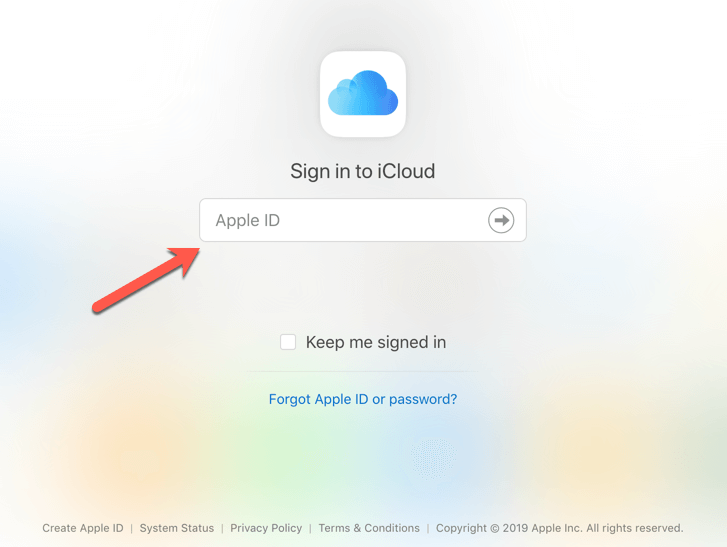
Allez sur iCloud.com et connectez-vous
Ouvrez n'importe quel navigateur web et allez sur icloud.com. Si vous n'êtes pas connecté, vous serez invité à le faire :
Localisez l'application photos
Une fois connecté, vous serez dirigé vers un écran rempli d'applications. Et quelque part, vous verrez l'icône de l'application photos :
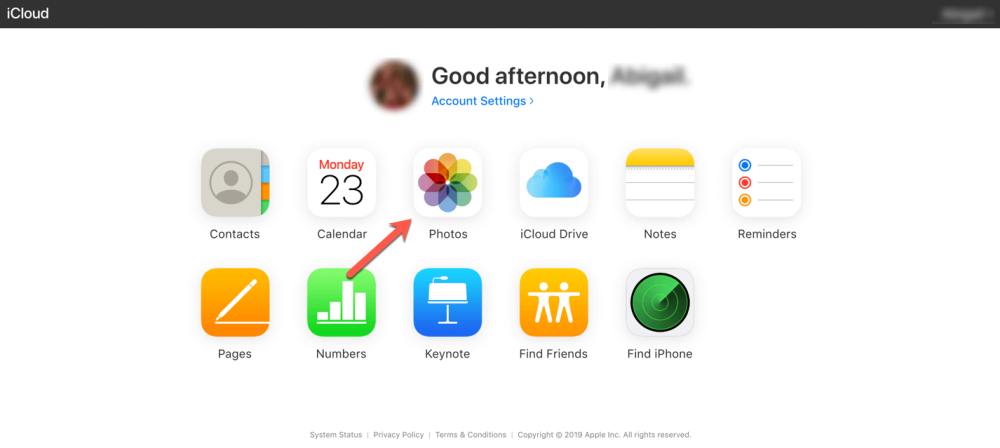 Cherchez l'application photo colorée
La première fois que vous accédez à vos photos de cette manière, elles peuvent mettre un certain temps à charger. Surtout si vous en avez plus de 19 000 comme moi. Restez patient pendant qu'iCloud les prépare (et n'hésitez pas à aller faire autre chose en attendant).
Parcourez, partagez et amusez-vous !
Une fois qu'elles sont toutes chargées, cela ressemblera un peu à ceci (avec vos propres photos, bien sûr) :
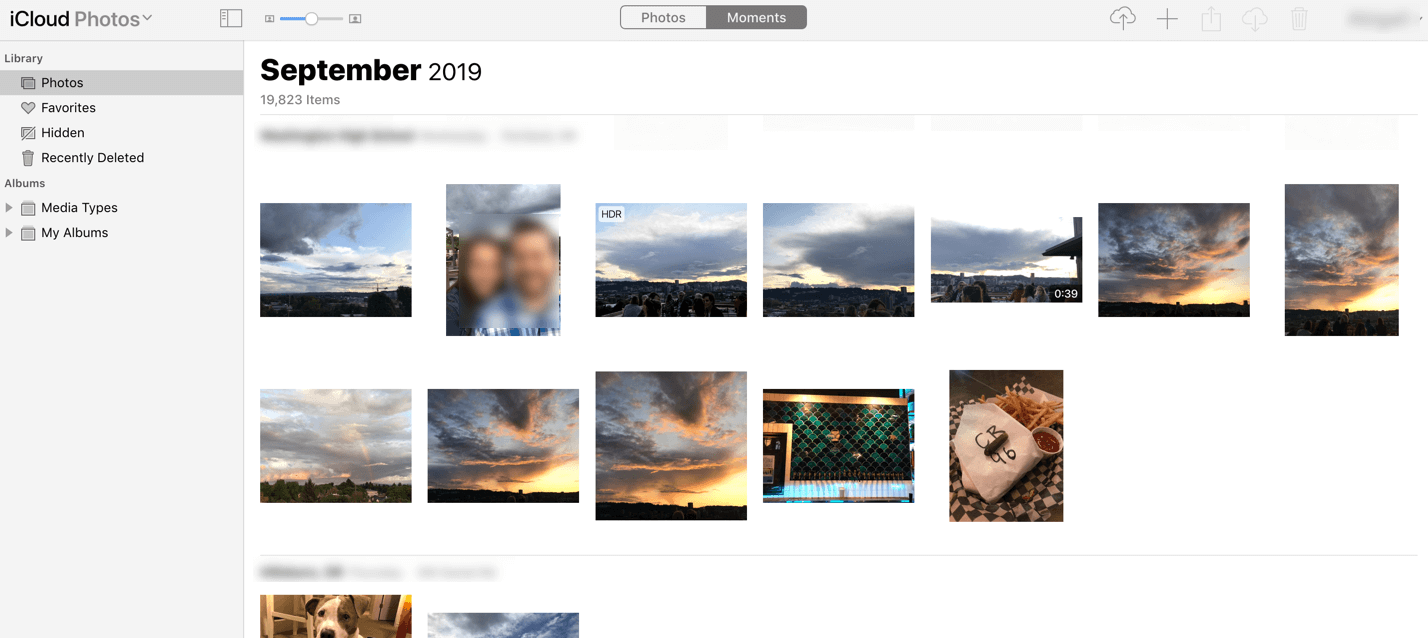 Voilà ! Vos photos sont là pour être prises.
Maintenant, vous pouvez montrer à votre famille impatiente ce diaporama de 45 minutes que vous avez préparé pendant le vol de retour... ce qui a probablement tué la batterie de votre téléphone.
Découvrir iCloud Photos
Mais que pouvez-vous faire d'autre maintenant que vous avez de nouveau accès à vos photos ? Vous pouvez les organiser, créer des favoris, supprimer les captures peu flatteuses ou en double, et plus encore. Examinons cela.
Gérer les favoris
Ah, cette dernière soirée à la plage/en montagne/dans votre bar préféré. Vous vous souvenez de cette photo super sympa que vous mourez d'envie de montrer à tout le monde pour les rendre jaloux ? Vous pouvez en faire un favori pour ne plus jamais avoir à chercher parmi toutes vos photos.
Il suffit de sélectionner cette photo en double-cliquant dessus pour l'ouvrir. Un petit menu d'icônes deviendra sélectionnable en haut à droite :
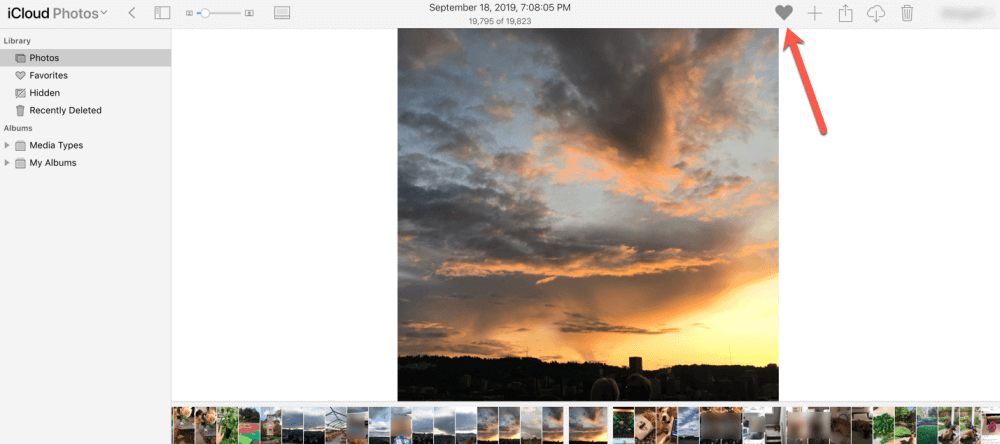
Cliquez sur le cœur. Maintenant, cette photo est dans vos favoris.
Si vous voulez gérer davantage vos photos favorites, cliquez simplement sur l'onglet "Favoris" dans le menu de la barre latérale gauche.
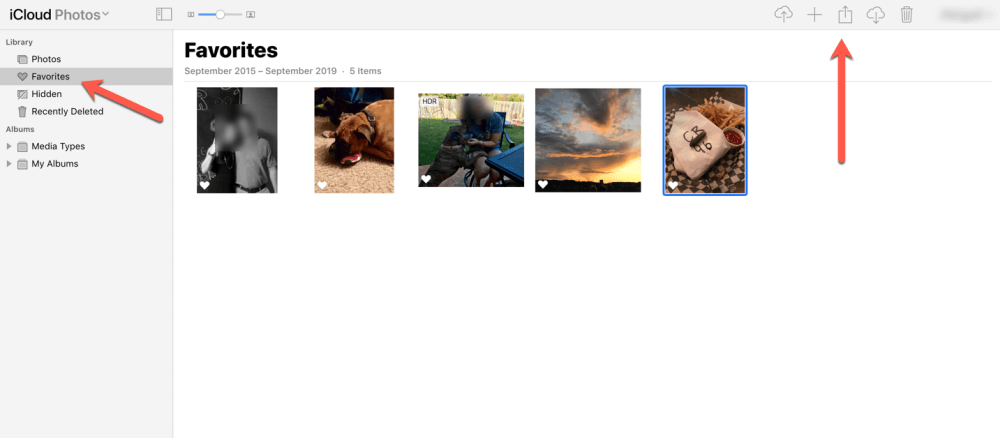 Sous favoris, vous pouvez faire toutes sortes de choses amusantes
Lorsque vous cliquez une fois sur l'une de ces photos (comme vous pouvez le voir, la dernière photo est surlignée en bleu), ce menu en haut à droite deviendra à nouveau disponible.
Ces icônes de menu vous permettent de télécharger des photos, d'ajouter votre photo sélectionnée à un album, de partager cette photo, de la télécharger ou de la supprimer.
Conseil : faites simplement attention lorsque vous supprimez des éléments. Vous ne supprimez pas seulement cette photo de vos favoris - vous la supprimez de tous vos appareils.
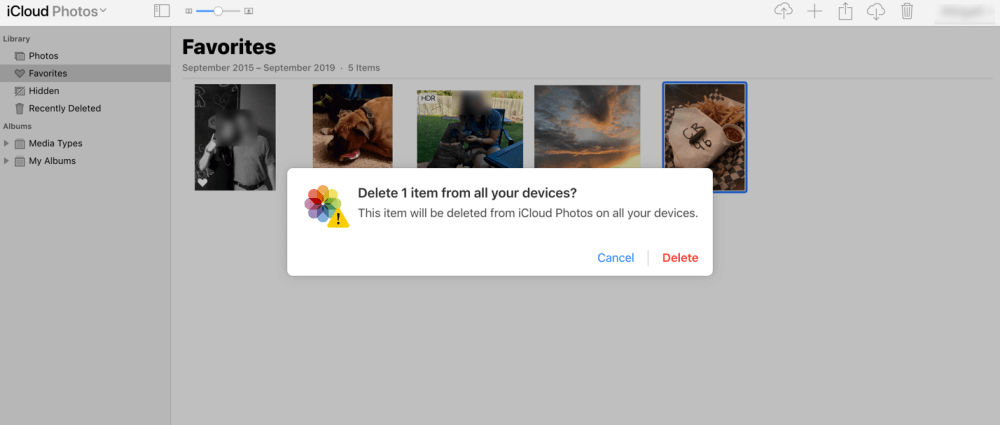 Supprimez avec précaution !
Au cas où vous supprimeriez une photo par erreur, vous pouvez la récupérer. Rendez-vous simplement dans l'onglet "Récemment supprimés" du menu de la barre latérale gauche. Là, vous verrez votre photo récemment supprimée et le nombre de jours qu'il lui reste avant de disparaître. Pour toujours.
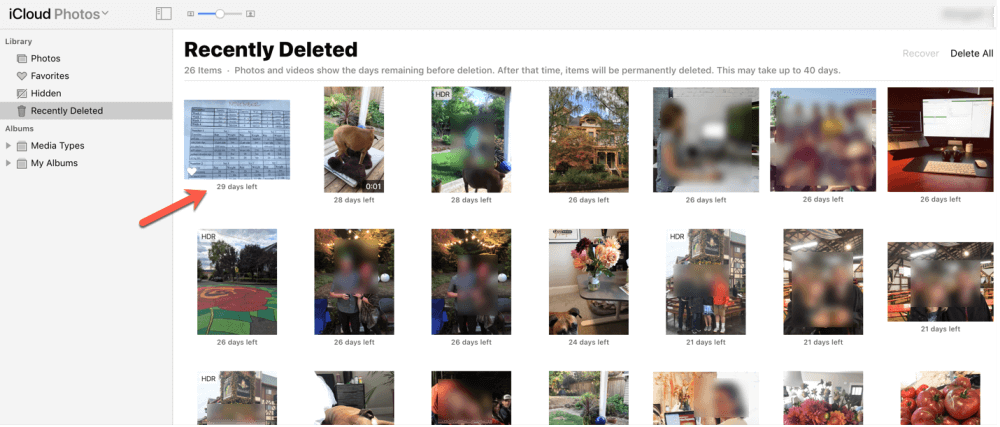 Vous me dites qu'il y a une chance...
Créer un nouvel album
Et si vous voulez partager des photos spécifiques avec votre famille mais garder certaines autres privées ?
Vous pouvez le faire aussi ! Il suffit de chercher l'onglet "Mes albums" dans le menu de la barre latérale gauche :
 Il suffit de cliquer une fois sur "Mes albums" et vos albums (si vous en avez) apparaîtront.
Si vous voulez créer un nouvel album, cliquez simplement sur le "+" dans le coin supérieur droit :
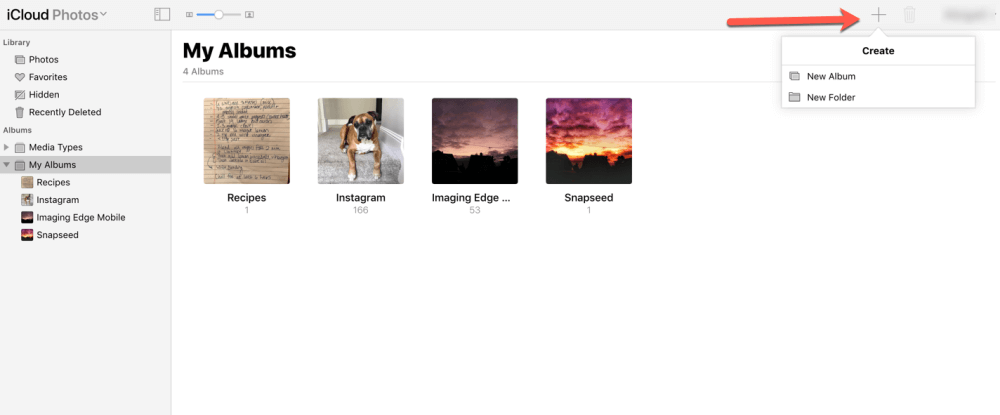
On vous demandera de donner un nom à l'album, et une fois que vous l'aurez fait, vous pourrez ajouter des photos en cliquant sur l'icône de téléchargement de photos en haut à droite :
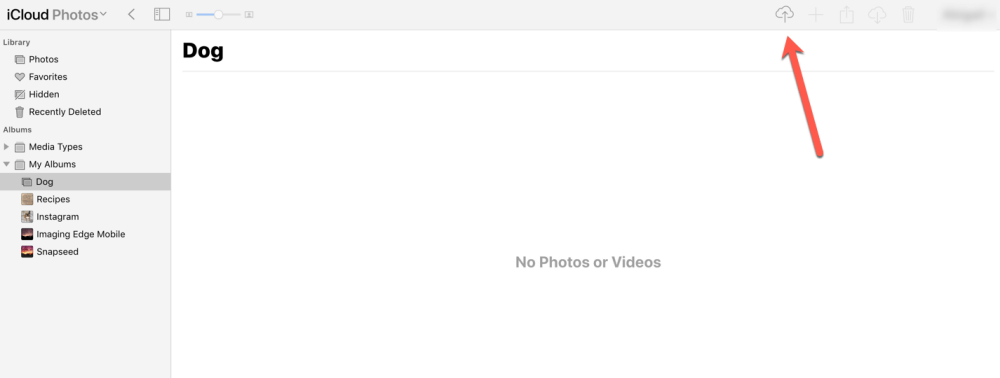 Téléchargez à volonté !
Vous pouvez également ajouter des photos à votre nouvel album pendant que vous parcourez vos photos. Il suffit de sélectionner une photo (ou de faire glisser pour sélectionner plusieurs photos) et de cliquer sur le "+" dans le coin supérieur droit.
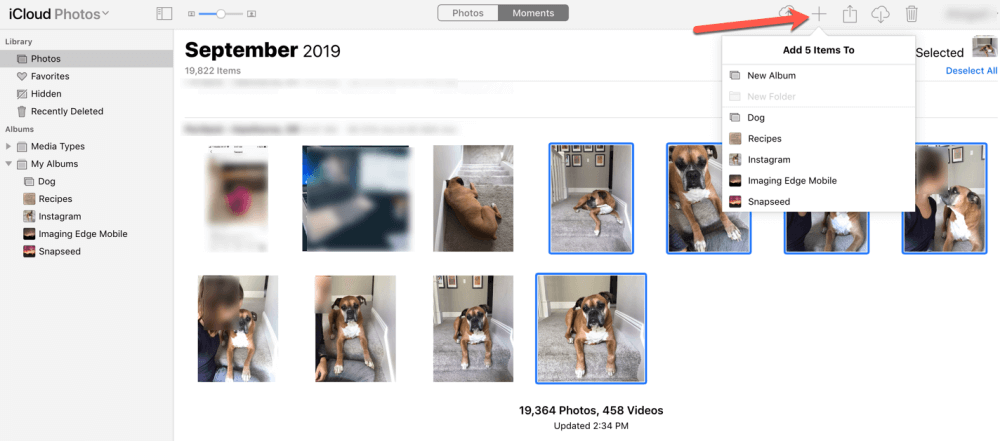 Ajoutez une ou plusieurs photos à l'album de votre choix.
Ensuite, il suffit de sélectionner l'album où vous voulez que les photos aillent, et presto ! Votre album est rempli de photos adorables de chiens (ou de toute autre photo que vous avez sélectionnée. Existe-t-il d'autres types de photos ?).
Gérer vos albums
Dans vos albums, vous pouvez gérer vos photos de la même manière que dans vos favoris. Il suffit de double-cliquer sur un album, de sélectionner (cliquer sur) une photo, et de modifier à volonté.
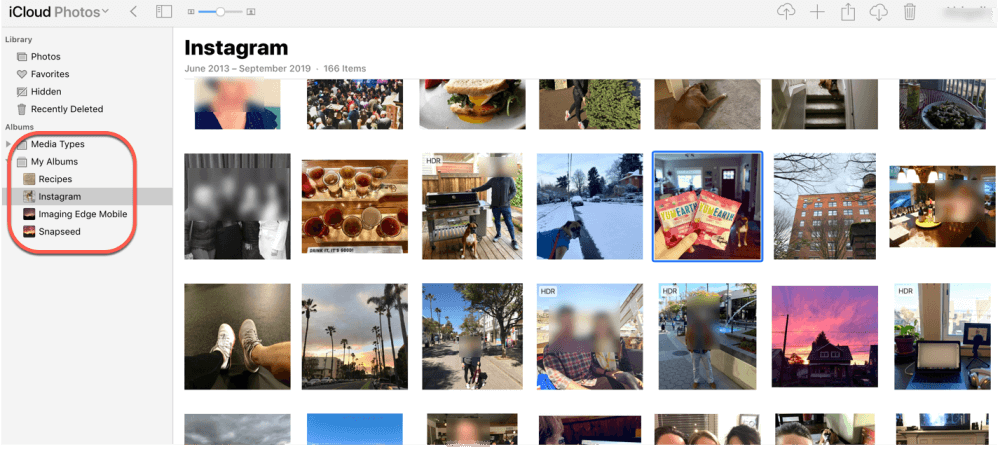 Tant d'options, si peu de temps...
Et maintenant, il ne vous reste plus qu'à préparer ce prochain diaporama époustouflant.
Que faire si je ne vois aucune photo ?
Si vous vous connectez à iCloud et que vous ne voyez aucune photo, il se peut que vous n'ayez pas choisi d'enregistrer vos photos dans iCloud.
Pour corriger cela, allez simplement dans les Paramètres de votre téléphone, sélectionnez Photos et activez iCloud Photos :
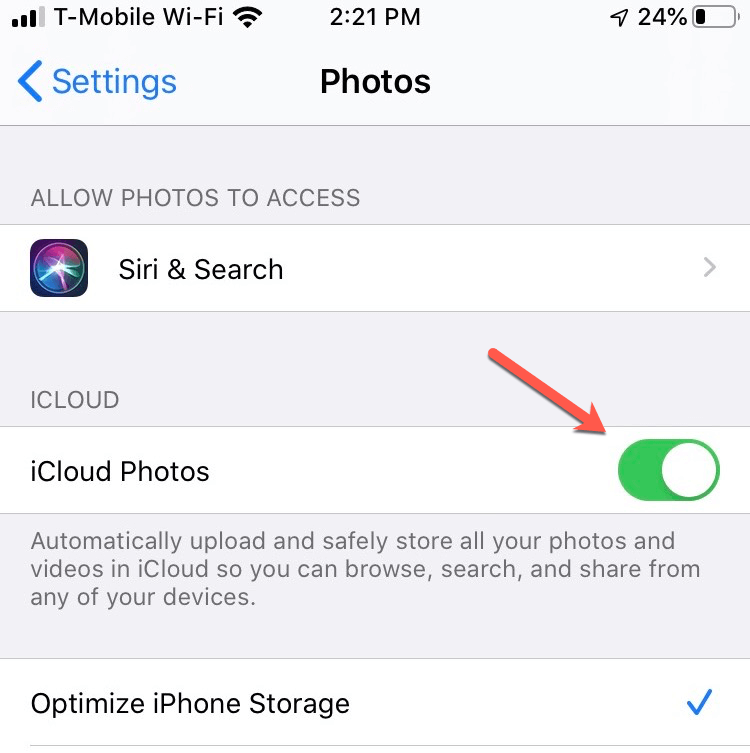
Cela téléchargera et stockera automatiquement vos photos dans iCloud afin qu'elles soient disponibles lorsque vous en avez besoin.
Conseil : si vous ne pouvez pas activer ce commutateur, il se peut que votre téléphone/appareil n'ait pas assez d'espace pour les stocker. Dans ce cas, vous devrez simplement mettre à niveau votre plan de stockage iCloud.
Maintenant, vous ne serez plus jamais sans vos photos.