


Article original : How to use video as a background in React Native
Par Said Hayani
Dans cet article, nous allons créer un **backgroundVideo** dans React Native. Si vous débutez avec React Native, consultez mon article Ce que vous devez savoir pour commencer à créer des applications mobiles avec React Native.
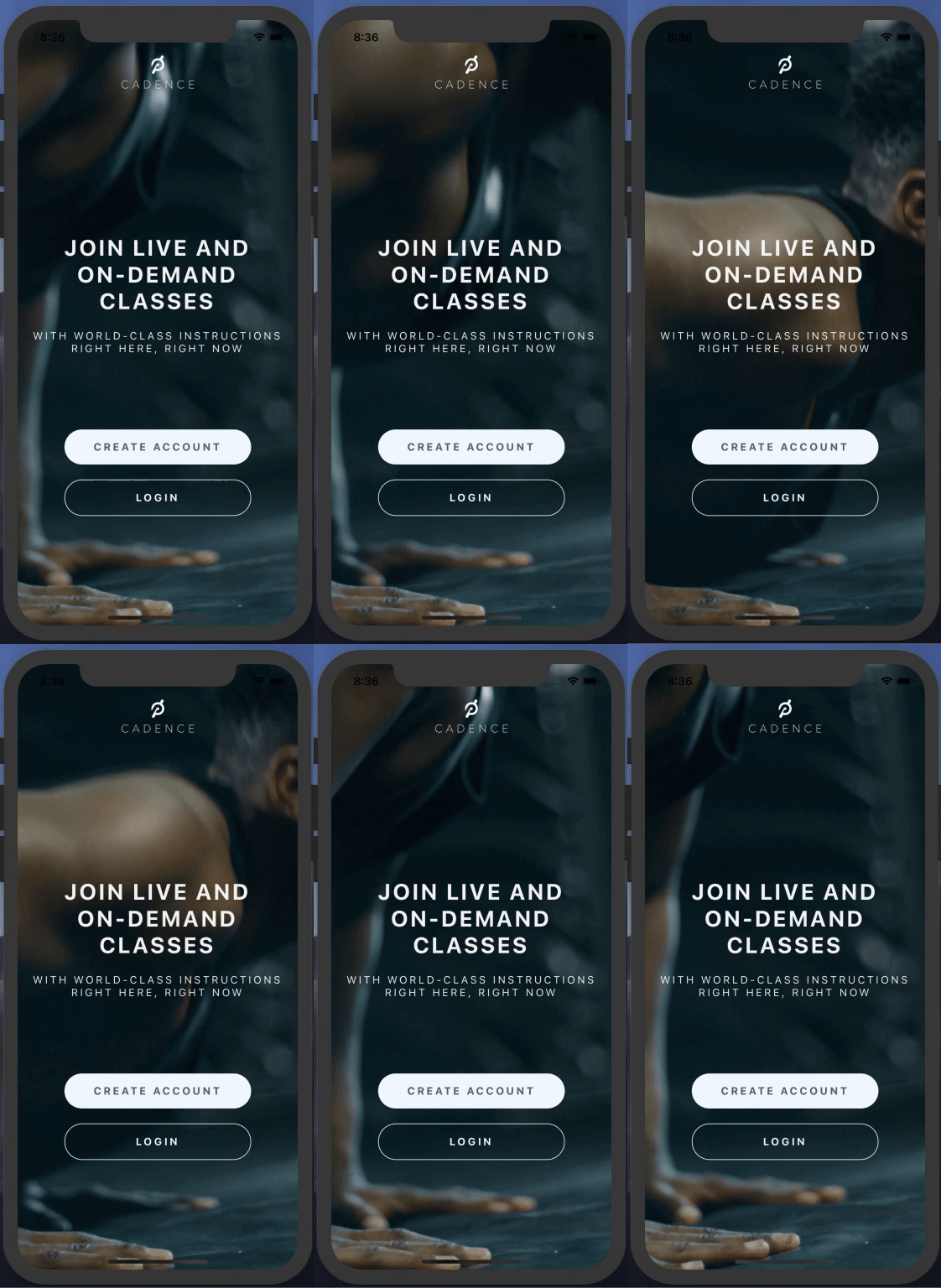 Démo : Écran d'accueil de Peleton
Une vidéo d'arrière-plan peut ajouter un bel effet à l'interface utilisateur d'une application. Elles peuvent également être utiles si vous souhaitez afficher, par exemple, des publicités ou envoyer un message à l'utilisateur, comme nous allons le faire ici.
Vous aurez besoin de quelques prérequis de base. Pour commencer, vous devez avoir configuré l'environnement React Native. Cela signifie que vous avez :
- react-native-cli installé
- Le SDK Android ; si vous avez un Mac, vous n'en aurez pas besoin, juste Xcode
Mise en route
Commençons par initialiser une nouvelle application React Native. Dans mon cas, j'utilise react-native-cli. Donc, dans votre terminal, exécutez :
react-native init monapp
Cela devrait installer toutes les dépendances et packages nécessaires pour exécuter votre application React Native.
L'étape suivante consiste à exécuter et installer l'application sur le simulateur.
Pour iOS :
react-native run-ios
Cela devrait ouvrir le simulateur iOS.
Pour Android :
react-native run-android
Vous pourriez rencontrer des problèmes avec Android. Je recommande d'utiliser Genymotion et l'émulateur Android ou de consulter ce guide convivial pour configurer l'environnement.
Tout d'abord, nous allons cloner l'écran d'accueil de l'application Peleton. Nous utilisons [**react-native-video**](https://github.com/react-native-community/react-native-video) pour le streaming vidéo, et [**styled-component**](https://www.styled-components.com/docs/basics#react-native) pour le style. Vous devez donc les installer :
- Yarn :
yarn add react-native-video styled-components
- NPM
npm install react-native-video styled-components --save
Ensuite, vous devez lier react-native-video car il contient du code natif — et pour **styled-components**, nous n'en avons pas besoin. Exécutez simplement :
react-native link
Vous n'avez pas à vous soucier des autres choses, concentrez-vous simplement sur le composant Video. Tout d'abord, importez Video depuis react-native-video et commencez à l'utiliser.
import Video from "react-native-video";
  <Video
source={require("./../assets/video1.mp4")}
style={styles.backgroundVideo}
muted={true}
repeat={true}
resizeMode={"cover"}
rate={1.0}
ignoreSilentSwitch={"obey"}
/>
Analysons cela :
- source : le chemin vers la vidéo source. Vous pouvez utiliser l'URL à la place :
source={{uri:"https://votreVideoEnLigne.mp4"}}
- style : le style personnalisé que nous voulons donner à la vidéo, et la clé pour faire une vidéo d'arrière-plan
- resizeMode : dans notre cas, c'est
cover; vous pouvez essayer aussicontainoustretch, mais cela ne nous donnera pas ce que nous voulons
Et les autres props sont optionnelles.
Passons à la partie importante : placer la vidéo en position d'arrière-plan. Définissons les styles.
// Nous utilisons StyleSheet de react-native, alors n'oubliez pas de l'importer
// import { StyleSheet } from "react-native";
const { height } = Dimensions.get("window");
const styles = StyleSheet.create({
  backgroundVideo: {
    height: height,
    position: "absolute",
    top: 0,
    left: 0,
    alignItems: "stretch",
    bottom: 0,
    right: 0
  }
});
Qu'avons-nous fait ici ?
Nous avons donné à la vidéo une position : absolute et nous lui avons donné la height de la fenêtre de l'appareil. Nous avons utilisé Dimensions de React Native pour nous assurer que la vidéo prend toute la hauteur — top:0, left:0, bottom:0, right:0 — afin que la vidéo occupe tout l'espace !
Le code complet :
import React, { Component, Fragment } from "react";
import {
  Text,
  View,
  StyleSheet,
  Dimensions,
  TouchableHighlight
} from "react-native";
import styled from "styled-components/native";
import Video from "react-native-video";
const { width, height } = Dimensions.get("window");
export default class BackgroundVideo extends Component {
  render() {
    return (
      <View>
        <Video
          source={require("./../assets/video1.mp4")}
          style={styles.backgroundVideo}
          muted={true}
          repeat={true}
          resizeMode={"cover"}
          rate={1.0}
          ignoreSilentSwitch={"obey"}
        />

        <Wrapper>
          <Logo
            source={require("./../assets/cadence-logo.png")}
            width={50}
            height={50}
            resizeMode="contain"
          />
          <Title>Rejoignez des cours en direct et à la demande</Title>
          <TextDescription>
            Avec des instructions de classe mondiale, ici et maintenant
          </TextDescription>
          <ButtonWrapper>
            <Fragment>
              <Button title="Créer un compte" />
              <Button transparent title="Connexion" />
            </Fragment>
          </ButtonWrapper>
        </Wrapper>
      </View>
    );
  }
}

const styles = StyleSheet.create({
  backgroundVideo: {
    height: height,
    position: "absolute",
    top: 0,
    left: 0,
    alignItems: "stretch",
    bottom: 0,
    right: 0
  }
});

// styled-component

export const Wrapper = styled.View`
  justify-content: space-between;
  padding: 20px;
  align-items: center;
  flex-direction: column;
`;
export const Logo = styled.Image`
  max-width: 100px;
  width: 100px;
  height: 100px;
`;
export const TextDescription = styled.Text`
  letter-spacing: 3;
  color: #f4f4f4;
  text-align: center;
  text-transform: uppercase;
`;
export const ButtonWrapper = styled.View`
  justify-content: center;
  flex-direction: column;
  align-items: center;
  margin-top: 100px;
`;
export const Title = styled.Text`
  color: #f4f4f4;
  margin: 50% 0px 20px;
  font-size: 30;
  text-align: center;
  font-weight: bold;
  text-transform: uppercase;
  letter-spacing: 3;
`;
const StyledButton = styled.TouchableHighlight`
 width:250px;
 background-color:${props => (props.transparent ? "transparent" : "#f3f8ff")};
 padding:15px;
border:${props => (props.transparent ? "1px solid #f3f8ff " : 0)}
 justify-content:center;
 margin-bottom:20px;
 border-radius:24px
`;
StyledTitle = styled.Text`
  text-transform: uppercase;
  text-align: center;
  font-weight: bold;
  letter-spacing: 3;
  color: ${props => (props.transparent ? "#f3f8ff " : "#666")};
`;

export const Button = ({ onPress, color, ...props }) => {
  return (
    <StyledButton {...props}>
      <StyledTitle {...props}>{props.title}</StyledTitle>
    </StyledButton>
  );
};
Vous pouvez également rendre ce composant réutilisable en procédant comme suit :
<View>
<Video
source={require("./../assets/video1.mp4")}
style={styles.backgroundVideo}
muted={true}
repeat={true}
resizeMode={"cover"}
rate={1.0}
ignoreSilentSwitch={"obey"}
/>
{this.props.children}
</View>
Et vous pouvez l'utiliser avec d'autres composants :
C'est à peu près tout. Merci d'avoir lu !
 _Photo par [Unsplash](https://unsplash.com/photos/wQZSl60DGDM?utm_source=unsplash&utm_medium=referral&utm_content=creditCopyText" rel="noopener" target="_blank" title="">David Boca sur <a href="https://unsplash.com/search/photos/app?utm_source=unsplash&utm_medium=referral&utm_content=creditCopyText" rel="noopener" target="blank" title=")
En savoir plus sur React Native :
- Ce que vous devez savoir pour commencer à créer des applications mobiles dans React Native
- Styling dans React Native
Autres articles :
- JavaScript ES6, écrire moins — faire plus
- Comment utiliser le routage dans Vue.js pour créer une meilleure expérience utilisateur
- Voici les moyens les plus populaires de faire une requête HTTP en JavaScript
Vous pouvez me trouver sur Twitter ?