

Article original : How to Use Plugins in Figma
Dans cet article, vous apprendrez comment installer des plugins dans Figma. Vous découvrirez également quelques plugins Figma très intéressants que chaque designer et développeur devrait utiliser.
Les plugins aident à rendre votre processus de conception plus facile et plus fluide. Des ressources d'images à l'intégration de cartes dans vos designs, les plugins sont faciles à utiliser et vous aident à créer de superbes designs complexes en moins de temps.
Comment installer des plugins sur Figma
Figma vous permet d'installer facilement des plugins qui sont tout à fait essentiels pour vos designs. Vous pouvez installer des plugins à partir de différents endroits.
Comment installer un plugin depuis votre compte
Pour installer un plugin depuis votre compte, il vous suffit de :
- Connectez-vous à votre compte Figma
- Cliquez sur Explore Community dans le coin supérieur gauche de votre écran :
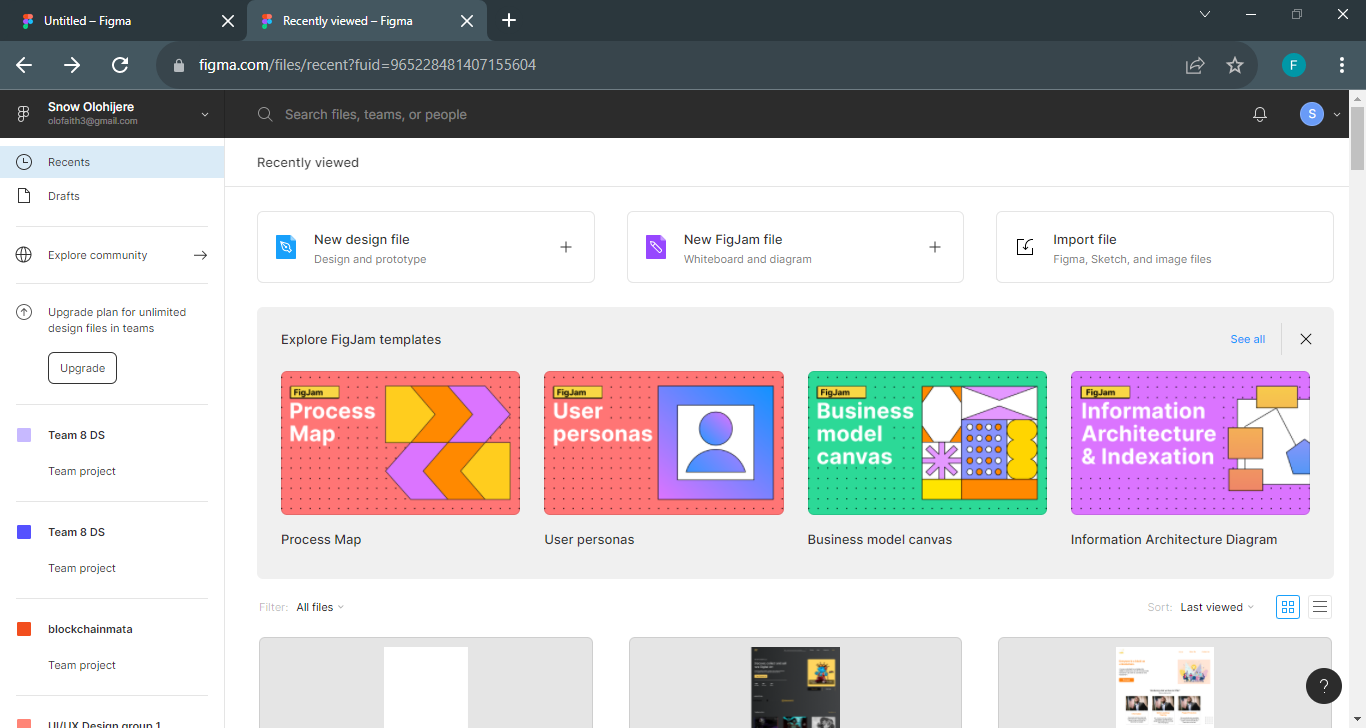
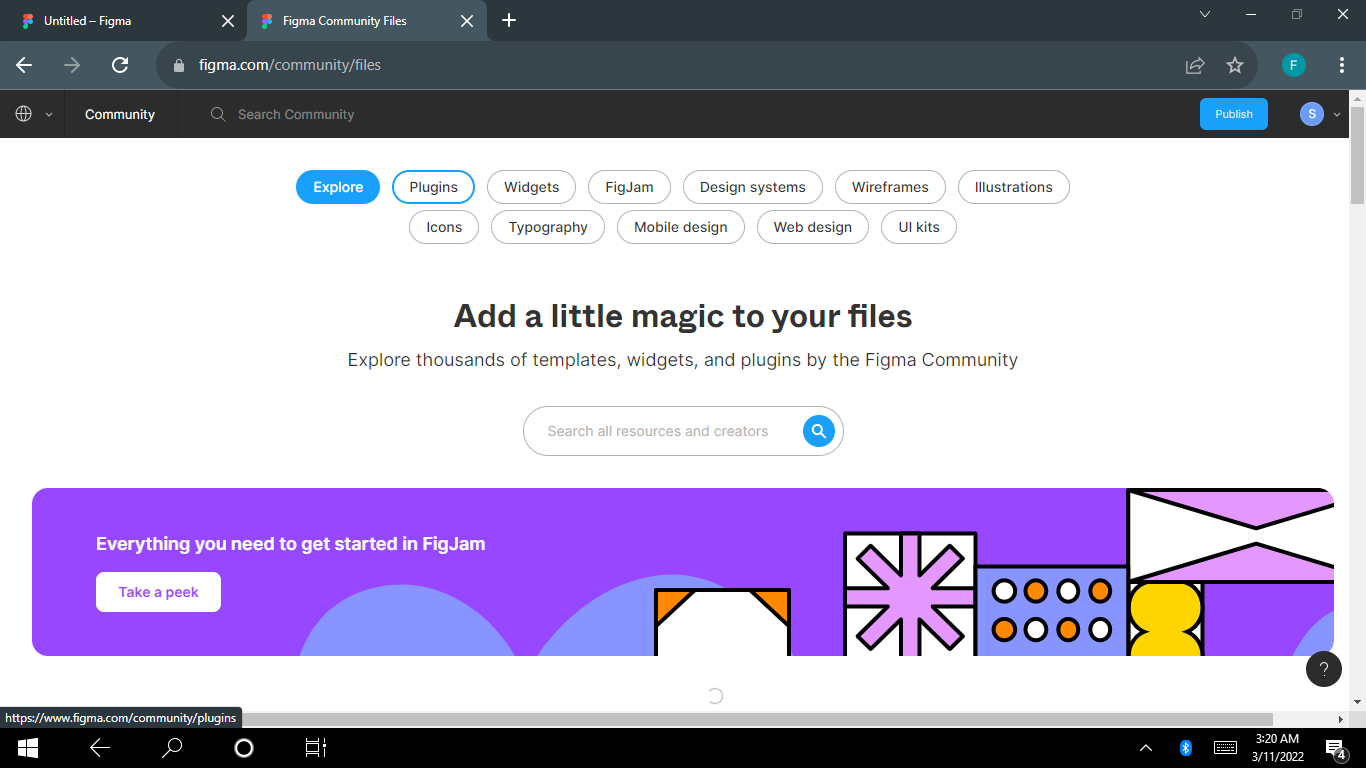
- Sélectionnez Plugins parmi les options en haut :
- Recherchez votre plugin préféré et installez-le :
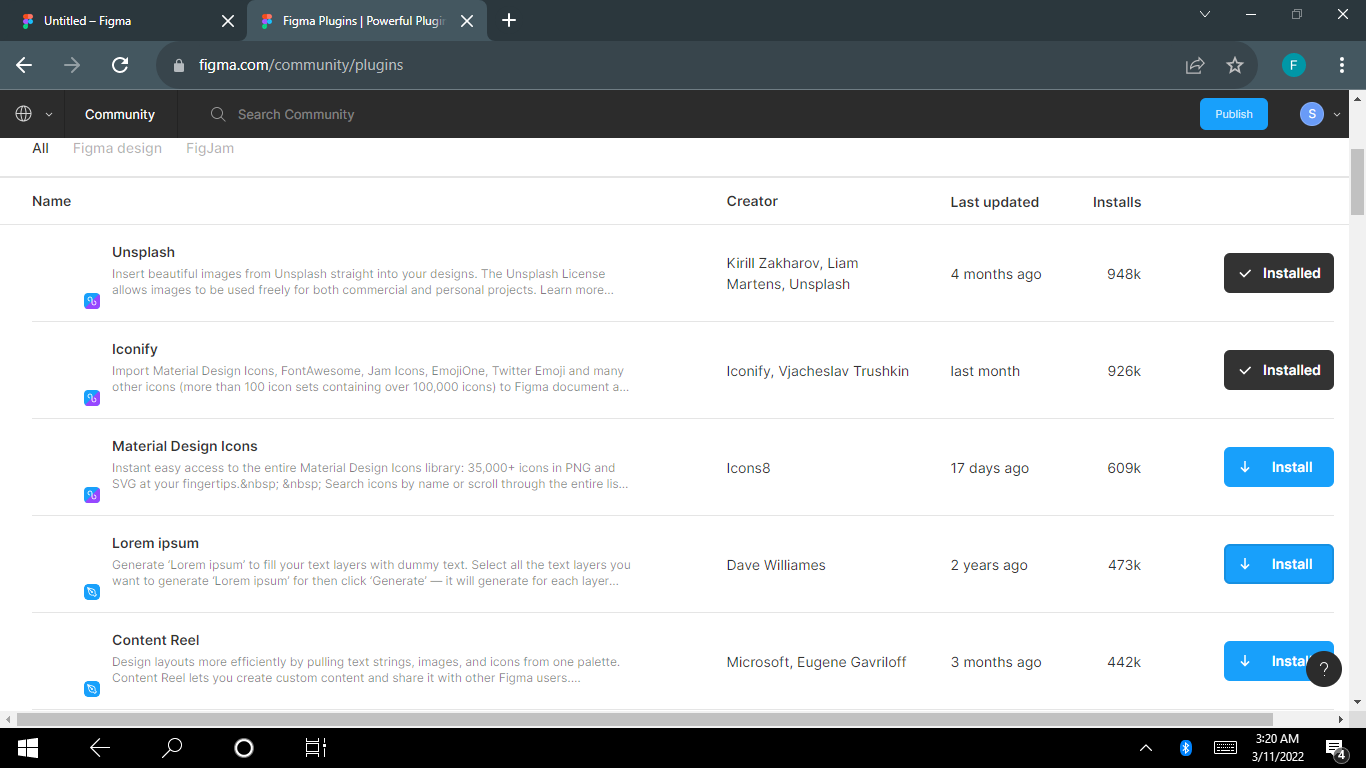
Cliquez sur le nom du plugin pour ouvrir sa page et en savoir plus.
Vous pouvez également voir les plugins déjà installés sur votre compte Figma.
Comment installer un plugin dans le fichier
- Faites un clic droit sur le canevas – votre curseur peut être positionné n'importe où.
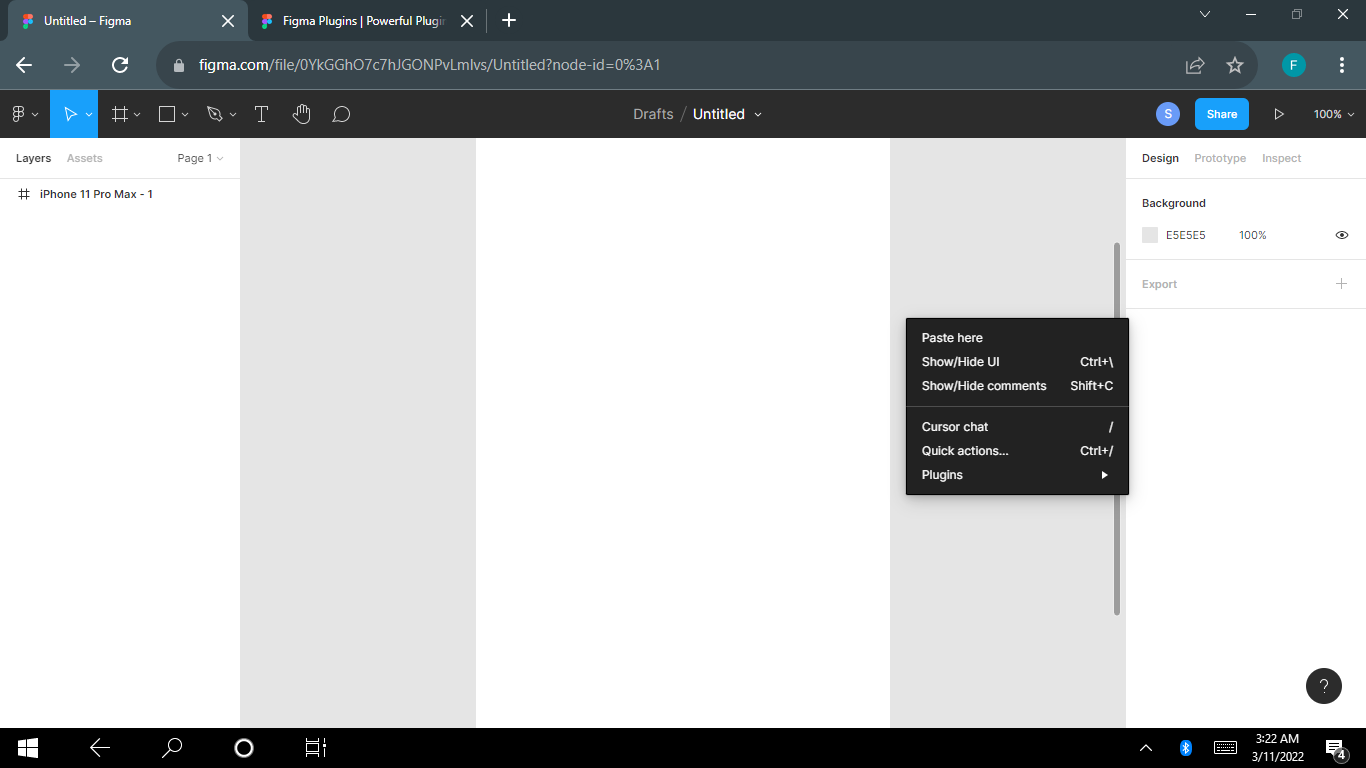
Survolez Plugins avec votre curseur, ce qui affichera tous les plugins installés.
Faites défiler vers le bas jusqu'à Browse plugins in Community et cliquez dessus. Cela ouvrira la Communauté Figma dans un onglet séparé.
Comment ajouter des plugins sur un PC
Il existe un certain nombre de façons d'ajouter des plugins à vos designs.
Ajouter des plugins depuis le menu File
Accédez au menu File dans le coin supérieur gauche de votre écran dans Figma. Le menu File contient des fonctions telles que l'édition, l'affichage et le texte. Vous pouvez également exécuter vos plugins à partir du menu.
- Cliquez sur File Menu
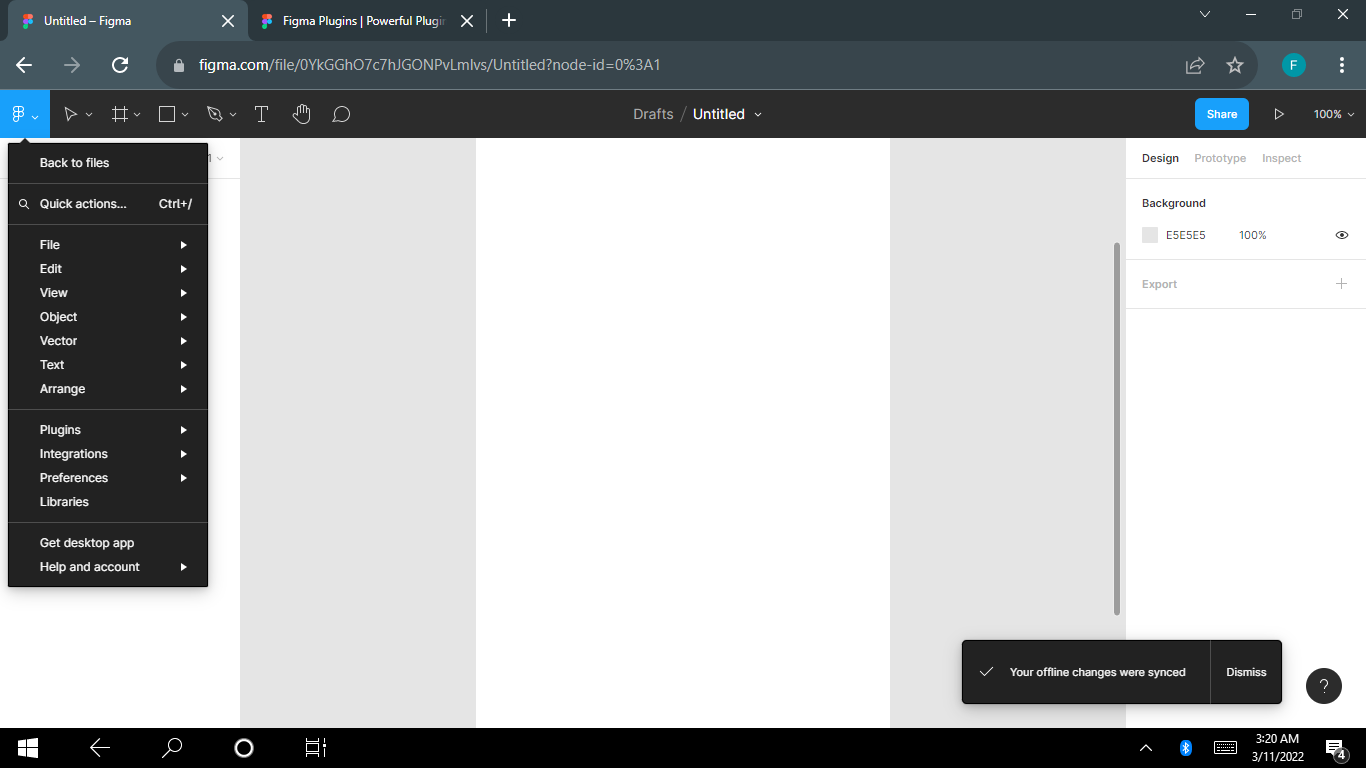
- Survolez Plugins avec votre curseur, ce qui affichera tous vos plugins installés.
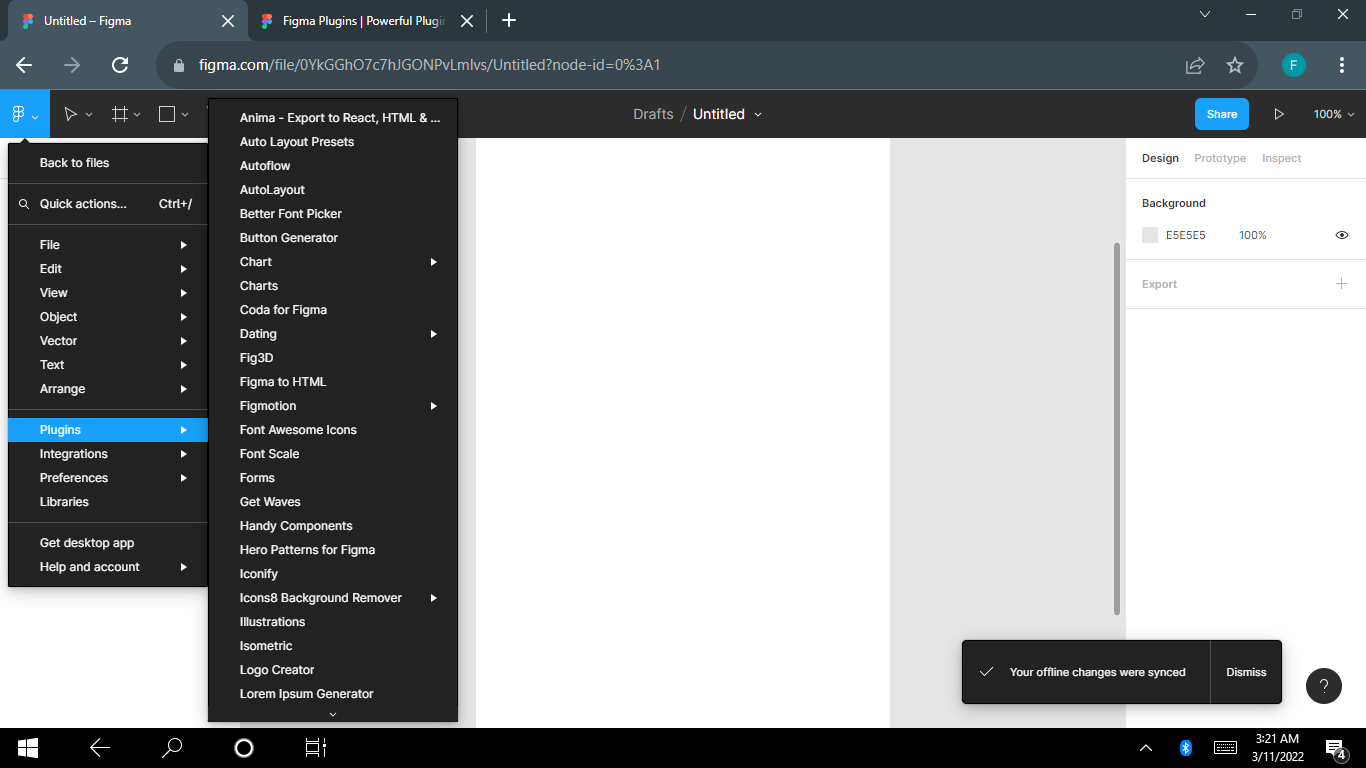
- Cliquez sur votre plugin préféré et appliquez-le à votre design.
Comment ajouter des plugins avec Ctrl+/
Il s'agit d'une Quick Action qui vous aide à localiser des éléments, y compris des plugins, sur votre fichier Figma.
- Appuyez sur Ctrl + / sur votre clavier. Cette action fera apparaître une fenêtre contextuelle.
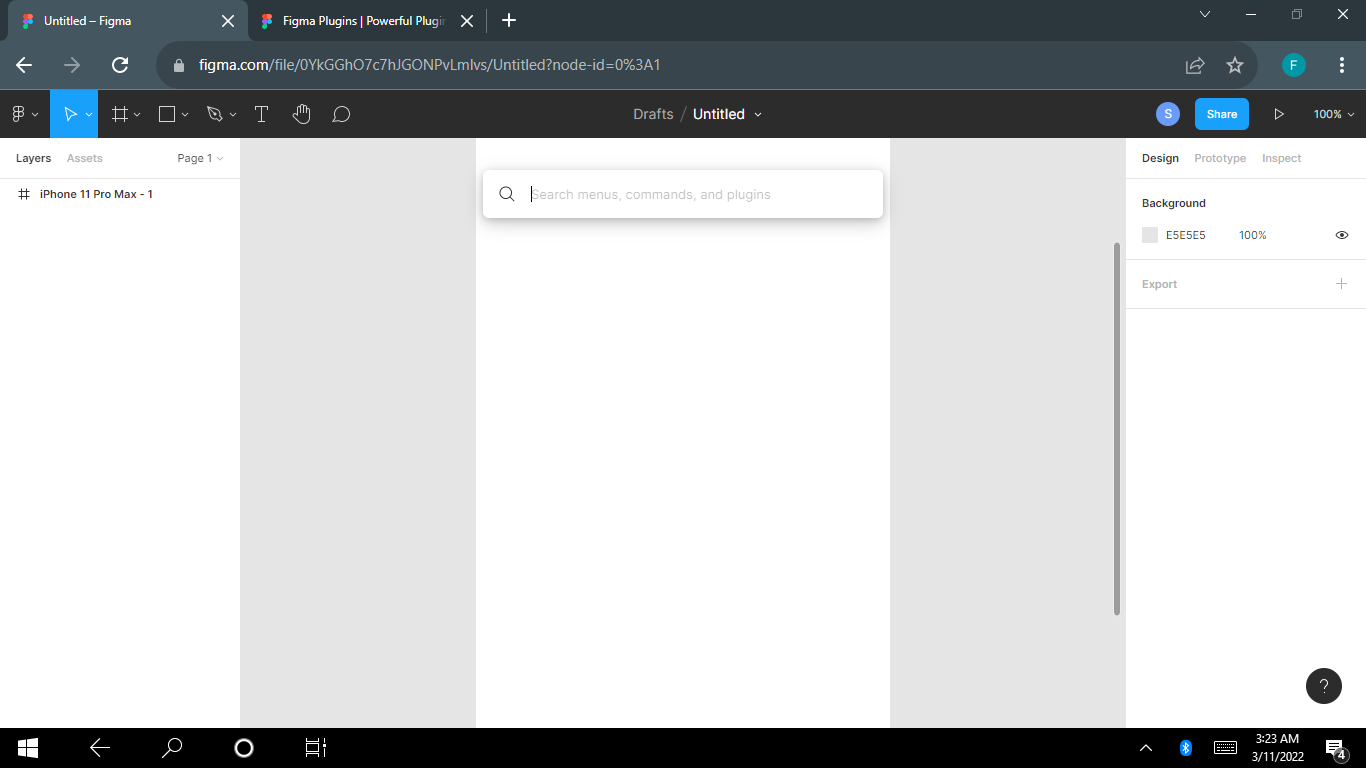
- Saisissez le nom du plugin dans la fenêtre contextuelle. Il peut y avoir différents plugins avec des noms similaires. Dans ce cas, Figma affiche tous les plugins associés afin que vous puissiez choisir celui que vous voulez.
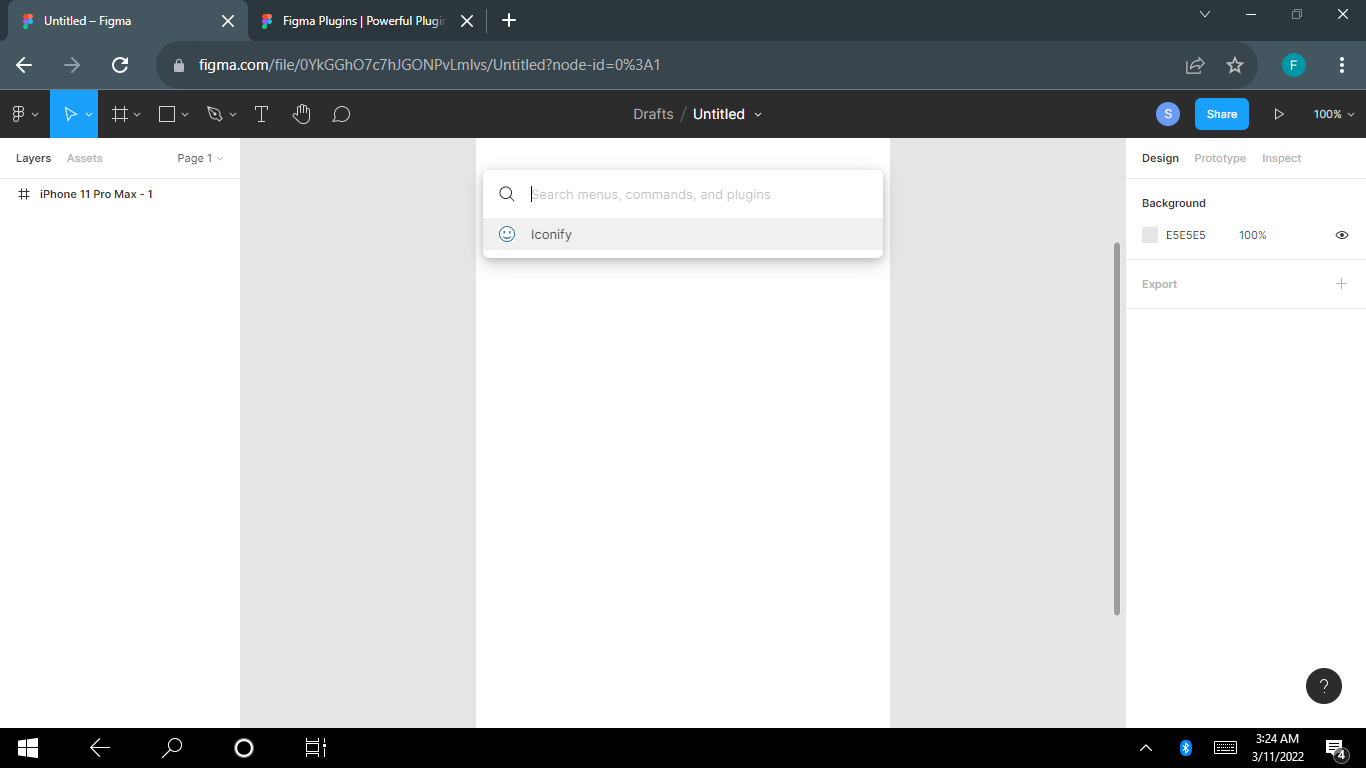
- Appuyez sur Entrée ou cliquez sur le plugin, une fois que vous l'avez trouvé, pour commencer à l'utiliser dans le fichier.
8 plugins Figma que chaque designer devrait connaître
Il existe de nombreux plugins Figma vraiment utiles. En voici 8 très sympas.
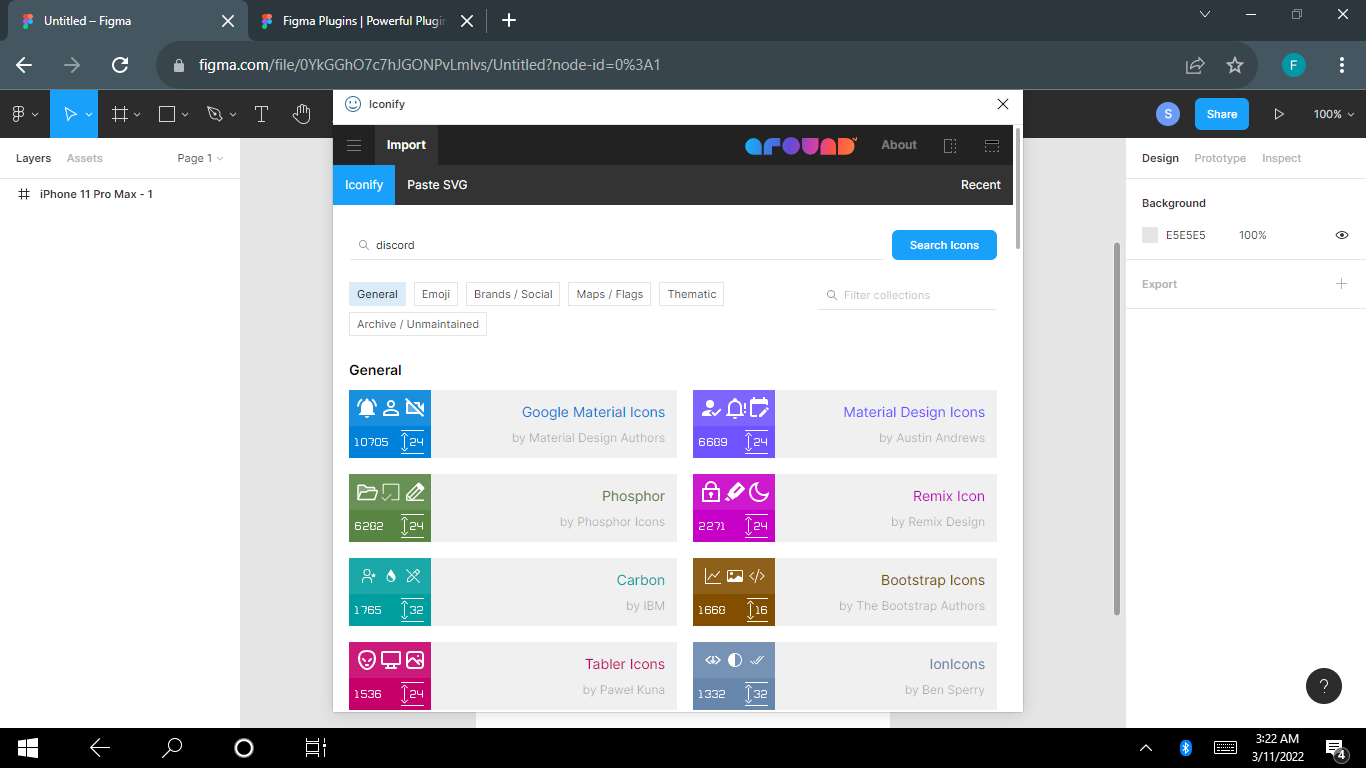
Iconify
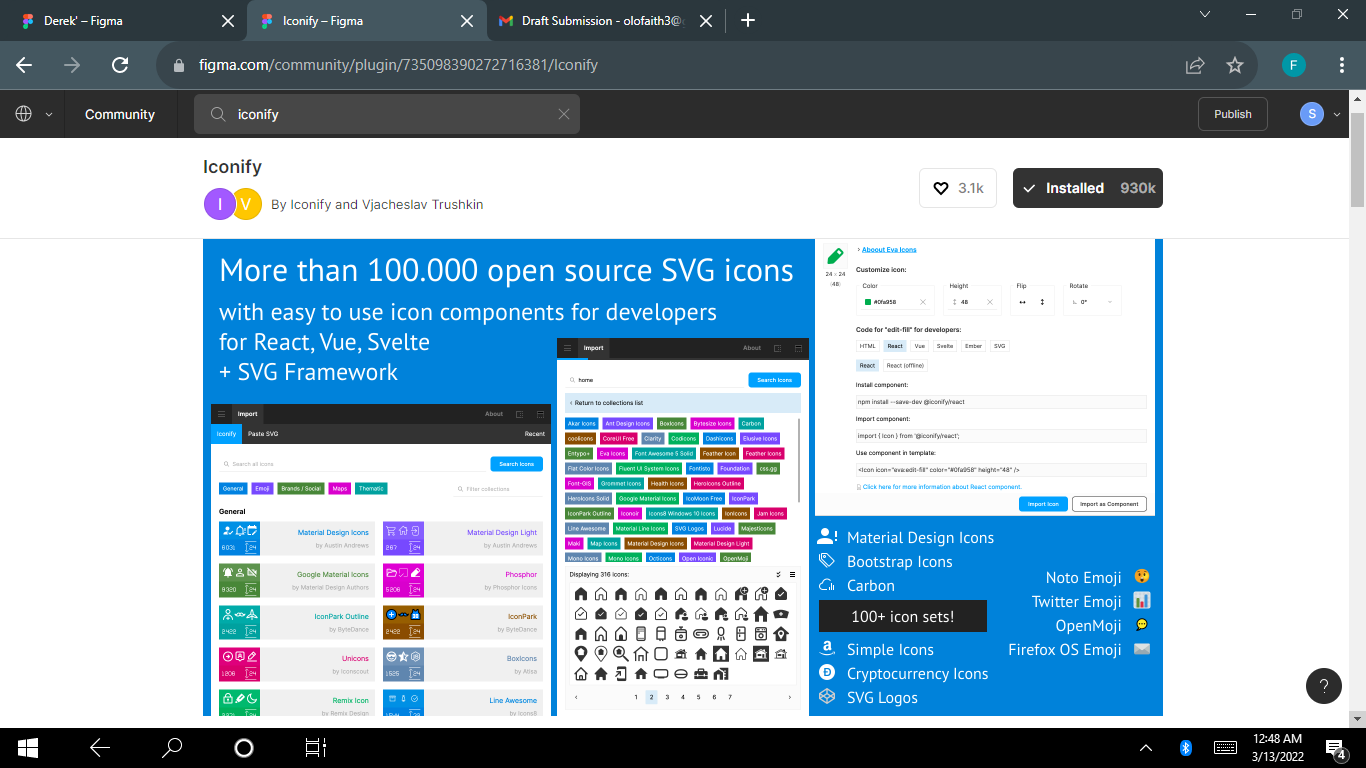
Les designs peuvent sembler incomplets sans icônes. Des Google Material Icons aux icônes Carbon, ce plugin Figma possède une vaste collection d'icônes que de nombreux développeurs utilisent pour créer de belles interfaces utilisateur modernes.
Vous pouvez obtenir des icônes dans la couleur, la largeur, la hauteur et la taille de votre choix. Vous pouvez également générer votre icône SVG avec ce plugin.
Pattern Hero
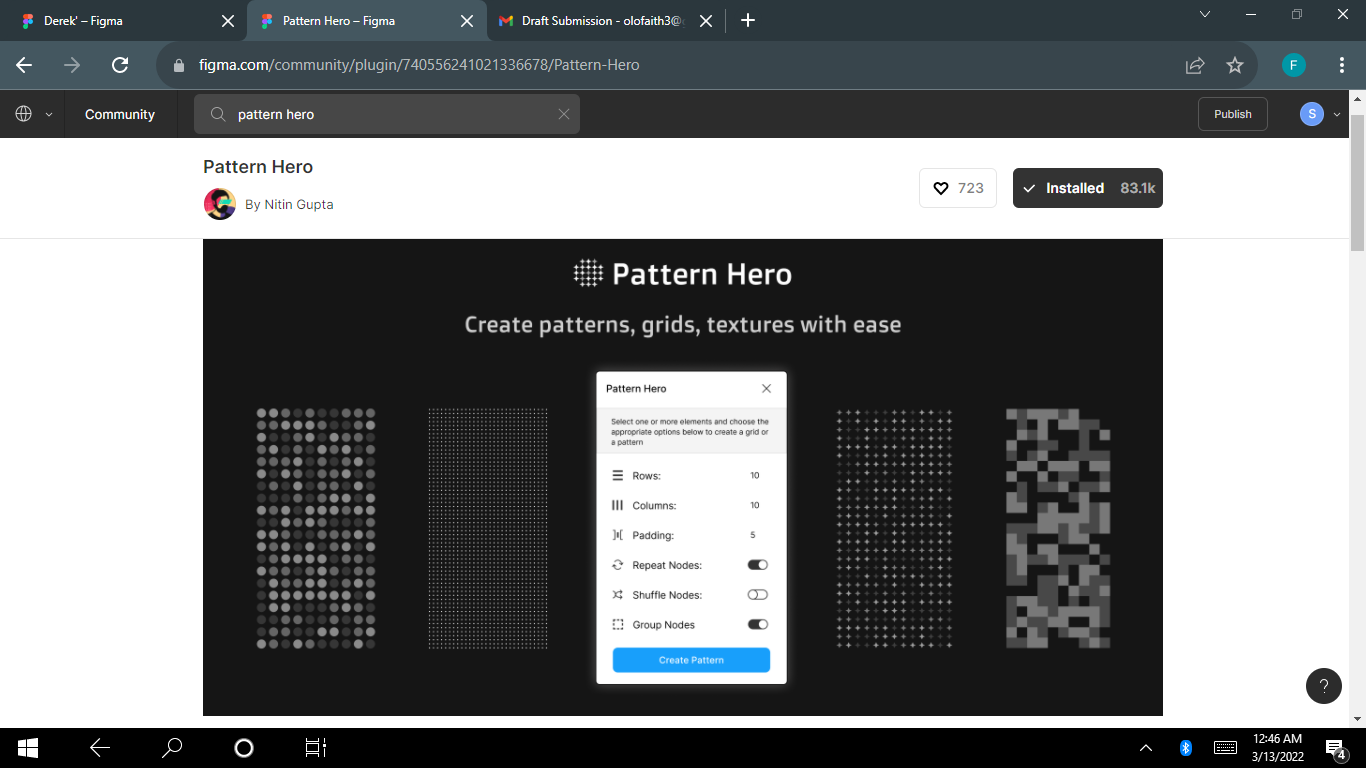
Ce plugin vous aide avec différents motifs magnifiques pour vos designs. Vous pouvez mélanger les motifs et travailler avec différents modèles. Vous pouvez également créer des grilles et des textures.
Unsplash
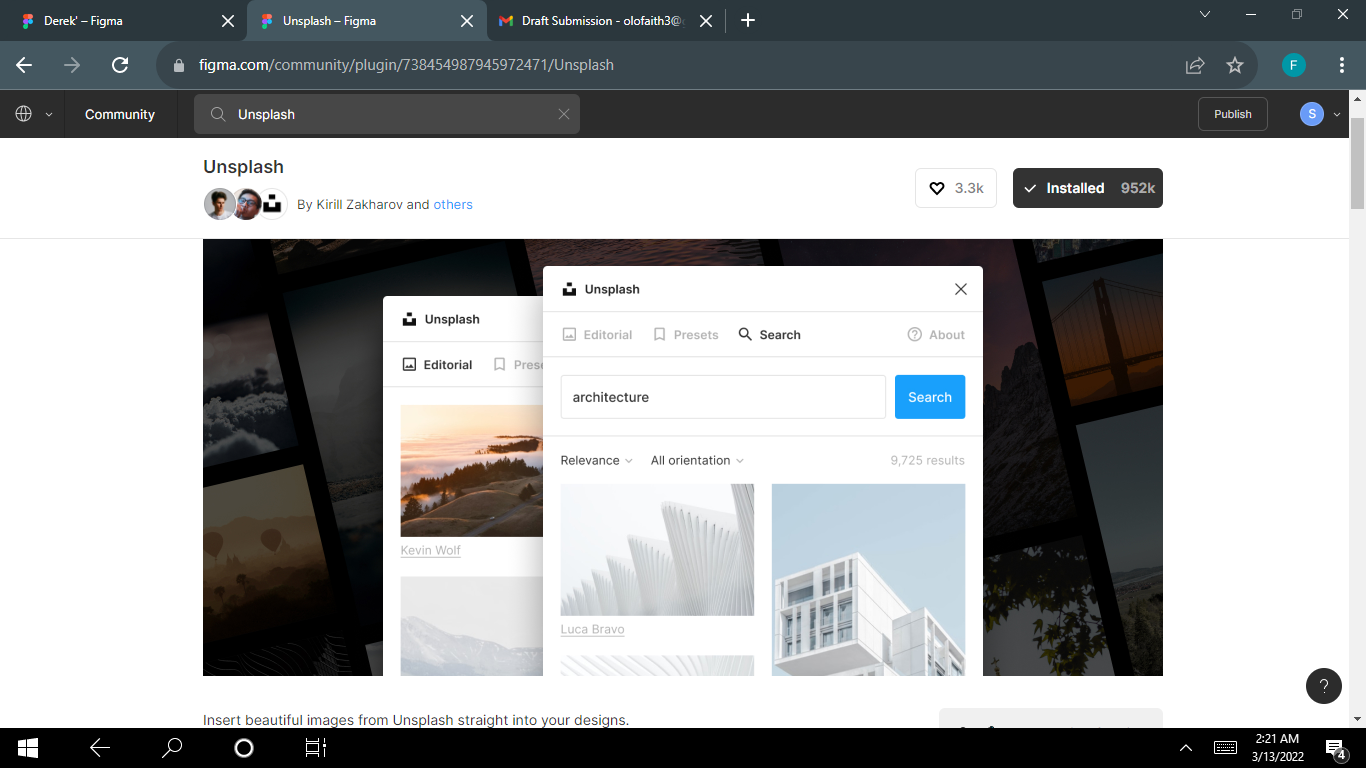
Vous avez besoin de belles images pour créer de beaux designs. Cet incroyable plugin vous aide à importer des images pour vos designs en un seul clic.
En utilisant Unsplash, vous n'aurez pas besoin de perdre votre temps à chercher des images sur divers portails – vous pouvez télécharger des images gratuites directement dans Figma. Vous n'avez pas à vous soucier de la qualité des photos, car les images Unsplash sont généralement de très haute qualité.
Remove Backgrounds
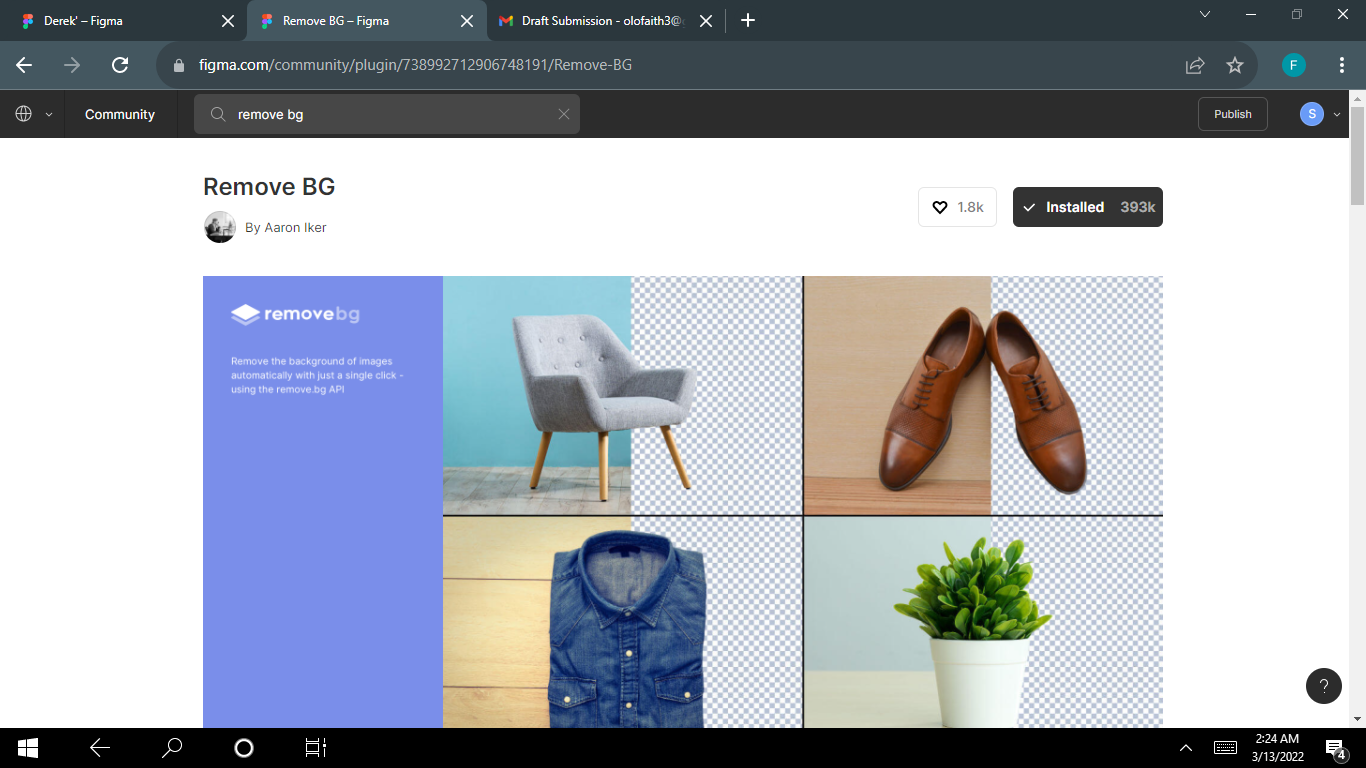
Parfois, nous téléchargeons de belles images pour nos designs, pour remarquer ensuite que l'arrière-plan de l'image ne correspond pas au design.
Comme son nom l'indique, le plugin Remove Backgrounds vous permet de supprimer l'arrière-plan de vos images. Gardez simplement à l'esprit que vous devez créer un compte remove.bg avant de pouvoir utiliser ce plugin.
Mapsicle
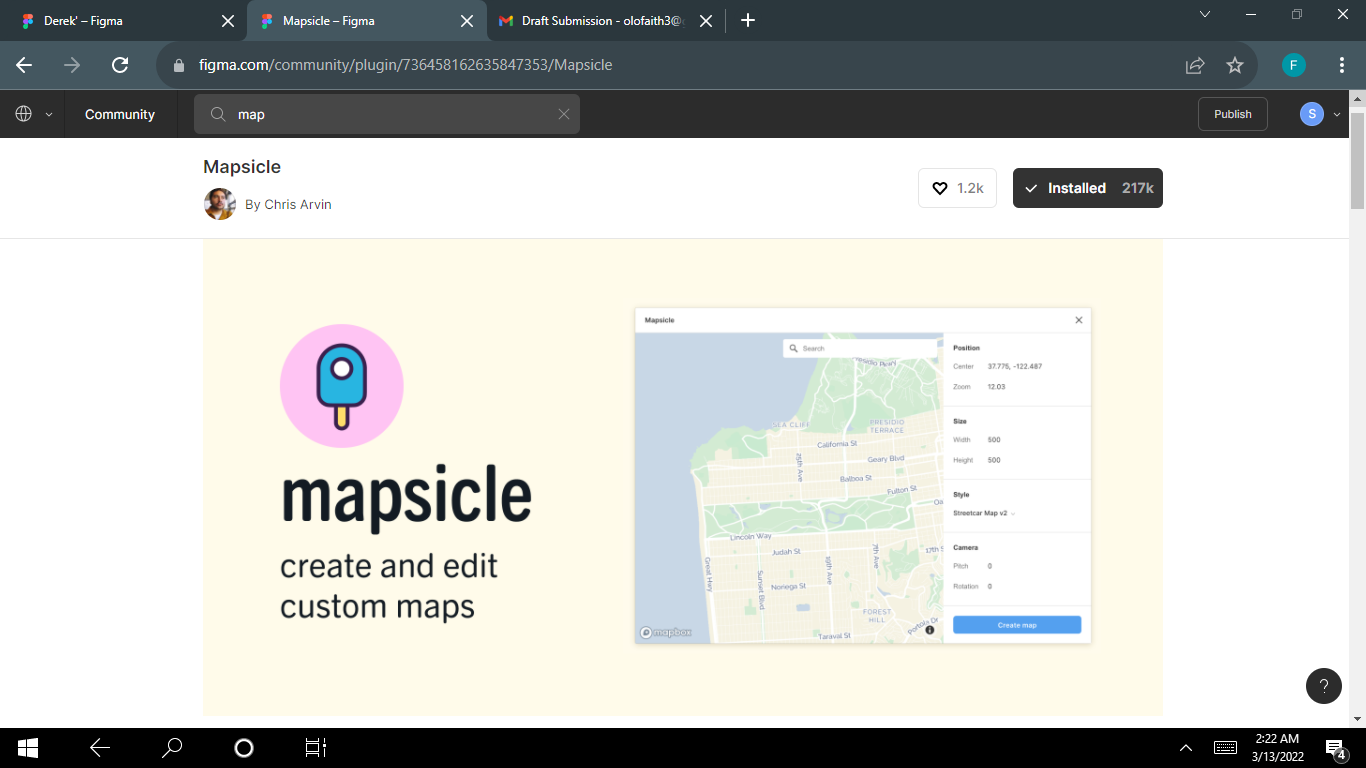
Vous n'aurez plus jamais besoin d'utiliser des captures d'écran pour les cartes. Le plugin Mapsicle vous aide à placer facilement des cartes dans vos designs.
Avec ce plugin, vous pouvez rechercher n'importe quel endroit dans le monde et intégrer une carte dans votre design. Vous pouvez également ajuster le style de la carte.
UI Gradients
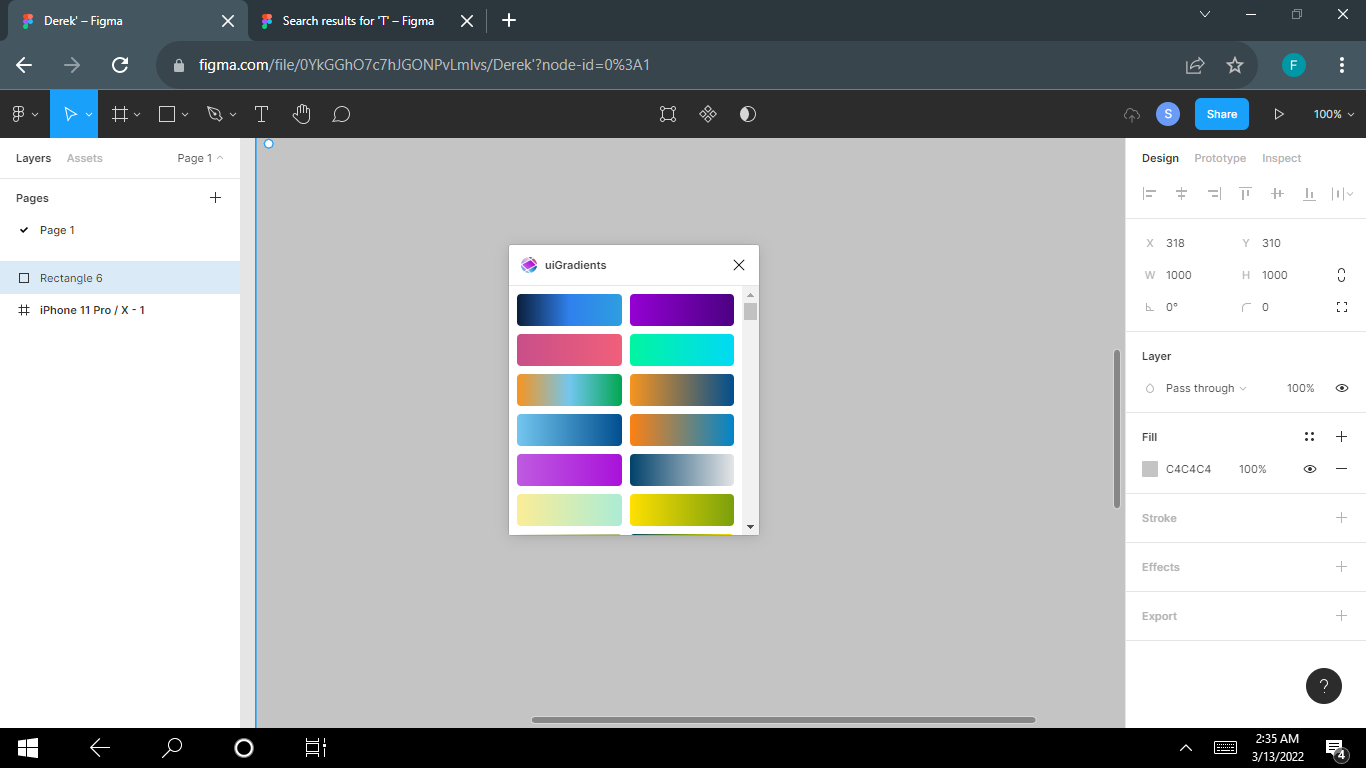
Les dégradés rendent les designs uniques. uiGradients est une excellente palette de dégradés avec des tonnes de dégradés prêts à l'emploi pour votre prochain design incroyable.
Avec ce plugin, vous n'avez pas à vous soucier de la teinte parfaite pour votre design. Parcourez simplement les dégradés et find la combinaison qui vous convient.
Table Generator
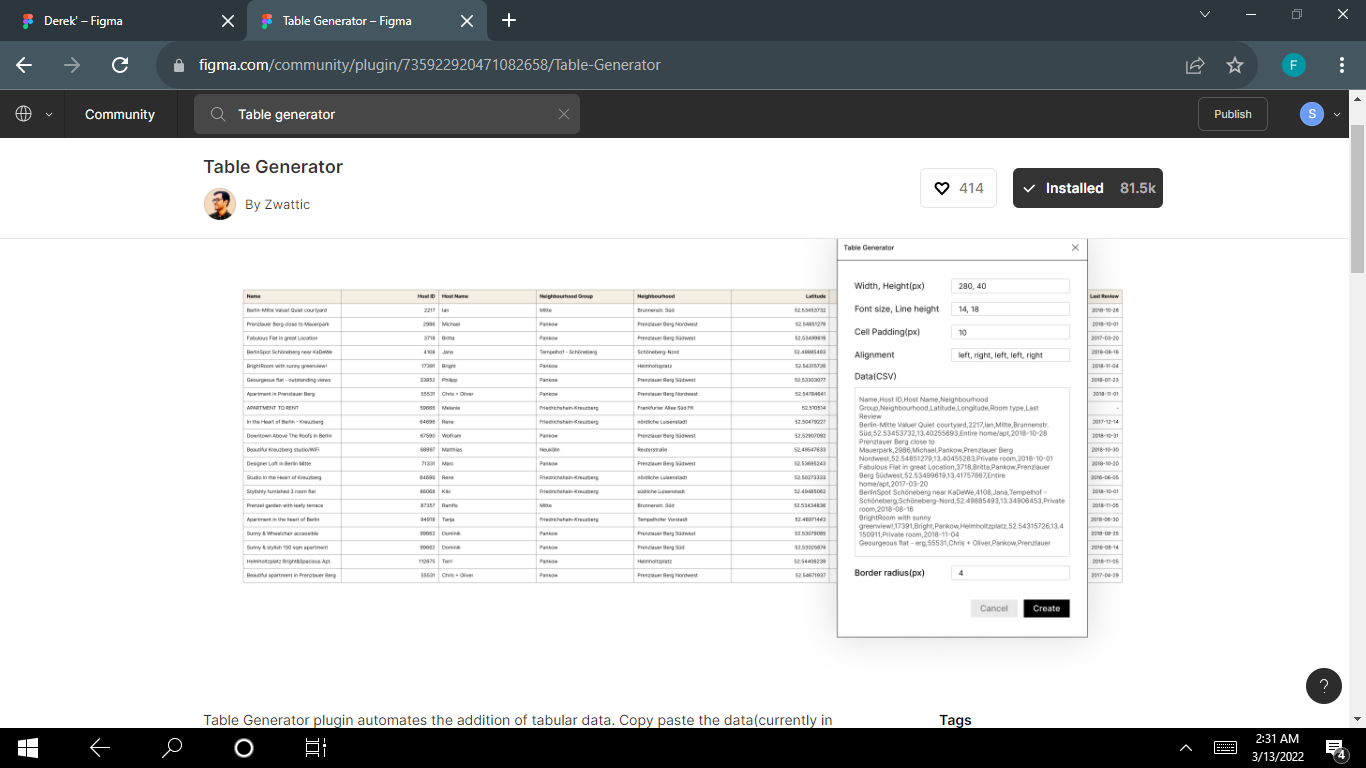
Table Generator vous fait gagner du temps lorsque vous créez des tableaux de données. Il vous suffit de copier et coller vos données et voilà ! Votre tableau est généré.
Ce plugin vous permet d'aligner du texte, d'ajouter des contraintes à votre cadre de cellule, et bien plus encore.
StorySet
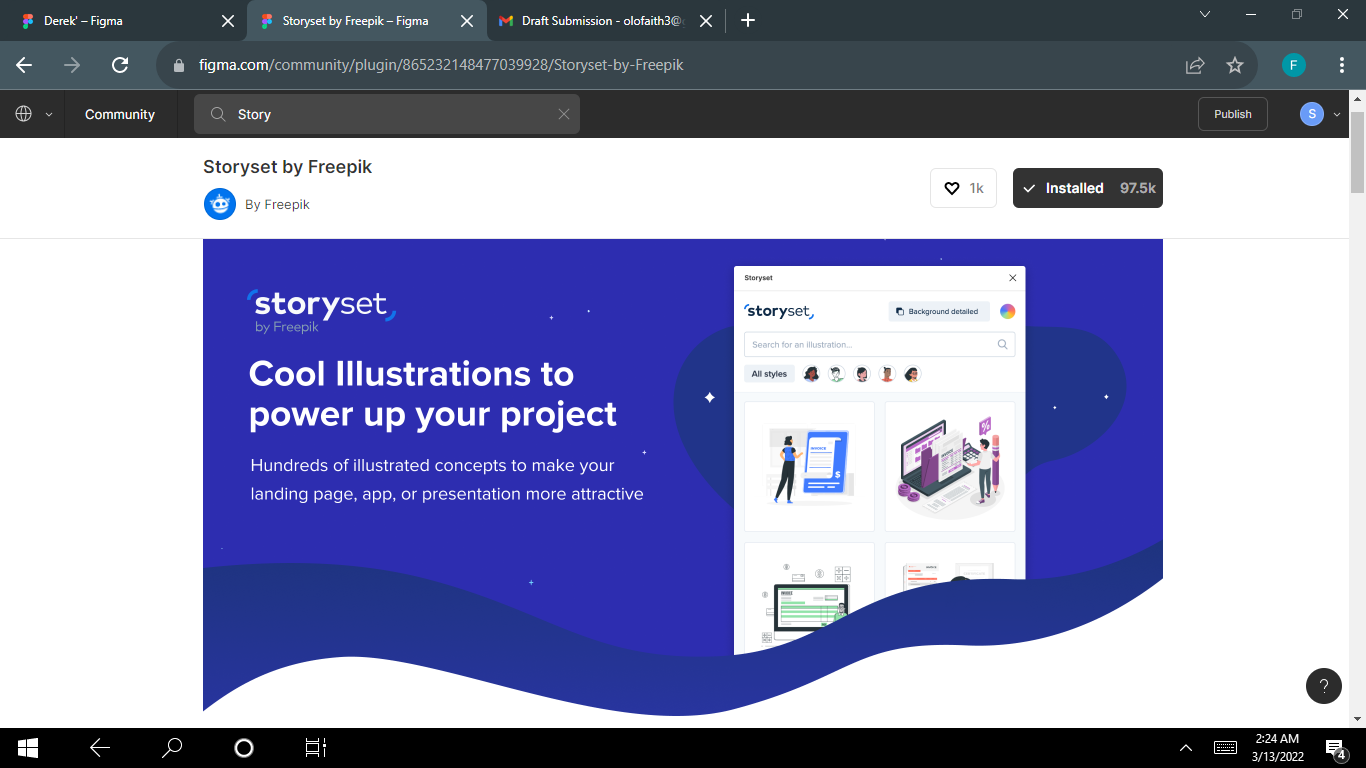
Il s'agit d'un plugin d'illustration qui vous permet d'ajouter des illustrations à votre travail. StorySet contient des centaines de magnifiques illustrations que vous pouvez utiliser pour votre design. De plus, vous pouvez modifier les couleurs, les styles et les arrière-plans des illustrations. Vous pouvez également les animer.
Conclusion
Les plugins sont essentiels lorsque vous créez des designs sophistiqués. Trouvez simplement ceux qui vous sont utiles et apprenez à les ajouter à vos designs.