

Article original : How to Use Particle's Powerful Bluetooth API
Par Jared Wolff
Cet article provient à l'origine de www.jaredwolff.com
J'étais vaincu.
J'avais passé toute la nuit à essayer de faire fonctionner un projet Bluetooth Low Energy. C'était douloureux. C'était frustrant. J'étais prêt à abandonner.
C'était pendant les premiers jours du Bluetooth Low Energy. Depuis, cela est devenu de plus en plus facile à développer. La bibliothèque Particle Mesh Bluetooth ne fait pas exception.
Dans ce guide, je vais vous montrer comment utiliser l'API Bluetooth de Particle. Nous allons configurer quelques LEDs et les voir changer sur tous les appareils du réseau Mesh. Nous utiliserons une carte Argon et Xenon.
Prêt ? Commençons !
P.S. cet article est long. Si vous voulez quelque chose à télécharger, cliquez ici pour un PDF magnifiquement formaté.
Étape 1 : Configuration de Bluetooth
- Téléchargez/Installez Particle Workbench
Créez un nouveau projet. J'ai choisi un emplacement approprié et l'ai nommé
ble_mesh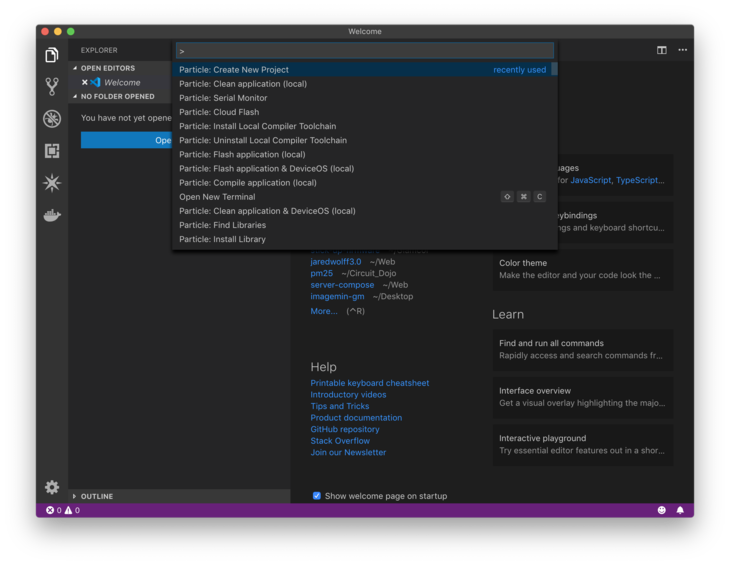
Allez dans votre répertoire
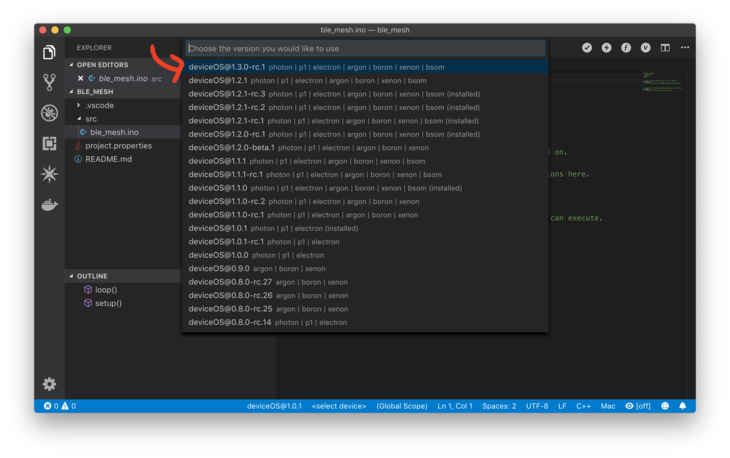
/src/et ouvrez votre fichier<votre nom de projet>.inoAssurez-vous de changer la version de votre deviceOS pour qu'elle soit > 1.3.0
Écrire le code
Nous voulons configurer un service avec 3 caractéristiques. Les caractéristiques concernent l'intensité des LEDs RGB respectivement. Voici comment configurer votre Bluetooth :
Dans votre fonction
Setup(), activez le contrôle de l'application sur votre LEDRGB.control(true);Configurez vos UUIDs en haut de votre fichier
.inoconst char serviceUuid = "6E400001-B5A3-F393-E0A9-E50E24DCCA9E"; const char red = "6E400002-B5A3-F393-E0A9-E50E24DCCA9E"; const char green = "6E400003-B5A3-F393-E0A9-E50E24DCCA9E"; const char blue = "6E400004-B5A3-F393-E0A9-E50E24DCCA9E";
Les UUIDs sont des identifiants ou adresses uniques. Ils sont utilisés pour différencier les différents services et caractéristiques sur un appareil.
Les UUIDs ci-dessus sont utilisés dans des exemples précédents de Particle. Si vous souhaitez créer les vôtres, vous pouvez utiliser
uuidgensur la ligne de commande OSX. Vous pouvez également aller sur un site comme Online GUID Generator.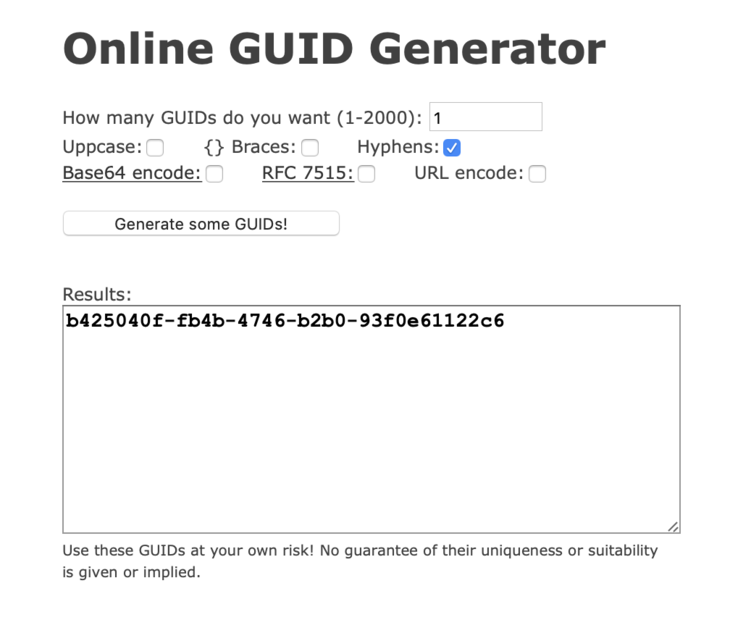
Utilisez les paramètres ci-dessus pour obtenir votre propre UUID. Vous pouvez ensuite créer vos UUIDs de service et de caractéristique à partir de celui généré :
const char serviceUuid = "b4250400-fb4b-4746-b2b0-93f0e61122c6"; //service const char red = "b4250401-fb4b-4746-b2b0-93f0e61122c6"; //red char const char green = "b4250402-fb4b-4746-b2b0-93f0e61122c6"; //green char const char blue = "b4250403-fb4b-4746-b2b0-93f0e61122c6"; //blue char
Il n'y a pas de bonne ou de mauvaise façon de faire cela. Mais vous devez être prudent et ne pas utiliser les UUIDs réservés par le Bluetooth SIG. Cela est très improbable. Si vous voulez vérifier, vous pouvez aller ici et ici.
Pour l'instant, nous allons nous en tenir au premier ensemble d'UUIDs.
Dans
Setup(), initialisez votre service.// Définir le service BLE RGB BleUuid rgbService(serviceUuid);
C'est la première étape de l'"enregistrement" de votre service. Plus d'informations à ce sujet ci-dessous.
Initialisez chaque caractéristique dans
Setup()BleCharacteristic redCharacteristic("red", BleCharacteristicProperty::WRITE_WO_RSP, red, serviceUuid, onDataReceived, (void)red); BleCharacteristic greenCharacteristic("green", BleCharacteristicProperty::WRITE_WO_RSP, green, serviceUuid, onDataReceived, (void)green); BleCharacteristic blueCharacteristic("blue", BleCharacteristicProperty::WRITE_WO_RSP, blue, serviceUuid, onDataReceived, (void*)blue);
Pour cette configuration, nous allons utiliser la propriété
WRITE_WO_RSP. Cela nous permet d'écrire les données et de ne pas attendre de réponse. J'ai référencé les UUIDs comme les deux prochains paramètres. Le premier étant l'UUID de la caractéristique. Le second étant l'UUID du service.Le paramètre suivant est la fonction de rappel. Lorsque des données sont écrites dans ce rappel, cette fonction sera déclenchée.
Enfin, le dernier paramètre est le contexte. Que signifie cela exactement ? Nous utilisons le même rappel pour les trois caractéristiques. La seule façon de savoir quelle caractéristique a été écrite (dans deviceOS au moins) est de définir un contexte. Dans ce cas, nous allons utiliser les UUIDs déjà disponibles.
Juste après avoir défini les caractéristiques, ajoutons-les pour qu'elles apparaissent :
// Ajouter les caractéristiques BLE.addCharacteristic(redCharacteristic); BLE.addCharacteristic(greenCharacteristic); BLE.addCharacteristic(blueCharacteristic);
Configurez la fonction de rappel.
// Fonction statique pour gérer les rappels Bluetooth Low Energy static void onDataReceived(const uint8_t data, size_t len, const BlePeerDevice& peer, void context) {
}
Vous pouvez faire cela en haut du fichier (au-dessus de
Setup()). Nous allons définir cela plus tard.Enfin, pour que votre appareil soit connectable, nous devons configurer la publicité. Placez ce code à la fin de votre fonction
Setup()// Données de publicité BleAdvertisingData advData;
// Ajouter le service LED RGB advData.appendServiceUUID(rgbService);
// Commencer la publicité ! BLE.advertise(&advData);
Tout d'abord, nous créons un objet
BleAdvertisingData. Nous ajoutons lergbServicede l'étape 3. Enfin, nous pouvons commencer la publicité pour que notre service et nos caractéristiques soient découvrables !
Temps de tester
À ce stade, nous avons un programme minimalement viable. Compilons-le et programmons-le sur notre matériel Particle. Cela devrait fonctionner avec n'importe quel appareil compatible Mesh. (Xenon, Argon, Boron)
- Avant de commencer les tests, ajoutez temporairement
SYSTEM_MODE(MANUAL);en haut de votre fichier. Cela empêchera l'appareil de se connecter au réseau mesh. Si l'appareil clignote en bleu au démarrage, vous devrez le configurer avec l'Application Particle avant de continuer. Téléchargez l'image 1.3.0-rc.1 ici. Pour Xenon, vous aurez besoin de xenon-system-part1@1.3.0-rc.1.bin. Pour les autres, cherchez boron-system-part1@1.3.0-rc.1.bin et argon-system-part1@1.3.0-rc.1.bin. Les fichiers se trouvent en bas de la page sous Assets
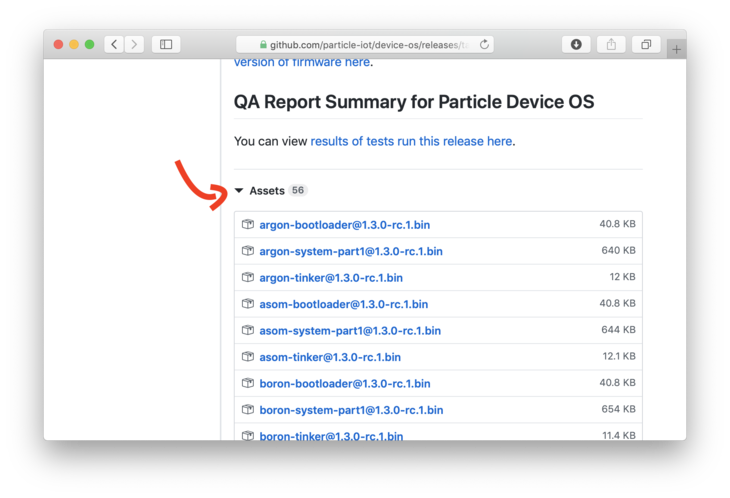
Mettez votre appareil en mode DFU. Maintenez le bouton Mode enfoncé et cliquez brièvement sur le bouton Reset. Continuez à maintenir le bouton Mode enfoncé jusqu'à ce que la LED clignote en jaune.
- Dans une fenêtre de ligne de commande, changez de répertoire pour aller là où vous avez stocké le fichier que vous avez téléchargé. Dans mon cas, la commande est
cd ~/Downloads/ Ensuite, exécutez :
particle flash --usb xenon-system-part1@1.3.0-rc.1.bin
Cela installera le dernier système d'exploitation sur votre Xenon. Une fois terminé, il continuera à clignoter rapidement en jaune. Si vous avez un autre appareil Particle Mesh, changez le nom du fichier pour qu'il corresponde.
Dans Visual Code, utilisez la combinaison de touches Command + Shift + P pour faire apparaître le menu de commande. Sélectionnez Particle: Compile application (local)
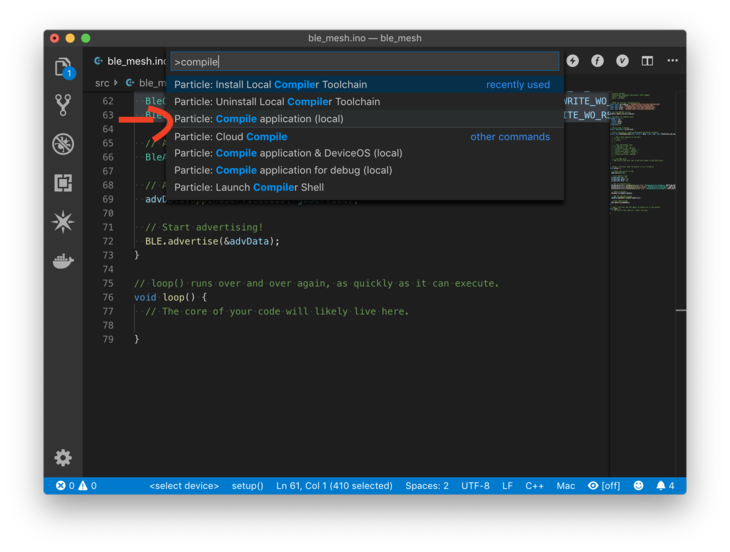
Corrigiez les erreurs qui pourraient apparaître.
Ensuite, ouvrez le même menu et sélectionnez Flash application (local)
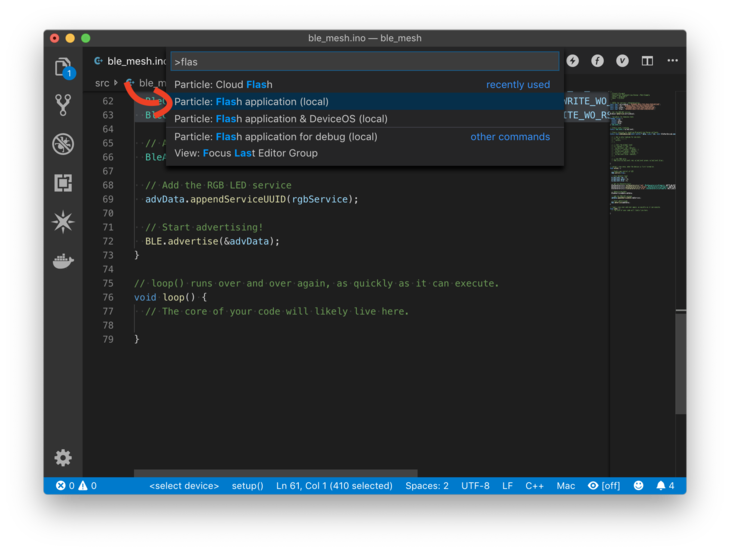
Une fois la programmation terminée, sortez votre téléphone. Ensuite, ouvrez votre application Bluetooth Low Energy préférée. Les meilleures sont NRF Connect et Light Blue Explorer. Je vais utiliser Light Blue Explorer pour cet exemple.
Vérifiez si un appareil nommé "Xenon-" est en publicité. Insérez avec l'ID unique de votre appareil.
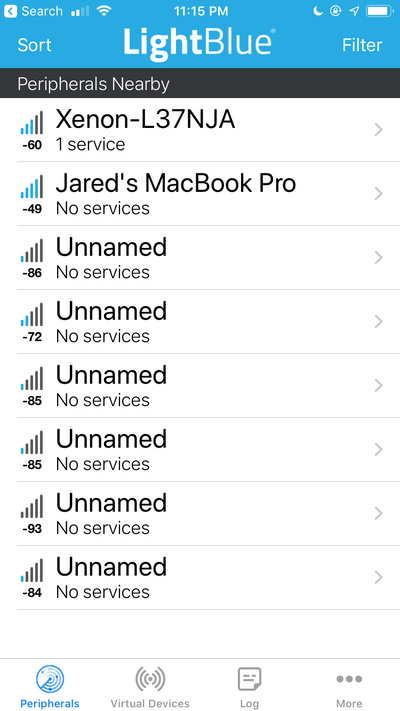
Trouvez votre appareil et cliquez sur le nom.
Regardez la liste des services et caractéristiques. Inclut-elle le service et les UUIDs des caractéristiques que nous avons définis jusqu'à présent ? Par exemple, l'UUID du service apparaît-il comme 6E400001-B5A3-F393-E0A9-E50E24DCCA9E ?
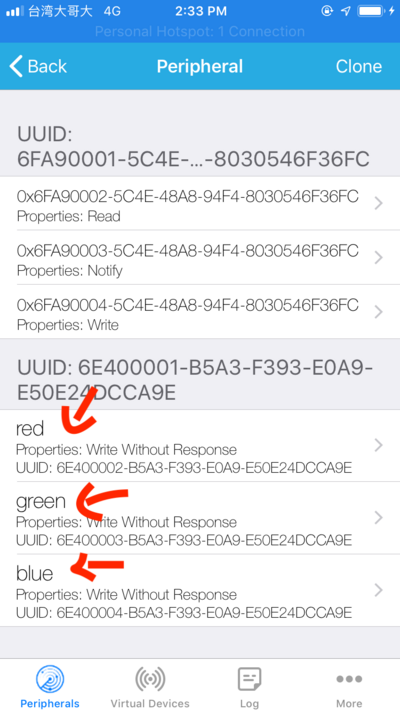
Si tout apparaît comme vous l'attendez, vous êtes sur la bonne voie. Sinon, passez en revue les instructions précédentes pour vous assurer que tout correspond.
Étape 2 : Gestion des données
La prochaine étape de notre projet consiste à traiter les événements d'écriture. Nous allons mettre à jour notre fonction onDataReceived.
Écrire le code
Tout d'abord, créons une structure qui conservera l'état des LEDs. Cela peut être fait en haut du fichier.
// Variables pour conserver l'état typedef struct { uint8_t red; uint8_t green; uint8_t blue; } led_level_t;
La deuxième partie consiste à créer une variable statique utilisant ce type de données
// Suivi de niveau statique static led_level_t m_led_level;
Les deux premières étapes nous permettent d'utiliser une seule variable pour représenter les trois valeurs de la LED RGB.
Ensuite, vérifions les erreurs de base à l'intérieur de la fonction
onDataReceive. Par exemple, nous voulons nous assurer que nous recevons seulement un octet.// Nous ne cherchons qu'un seul octet if( len != 1 ) { return; }
Ensuite, nous voulons voir de quelle caractéristique provient cet événement. Nous pouvons utiliser la variable
contextpour déterminer cela.// Définit le niveau global if( context == red ) { m_led_level.red = data[0]; } else if ( context == green ) { m_led_level.green = data[0]; } else if ( context == blue ) { m_led_level.blue = data[0]; }
Rappelez-vous, dans ce cas, le contexte sera égal au pointeur de l'une des chaînes UUID rouge, verte ou bleue. Vous pouvez également remarquer que nous définissons
m_led_level. Ainsi, nous pouvons mettre à jour la LED RGB même si une seule valeur a changé.Enfin, une fois défini, vous pouvez écrire dans l'objet
RGB// Définir la couleur RGB RGB.color(m_led_level.red, m_led_level.green, m_led_level.blue);
Tester le code
Passons par la même procédure que précédemment pour flasher l'appareil.
- Mettez votre appareil en mode DFU. Maintenez le bouton Mode enfoncé et cliquez sur le bouton Reset. Continuez à maintenir le bouton Mode enfoncé jusqu'à ce que la LED clignote en jaune.
Ensuite, ouvrez le même menu et sélectionnez Flash application (local)
Une fois la programmation terminée, connectez-vous à l'appareil en utilisant Light Blue Explorer.
- Appuyez sur la caractéristique qui s'applique à la LED rouge.
Écrivez FF. La LED rouge devrait s'allumer.
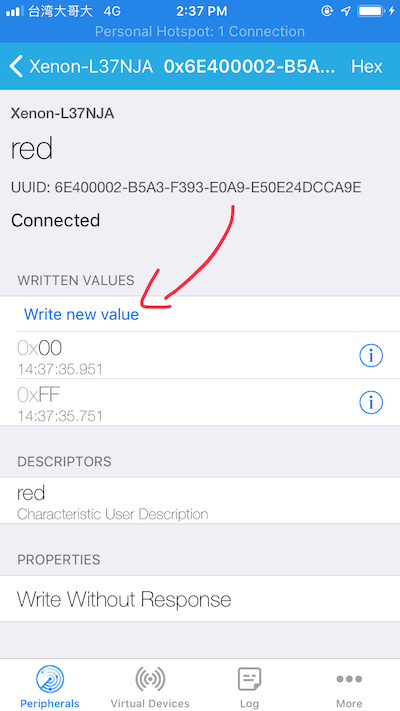
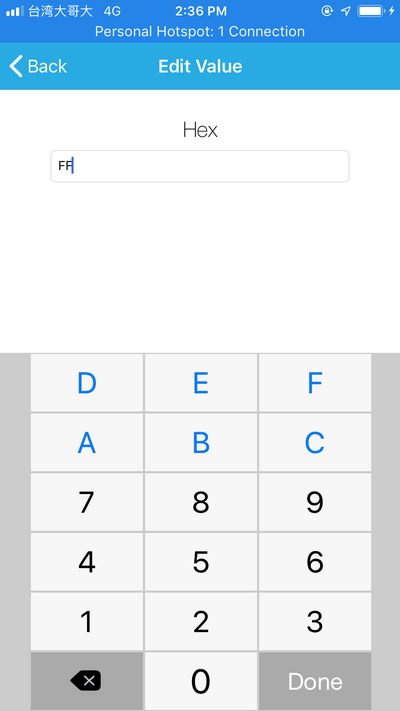
Écrivez 00. La LED rouge devrait s'éteindre.
- Faites de même pour les deux autres caractéristiques. Nous avons maintenant un contrôle total de la LED RGB via Bluetooth Low Energy !
Étape 3 : Partage via Mesh
Enfin, maintenant que nous recevons avec succès les messages BLE, il est temps de les transférer à notre réseau mesh.
Écrire le code
- Tout d'abord, supprimons le mode MANUAL. Commentez
SYSTEM_MODE(MANUAL); En haut du fichier, ajoutons une variable que nous utiliserons pour suivre si nous devons publier
// Suivi de quand publier vers Mesh static bool m_publish;
Ensuite, initialisez-la dans
Setup()// Définir à false au début m_publish = false;
Ensuite, après avoir défini la LED RGB dans le rappel
onDataReceived, définissons-la à true :// Définir la couleur RGB RGB.color(m_led_level.red, m_led_level.green, m_led_level.blue);
// Définir pour publier m_publish = true;
Ajoutons une condition dans la fonction
loop(). Cela nous amènera à publier l'état de la LED sur le réseau Mesh :if( m_publish ) { // Réinitialiser le drapeau m_publish = false;
// Publier sur Mesh Mesh.publish("red", String::format("%d", m_led_level.red)); Mesh.publish("green", String::format("%d", m_led_level.green)); Mesh.publish("blue", String::format("%d", m_led_level.blue)); }
Mesh.publishnécessite une chaîne pour les deux entrées. Ainsi, nous utilisonsString::formatpour créer une chaîne avec nos valeurs rouge, verte et bleue.Ensuite, abonnons-nous aux mêmes variables dans
Setup(). Ainsi, un autre appareil peut faire en sorte que la LED de cet appareil se mette à jour également.Mesh.subscribe("red", meshHandler); Mesh.subscribe("green", meshHandler); Mesh.subscribe("blue", meshHandler);
Vers le haut du fichier, nous voulons créer
meshHandler// Gestionnaire d'événements Mesh static void meshHandler(const char event, const char data) { }
Dans cette application, nous avons besoin du paramètre
eventet du paramètredata. Afin de les utiliser, nous devons les convertir en typeString. Ainsi, nous pouvons utiliser les fonctions de conversion et de comparaison intégrées. Donc, à l'intérieur de la fonctionmeshHandler, ajoutez :// Convertir en String pour les fonctions de conversion et de comparaison utiles String eventString = String(event); String dataString = String(data);
Enfin, nous faisons quelques comparaisons. Nous vérifions d'abord si le nom de l'événement correspond. Ensuite, nous définissons la valeur de
dataStringau niveau de LED correspondant.// Déterminer quel événement nous avons reçu if( eventString.equals("red") ) { m_led_level.red = dataString.toInt(); } else if ( eventString.equals("green") ) { m_led_level.green = dataString.toInt(); } else if ( eventString.equals("blue") ) { m_led_level.blue = dataString.toInt(); } else { return; }
// Définir la couleur RGB RGB.color(m_led_level.red, m_led_level.green, m_led_level.blue);
Ensuite, à la fin, nous définissons la nouvelle couleur RGB. Remarquez comment je gère un état inconnu en ajoutant une instruction
returndans la sectionelse. Il est toujours bon de filtrer les conditions d'erreur avant qu'elles ne causent des ravages !
Tester le code
- Ouvrez l'application Particle sur votre téléphone
Configurons d'abord l'Argon. Si elle ne clignote pas en bleu, maintenez le bouton mode enfoncé jusqu'à ce qu'elle clignote en bleu.
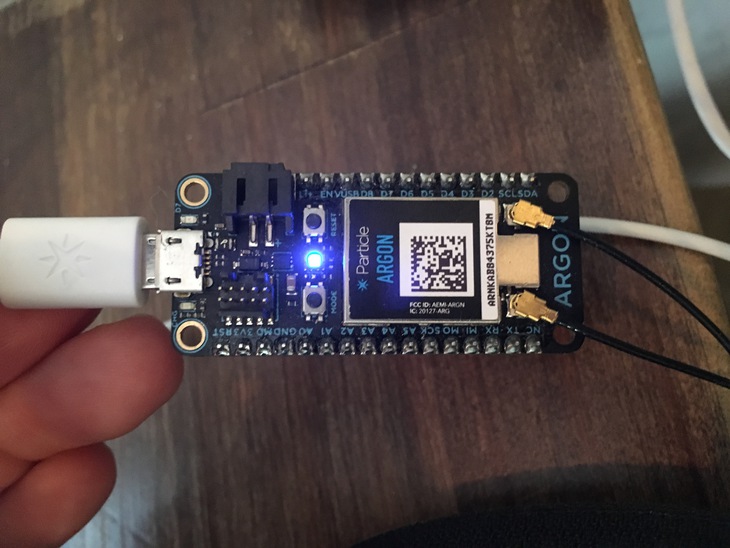
Note : si vous avez déjà programmé l'application, la LED sera éteinte par défaut. Maintenez le bouton mode enfoncé pendant 5 secondes, puis continuez.
Passez par le processus d'appariement. L'application vous guide à travers toutes les étapes. Assurez-vous de vous souvenir du mot de passe Admin pour votre réseau mesh.
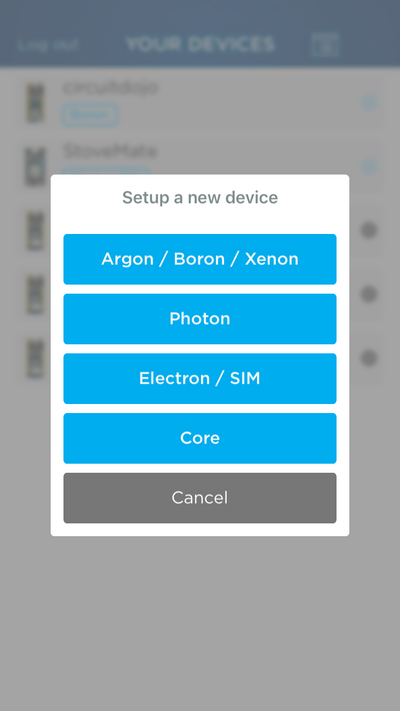
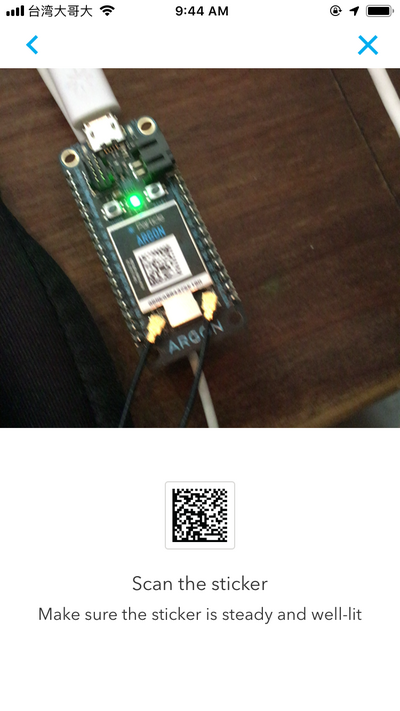
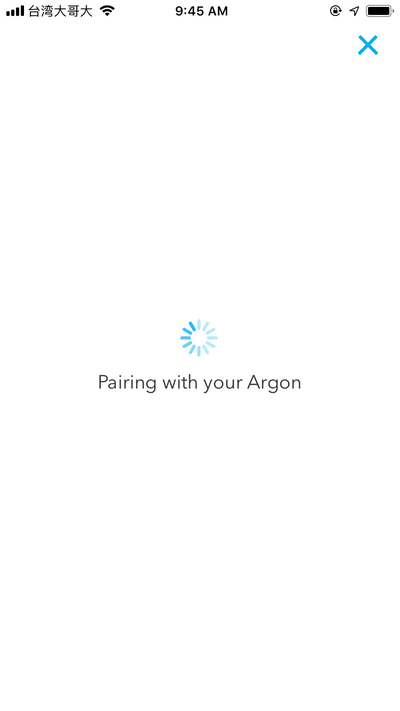
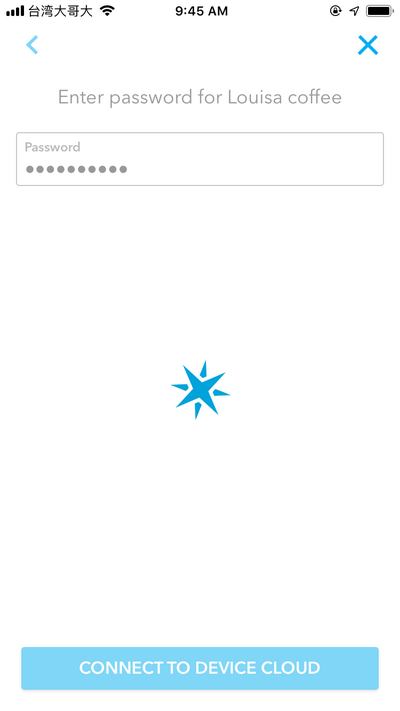
Programmez un Argon avec le dernier firmware (1.3.0) (voir Étape 1 - Temps de tester - Étape 2 pour un rappel sur la façon de faire cela)
- Une fois qu'il clignote rapidement en jaune, programmez l'Argon avec l'application Tinker. Vous pouvez la télécharger sur la page de sortie.
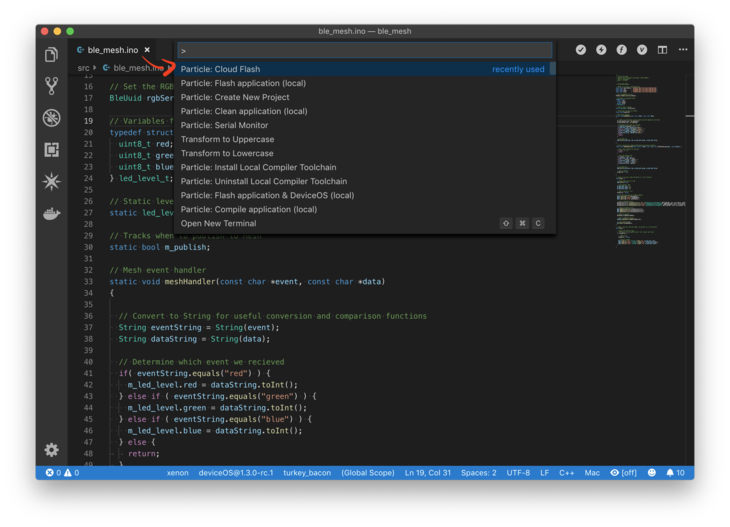
Une fois que nous avons une belle LED Cyan solide (connectée au Particle Cloud), nous programmerons l'application. Utilisez l'option Cloud Flash dans le menu déroulant.
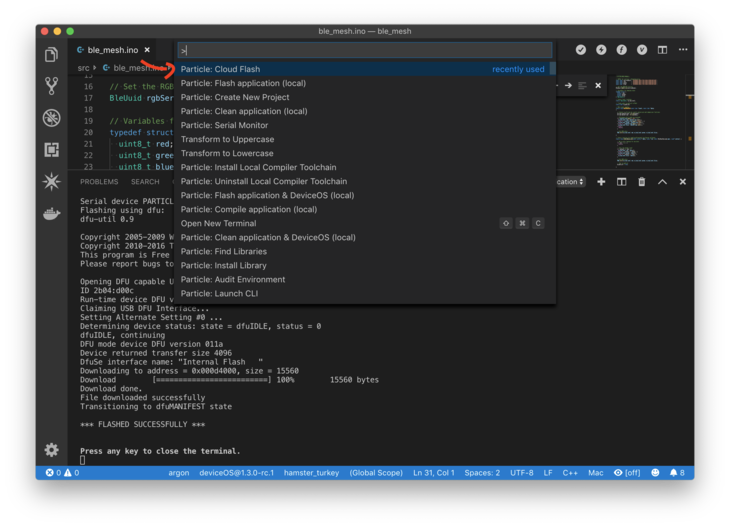
Dans la mesure où je peux le dire, Particle force tout appareil flashé localement en mode sécurisé lors de la connexion au cloud. Cela peut être dû à ma configuration. Votre expérience peut varier. Il est préférable d'utiliser Cloud Flash.
Assurez-vous de sélectionner la bonne version de deviceOS (1.3.0-rc1), le type d'appareil (Argon) et le nom de l'appareil (Ce que vous l'avez nommé pendant la configuration)
Connectez-vous au Xenon en utilisant l'application téléphone
- Connectez le Xenon à votre réseau Mesh en utilisant l'application téléphone
Flashez votre Xenon en utilisant Cloud Flash. Utilisez le nom que vous lui avez donné pendant la configuration de l'application téléphone. Tant que l'appareil est connecté au Particle Cloud ou en mode sécurisé (LED Pourpre), il devrait se programmer.
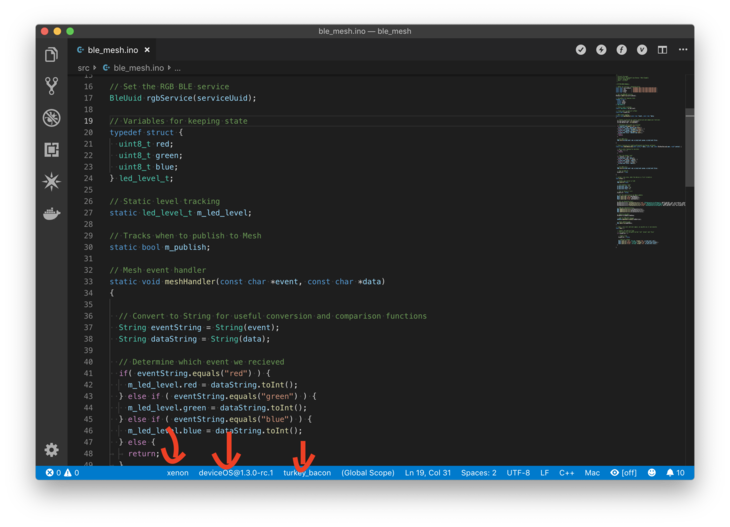
Une fois connecté, passons à la partie amusante. Ouvrez Light Blue Explorer. Connectez-vous soit à l'Argon, soit au Xenon.
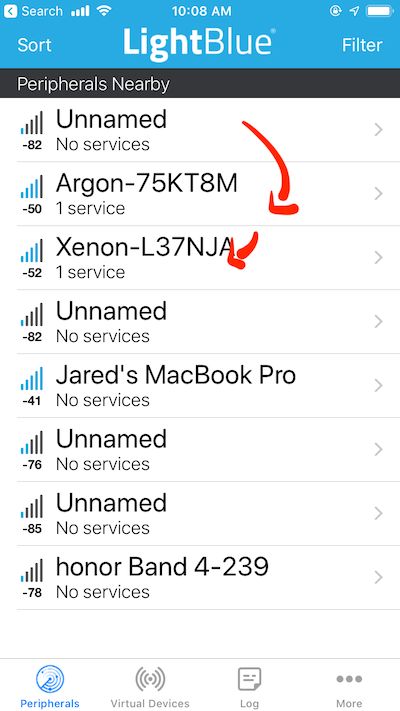
Sélectionnez l'une des caractéristiques de la LED et changez la valeur.
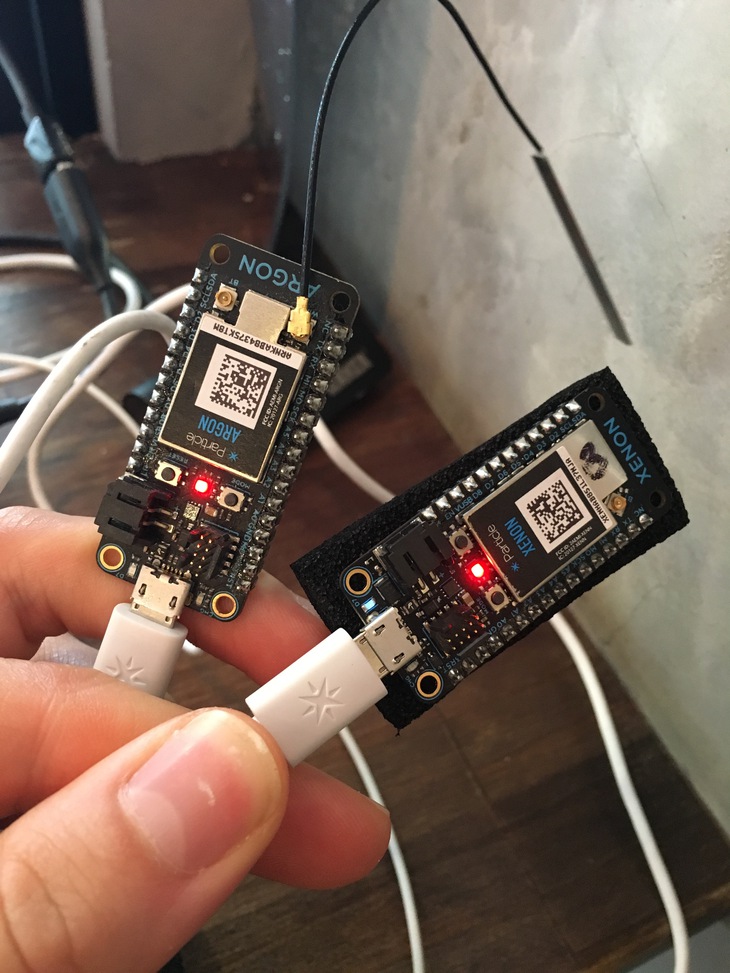
La LED devrait changer sur tous les appareils !
Code final
Voici le code final avec toutes les pièces assemblées. Vous pouvez utiliser cela pour vous assurer que vous les avez placées au bon endroit !!
/*
- Projet ble_mesh
- Description : Exemple Bluetooth Low Energy + Mesh
- Auteur : Jared Wolff
Date : 13/07/2019 */
//SYSTEM_MODE(MANUAL);
// UUIDs pour le service + caractéristiques const char serviceUuid = "6E400001-B5A3-F393-E0A9-E50E24DCCA9E"; const char red = "6E400002-B5A3-F393-E0A9-E50E24DCCA9E"; const char green = "6E400003-B5A3-F393-E0A9-E50E24DCCA9E"; const char blue = "6E400004-B5A3-F393-E0A9-E50E24DCCA9E";
// Définir le service BLE RGB BleUuid rgbService(serviceUuid);
// Variables pour conserver l'état typedef struct { uint8_t red; uint8_t green; uint8_t blue; } led_level_t;
// Suivi de niveau statique static led_level_t m_led_level;
// Suivi de quand publier vers Mesh static bool m_publish;
// Gestionnaire d'événements Mesh static void meshHandler(const char event, const char data) {
// Convertir en String pour les fonctions de conversion et de comparaison utiles String eventString = String(event); String dataString = String(data);
// Déterminer quel événement nous avons reçu if( eventString.equals("red") ) { m_led_level.red = dataString.toInt(); } else if ( eventString.equals("green") ) { m_led_level.green = dataString.toInt(); } else if ( eventString.equals("blue") ) { m_led_level.blue = dataString.toInt(); } else { return; }
// Définir la couleur RGB RGB.color(m_led_level.red, m_led_level.green, m_led_level.blue);
}
// Fonction statique pour gérer les rappels Bluetooth Low Energy static void onDataReceived(const uint8_t data, size_t len, const BlePeerDevice& peer, void context) {
// Nous ne cherchons qu'un seul octet if( len != 1 ) { return; }
// Définit le niveau global if( context == red ) { m_led_level.red = data[0]; } else if ( context == green ) { m_led_level.green = data[0]; } else if ( context == blue ) { m_led_level.blue = data[0]; }
// Définir la couleur RGB RGB.color(m_led_level.red, m_led_level.green, m_led_level.blue);
// Définir pour publier m_publish = true;
}
// setup() s'exécute une fois, lorsque l'appareil est allumé pour la première fois. void setup() {
// Activer le contrôle de l'application sur la LED RGB.control(true);
// Init niveau par défaut m_led_level.red = 0; m_led_level.green = 0; m_led_level.blue = 0;
// Définir à false au début m_publish = false;
// Définir l'abonnement pour les mises à jour Mesh Mesh.subscribe("red",meshHandler); Mesh.subscribe("green",meshHandler); Mesh.subscribe("blue",meshHandler);
// Configurer les caractéristiques BleCharacteristic redCharacteristic("red", BleCharacteristicProperty::WRITE_WO_RSP, red, serviceUuid, onDataReceived, (void)red); BleCharacteristic greenCharacteristic("green", BleCharacteristicProperty::WRITE_WO_RSP, green, serviceUuid, onDataReceived, (void)green); BleCharacteristic blueCharacteristic("blue", BleCharacteristicProperty::WRITE_WO_RSP, blue, serviceUuid, onDataReceived, (void*)blue);
// Ajouter les caractéristiques BLE.addCharacteristic(redCharacteristic); BLE.addCharacteristic(greenCharacteristic); BLE.addCharacteristic(blueCharacteristic);
// Données de publicité BleAdvertisingData advData;
// Ajouter le service LED RGB advData.appendServiceUUID(rgbService);
// Commencer la publicité ! BLE.advertise(&advData); }
// loop() s'exécute encore et encore, aussi rapidement qu'il peut s'exécuter. void loop() {
// Vérifie le drapeau de publication, // Publie dans une variable appelée "red" "green" et "blue" if( m_publish ) {
// Réinitialiser le drapeau m_publish = false;
// Publier sur Mesh Mesh.publish("red", String::format("%d", m_led_level.red)); Mesh.publish("green", String::format("%d", m_led_level.green)); Mesh.publish("blue", String::format("%d", m_led_level.blue)); }
}
Conclusion
Dans ce tutoriel, vous avez appris comment ajouter Bluetooth à un projet Particle Mesh. Comme vous pouvez l'imaginer, les possibilités sont infinies. Par exemple, vous pouvez ajouter des applications utilisateur/administrateur à l'expérience. C'est génial. ?
Vous pouvez vous attendre à plus de contenu comme celui-ci dans mon prochain livre : Le Guide Ultime de Particle Mesh. Abonnez-vous à ma liste pour des mises à jour et du contenu exclusif. De plus, tous les premiers abonnés bénéficient d'une réduction lors de sa sortie ! Cliquez ici pour vous inscrire.