

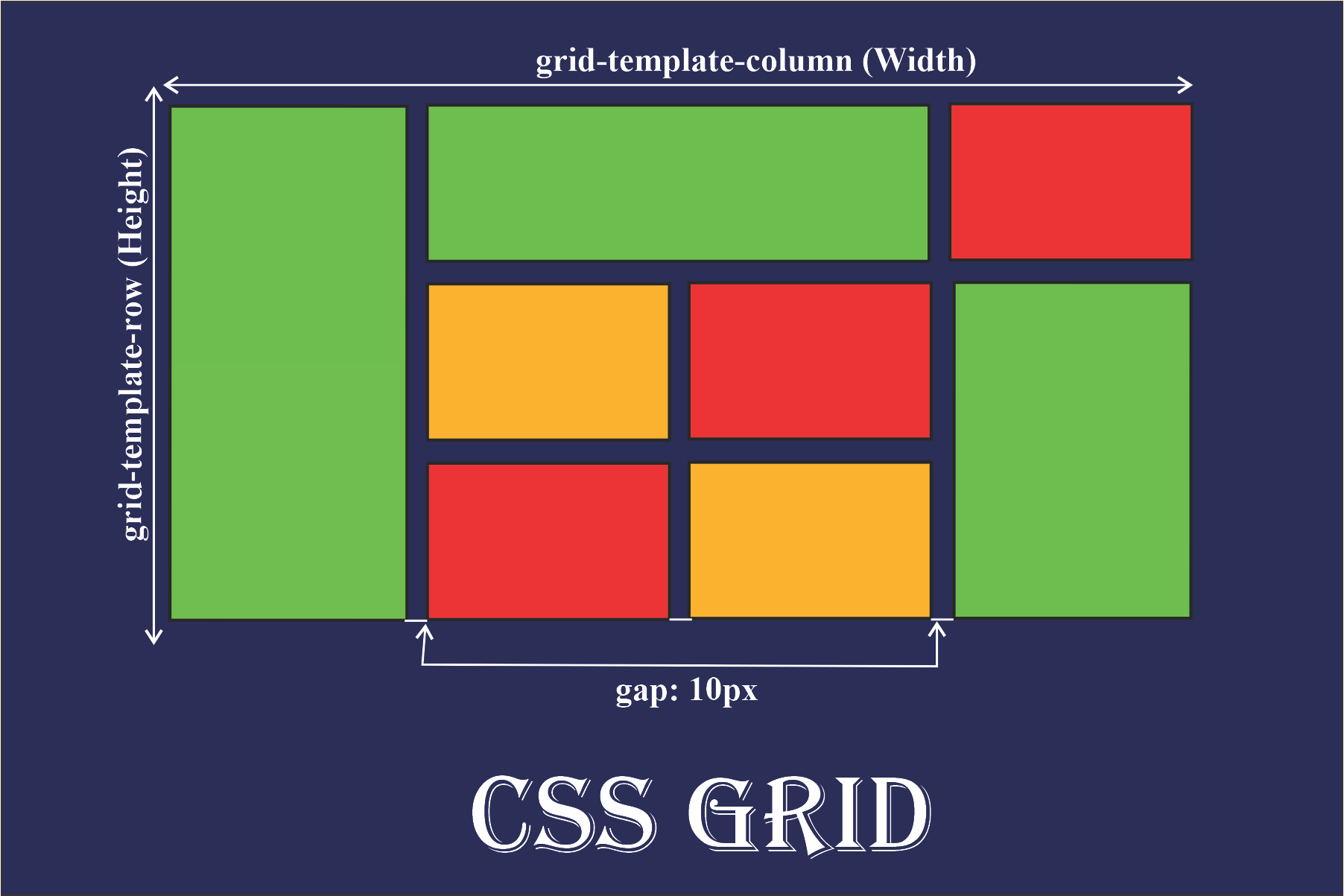
Article original : How to Use CSS Grid Layout – Grid Properties Explained with Examples
Avez-vous déjà eu des problèmes pour positionner des éléments sur votre navigateur web ? Peut-être que chaque fois que vous essayez de penser à une solution, vous vous sentez fatigué et abandonnez.
Si c'est le cas, restez à l'écoute car je vais vous révéler une nouvelle méthode pour résoudre ces types de problèmes avec un minimum de stress ou sans stress du tout.
Bienvenue à tous. Dans ce tutoriel, nous allons voir comment utiliser la mise en page CSS Grid.
Tout d'abord, nous allons apprendre ce qu'est CSS Grid et à quoi il sert. Ensuite, nous passerons en revue les fonctionnalités de CSS Grid, les raisons pour lesquelles nous devrions l'étudier et les avantages qu'il apporte à nos projets. Enfin, nous discuterons du moment où il est préférable de l'utiliser.
Qu'est-ce que CSS Grid ?
Alors, qu'est-ce que CSS Grid ?
CSS Grid est une mise en page bidimensionnelle que vous pouvez utiliser pour créer des éléments réactifs sur le web. Les éléments de la grille sont disposés en colonnes, et vous pouvez facilement positionner les lignes sans avoir à manipuler le code HTML.
Voici une définition concise de la mise en page CSS Grid :
CSS Grid est un outil puissant qui permet de créer des mises en page bidimensionnelles pour les colonnes et les lignes sur le web. (Source)
Fonctionnalités de la mise en page CSS Grid
Tailles de pistes flexibles
Vous pouvez utiliser l'unité fr (Fraction Unit) pour attribuer une valeur de pixel spécifiée à la grille. Cela rendra votre grille organisée et réactive.
Positionnement des éléments
CSS Grid a grandement simplifié le positionnement des éléments dans le conteneur, où que vous souhaitiez les placer, sans avoir à manipuler le balisage HTML.
Contrôles d'alignement
L'alignement d'un élément dans un conteneur est plus facile que jamais avec CSS Grid. Dans le conteneur, vous pouvez maintenant disposer les éléments horizontalement et verticalement comme vous le souhaitez.
Avantages de CSS Grid
CSS Grid est très flexible et réactif. Il facilite la création de mises en page bidimensionnelles. CSS Grid est également facile à utiliser et est pris en charge par la plupart des navigateurs web.
CSS Grid rend votre balisage plus propre (dans votre code HTML) et vous offre beaucoup plus de flexibilité. Cela est en partie dû au fait que vous n'avez pas à changer le balisage (code HTML) pour changer la position d'un élément en utilisant CSS Grid.
En résumé, la mise en page CSS Grid nous aide à construire des mises en page plus complexes en utilisant à la fois des colonnes et des lignes.
Quand utiliser CSS Grid
Bien que vous puissiez utiliser CSS Grid dans pratiquement tous les aspects du développement web, il existe certaines situations où il est idéal.
Par exemple, lorsque nous avons une mise en page de conception complexe à implémenter, CSS Grid est meilleur que la propriété CSS float. Cela est dû au fait que Grid est une mise en page bidimensionnelle (avec des colonnes et des lignes), tandis que la propriété CSS float est une mise en page unidimensionnelle (avec des colonnes ou des lignes).
Grid est également un bon choix lorsque nous avons besoin d'un espace ou d'un écart entre les éléments. En utilisant la propriété gap de CSS Grid, l'espacement de deux éléments est beaucoup plus facile qu'en utilisant les propriétés CSS margin et padding, qui pourraient compliquer les choses.
Propriétés de CSS Grid
La mise en page CSS Grid se compose de nombreuses propriétés de grille. Maintenant, nous allons examiner certaines d'entre elles afin d'apprendre à les utiliser.
Propriété du conteneur de grille
Il s'agit d'une propriété CSS Grid qui contient les éléments de la grille. Nous implémentons la propriété du conteneur de grille CSS en définissant le conteneur avec une propriété display de grid ou in-line grid.
Par exemple :
display: grid;
ou
display: inline-grid;
Propriété grid-template-column
Il s'agit d'une propriété utilisée pour définir la largeur de chaque colonne. Elle peut également définir le nombre de colonnes que vous souhaitez définir pour votre projet.
Vous pouvez implémenter la propriété de colonne de grille CSS en utilisant grid-template-column.
Par exemple :
grid-template-columns: 100px auto 100px;
Le code ci-dessus montre que nous avons trois colonnes. La largeur des colonnes un (la première colonne) et trois (la troisième colonne) est définie à 100px. La largeur de la colonne deux (la colonne du milieu) est définie à auto.
Cela signifie que lorsque la taille de votre écran augmente, les colonnes un et trois prennent 100px de la largeur de l'écran, tandis que la colonne deux prend la largeur restante de l'écran (qui est auto).
Propriété grid-template-row
Vous utilisez la propriété de ligne CSS pour définir la hauteur de chaque colonne. Vous pouvez également l'utiliser pour définir le nombre de lignes que vous souhaitez définir dans votre projet.
Vous pouvez implémenter la propriété de ligne de grille CSS en utilisant grid-template-row, comme ceci :
grid-template-rows: 50px 50px;
Le code ci-dessus montre que nous avons un total de deux lignes et que ces deux lignes font 50px de haut.
Notez que nous pouvons également attribuer la propriété de colonne et de ligne à notre code HTML en une seule fois en utilisant simplement grid-template. Grid-template est une autre façon de représenter grid-template-columns et grid-template-rows.
Par exemple :
grid-template: 50px 50px / 100px auto 100px;
Le code ci-dessus vous donnera le même résultat que grid-template-columns et grid-template-rows.
Pour utiliser la propriété grid-template, vous devrez attribuer la valeur à la ligne d'abord avant d'attribuer la valeur de la colonne, comme dans le code ci-dessus. Le 50px 50px est pour la ligne tandis que 100px auto 100px est pour la colonne.
Une façon de s'en souvenir est de penser à la lettre L :

grid-template
Essayez cela et voyez par vous-même.
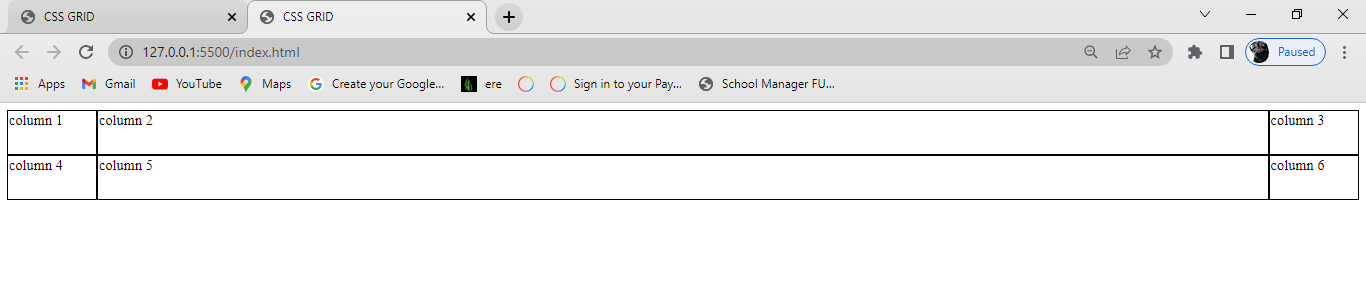
Une grille avec une colonne de 100px auto 100px et une ligne de 50px 50px
Propriété column-gap
Comme son nom l'indique, il s'agit d'une propriété de grille qui attribue un espace entre deux colonnes ou plus dans un conteneur. Vous pouvez le faire en utilisant la propriété column-gap et en lui donnant une valeur. Par exemple :
column-gap: 20px;
D'après le code ci-dessus, vous pouvez voir qu'un écart de 20px a été attribué à la colonne.

20px column-gap
Propriété row-gap
Tout comme column-gap, row-gap est une propriété CSS qui attribue un espace entre deux lignes ou plus dans un conteneur. Par exemple :
row-gap: 50px;
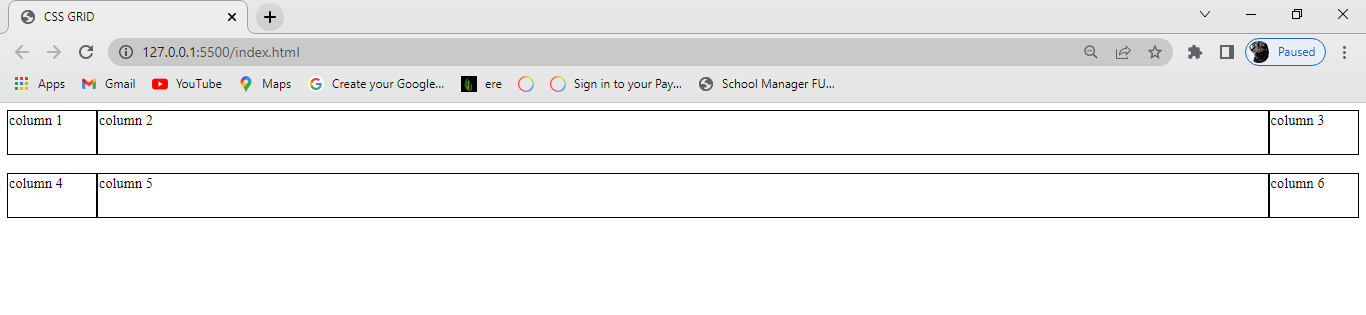
row-gap: 50px;
Notez que nous pouvons également attribuer un écart à la fois aux colonnes et aux lignes d'un conteneur en utilisant la propriété gap. Pour que cela fonctionne, nous n'attribuons qu'une seule valeur à la fois aux colonnes et aux lignes du conteneur, comme nous l'avons fait dans le code ci-dessus.
Voici un exemple :
gap: 20px;
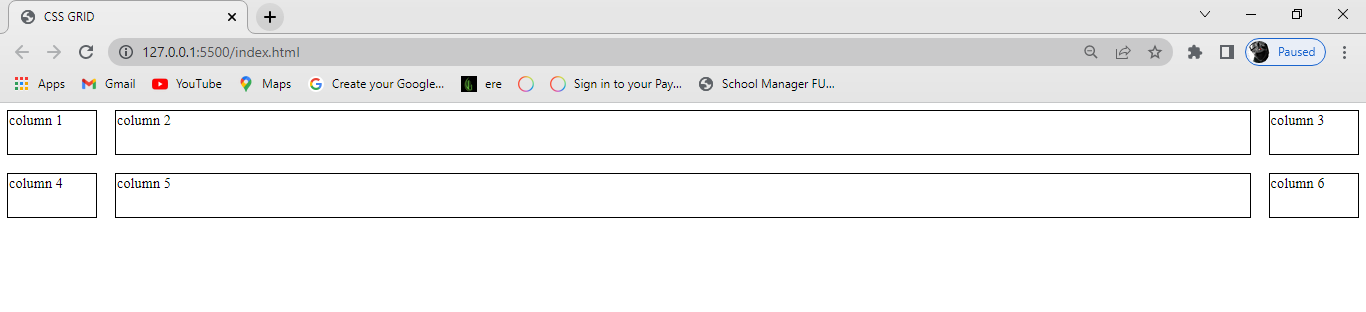
gap: 20px
D'après le diagramme ci-dessus, nous pouvons voir qu'un gap de 20px a été défini pour les colonnes et les lignes du conteneur, les rendant également espacés.
Propriété justify-content
Il s'agit d'une propriété de grille que vous utilisez pour positionner les éléments (colonnes et lignes) horizontalement dans un conteneur. Elle montre comment le navigateur web positionne les espaces autour des éléments (colonnes et lignes).
La propriété justify-content a six valeurs possibles :
startendcenterspace-aroundspace-betweenspace-evenly
Start
Cela positionne les éléments sur le côté gauche du navigateur et peut être exécuté avec le code suivant :
justify-content: start;
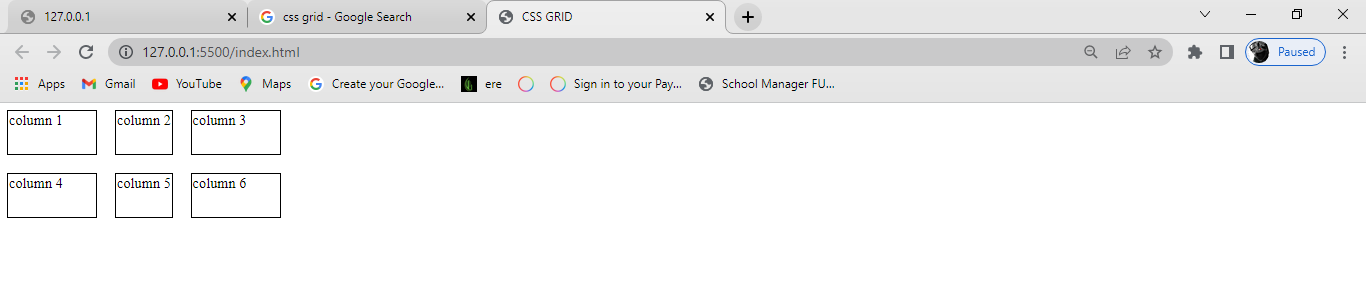
justify-content: start;
End
Cela positionne les éléments sur le côté droit du navigateur et peut être exécuté avec le code suivant :
justify-content: end;

justify-content: end;
Center
Cela positionne les éléments au centre du navigateur et peut être exécuté avec le code suivant :
justify-content: center;

justify-content: center;
Space-around
Cette propriété distribue les éléments dans le conteneur de manière uniforme, où chaque élément dans le conteneur a une quantité égale d'espace par rapport au conteneur suivant.
Ce code peut être exécuté comme ceci :
justify-content: space-around;
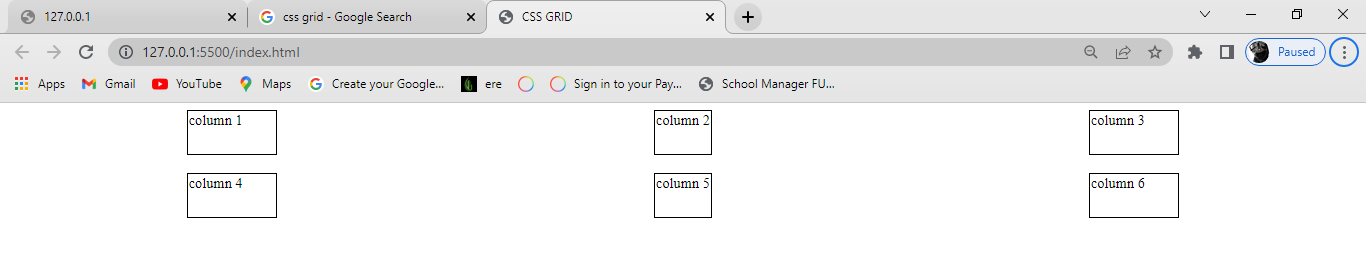
justify-content: space-around
Space-between
Tout comme la propriété space-around, space-between distribue les éléments dans le conteneur de manière uniforme, où chaque élément dans le conteneur a une quantité égale d'espace par rapport au suivant dans le conteneur. Il occupe toute la largeur du conteneur.
Ce code peut être exécuté comme ceci :
justify-content: space-between;
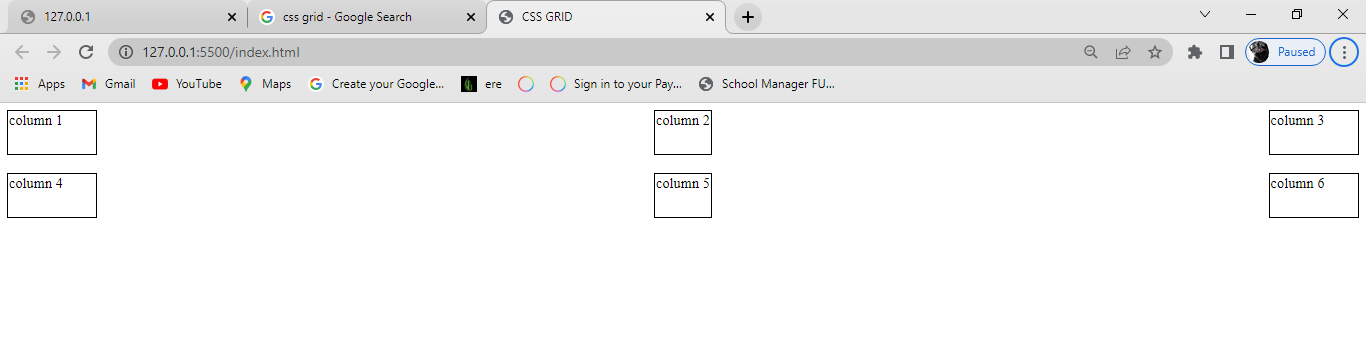
justify-content: space-between
Space-evenly
Comme son nom l'indique, cette propriété distribue les éléments dans le conteneur de manière uniforme, où chaque élément dans le conteneur a une quantité égale d'espace par rapport au suivant dans le conteneur.
Ce code peut être exécuté comme ceci :
justify-content: space-evenly;
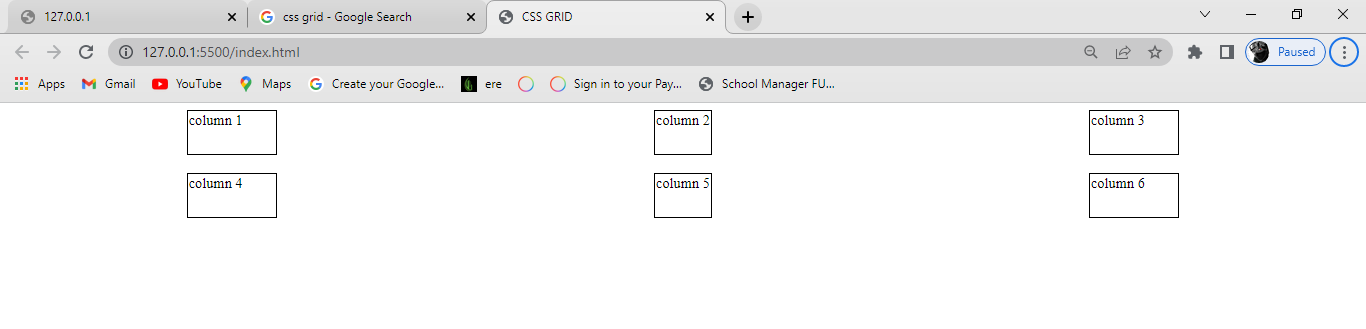
justify-content: space-evenly;
Notez que toutes les propriétés justify-content positionnent leurs éléments horizontalement. Essayez de le faire vous-même pour mieux le comprendre.
Propriété align-content
Align-content est l'opposé de justify-content. Vous utilisez la propriété align-content pour positionner les éléments verticalement dans un conteneur.
Tout comme justify-content, la propriété align-content a six valeurs possibles :
startendcenterspace-aroundspace-betweenspace-evenly
Start
Cela positionne les éléments en haut du navigateur et peut être exécuté avec le code suivant :
align-content: start;
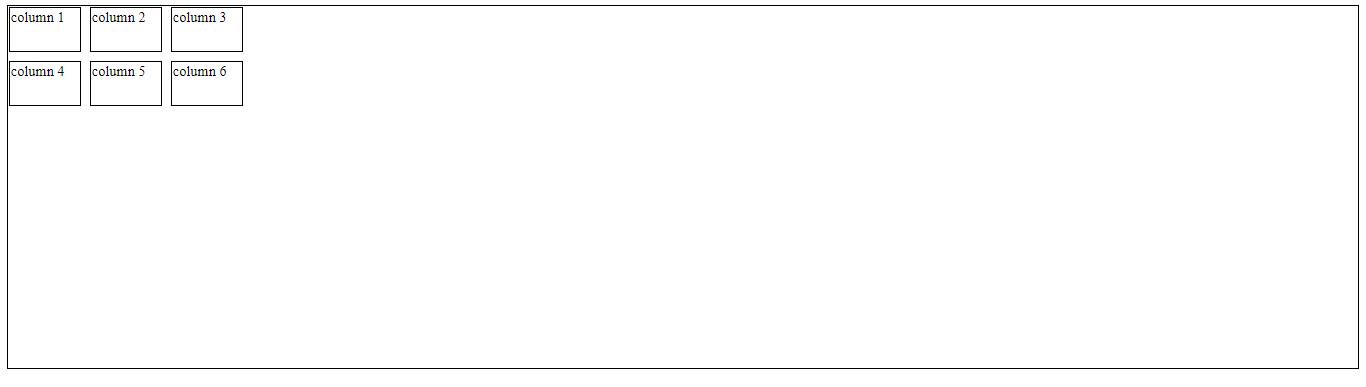
align-content: start;
End
Cela positionne les éléments en bas du navigateur et peut être exécuté avec le code suivant :
align-content: end;
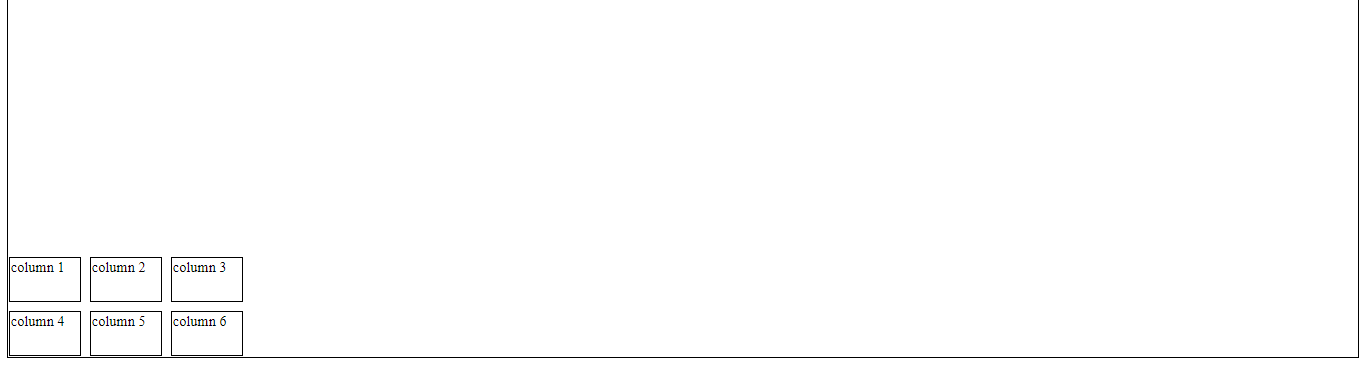
align-content: end
Center
Cela positionne les éléments au centre du navigateur et peut être exécuté avec le code suivant :
align-content: center;
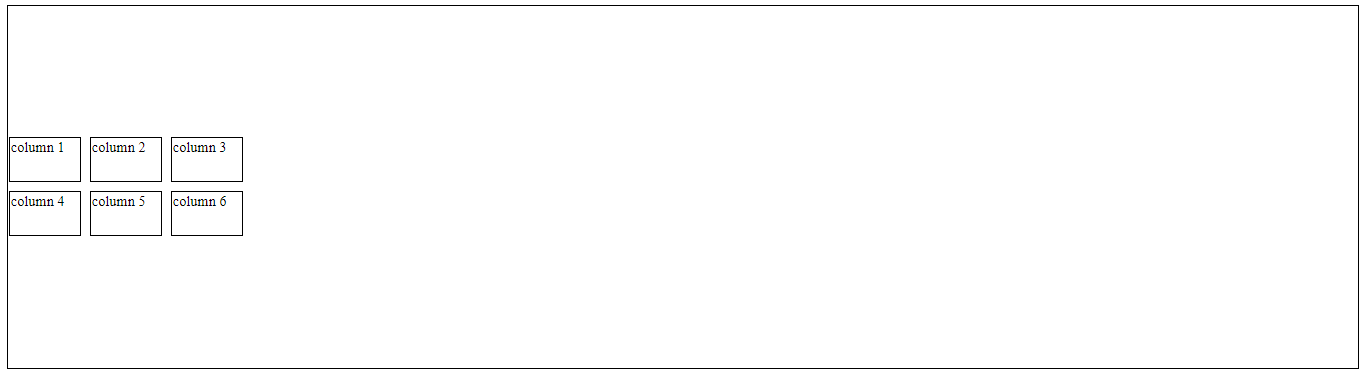
align-content: center;
Space-around
Cette propriété distribue les éléments le long du côté du conteneur de manière uniforme, où chaque élément dans le conteneur a une quantité égale d'espace par rapport au suivant verticalement.
Ce code peut être exécuté comme ceci :
align-content: space-around;
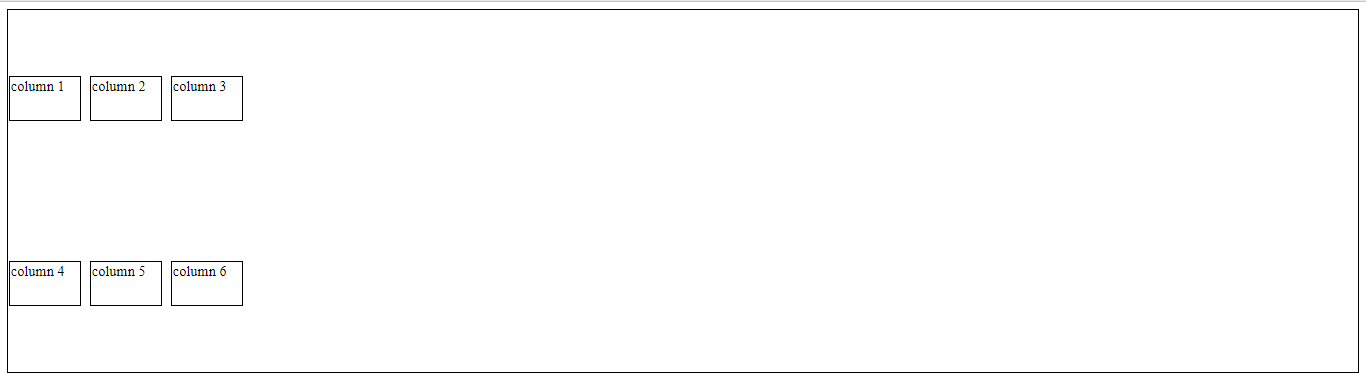
align-content: space-around
Space-between
Tout comme la propriété space-around, space-between distribue les éléments dans le conteneur de manière uniforme, où chaque élément dans le conteneur a une quantité égale d'espace par rapport au suivant dans le conteneur, et occupe toute la largeur du conteneur dans la direction verticale.
Ce code peut être exécuté comme ceci :
align-content: space-between;
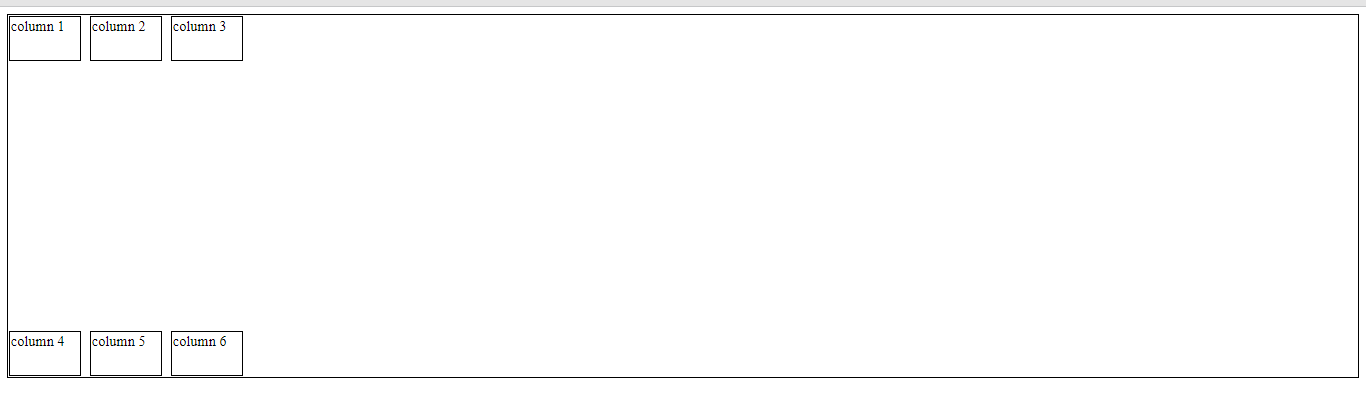
align-content: space-between
Space-evenly
Comme son nom l'indique, cette propriété distribue les éléments dans le conteneur de manière uniforme, où chaque élément dans le conteneur a une quantité égale d'espace par rapport au suivant verticalement.
Ce code peut être exécuté comme ceci :
align-content: space-evenly;
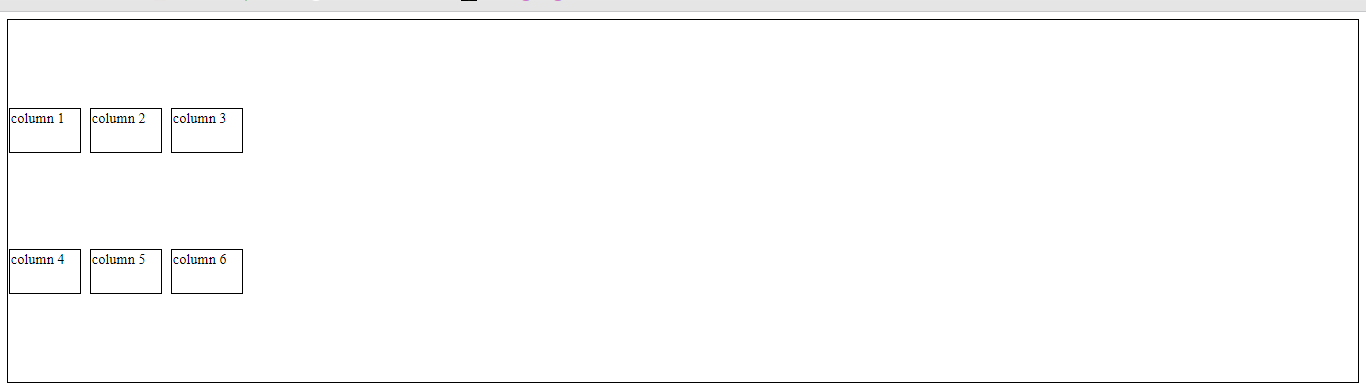
align-content: space-evenly
Conclusion
Dans l'article d'aujourd'hui, nous avons étudié ce qu'est la mise en page CSS Grid, pourquoi nous devrions l'apprendre et les propriétés de CSS Grid.
Merci d'avoir lu.
Amusez-vous bien en codant !