

Article original : How to Use Google Sheets – A Beginner's Guide
Google Sheets est une application de feuille de calcul en ligne avec des fonctionnalités de collaboration en temps réel. C'est comme Microsoft Excel pour les gens ordinaires. ud83d de4c
 gif d'un gars disant que les gens ordinaires sont adorables
Et, ces jours-ci, il donne réellement du fil à retordre à Excel. Il a acquis de nombreuses fonctionnalités et puissance de traitement au fil des ans qui étaient autrefois exclusives à Excel.
Mais nous sommes ici pour parler des bases aujourd'hui.
ud83e uddfJe vais couvrir :
- Comment créer de nouvelles feuilles Google Sheets
- Introduction aux modèles
- Aperçu du menu et de la barre d'outils
- Saisie de données et calculs de base
- Formatage de base
- Comment créer un tableau
- Comment trier et filtrer les données
- Introduction aux formules et fonctions
Vidéo de présentation
J'ai réalisé une vidéo de présentation des choses que nous allons couvrir dans cet article. Vous pouvez la regarder ci-dessous :
Comment créer une nouvelle feuille
Les feuilles de calcul peuvent être intimidantes même dans leur forme la plus basique.
Ne soyez pas effrayé, cependant. ud83d dc47
Pour utiliser Google Sheets, vous avez besoin d'un compte Google gratuit. (Si vous utilisez Gmail, vous en avez déjà un.) Allez ici pour vous inscrire si vous n'en avez pas encore.
 pic de la page d'accueil de Google Sheets
Allez-y et rendez-vous sur sheets.new pour créer une toute nouvelle feuille Google Sheets. Cela vous invitera également à vous inscrire si vous n'avez pas encore de compte.
ud83d dca5Voici ce que vous verrez :
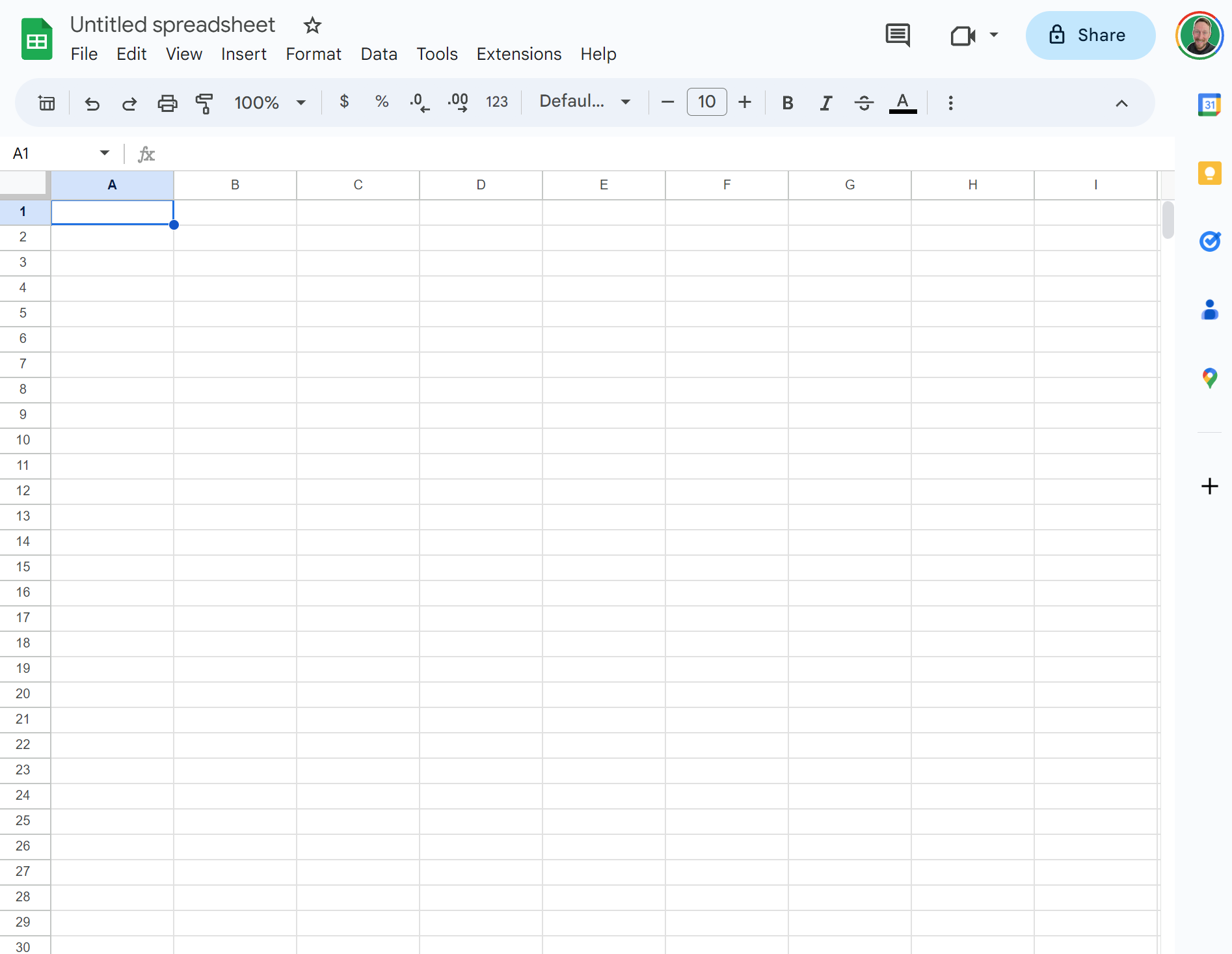 pic d'une feuille de calcul vierge
ud83d de13Certains d'entre vous ont peut-être déjà commencé à transpirer parce qu'une feuille de calcul ressemble à une ardoise vierge inaccessible réservée aux analystes de données, aux gourous financiers et aux créateurs de contenu trop ambitieux.
 gif d'un homme stressé
ud83d dcaaN'ayez pas peur.
Une feuille de calcul, et particulièrement une feuille Google Sheets, regorge de possibilités pour la personne moyenne.
Vous pouvez les utiliser pour améliorer la productivité après avoir appris seulement quelques bases.
ud83d dccaUne feuille de calcul est une grande grille composée de colonnes étiquetées avec des lettres et de lignes étiquetées avec des nombres. Chacun des rectangles de la grille est appelé une cellule, et la cellule active est celle avec le contour bleu.
Si vous commencez à taper, tout ce que vous tapez apparaîtra dans la cellule active.
Les cellules peuvent contenir des nombres, des mots, des formules, des dates, presque n'importe quoi...
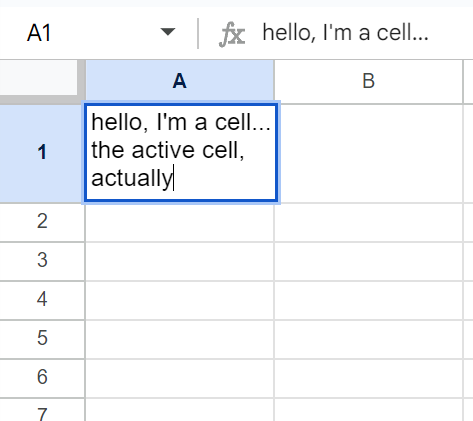 pic d'une cellule de feuille de calcul
Modèles Google Sheets
Google nous a fourni une quantité respectable de modèles pour commencer.
Je ne les couvrirai pas en détail car il est important de maîtriser d'abord les bases. Je veux simplement que vous en soyez conscient si vous avez besoin d'un point de départ après vous être familiarisé avec Sheets.
Vous pouvez parcourir la galerie de modèles ici.
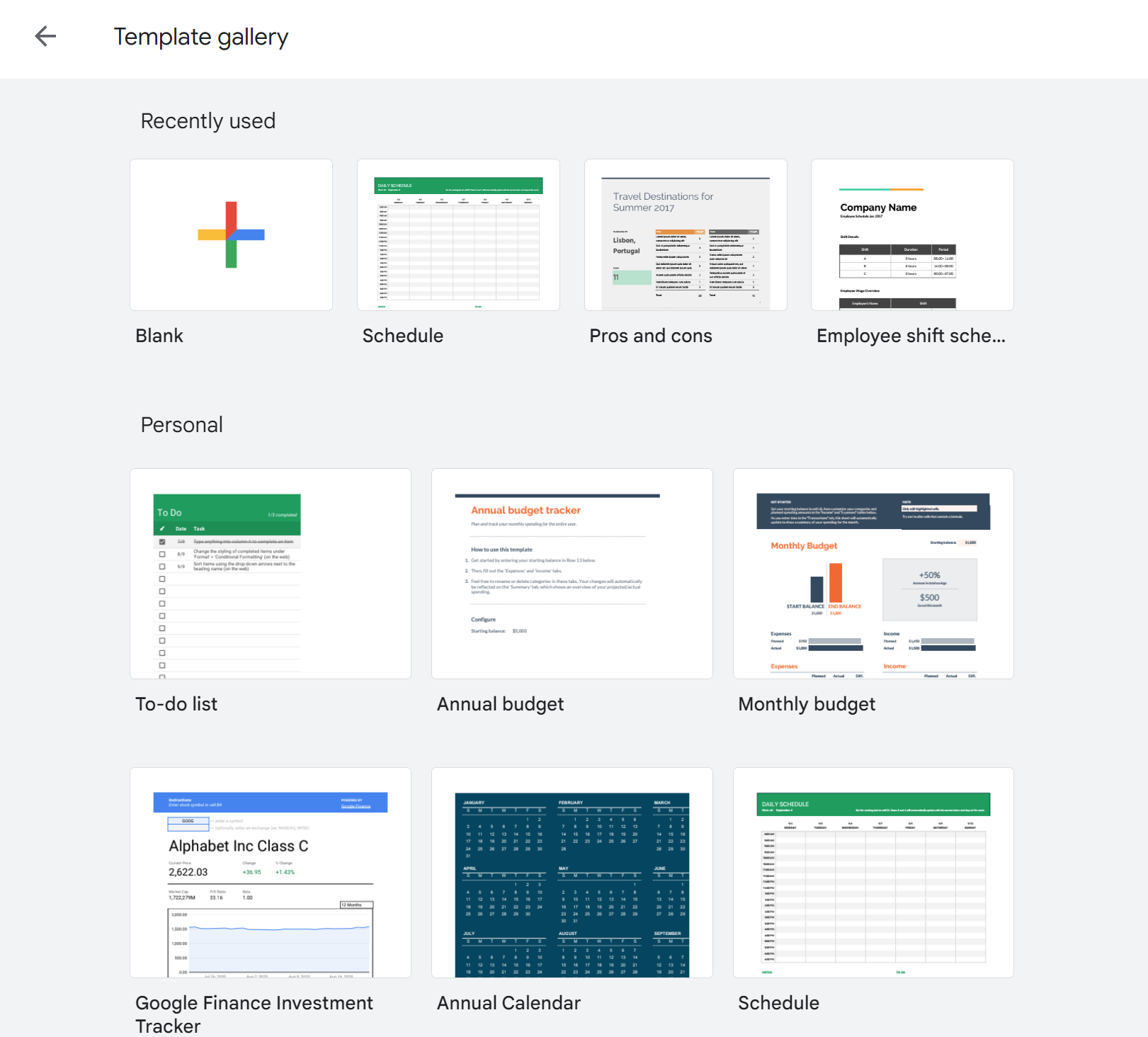 pic des modèles Google Sheets
Aperçu du menu et de la barre d'outils
 pic du menu et de la barre d'outils de Google Sheets
Vous serez probablement familier avec la configuration du menu et de la barre d'outils. Comme pour la plupart des applications modernes, ils se trouvent en haut de la page. Le menu comporte de nombreuses options familières comme Fichier, Éditer, Afficher, Insérer, et ainsi de suite. Et la barre d'outils en dessous se compose principalement d'icônes liées aux options de formatage et de texte.
Le menu Fichier propose des options pour partager, télécharger, copier, importer, renommer et d'autres choses liées à la feuille de calcul entière.
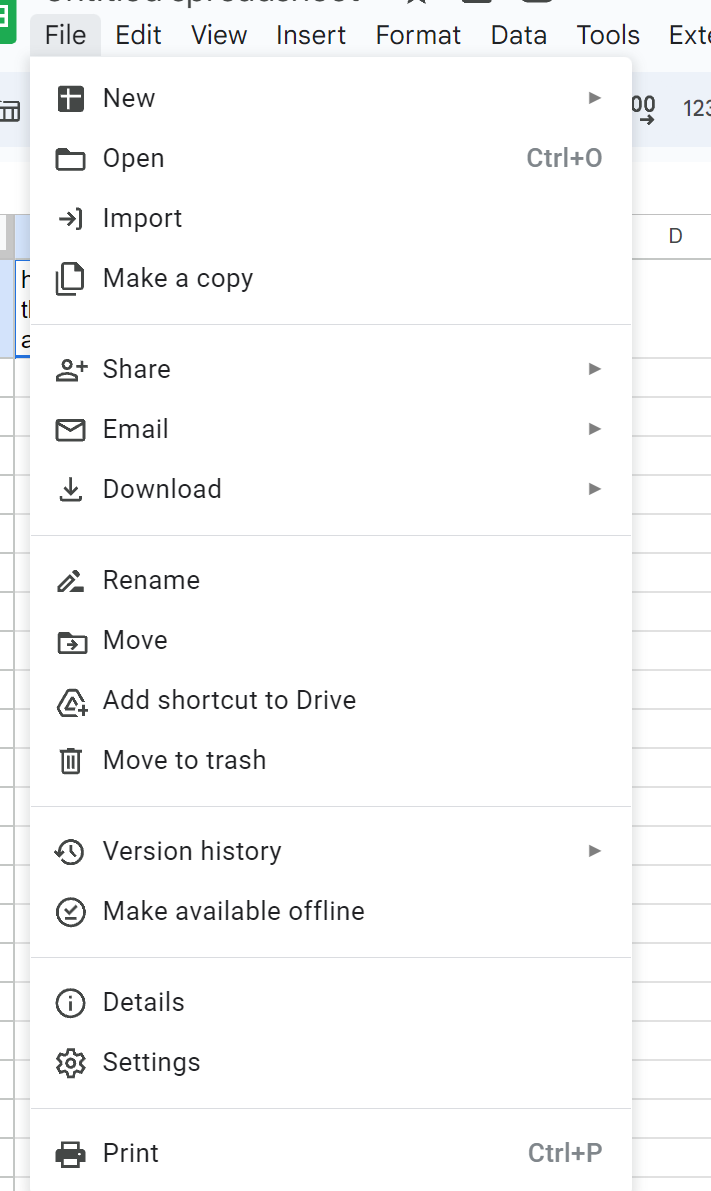 pic du menu fichier
Éditer et Afficher ont des options familières concernant le copier/coller et le choix de différents niveaux de visibilité pour votre feuille de calcul.
Insérer nous donne une multitude d'options de choses à importer dans notre feuille comme des graphiques, des tableaux croisés dynamiques, des cases à cocher, des emojis, des listes déroulantes, et bien plus encore.
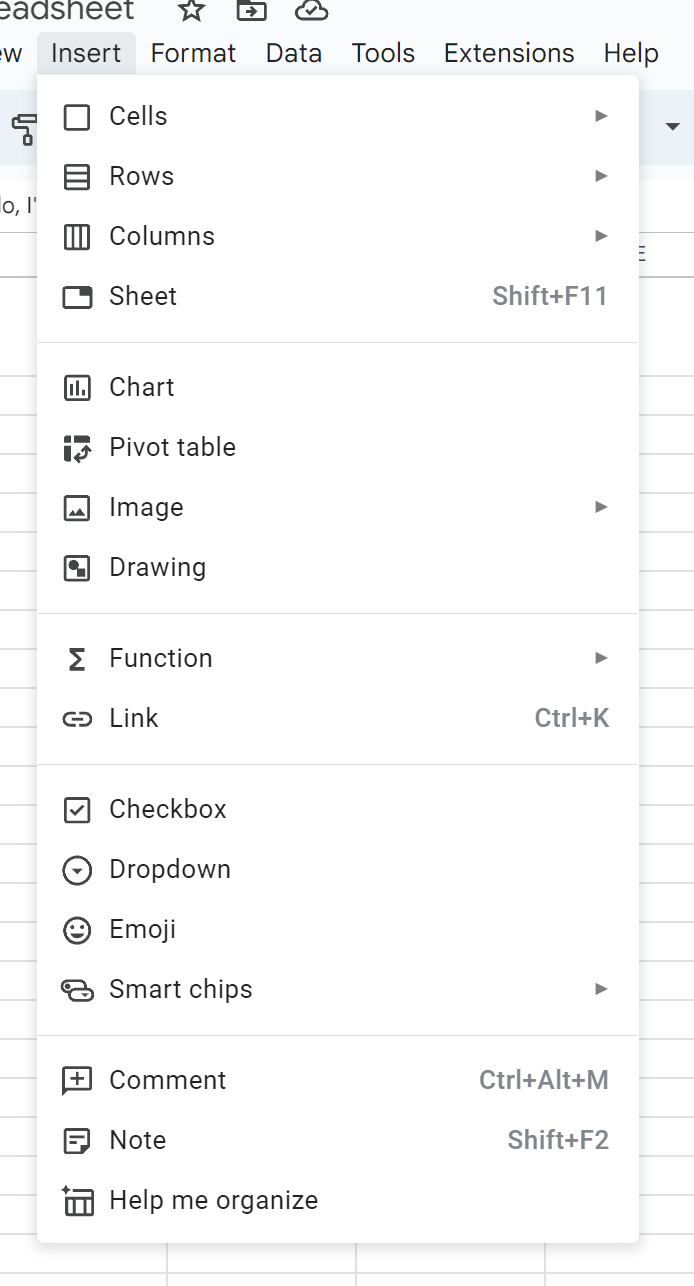 pic du menu insérer
ud83c dfa8Format contient de nombreuses options pour formater notre feuille. Nous pouvons ajouter de la couleur, des bordures, des styles de tableaux, et plus encore à partir d'ici.
Le menu Données contient de nombreuses fonctions spécifiques aux feuilles de calcul. Il contient des raccourcis pour trier et filtrer les données, pour protéger différentes plages de cellules, pour regrouper des plages ensemble en les nommant, validation des données, et des éléments avancés comme la connexion de sources de données.
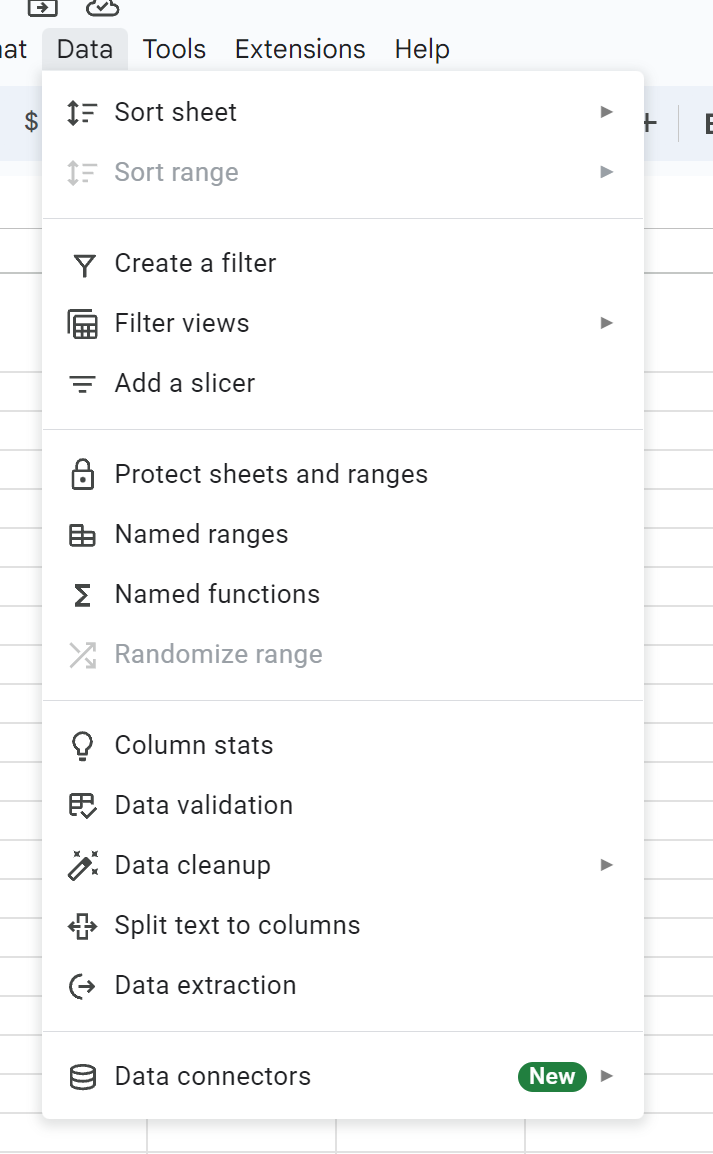 pic du menu Données dans Google Sheets
Les menus Outils et Extensions seront moins utilisés, du moins au début. Mais certaines choses vraiment excitantes sont possibles en tirant parti de la puissance de Google Apps Script via le menu Extensions. Cela nous permet d'écrire des programmes dans un langage similaire à JavaScript tout en étant dans une feuille de calcul.
Mais, c'est pour plus tard – ou consultez certaines de mes autres vidéos et articles pour avoir un aperçu d'Apps Script.
Saisie de données et calculs de base
Qu'est-ce que les données ? Selon ma recherche Google, les données sont "des faits et des statistiques collectés ensemble pour référence ou analyse."
Les feuilles de calcul prospèrent grâce aux données. Oui, pensez aux nombres, aux dates, aux pourcentages... des choses qui sont facilement calculables.
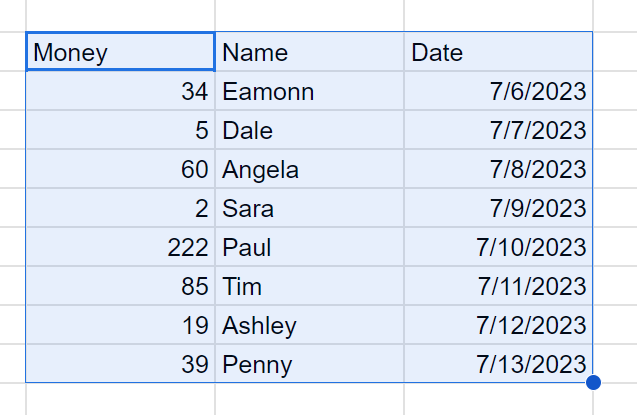
Dans Google Sheets, nous pouvons entrer certaines données. Par exemple, une liste de noms, de montants en dollars et de dates.
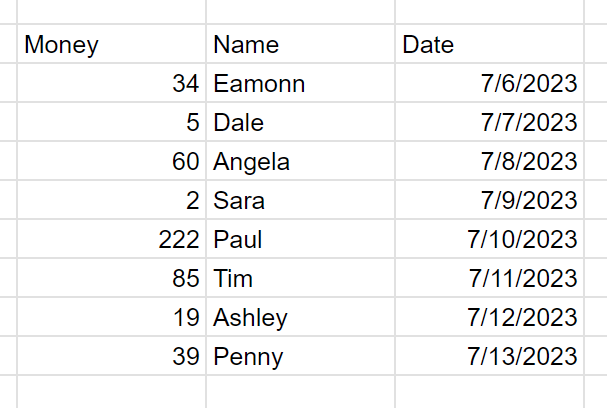 pic de certaines données
Maintenant, nous avons une simple liste de données. Parce qu'elle est petite, nous pouvons la scanner et l'analyser nous-mêmes assez facilement.
- Nous pouvons voir qu'elle est ordonnée par date
- Nous pouvons voir que Paul a ou doit le plus
- Nous pouvons voir que Sara a ou doit le moins
Mais imaginez que ce soit une liste de milliers d'enregistrements (chaque ligne d'un montant, d'un nom et d'une date peut être appelée un enregistrement).
Soudain, il devient beaucoup plus difficile d'analyser ou de donner un sens aux données.
Ensuite, ajoutez une douzaine ou une centaine de colonnes de données supplémentaires pour chaque enregistrement. Il devient pratiquement impossible pour un humain de tirer quoi que ce soit de significatif des données sans l'aide d'une feuille de calcul ou d'un programme informatique.
Ensuite, nous verrons comment une certaine organisation et des opérations simples de feuille de calcul peuvent nous aider à tirer des informations de nos données. ud83d dc47
 gif d'une femme disant que c'est si facile
Formatage de base
Mettez en surbrillance le tableau. Vous pouvez le faire en cliquant et en faisant glisser sur toute la plage de cellules. Maintenant, vous devriez avoir une plage active au lieu d'une cellule active :
 pic d'un tableau Google Sheets
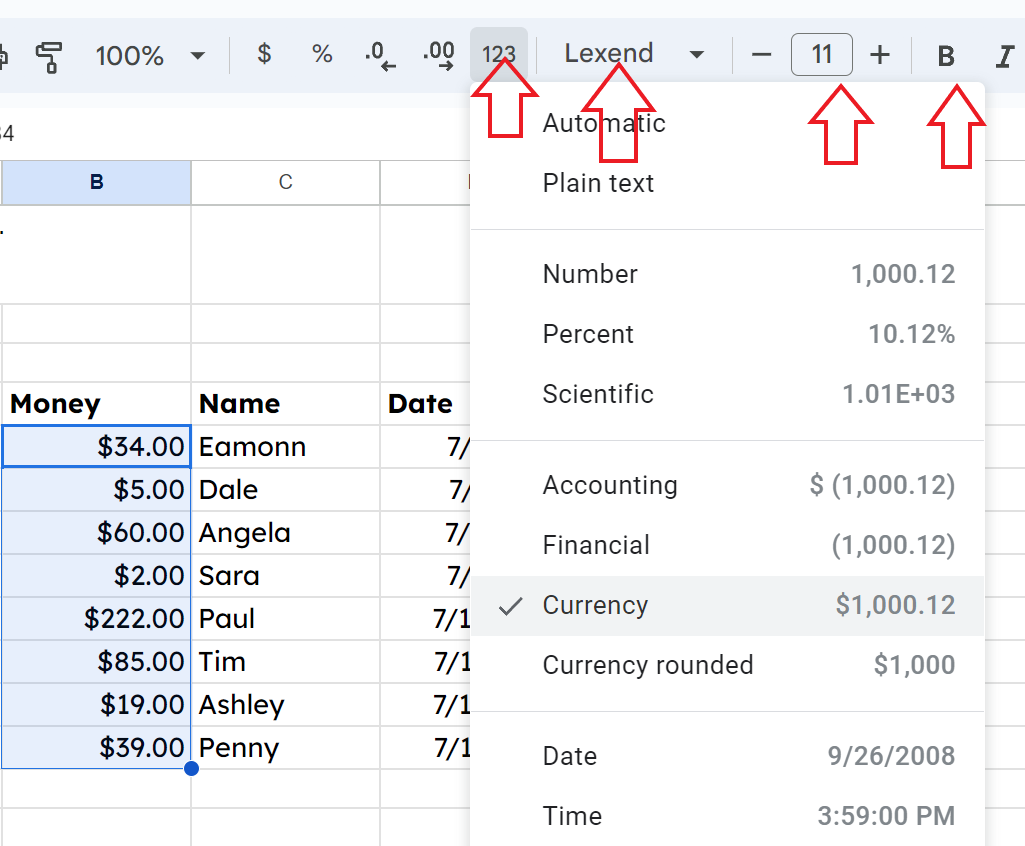
Prenez un moment et cliquez sur certaines des options de formatage dans la barre d'outils. J'ai changé le texte, la taille de la police, puis mis en gras la première ligne d'en-tête.
J'ai également mis en surbrillance uniquement les montants en dollars, et changé leur format en devise au lieu d'un simple nombre.
 pic du formatage Google Sheets
Déjà, l'information est un peu plus lisible. Dans les prochaines étapes, nous irons plus loin. ud83d dc47
 gif d'Alice tombant dans un terrier de lapin
Comment créer un tableau dans Sheets
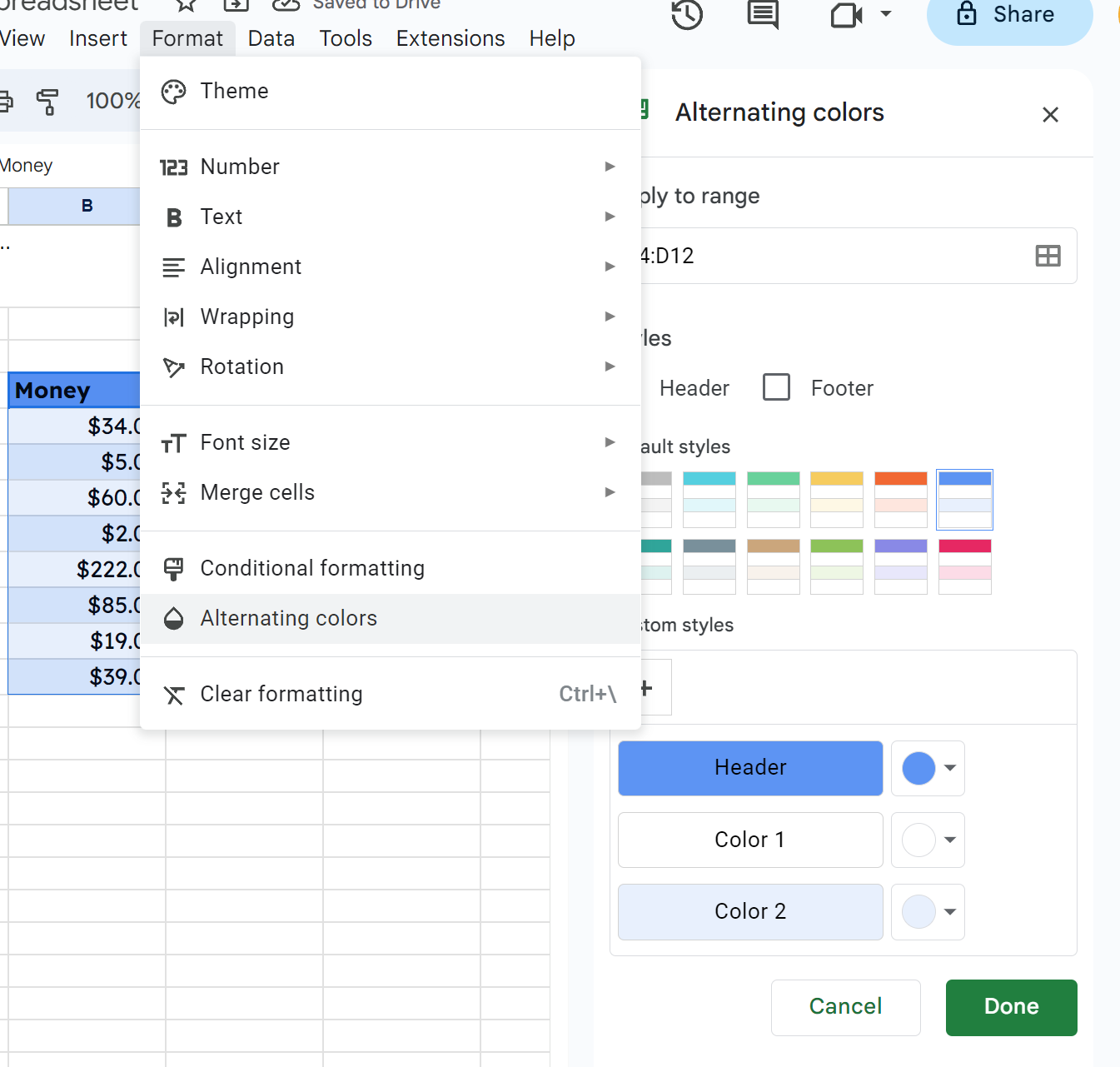
Hélas, nous n'avons pas (encore) de raccourci rapide comme Excel pour créer un tableau. Mais si nous mettons à nouveau en surbrillance nos données, et sélectionnons Format -> Couleurs alternées dans la barre d'outils, nous pouvons créer un formatage de tableau pour une meilleure lisibilité.
 pic du style de tableau Couleurs alternées dans Google Sheets
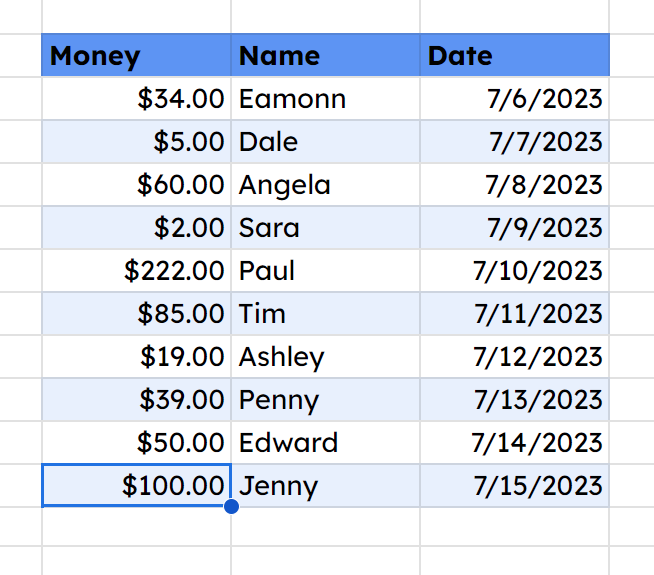
Maintenant, nous avons des lignes en bandes de couleurs alternées. Cela devient très utile dans les grands ensembles de données, mais est tout aussi agréable dans notre petit exemple. Une fois satisfait de vos sélections de couleurs, cliquez sur terminé.
Maintenant, si nous ajoutons des lignes de données en bas de notre tableau, Google Sheets est assez intelligent pour savoir que nous voulons probablement étendre le tableau vers le bas. Il étendra le formatage des couleurs alternées lorsque nous ajouterons deux lignes supplémentaires :
 pic d'un tableau Google Sheets étendu
Comment trier les données avec un filtre dans Sheets
Les tableaux sont utiles car, avec quelques petites étapes, nous pouvons trier et filtrer les données de manière à faciliter la prise de conclusions ou l'extraction de sens de nos données.
Cliquez n'importe où dans la plage de données, et sélectionnez Données -> Créer un filtre dans la barre de menu.
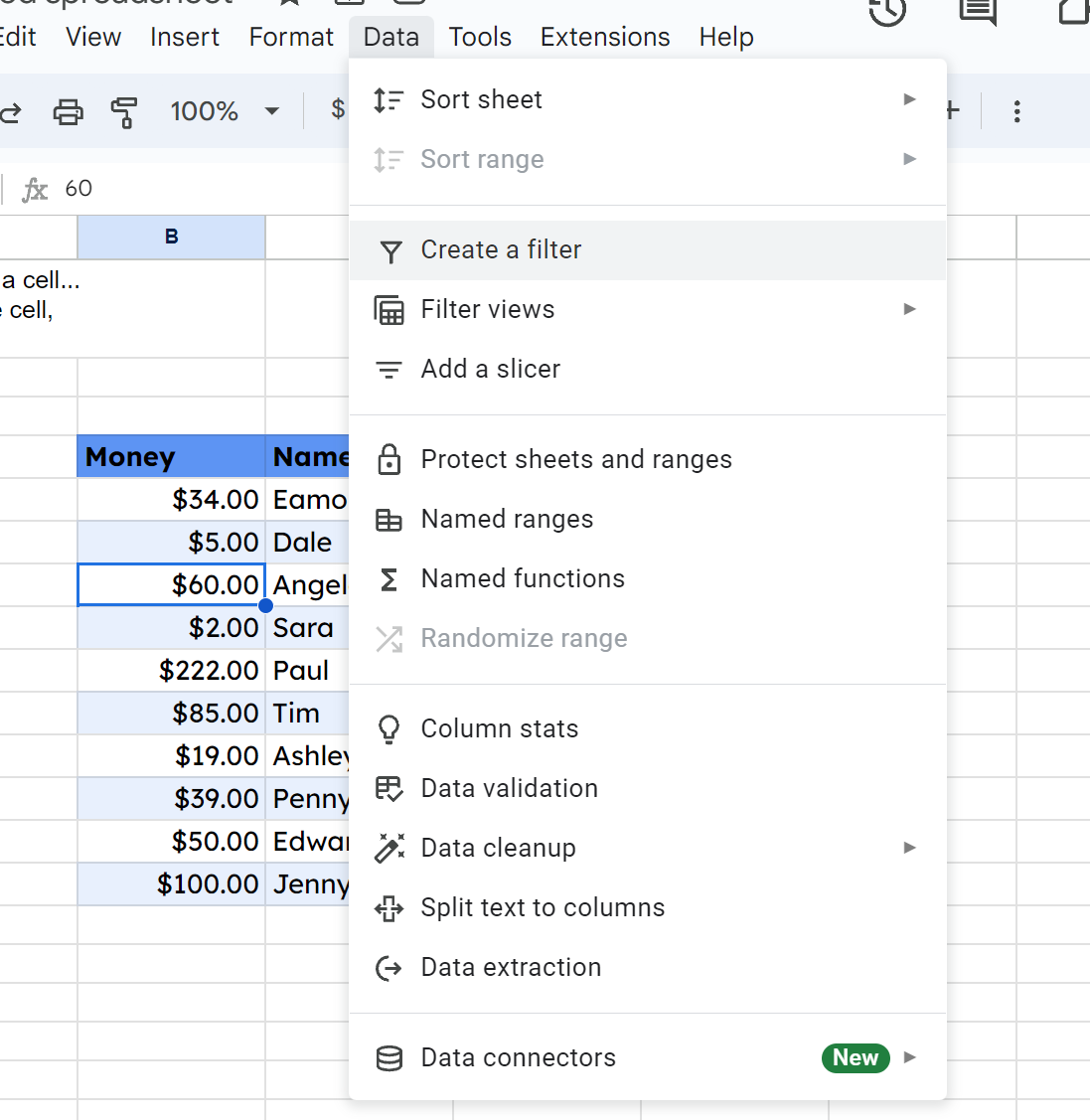 pic de la création d'un filtre dans Google Sheets
Encore une fois, Google Sheets sait créer un filtre pour l'ensemble des données, et vous pouvez voir deux choses représentées visuellement :
- Les lignes et colonnes de l'ensemble de données sont maintenant mises en surbrillance pour montrer qu'un filtre a été appliqué.
- À droite de chaque étiquette d'en-tête, il y a trois lignes horizontales qui ressemblent à une pyramide inversée. Ce sont les filtres.
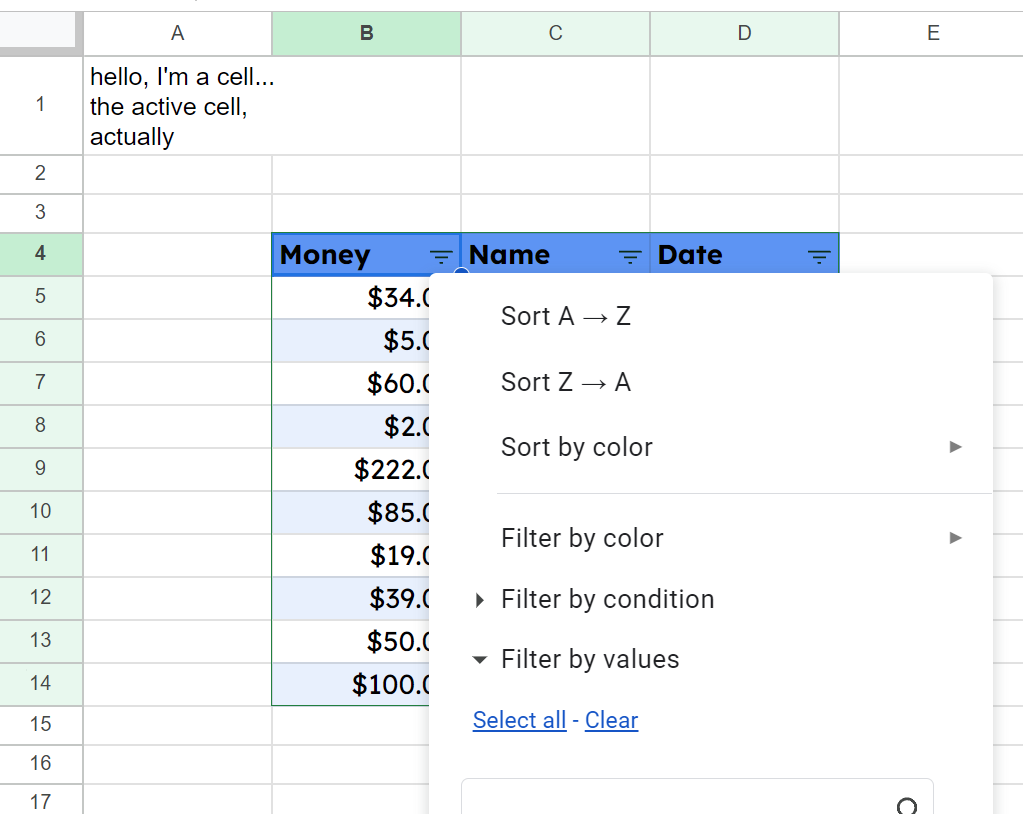 pic d'un filtre sur un tableau Google Sheets
À partir de là, nous pouvons à la fois trier et/ou filtrer nos données. Si nous trions, par exemple, Z -> A, nous pouvons afficher chaque ligne du montant en dollars le plus élevé au plus bas.
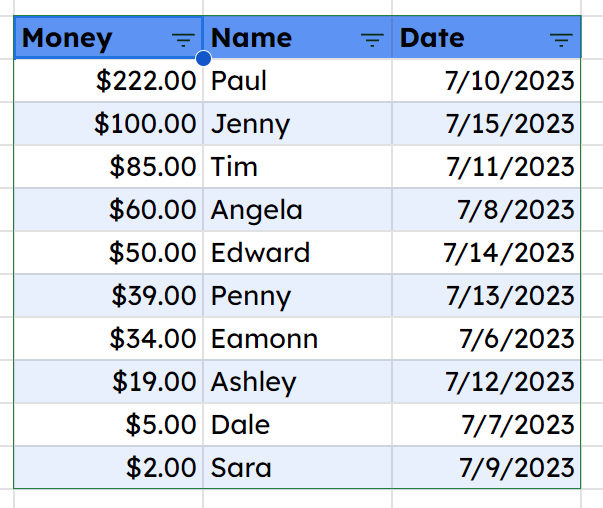 tableau trié
Si nous cliquons sur la pyramide de la colonne de données, nous pouvons voir que pour les options de filtrage, nous pouvons soit filtrer par condition soit par valeur.
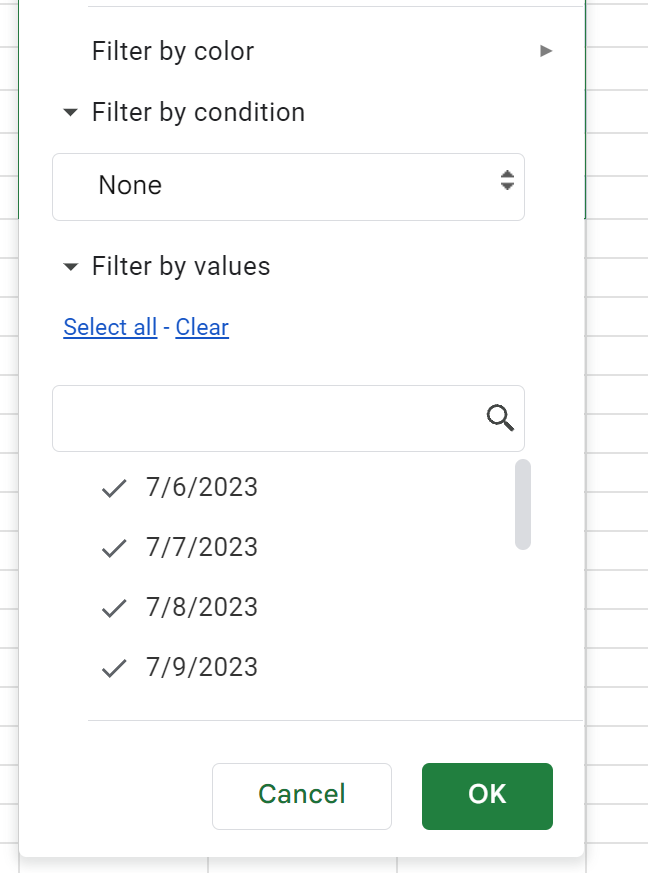 pic des options de filtrage dans Google Sheets
Le filtrage par valeurs nous permet d'activer ou de désactiver certaines dates. Le filtrage par condition permet toutes sortes d'options. Nous pouvons choisir des dates qui sont avant ou après certaines dates.
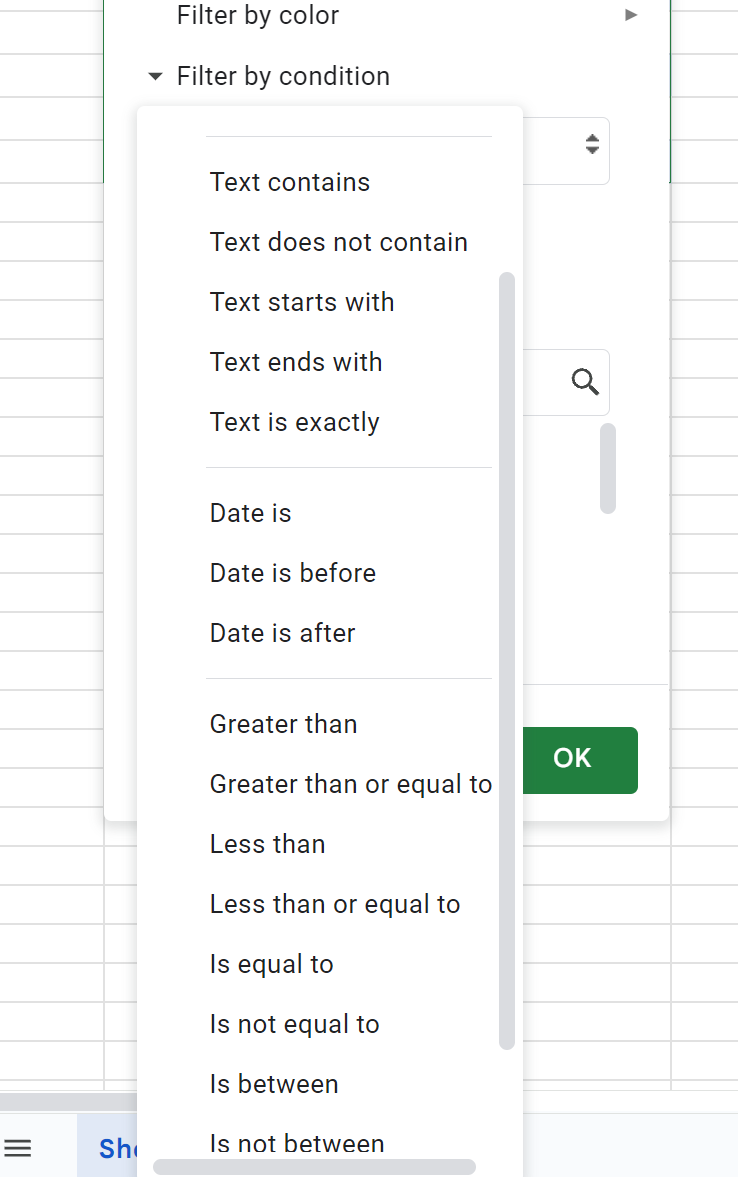 pic des options de filtre dans Google Sheets
Ou nous pouvons sélectionner "Est entre" et ensuite écrire une période de dates que nous voulons filtrer.
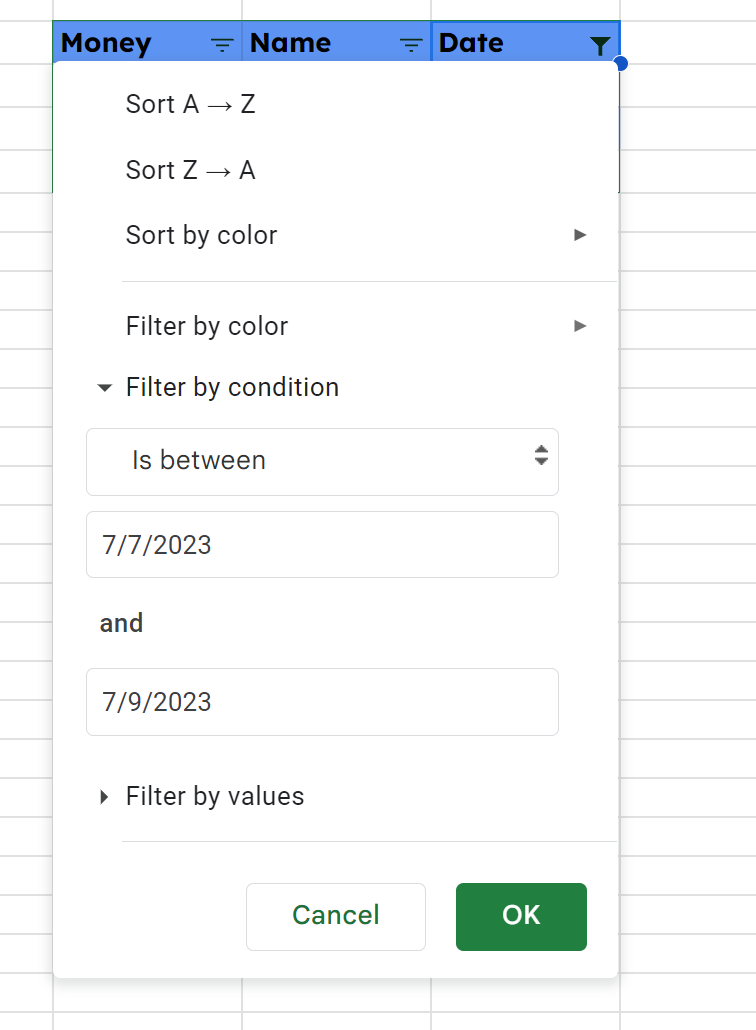 pic des options de filtre dans Google Sheets
Cela devient extrêmement utile pour réduire un champ de résultats pour l'analyse. Maintenant, nous pouvons nous concentrer uniquement sur le sous-ensemble de résultats filtrés.
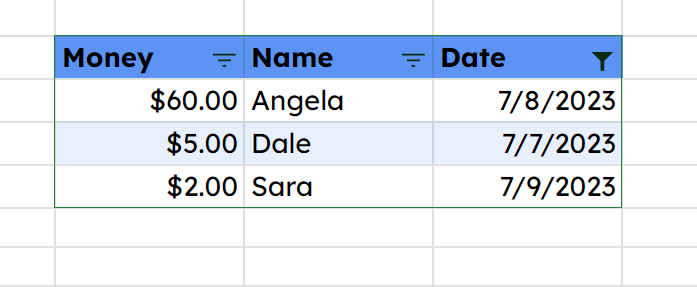
Introduction aux formules et fonctions
Le dernier point que nous aborderons est la capacité à écrire des formules et utiliser des fonctions.
Formules dans Google Sheets
Les formules sont des instructions que nous tapons manuellement dans une cellule pour manipuler des données. Si nous voulions additionner les valeurs des cellules A16 et A17, nous pourrions écrire une formule qui fait cela comme suit : =A16+A17.
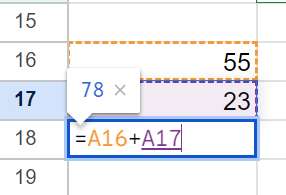 pic d'une formule dans Google Sheets
Nous pouvons faire des mathématiques de base très facilement comme cela, mais il y a une meilleure façon de le faire en utilisant des fonctions.
Fonctions dans Google Sheets
Les fonctions sont des formules intégrées que nous utilisons en tapant leur nom. Encore une fois, nous commençons par taper le signe égal, mais ensuite nous tapons le nom de la fonction, dans ce cas SOMME : =SOMME(A16:A17).
Lorsque nous commençons à taper une fonction, une info-bulle apparaîtra nous donnant des options pour les différentes fonctions disponibles. Vous pouvez appuyer sur la touche TAB pour sélectionner une fonction, cliquer sur une fonction dans la liste, ou compléter l'orthographe de la fonction et taper une parenthèse ouverte pour sélectionner une fonction.
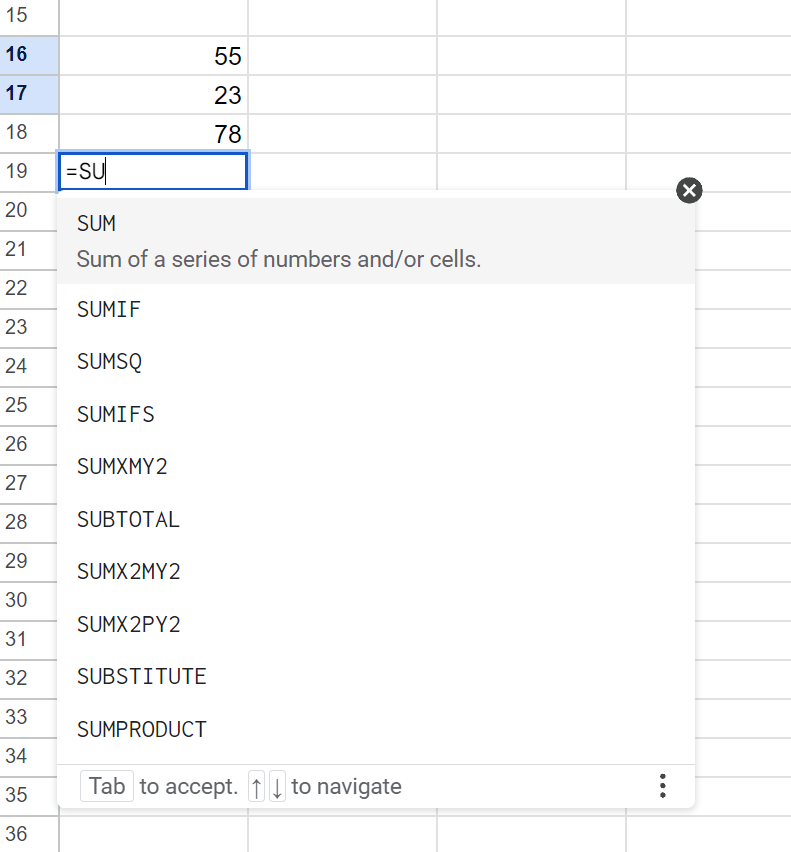 pic des fonctions disponibles dans Google Sheets
Une fois sélectionnée, l'info-bulle affichera un texte d'aide sur cette fonction au cas où nous aurions besoin d'une explication de ce qu'elle fait et/ou des variables dont elle a besoin :
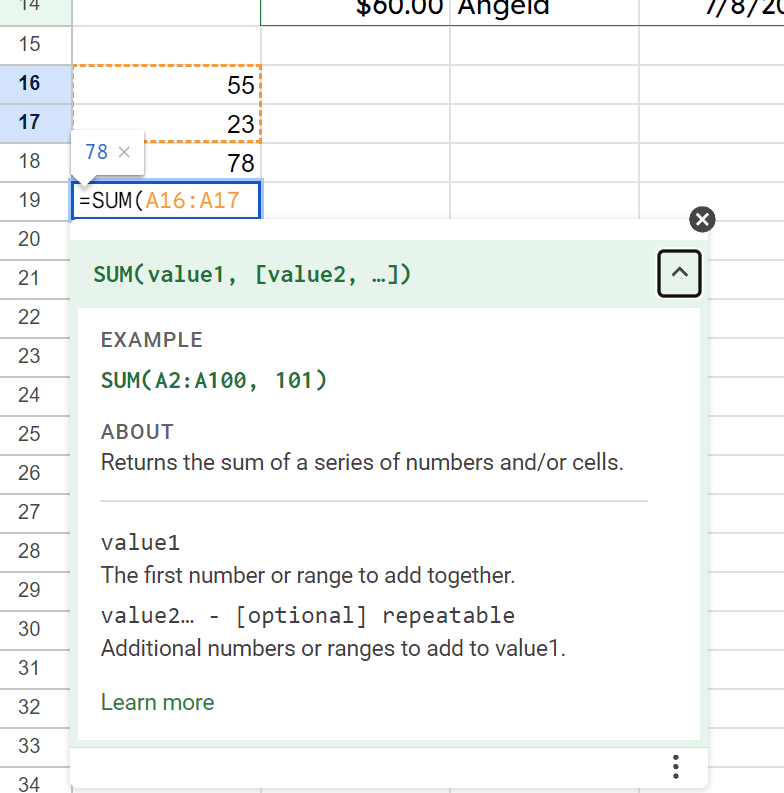 pic de la fonction SOMME dans Google Sheets
Ce sont des exemples simples d'addition de nombres, mais il existe plus de 400 fonctions intégrées qui varient considérablement en complexité.
Qu'est-ce qui suit ?
Comme vous l'avez probablement compris, cela ne fait qu'effleurer la surface de Google Sheets. Une fois que vous êtes à l'aise avec les bases, il est temps de plonger plus profondément et d'utiliser Sheets pour résoudre certains de vos propres problèmes.
Consultez les modèles que j'ai liés ci-dessus pour vous inspirer, créez un suivi de finances personnelles, faites un calendrier d'entraînement, suivez les prix des actions, construisez une feuille de coût des marchandises pour une petite entreprise, construisez une feuille d'amortissement pour voir si vous pouvez vous permettre une maison, suivez votre temps avec une feuille de gestion de projet... les possibilités sont vastes.
ud83d dd17Consultez ma chaîne YouTube et ma newsletter pour plus de contenu et de projets sur Sheets.
ud83d dd17Connectez-vous avec moi sur LinkedIn.
J'espère que vous passerez une excellente journée !
 gif de Gosling disant au revoir