


Article original : How to Google like a Pro – 10 Tips for More Effective Googling
Presque tout est disponible sur Internet, et Google est l'un des principaux moyens utilisés par les gens pour rechercher des informations.
Et bien que vous pensiez que c'est évident, de nombreux utilisateurs d'Internet ne savent pas comment utiliser la recherche Google efficacement et efficacement.
En vérité, chercher sur Google est un art.
Pour obtenir les bonnes réponses, vous devez poser les bonnes questions. Et pour obtenir les bonnes réponses rapidement, vous devez savoir comment poser les bonnes questions.
Tout le monde devrait apprendre la partie comment, et c'est ce que ce tutoriel explique. Voici quelques conseils et astuces utiles que vous pouvez utiliser pour trouver des réponses correctes à vos questions de manière efficace et efficiente.
Comment rechercher efficacement sur Google
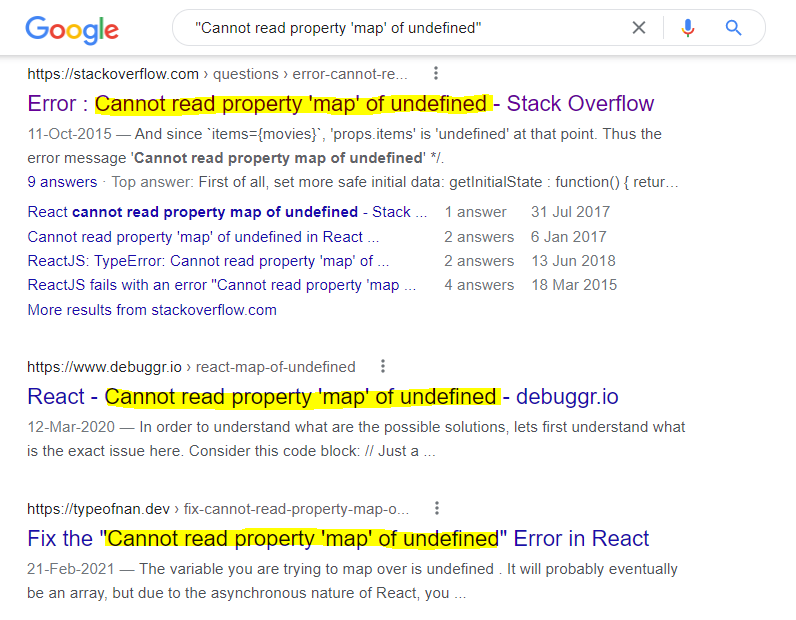
1. Utilisez des guillemets pour obtenir une correspondance "EXACTE"
Généralement, lorsque nous effectuons une recherche régulière sur Google, celle-ci est superficielle. Cela peut entraîner des pages qui peuvent ou non contenir tous les mots que vous avez mentionnés dans votre requête de recherche.
Mais si vous encadrez votre requête de recherche ou votre question (soit un terme, soit une phrase) avec des guillemets comme ceci : "votre question ici", alors Google effectuera une recherche approfondie. Cela signifie que tous les résultats incluront des pages qui contiennent tous les termes de votre question que vous avez mis entre guillemets.
Cela est utile lorsque vous voulez absolument qu'un terme ou une phrase spécifique apparaisse dans vos résultats de recherche.
2. Recherchez dans un site spécifique avec site:
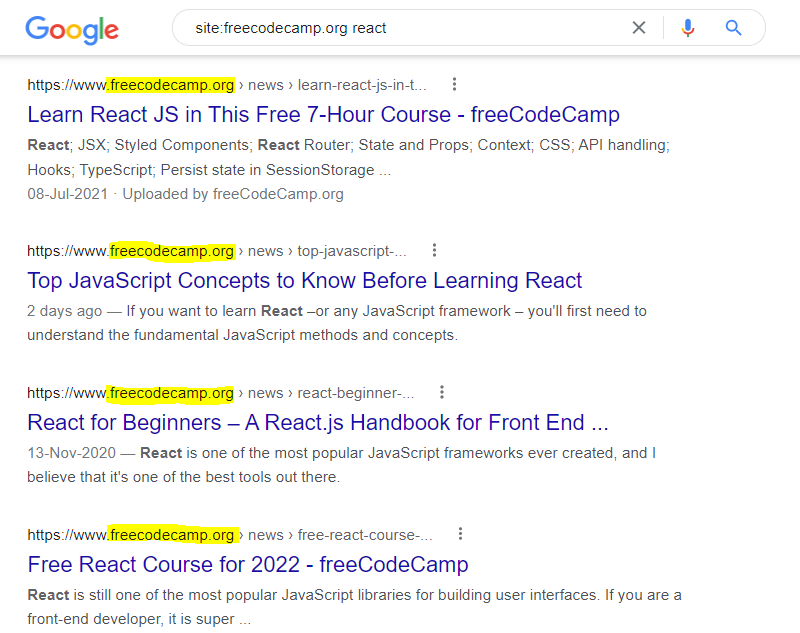
Si vous voulez que Google retourne des résultats provenant d'un site web particulier, ajoutez simplement site: avant la question que vous recherchez.
Cela est également utile lorsque vous souhaitez rechercher quelque chose dans un site web qui n'a pas d'option de recherche interne ou qui n'en a pas une très efficace.
Par exemple, rechercher site:freecodecamp.org react affichera les résultats de recherche uniquement à partir du site www.freecodecamp.org sur le sujet de React.
3. Exclure un terme des résultats de recherche avec -
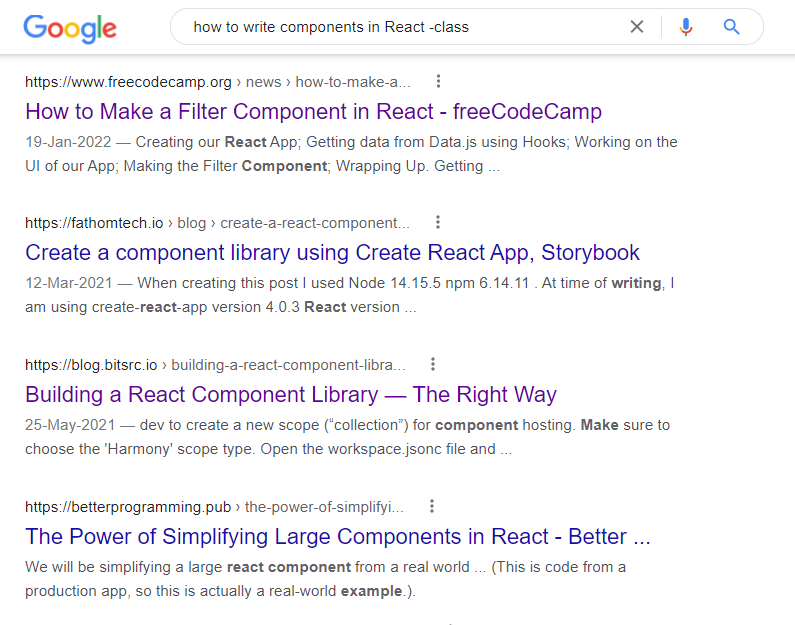
Si vous ne voulez pas qu'un terme ou une phrase apparaisse dans vos résultats de recherche, ajoutez simplement - devant ce mot.
Par exemple, une recherche sur => how to write components in React -class retournera tous les résultats de recherche qui ne contiennent pas le terme "class". Donc, (si vous connaissez un peu React) cela vous donnera uniquement des moyens d'écrire des composants fonctionnels dans React.
4. Recherchez des images d'une taille particulière avec imagesize:
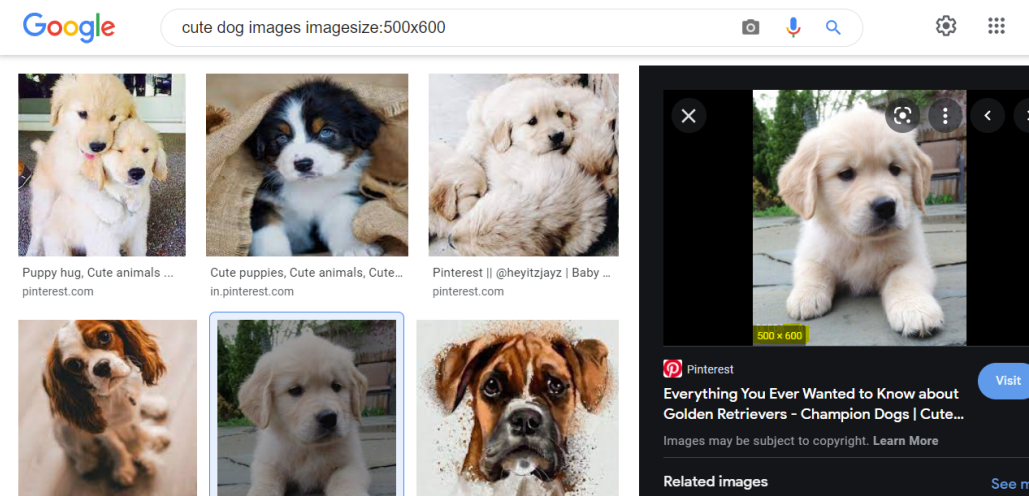
Si vous voulez rechercher des images d'une taille particulière, utilisez la balise imagesize: dans votre requête de recherche avec la largeur et la hauteur en pixels.
La dimension doit être en pixels uniquement – par exemple, imagesize:500x500 affichera des résultats d'images qui ont une dimension de 500px x 500px. Donc, une recherche sur => "cute dog images imagesize:500x600" (parce que pourquoi pas) donnera des images de chiens mignons avec une taille d'image de 500px x 600px.
5. Recherchez un type de fichier particulier avec filetype:
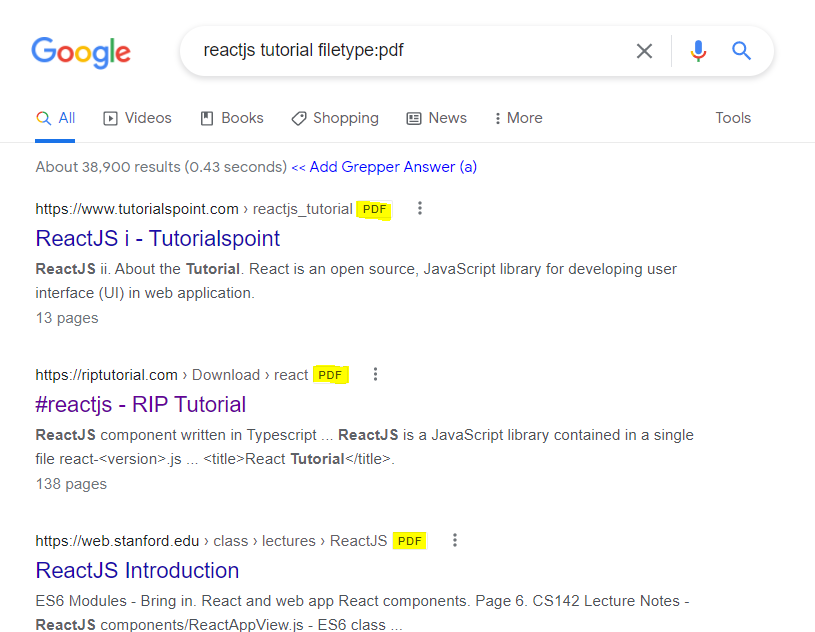
Si vous voulez obtenir des résultats de recherche contenant un type de fichier particulier tel que PDF ou PPT, ajoutez filetype:<extension> (sans les chevrons). Par exemple, react tutorial filetype:pdf générera des résultats contenant des PDF, comme le montre l'image suivante :
6. Utilisez le joker * pour effectuer des recherches
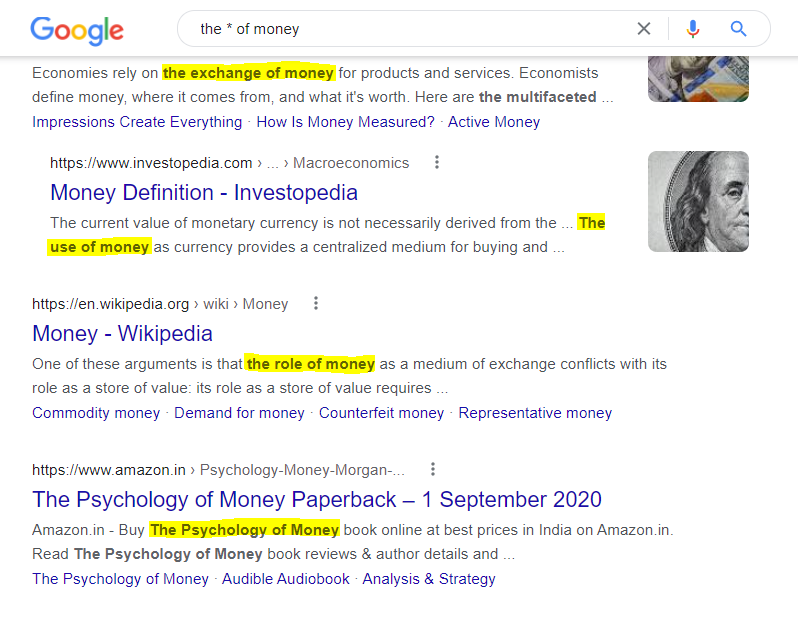
Si vous n'êtes pas sûr ou avez oublié un terme dans votre requête de recherche ou votre question, utilisez le caractère joker *. Google le remplacera pour vous par des termes pertinents.
Par exemple, une recherche sur => the of money affichera les résultats suivants. Ce sera un ensemble de pages qui incluent des phrases telles que "the exchange of money", "the use of money", "the role of money", "the psychology* of money", et ainsi de suite.
7. Combinez les recherches avec la logique OR, AND
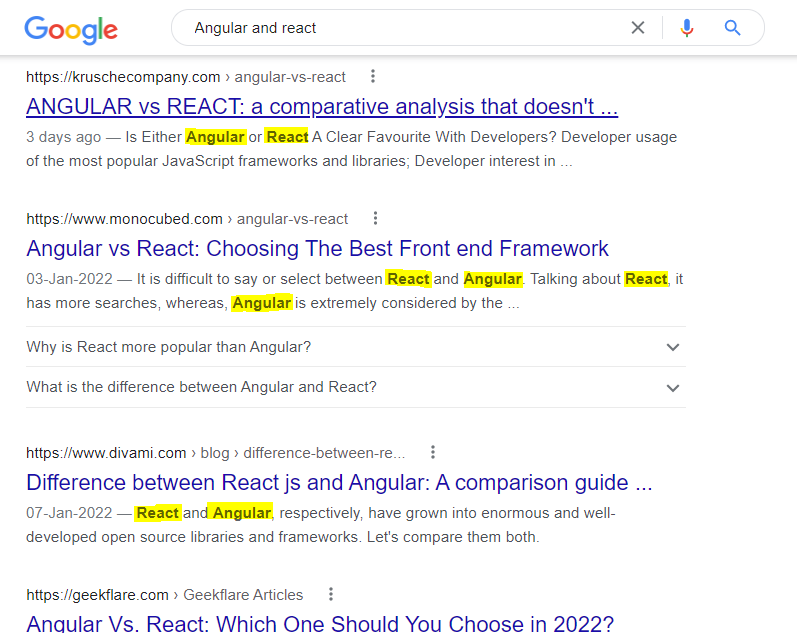
Si vous voulez que vos résultats de recherche contiennent deux termes, placez le mot-clé AND entre eux. Par exemple, la recherche sur => React AND Angular récupérera des résultats contenant à la fois les termes react et angular.
De même, si vous voulez l'un ou l'autre des termes dans vos résultats de recherche, utilisez le mot-clé OR entre eux. Par exemple, la recherche sur => React OR Angular récupérera des résultats contenant l'un ou l'autre des termes, voire les deux.
8. Filtrez les recherches avec AFTER:, BEFORE: ou .. entre deux nombres
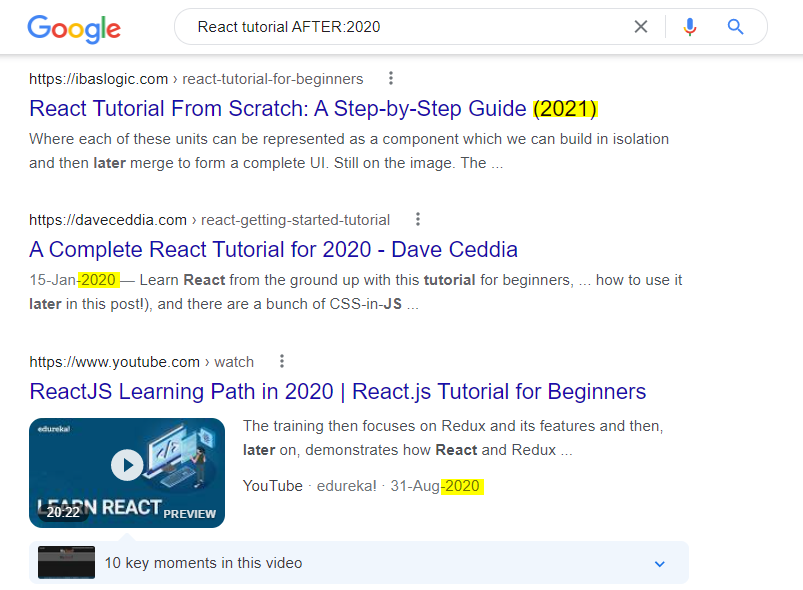
Si vous voulez que Google affiche des résultats de recherche publiés après une année particulière, utilisez la balise AFTER:. Par exemple, la recherche sur => React tutorials AFTER:2020 affichera des résultats de recherche publiés après 2020.
De même, l'ajout de la balise BEFORE: retournera des résultats publiés avant une année particulière.
Vous pouvez également rechercher des résultats publiés dans une certaine plage d'années, ou pour cela, entre deux nombres quelconques. Ajoutez simplement .. entre les deux nombres que vous voulez rechercher, avec les unités, le cas échéant.
9. Découvrez des sites web similaires en utilisant related:
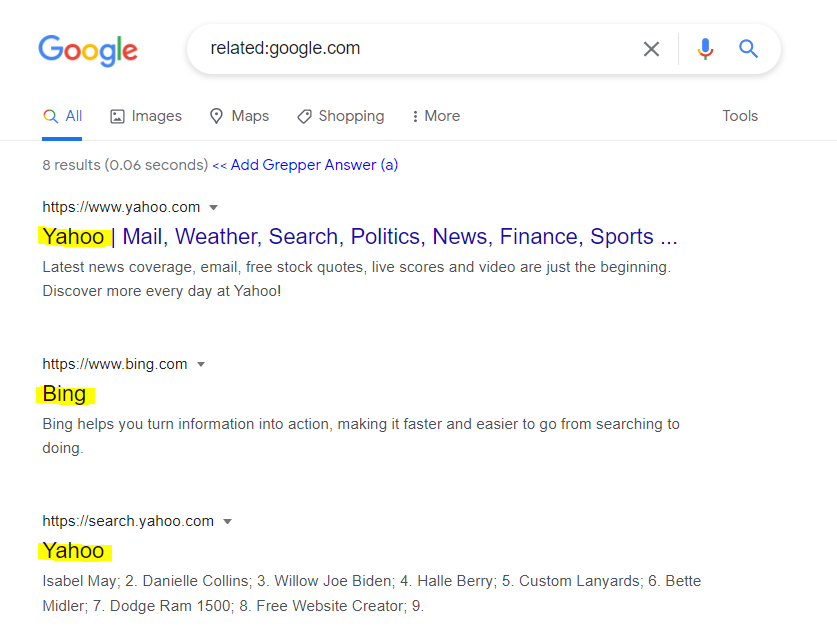
Si vous voulez savoir quels autres sites web sont disponibles sur Internet et qui sont similaires à un site web particulier, utilisez la balise related:.
Par exemple, une recherche sur related:google.com récupérera tous les sites web similaires à Google comme Bing, Yahoo, DuckDuckGo, et ainsi de suite.
10. Utilisez cache: pour voir la version mise en cache d'un site web par Google
Google stocke une version mise en cache des sites web pour fournir rapidement des résultats de recherche. Pour voir si Google a mis en cache un site ou non, utilisez simplement la balise cache: devant l'URL du site web.
Cela est particulièrement utile pour les développeurs web s'ils veulent vérifier s'ils consultent actuellement un site mis en cache ou la dernière version d'un site web après avoir apporté des modifications à celui-ci. Par exemple, une recherche pour => cache:www.sohamderoy.dev le jour de la rédaction de ce tutoriel (c'est-à-dire le 4 août 2022) retourne le résultat suivant :

Comme vous le voyez, même si je recherche le site le 4 août 2022, je vois toujours une copie du site du 3 août 2022, car c'est à ce moment-là que Google a mis en cache le site web.
Il est important de noter que "Tous les opérateurs de recherche ne retournent pas des résultats exhaustifs." comme le mentionne Google lui-même.
Néanmoins, je crois que ce sont des conseils vraiment pratiques qui vous aident à effectuer une recherche Google efficace et efficiente. J'espère avoir bien expliqué ces conseils et vous avoir encouragé à les utiliser dans vos recherches Google régulières.
Conclusion
Merci d'avoir lu ! J'espère vraiment que vous avez apprécié la lecture de cet article sur la façon de rechercher efficacement et efficacement sur Google et que vous avez trouvé ce tutoriel utile.
N'hésitez pas à le partager avec vos amis – je vous en serais vraiment reconnaissant. Suivez-moi sur LinkedIn et Twitter et restez à l'écoute pour plus de contenu passionnant ! À bientôt ! 🖖