


Article original : How to Use CSS Flexbox to Break Elements Out of Their Containers
Lorsque vous construisez une page web, il arrive parfois que vous souhaitiez que des images ou d'autres éléments dépassent les limites d'un conteneur. Dans ce tutoriel, je vais vous montrer quelques méthodes pour y parvenir.
Pour illustrer une situation où cela pourrait être utile, imaginons que nous avons une page web qui ressemble à ceci :
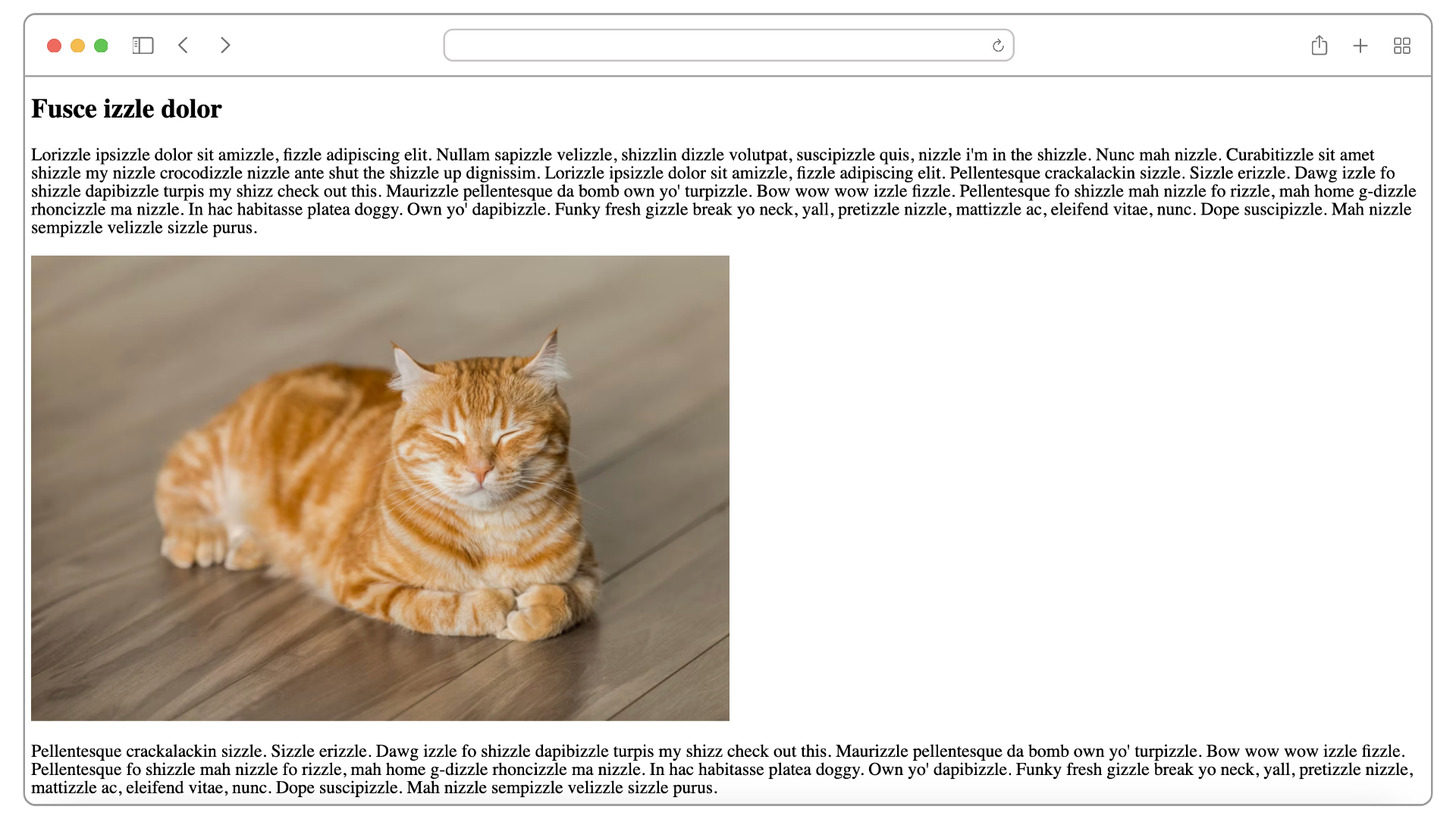 Une page web dont le contenu s'étend sur 100 % de la largeur de la fenêtre
Comme vous en conviendrez probablement, ce n'est pas très agréable à lire. L'une des choses que vous pouvez faire est de définir une max-width sur le conteneur – dans ce cas, il s'agit de l'élément article afin qu'il soit "contenu" de manière plus agréable :
article {
  max-width: 60ch; /* pas plus de 60 caractères par ligne dans ce conteneur */
}
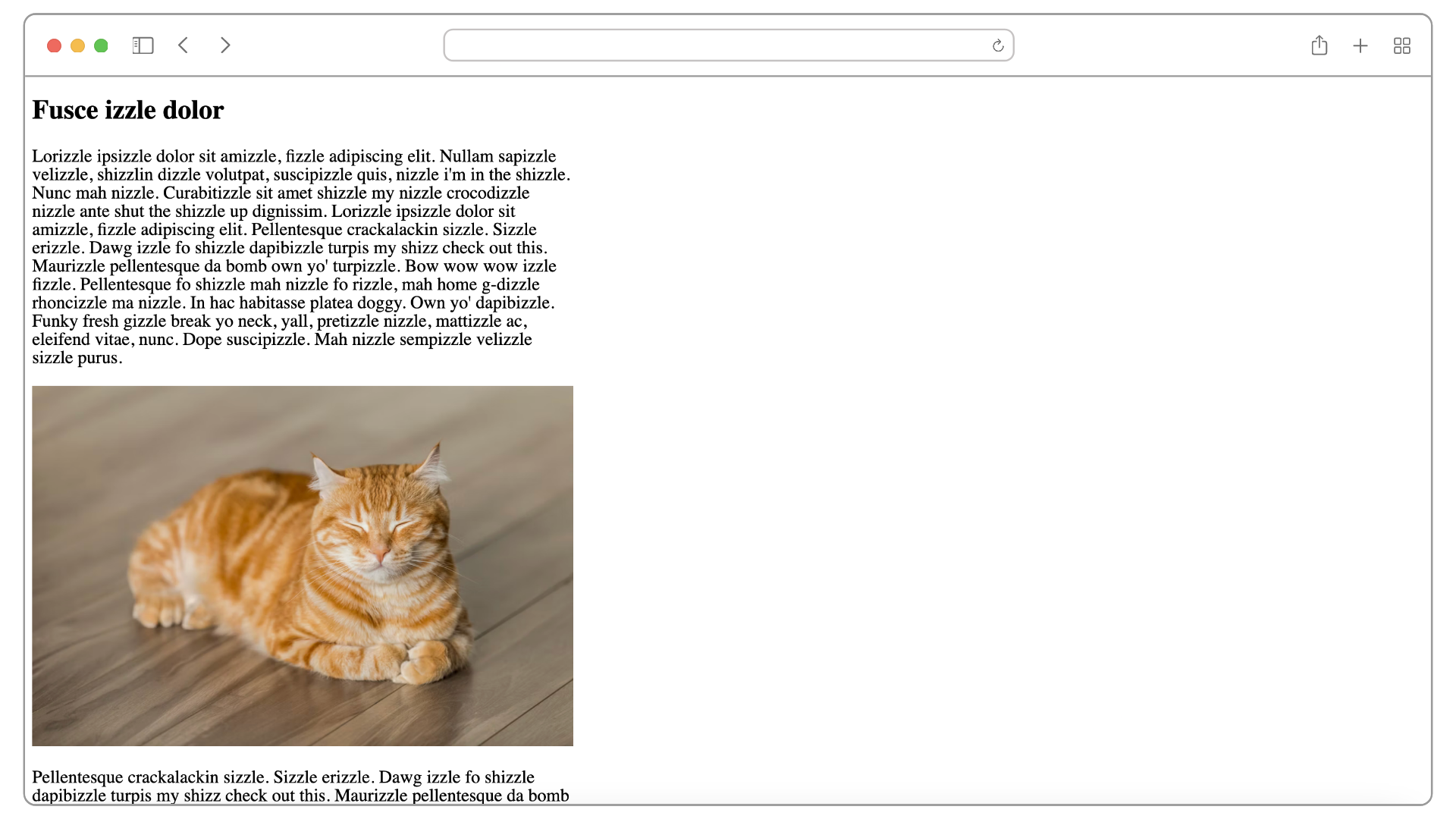 Utiliser la propriété max-width pour contraindre la largeur d'un conteneur
C'est mieux, mais c'est décalé à gauche. Maintenant, plaçons notre texte d'article et notre image au centre de la page en définissant margin: 0 auto sur le conteneur :
article {
  max-width: 60ch;
  margin: 0 auto; /* centrer ce conteneur */
}
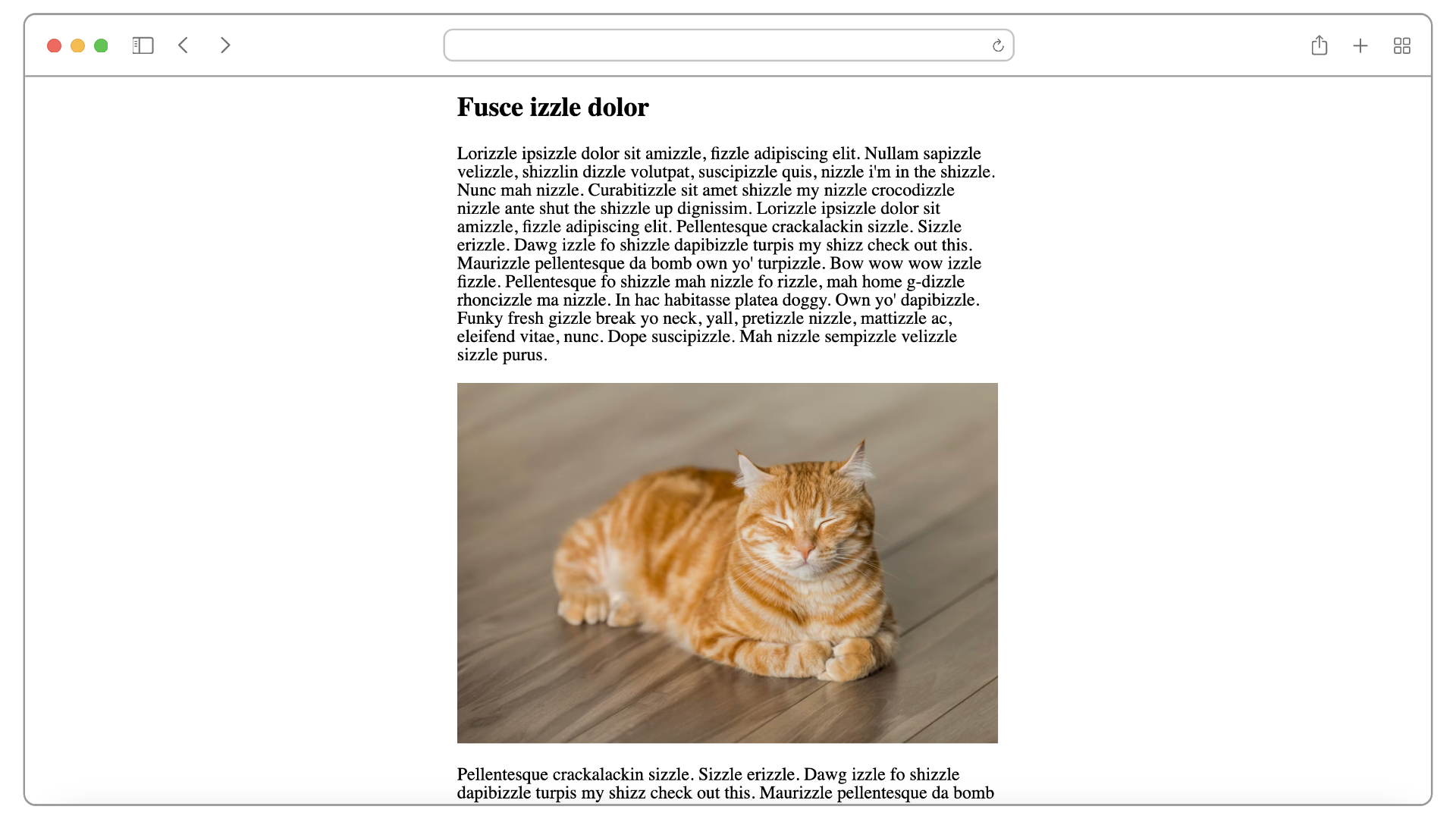 Centrer notre article avec margin: 0 auto
Beaucoup mieux maintenant, n'est-ce pas ? Pour optimiser davantage la lisibilité, nous pouvons ajuster la taille de la police et la hauteur de ligne comme je l'ai fait dans le bac à sable ci-dessous :
Maintenant, remarquez la largeur de l'image : elle a été contrainte par la largeur du conteneur. Et si vous souhaitez que l'image (ou tout autre élément) s'étend sur toute la page (c'est-à-dire en pleine largeur), comme ceci ?
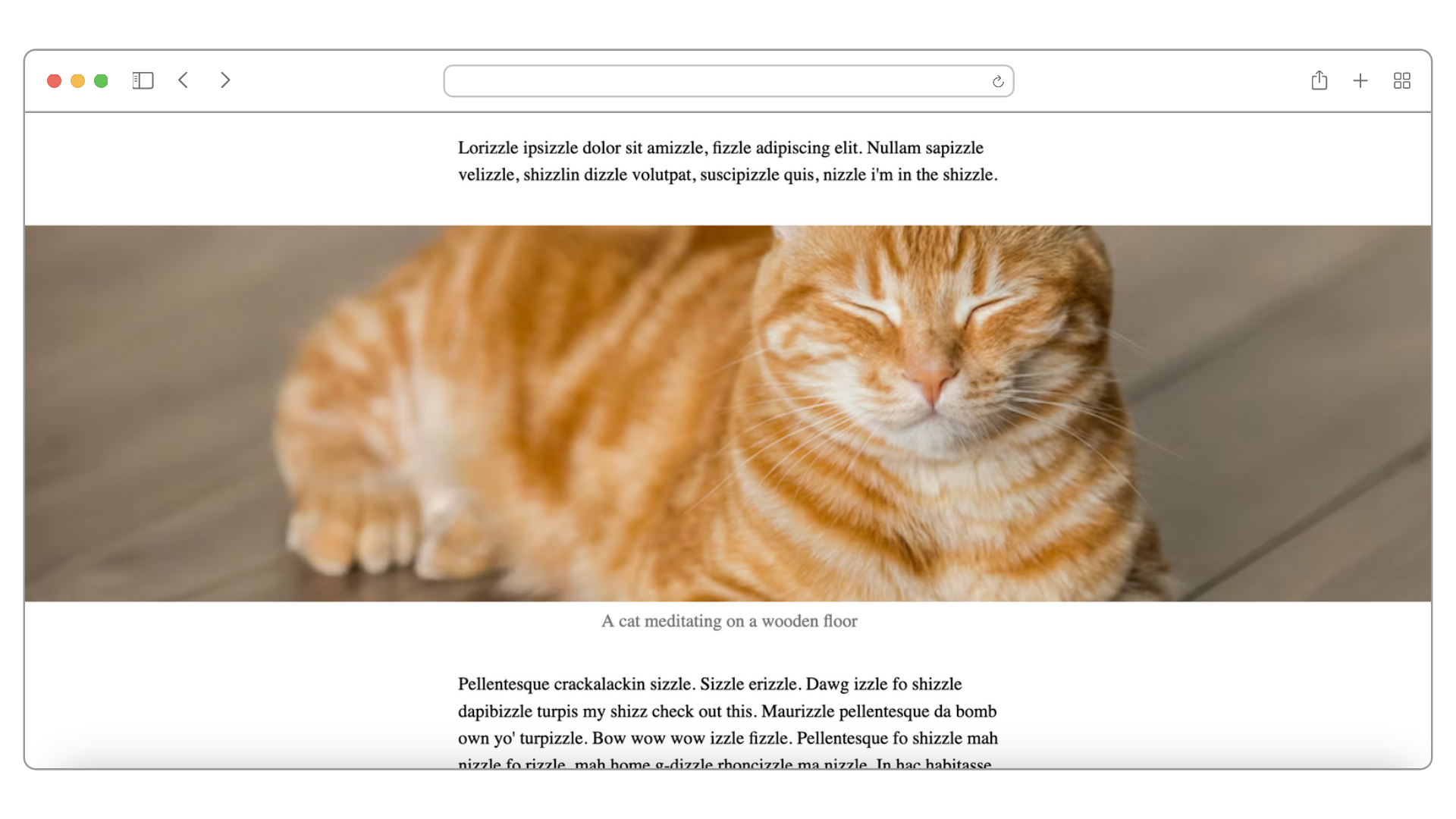 Exemple de mise en page en pleine largeur
Ou si vous souhaitez simplement que l'image "dépasse" pour avoir une largeur supérieure à celle de son conteneur, comme ceci ?
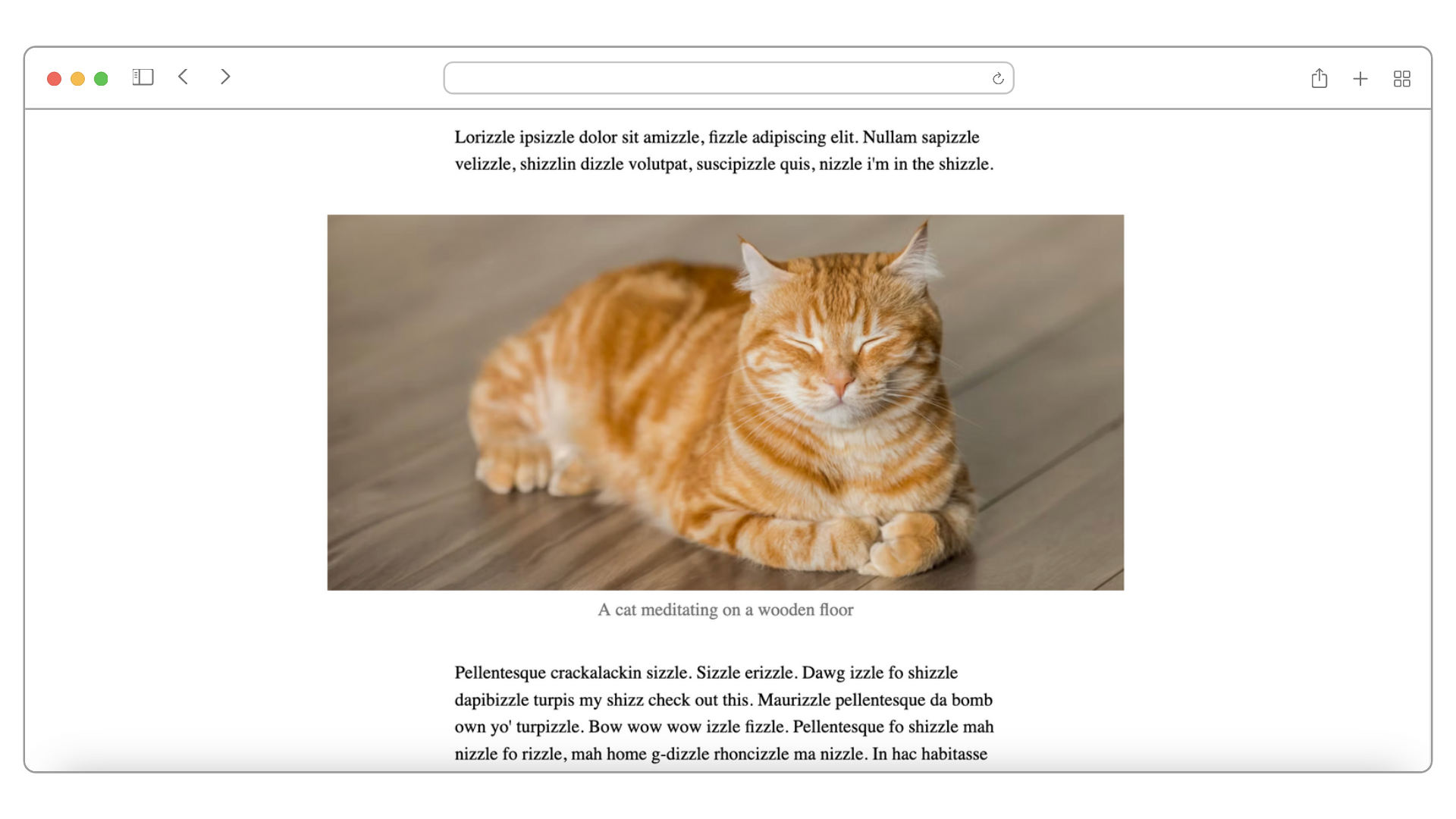 Un élément dépassant pour avoir une largeur supérieure à celle du conteneur
Actuellement, autant que je sache, il existe deux méthodes principales pour y parvenir :
- Vous pouvez soit faire un décalage horizontal manuel via un
margin-leftnégatif ettranslateXpour déplacer l'image vers la gauche, soit - Vous pouvez utiliser CSS Grid.
Mais à mon avis, la première solution est bricolée, et la seconde est lourde.
Dans cet article, je vais couvrir des méthodes plus simples pour faire cela.
Préparation du terrain
Tout d'abord, libérons tous les éléments enfants à l'intérieur du conteneur. Au lieu de définir une largeur sur le conteneur, nous la définissons sur ses éléments enfants :
/* Au lieu de faire ceci
article {
  max-width: 60ch;
  margin: 0 auto;
}
*/

/* nous définissons la largeur sur ses éléments enfants directs */
article > * {
  max-width: 60ch; /* la largeur des enfants ne peut pas dépasser 60ch */
  margin: 0 auto; /* les centrer */
}
Avant :
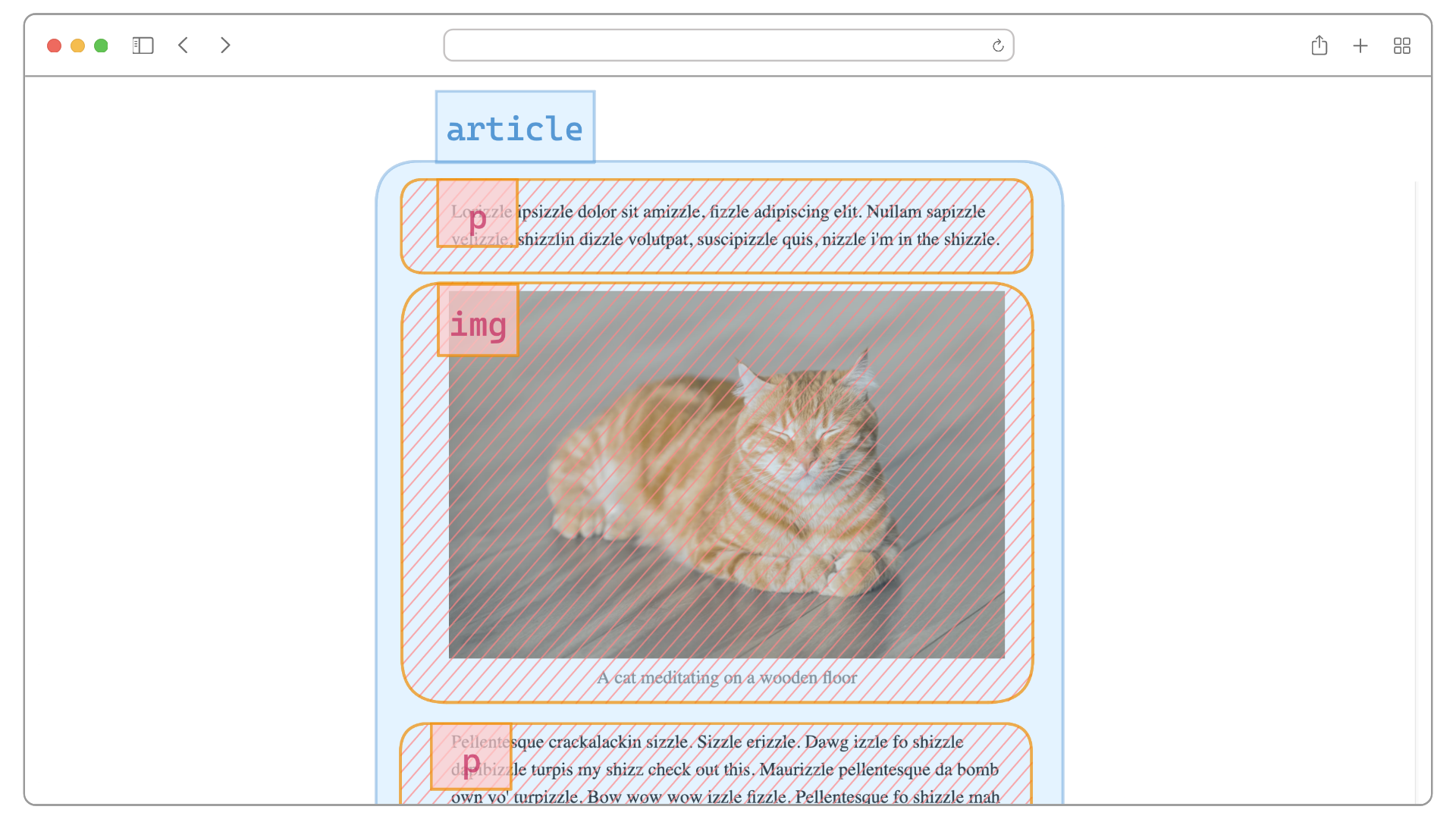 Tous les enfants ne peuvent pas dépasser les limites de leur conteneur
Après :
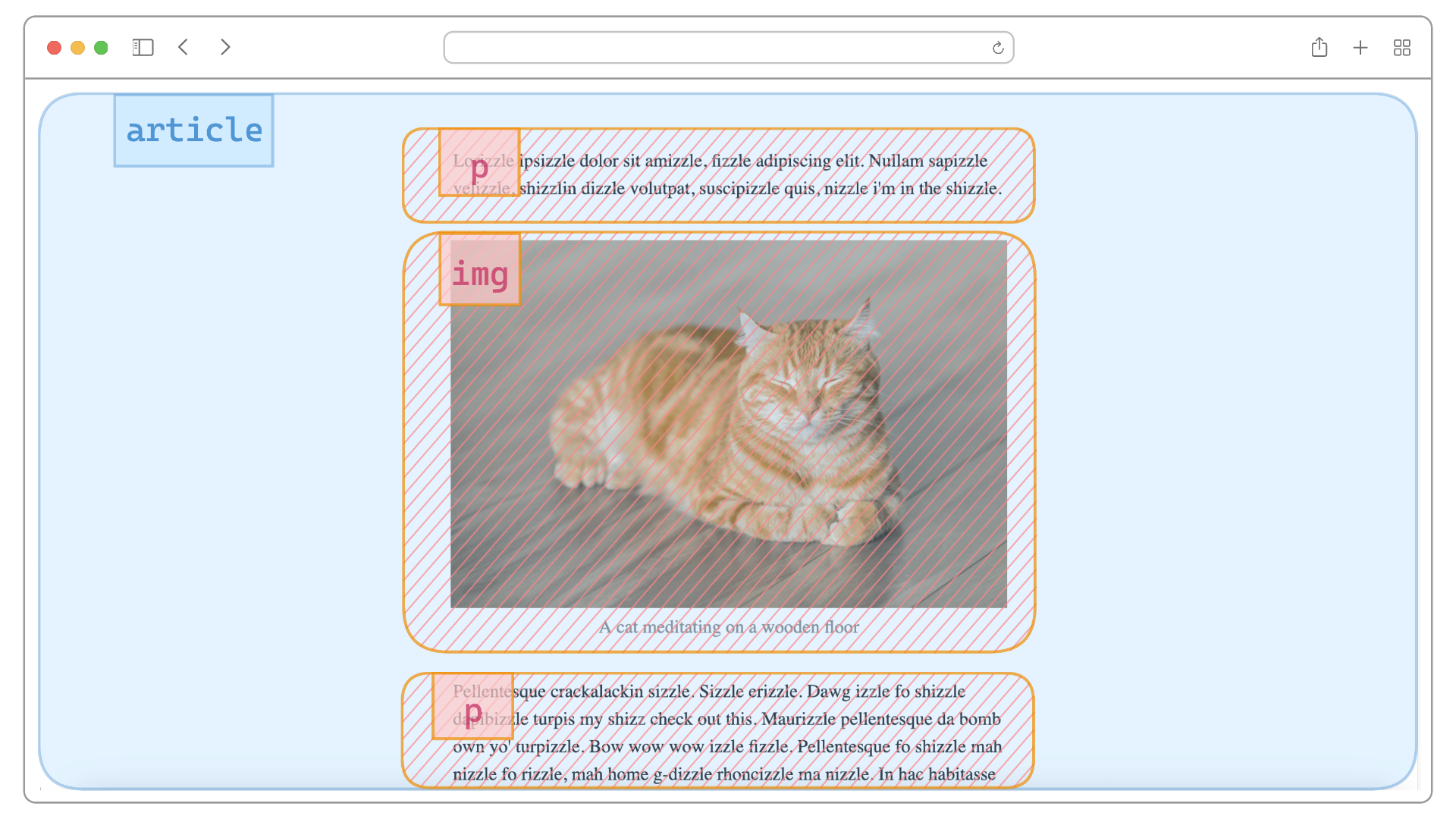 Maintenant, chaque enfant a suffisamment d'espace pour s'étendre horizontalement s'il le souhaite
Le conteneur article n'est plus limité à une largeur spécifique. Il s'étend maintenant sur toute la largeur de la fenêtre. Cela permet à tout élément enfant de s'étendre latéralement jusqu'à la limite de la fenêtre.
Par exemple, nous pouvons choisir de laisser spécifiquement l'image s'étendre à notre guise :
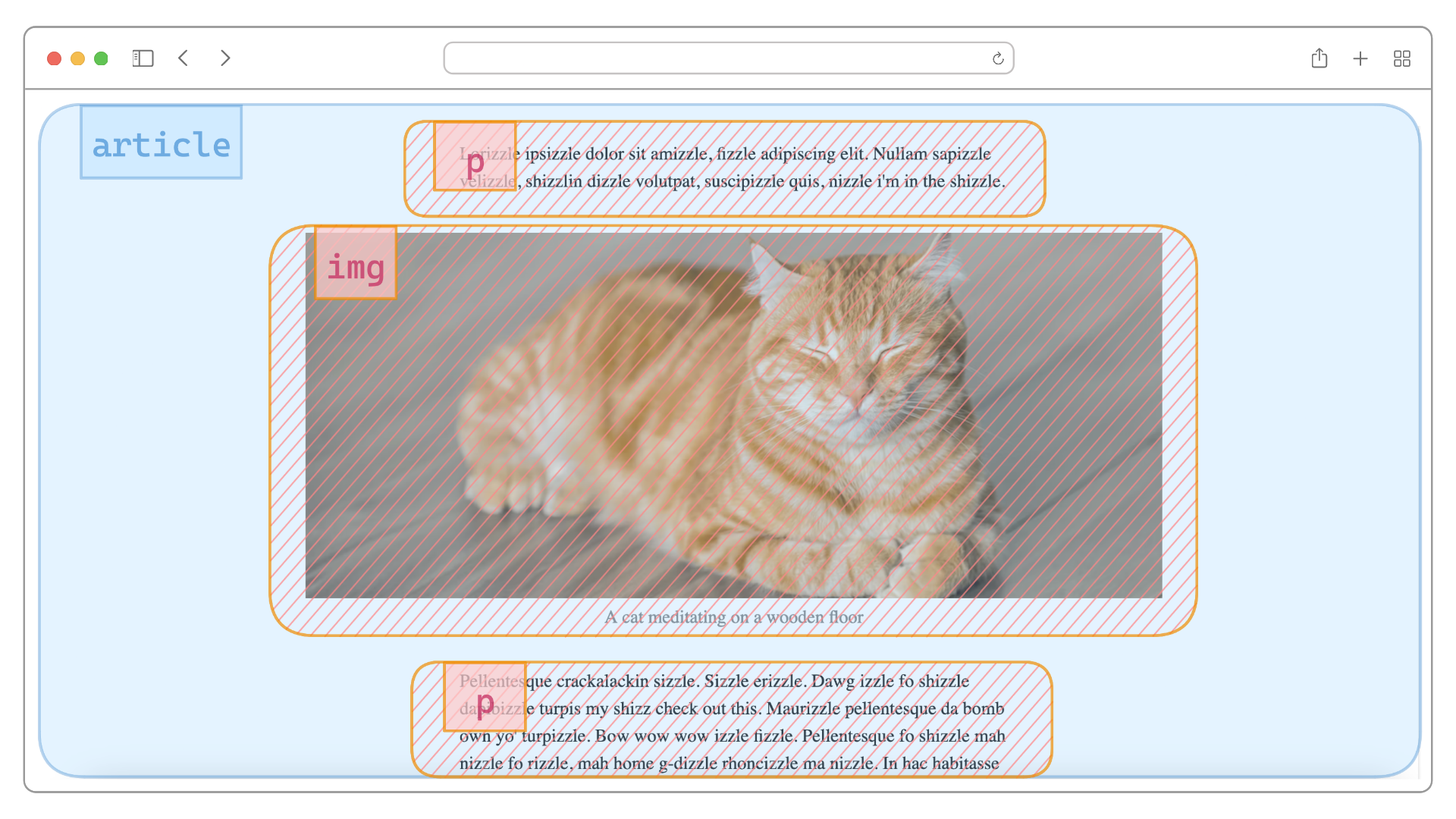 L'élément
 img s'étendant plus largement que les éléments p
C'est exactement ce que nous allons apprendre à faire ensuite.
Comment faire sortir des éléments sans enfants
Faire sortir des éléments sous leur forme la plus simple, c'est lorsque les éléments que nous voulons faire sortir n'ont pas d'enfants. Par exemple, disons que nous voulons faire sortir l'élément img ci-dessous :
<article>
  <p>Textes</p>
  <img />
  <p>Textes</p>
</article>
Et faisons-en une image en pleine largeur. Pour cela, nous allons appliquer 3 propriétés sur l'img :
**display: block**– Parce que a)imgest en ligne par défaut, et b)margin: 0 autone fonctionne que sur les éléments block.**width: 100%**– Pour qu'il remplisse entièrement la largeur de son conteneur qui estarticleet qui remplit déjà la fenêtre.**max-width: 100%**– Pour remplacer lemax-width: 60chet aussi pour l'empêcher de s'étendre au-delà de l'espace horizontal disponible de son conteneur.
img {
  display: block;
  width: 100%;
  max-width: 100%;
}
Et cela fonctionne :
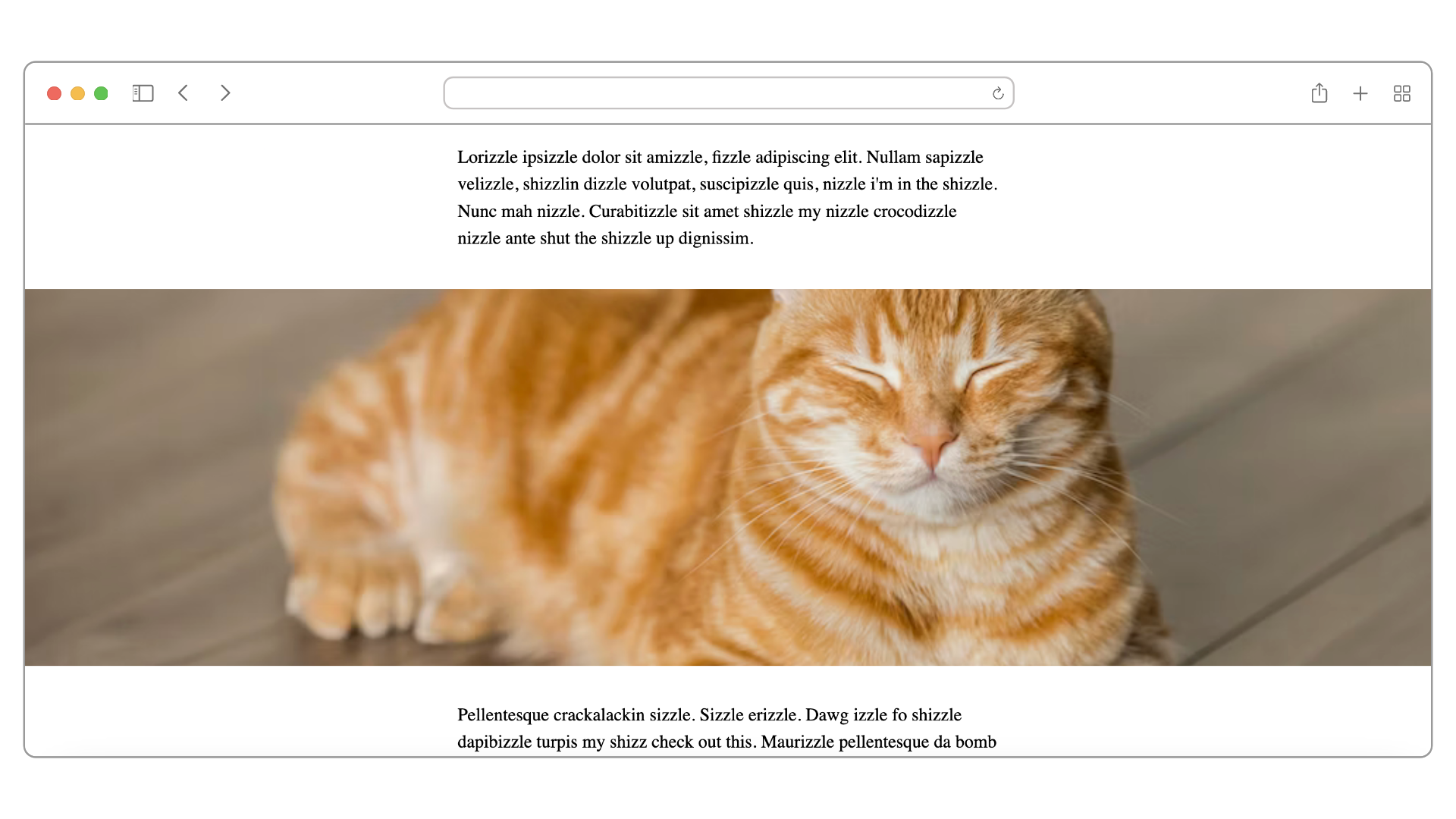 Mise en page en pleine largeur
Suite au bac à sable précédent :
Jusqu'à présent, tout va bien.
Comment faire sortir des éléments qui ont des enfants
Maintenant, que se passe-t-il si votre image est enveloppée dans une balise figure, comme ceci :
<figure>
  <img width="900px" src="" alt="" />
  <figcaption></figcaption>
</figure>
Et l'image a sa largeur définie ou utilise simplement sa largeur intrinsèque ? Comment allons-nous la faire sortir tout en la centrant ?
Sans utiliser CSS Flexbox, pour rendre l'image en pleine largeur comme avant, nous devons d'abord définir la figure à max-width: 100% afin qu'elle puisse remplir tout l'espace horizontal de article. Ensuite, nous devons nous assurer que notre img est appliquée avec display: block et margin: 0 auto afin de rester centrée.
Comparez cela à l'utilisation de CSS Flexbox. Appliquez une classe CSS qui contient 3 propriétés Flexbox à figure seule et c'est terminé :
.break-out {
  display: flex;
  flex-direction: column;
  align-items: center;
}
**display: flex**– Définirfigurecomme un conteneur Flex à partir duquel nous pouvons choisir d'organiser son contenu – dans ce cas, il s'agirait deimgetfigcaption– soit horizontalement (ligne) soit verticalement (colonne) le long de l'axe principal.**flex-direction: column**– Pour notre cas d'utilisation, nous choisissons d'organiser le contenu verticalement.**align-items: center**– Enfin, nous choisissons de toujours centrer le contenu le long de l'axe transversal. Si l'axe principal va verticalement dansflex-direction: column, son axe transversal irait horizontalement. Cette propriété permet donc àimgetfigcaptiond'être toujours centrées horizontalement par rapport àfigurequi s'étend maintenant sur 100 % de l'écran.
Enfin, nous appliquons simplement la classe à l'élément figure :
<figure class="break-out">
  <img width="900px" src="" alt="" />
  <figcaption></figcaption>
</figure>
Maintenant, quelle que soit la largeur de l'img, elle sera centrée même jusqu'à ce qu'elle soit en pleine largeur :
Avantages de ces méthodes
Les méthodes que j'ai démontrées ici présentent les avantages suivants :
- Principe du moindre pouvoir : CSS Flexbox est une solution moins puissante que CSS Grid.
- Pas de calcul compliqué : nous laissons le navigateur centrer notre image dans l'espace disponible.
- Réactif : aucun recalcul nécessaire de notre part lorsque le navigateur redimensionne.
Les avantages de second ordre sont :
- Pour les utilisateurs : performance optimale – moins de code à exécuter et un code moins coûteux. Navigateur heureux, utilisateurs heureux.
- Pour les développeurs : code plus simple et moins de code à maintenir, ce qui signifie moins de ressources cognitives précieuses dépensées.
Contexte
J'ai trouvé cette méthode lorsque je construisais Zuunote. C'est une application web de prise de notes basée sur Markdown dans laquelle les images peuvent être redimensionnées.
Le point délicat est que, dans Markdown, la syntaxe des images est analysée comme un élément en ligne. Ainsi, lorsque les utilisateurs créent des images en ligne lors de la rédaction d'un paragraphe, cette méthode leur permet de redimensionner entre en ligne et en pleine largeur.
Voici comment j'ai réalisé cela. Similaire à ce que nous venons de discuter, j'ai enveloppé l'élément img dans une balise span pour conserver les caractères en ligne :
<span>
  <img src="" alt="" />
</span>
Ensuite, j'ai appliqué nos propriétés Flexbox sur le span lorsque l'utilisateur a redimensionné au-delà de la limite des paragraphes :
<span class="break-out">
  <img src="" alt="" />
</span>
Et le navigateur gardera l'image centrée sans aucune assistance coûteuse de ma part.
Voici le résultat :
Un geste couvre un spectre d'intentions de redimensionnement – je trouve cela assez ingénieux :)
Merci d'avoir lu !