


Article original : How to Work with Third-Party APIs in React by Building a Crypto Exchange Rate Web App
Travailler avec des API est crucial pour toute application web. Et en tant que développeur frontend, savoir comment connecter vos applications avec des API tierces est une compétence importante à avoir.
Dans cet article, vous apprendrez comment connecter votre application et récupérer des données à partir d'une API tierce en construisant une application web de change de crypto-monnaies en React.
Table des matières
Prérequis
Ce tutoriel suppose que vous avez des connaissances de base en React. De plus, vous devriez être capable de travailler avec Axios, spécifiquement pour effectuer des appels API.
De plus, vous aurez besoin d'une clé API de RapidAPI pour suivre ce tutoriel.
Comment configurer le projet
Initialiser un nouveau projet React
Utilisez la commande suivante pour initialiser un nouveau projet React en utilisant Vite : npm create vite@latest
Suivez ensuite les invites qui apparaissent.
Vite est un outil de construction qui permet un rechargement rapide de vos applications React. Pour plus d'informations sur Vite, vous pouvez consulter leur documentation officielle.
Installer les dépendances nécessaires
Pour ce tutoriel, vous aurez besoin de quelques packages :
Axios : une bibliothèque pour effectuer des appels API basés sur des promesses.
react-query : une bibliothèque de récupération de données qui gère la mise en cache, le chargement et l'état d'erreur de notre appel API.
antd (Ant Design) : une bibliothèque d'interface utilisateur de composants React pré-construits.
Utilisez la commande suivante pour installer ces packages : npm install react-query antd axios
Configurer la structure de votre projet
Dans cette section, vous allez créer quelques dossiers à l'intérieur du dossier src. Cela permet de garder la structure de votre application propre et facile à utiliser.
À l'intérieur du dossier src, créez un nouveau dossier appelé components.
À l'intérieur du dossier components, créez trois dossiers : fetchData, UI et currencies.
Avec la configuration du projet terminée, passons à la construction de l'application.
Comment construire l'interface utilisateur
Dans cette section, vous allez créer l'interface utilisateur de l'application. Il y aura peu ou pas de logique.
Accédez au dossier UI à l'intérieur du dossier components.
Créez un nouveau fichier, ExchangeRateUI.jsx, à l'intérieur du dossier UI.
Ajoutez le code suivant à l'intérieur du fichier ExchangeRateUI.jsx :
import { Typography, Card } from "antd";

export function ExchangeRateUI(props) {
 return (
   <div className="exchange-rate-ui">
     <Card
       extra={3}
       bordered={false}
       style={{ width: 350, backgroundColor: "#4d4add", color: "#fff" }}
       size="default"
     >
       <Typography.Paragraph style={{ color: "#fff" }}>Bitcoin</Typography.Paragraph>
     </Card>
   </div>
 );
}
Dans le code ci-dessus, vous avez utilisé les composants Card et Typography de la bibliothèque d'interface utilisateur Ant Design pour créer l'interface utilisateur de notre application.
Ensuite, accédez au dossier currencies et créez un fichier currencies.jsx.
Ajoutez le code suivant à l'intérieur de currencies.jsx :
export const cryptocurrencies = [
  { value: "BTC", label: "Bitcoin" },
  { value: "ETH", label: "Ethereum" },
  { value: "BCH", label: "Bitcoin Cash" },
  { value: "XRP", label: "Ripple" },
  { value: "SOL", label: "Solana" },
  { value: "ADA", label: "Cardano" },
  { value: "BNB", label: "Binance Coin" },
];

export const fiatCurrencies = [
  { value: "USD", label: "US Dollar" },
  { value: "GBP", label: "British Pound" },
  { value: "EUR", label: "Euro" },
  { value: "NGN", label: "Naira" },
  { value: "CNY", label: "Chinese Yuan" },
  { value: "RUB", label: "Russian Ruble" },
  { value: "SGD", label: "Singaporean Dollar" },
];
Dans le code ci-dessus, vous avez créé deux tableaux, fiatCurrencies et cryptocurrencies, et exporté ces tableaux. Ils seront utilisés par les composants Select d'Ant Design.
Ensuite, créez un fichier, ExchangeRate.jsx, à l'intérieur du dossier components.
Ajoutez le code suivant à l'intérieur du fichier ExchangeRate.jsx :
import { useState } from "react";
import { Typography, Select } from "antd";
import { cryptocurrencies, fiatCurrencies } from "./currencies/currencies.jsx";
import { ExchangeRateUI } from "./UI/ExchangeRateUI.jsx";

function ExchangeRate() {
  const [fromCurrency, setFromCurrency] = useState(cryptocurrencies[0].value);
  const [toCurrency, setToCurrency] = useState(fiatCurrencies[0].value);

  const handleFromCurrencyChange = (e) => {
    setFromCurrency(e);
    console.log(e);
  };

  const handleToCurrencyChange = (e) => {
    setToCurrency(e);
    console.log(e);
  };

  return (
    <section className="exchange-rate">
      <Typography.Title style={{ color: "#4d4add" }} level={2}>
        Exchange Rate
      </Typography.Title>
      <Typography.Text>
        Get the latest exchange rate of cryptocurrencies in your favorite
        currency
      </Typography.Text>
      <section className="select-group" style={{ display: "flex", marginTop: "1rem", gap: "1rem", justifyContent: "space-around" }}>
        <Select defaultValue={cryptocurrencies[0].value} options={cryptocurrencies} onChange={handleFromCurrencyChange} />
        <Select defaultValue={fiatCurrencies[0].value} options={fiatCurrencies} onChange={handleToCurrencyChange} />
      </section>
      <section style={{ marginTop: "1rem" }}>
        <ExchangeRateUI />
      </section>
    </section>
  );
}

export default ExchangeRate;
Dans le composant ExchangeRate, vous avez importé les tableaux fiatCurrencies et cryptocurrencies depuis le dossier currencies. Les tableaux fiatCurrencies et cryptocurrencies sont utilisés par le composant Select pour afficher les devises sélectionnées que vous souhaitez convertir.
Le hook useState est utilisé pour suivre les devises sélectionnées.
L'instruction return rend le composant ExchangeRateUI.
Mettez à jour votre fichier App.jsx avec le code suivant : import ExchangeRate from './components/ExchangeRate.jsx' function App(){ return ( <ExchangeRate/> ) } export default App;
Si vous avez suivi chaque étape correctement, votre application web devrait ressembler à ceci :
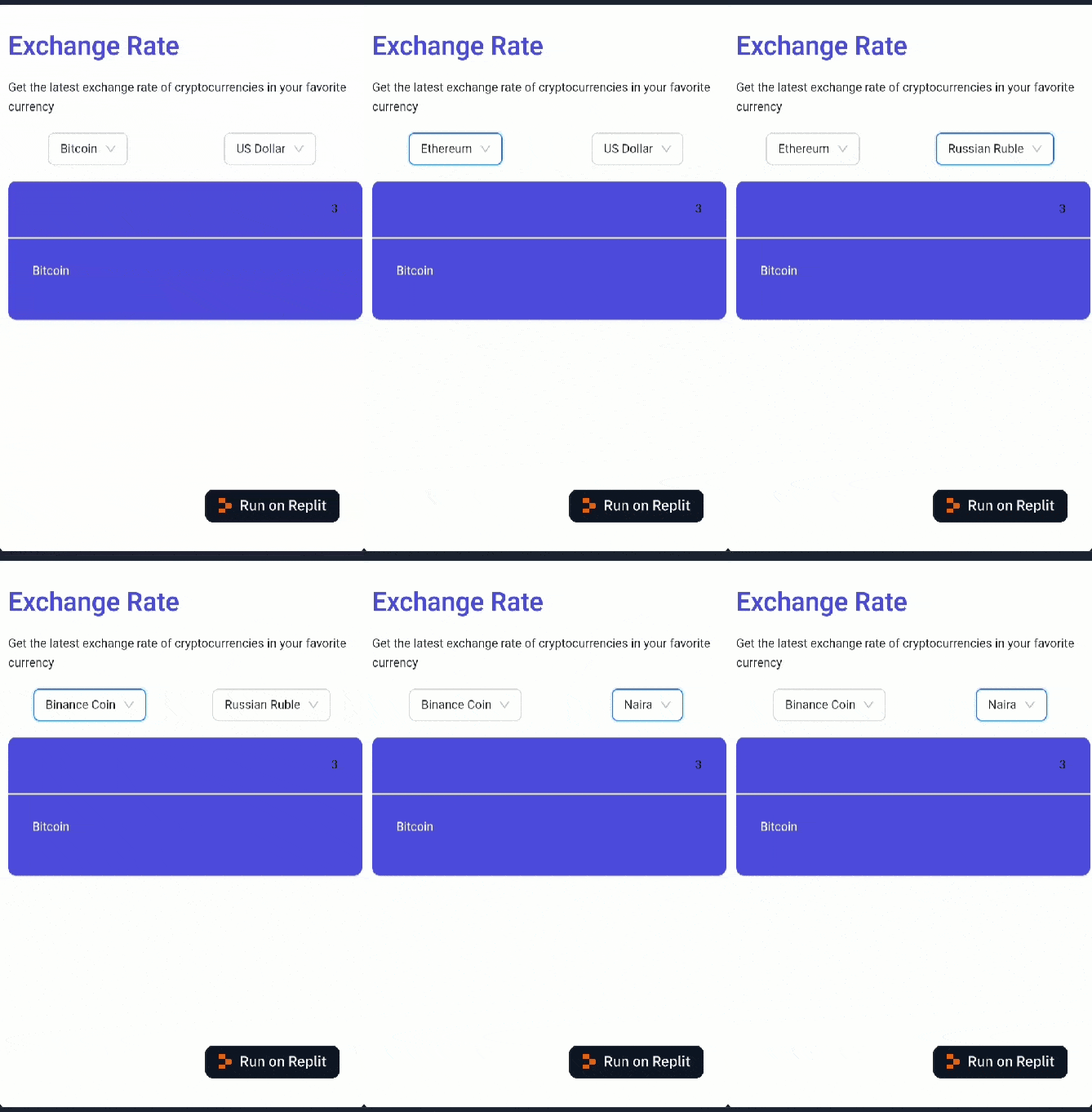
GIF de l'interface utilisateur de l'application crypto
Maintenant que l'interface utilisateur de l'application est configurée, passons à l'implémentation de la logique de récupération des données.
Comment récupérer des données avec React Query
Dans cette section, vous allez implémenter la logique de récupération des données.
Remplacez le code dans le fichier App.jsx par le code suivant :
import { QueryClient, QueryClientProvider } from "react-query";
import ExchangeRate from "./components/ExchangeRate.jsx";

const queryClient = new QueryClient(); // Instanciez une nouvelle instance QueryClient

function App() {
  return (
    <QueryClientProvider client={queryClient}>
      <ExchangeRate />
    </QueryClientProvider>
  );
}

export default App;
Dans le code ci-dessus, vous avez créé un queryClient en utilisant QueryClient() de react-query. Le queryClient est passé au QueryClientProvider via les props client. Cela permet aux composants enfants d'avoir accès au queryClient, qui sera utilisé pour la récupération des données.
React-query vient avec de bonnes configurations par défaut, mais vous allez modifier certaines de ces configurations par défaut. Cela permet d'éviter la limitation de débit due à des requêtes excessives vers l'API.
Remplacez la déclaration queryClient par le code suivant dans votre App.jsx :
// code précédent

const queryClient = new QueryClient({
  defaultOptions: {
    queries: {
      method: "GET", // Méthode HTTP par défaut pour les requêtes
      refetchOnWindowFocus: false, // Désactiver le rafraîchissement automatique lors de la mise au point de la fenêtre
      refetchInterval: 60000, // Rafraîchir les requêtes toutes les 60 secondes
    },
  },
});

// code restant
Dans le code ci-dessus, vous empêchez le composant de se rafraîchir lorsque vous remettez le focus sur la page web. De plus, vous augmentez le temps de rafraîchissement en arrière-plan à six secondes.
Après avoir apporté les modifications, votre App.jsx devrait ressembler à ceci :
import { QueryClient, QueryClientProvider } from "react-query";

const queryClient = new QueryClient({
  defaultOptions: {
    queries: {
      refetchOnWindowFocus: false, // Désactiver le rafraîchissement automatique lors de la mise au point
      refetchInterval: 60000, // Rafraîchir les requêtes toutes les 60 secondes
    },
  },
});

function App() {
  return (
    <QueryClientProvider client={queryClient}>
      <ExchangeRate />
    </QueryClientProvider>
  );
}

export default App;
Ensuite, vous allez créer la fonction de récupération des données dans le dossier fetchData.
Créez un nouveau fichier appelé fetchData.jsx dans le dossier fetchData.
Ajoutez le code suivant dans le fichier fetchData.jsx :
import axios from 'axios'

export function getExchangeRate(fromCurrency, toCurrency){

    const options = {
        method: 'GET',
        url: 'https://alpha-vantage.p.rapidapi.com/query',
        params: { from_currency: fromCurrency, function: 'CURRENCY_EXCHANGE_RATE', to_currency: toCurrency },
        headers: { 'X-RapidAPI-Key': 'YOUR API KEY', 'X-RapidAPI-Host': 'alpha-vantage.p.rapidapi.com' }
    };

    return axios.request(options)
        .then(res => { return res.data; })
        .catch((err) => { return err; })

}
Dans le code ci-dessus, vous avez utilisé Axios pour récupérer des données de l'API AlphaVantage via RapidAPI.
N'oubliez pas de remplacer YOUR API KEY par votre clé API de RapidAPI.
Accédez à votre composant ExchangeRate, et ajoutez le code suivant :
import { useQuery } from 'react-query';
import { getExchangeRate } from './fetchData/fetchData.jsx';

function ExchangeRate() {
  // code précédent

  const dependencies = {
    fromCurrency: fromCurrency,
    toCurrency: toCurrency,
  };

  const { data, isLoading, isError, error } = useQuery({
    queryKey: ["exchangeRate", dependencies],
    queryFn: () => fetchData(fromCurrency, toCurrency),
    staleTime: 1000 * 60,
    retry: 1,
    retryDelay: 6000,
  });

  // code supplémentaire
}
Dans le code ci-dessus, vous avez utilisé le hook useQuery pour récupérer les données de taux de change avec des paramètres spécifiés.
Le hook useQuery retourne un objet avec de nombreuses propriétés, mais les propriétés suivantes sont celles qui nous intéressent :
data: contient les données récupérées.isLoading: indique si les données sont encore en cours de récupération.isError: indique si une erreur s'est produite lors de la récupération.error: contient les détails de l'erreur en cas de problème.
La queryKey est un tableau représentant un identifiant unique pour cette requête, et staleTime définit le cache pour considérer les données comme obsolètes après une minute. retry et retryDelay contrôlent les tentatives de nouvelle requête.
Examinons la propriété data.
La propriété data est l'objet de réponse qui est retourné avec succès de notre appel à l'API AlphaVantage.
La propriété data ressemble à ceci :
{
  "Realtime Currency Exchange Rate": {
    "1. From_Currency Code": "BTC",
    "2. From_Currency Name": "Bitcoin",
    "3. To_Currency Code": "USD",
    "4. To_Currency Name": "United States Dollar",
    "5. Exchange Rate": "44138.96000000",
    "6. Last Refreshed": "2024-01-05 00:16:03",
    "7. Time Zone": "UTC",
    "8. Bid Price": "44138.96000000",
    "9. Ask Price": "44138.97000000"
  }
}
Nous ne sommes intéressés que par la propriété 5. Exchange Rate de la propriété data, car elle contient le taux de change.
Puisque nous n'avons besoin que de 5. Exchange Rate, passez-le en tant que props au composant ExchangeRateUI.
Après avoir apporté les modifications, votre composant ExchangeRate devrait ressembler à ceci :
import React, { useState, useEffect } from 'react';
import { Typography, Select, Spin } from 'antd';
import { cryptocurrencies, fiatCurrencies } from './currencies/currencies.jsx';
import { ExchangeRateUI } from './UI/ExchangeRateUI.jsx';
import { useQuery } from 'react-query';
import { fetchData } from './fetchData/fetchData.jsx';

function ExchangeRate() {
  const [fromCurrency, setFromCurrency] = useState(cryptocurrencies[0].value);
  const [toCurrency, setToCurrency] = useState(fiatCurrencies[0].value);
  const [currencySymbol, setCurrencySymbol] = useState("Bitcoin");

  const handleFromCurrencyChange = (e) => {
    setFromCurrency(e);
    console.log(e);
  };

  const handleToCurrencyChange = (e) => {
    setToCurrency(e);
    console.log(e);
  };

  useEffect(() => {
    const fromCurrencyLabel = cryptocurrencies.find(currency => currency.value === fromCurrency)?.label;
    setCurrencySymbol(fromCurrencyLabel);
  }, [fromCurrency]);

  const dependencies = { fromCurrency: fromCurrency, toCurrency: toCurrency };
  const { data, isLoading, isError, error } = useQuery({
    queryKey: ["exchangeRate", dependencies],
    queryFn: () => fetchData(fromCurrency, toCurrency),
    staleTime: 1000 * 60,
    retry: 1,
    retryDelay: 60000
  });

  console.log(data);

  return (
    <section className="exchange-rate">
      <Typography.Title style={{ color: "#4d4add" }} level={2}>Exchange Rate</Typography.Title>
      <Typography.Text>Get the latest exchange rate of cryptocurrencies in your favorite currency</Typography.Text>
      <section className="select-group" style={{ display: "flex", marginTop: "1rem", gap: "1rem", justifyContent: "space-around" }}>
        <Select defaultValue={cryptocurrencies[0].value} options={cryptocurrencies} onChange={handleFromCurrencyChange} />{' '}
        <Select defaultValue={fiatCurrencies[0].value} options={fiatCurrencies} onChange={handleToCurrencyChange} />
      </section>
      <section style={{ marginTop: '1rem' }}>
        {isLoading ? (
          <Spin tip="Fetching results" spinning size="large" />
        ) : isError ? (
          <div>Error: {error.message}</div>
        ) : (
          <div>
            <ExchangeRateUI price={data["Realtime Currency Exchange Rate"]["5. Exchange Rate"]} dataObj={dependencies} currencySymbol={currencySymbol} />
          </div>
        )}
      </section>
    </section>
  );
}

export default ExchangeRate;
Dans le code ci-dessus, vous avez utilisé l'opérateur ternaire pour rendre différents contenus en fonction de l'état de la récupération des données.
currencySymbol est utilisé pour suivre la crypto-monnaie dont vous vérifiez le taux de change.
Ouvrez votre console et vous devriez voir quelque chose comme ceci :
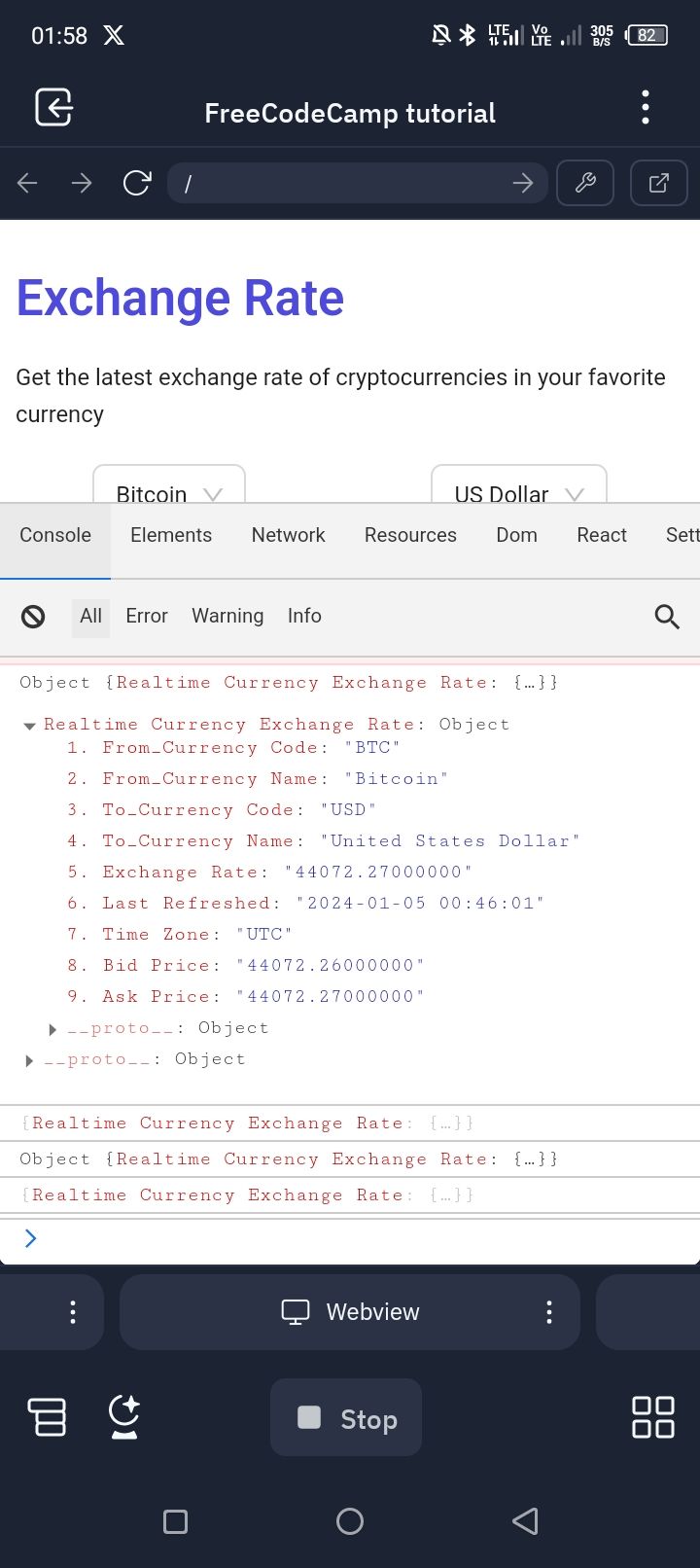
Maintenant que vous avez terminé l'implémentation de la logique de récupération des données, passons à l'affichage des données dans l'interface utilisateur.
Comment afficher les données dans l'interface utilisateur
Dans cette section, vous allez ajouter les dernières touches à l'application web.
Mettez à jour votre fichier ExchangeRateUI.jsx avec le code suivant :
import React from "react";
import { Typography, Card } from "antd";

export function ExchangeRateUI(props) {
  const { price, dataObj, currencySymbol } = props;
  const toCurrency = dataObj.toCurrency;
  let value = Number(price);
  let currencyCode = toCurrency;

  let currency = new Intl.NumberFormat('en-US', {
    style: 'currency',
    currency: currencyCode,
  });

  let formattedCurrency = currency.format(value);

  return (
    <div className="exchange-rate-ui">
      <Card extra={currencySymbol} bordered={false} style={{ width: 350, backgroundColor: "#4d4add", color: '#fff' }} size="default">
        <Typography.Paragraph style={{ color: "#fff" }}>{formattedCurrency}</Typography.Paragraph>
      </Card>
    </div>
  );
}
Comprenons ce qui se passe dans le code ci-dessus.
Tout d'abord, vous prenez le prix brut représentant le taux de change, vous assurez qu'il est traité comme un nombre, déterminez le code de la devise, puis formatez la valeur numérique en une chaîne de devise conviviale. Cette devise formatée est utilisée pour l'affichage dans l'interface utilisateur afin de fournir une représentation claire et standardisée du taux de change.
Ensuite, la devise formatée est affichée dans un composant Card stylisé d'Ant Design. La Card inclut le currencySymbol en tant qu'élément supplémentaire. La couleur de fond, la largeur et la couleur du texte sont stylisées pour une interface utilisateur visuellement attrayante.
Votre application devrait ressembler à ceci :
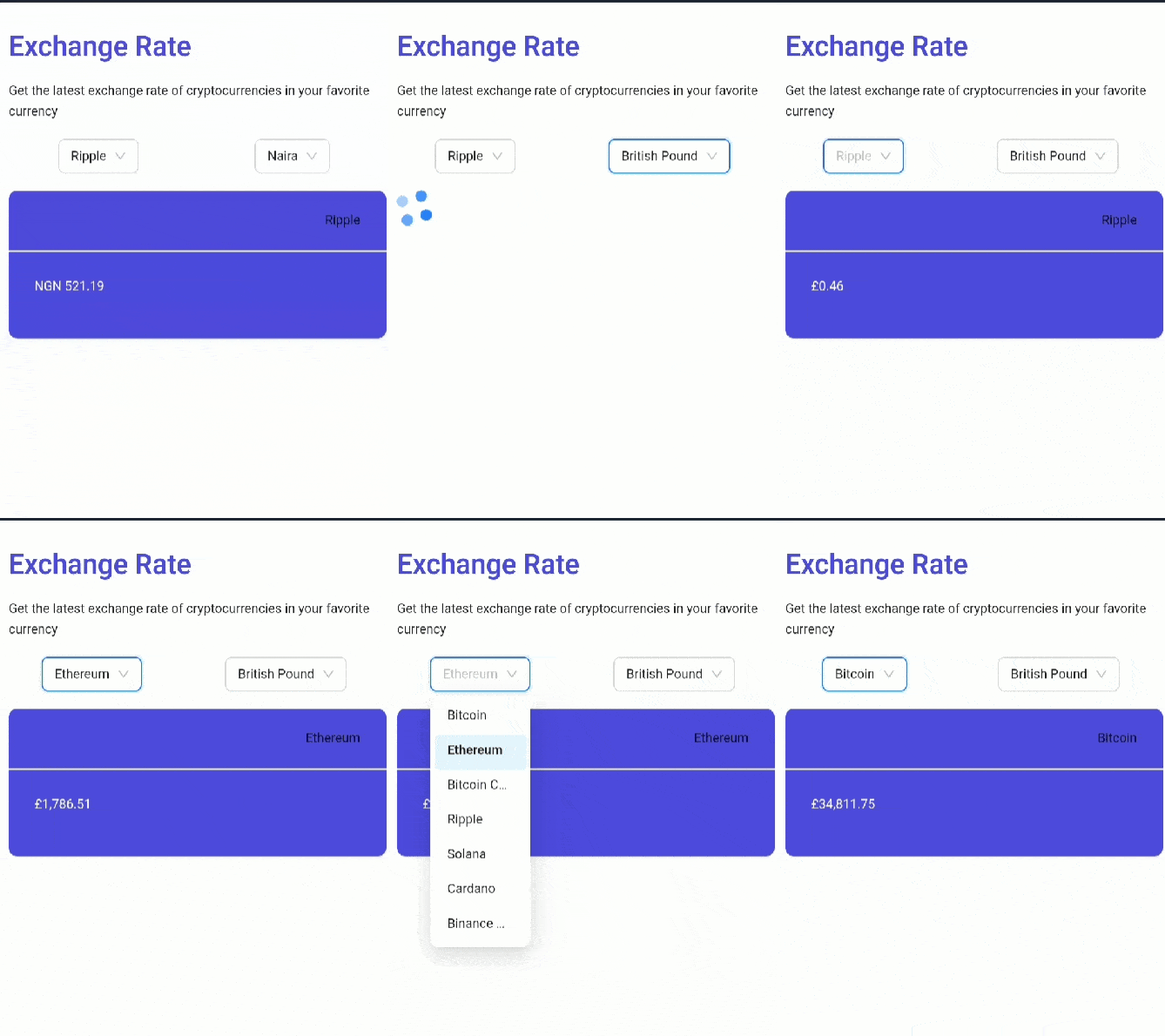
GIF de l'application crypto complète et fonctionnelle
Félicitations. Vous avez construit une application web de taux de change de crypto-monnaies en React.
Gestion des erreurs
La gestion des erreurs est un aspect crucial du développement d'applications web. En effet, les applications web et les logiciels en général peuvent subir des plantages et des temps d'arrêt.
Dans React, lorsque votre application plante, elle affiche généralement un écran blanc/vide. Cela ne constitue pas une bonne expérience utilisateur. Vous voudrez afficher une sorte d'information à vos utilisateurs si votre application plante.
Dans cette section, vous allez utiliser le composant ErrorBoundary pour gérer les plantages de l'application.
Créez un fichier appelé ErrorBoundary.jsx dans le dossier src.
Ajoutez le code suivant dans le fichier ErrorBoundary.jsx :
import React from "react";
import { Typography } from "antd";

export default class ErrorBoundary extends React.Component {
  constructor(props) {
    super(props);
    this.state = { hasError: false };
  }

  static getDerivedStateFromError(error) {
    // Mettre à jour l'état pour que le prochain rendu affiche l'interface de repli.
    return { hasError: true };
  }

  componentDidCatch(error, errorInfo) {
    // Vous pouvez également journaliser l'erreur dans un service de rapport d'erreurs
    console.error("Erreur capturée : ");
  }

  render() {
    if (this.state.hasError) {
      // Vous pouvez rendre n'importe quelle interface de repli personnalisée
      return <Typography.Title level={4}>Quelque chose s'est mal passé.</Typography.Title>;
    }

    return this.props.children;
  }
}
Dans le code ci-dessus, vous affichez le message "Quelque chose s'est mal passé" s'il y a une erreur lors du rendu de votre application.
Mettez à jour votre fichier index.jsx avec le code suivant :
import React from 'react';
import ReactDOM from 'react-dom/client';
import App from './App';
import ErrorBoundary from './ErrorBoundary';

ReactDOM.createRoot(document.getElementById('root')).render(
  <React.StrictMode>
    <ErrorBoundary>
      <App />
    </ErrorBoundary>
  </React.StrictMode>
);
Visitez la documentation React pour plus d'informations sur ErrorBoundary.
Conclusion
Cet article vous a guidé à travers la manière de travailler avec des API tierces dans React en construisant une application web de taux de change de crypto-monnaies.
Mais ne vous arrêtez pas ici. Vous pouvez améliorer ce projet en ajoutant une fonctionnalité de nouvelles et en le stylisant à votre goût. De plus, vous pouvez décider de supporter plus de devises.