


Article original : How to Transform an Angular Application with Signals
Angular est un framework célèbre pour la création d'applications d'entreprise robustes et complexes. Il est largement utilisé par les grandes entreprises. Par conséquent, posséder les compétences nécessaires pour construire une application performante avec Angular est l'une des compétences les plus recherchées pour un développeur.
L'ascension d'Angular peut être attribuée à une fonctionnalité spéciale appelée réactivité. La réactivité est la capacité du framework à modifier l'interface utilisateur (UI) lorsque les données sous-jacentes ou l'état de l'application changent.
Ce changement peut être dû à des événements asynchrones comme la réception d'une réponse d'un appel API, ou à une action de l'utilisateur telle que le clic sur un bouton. Pour atteindre cette réactivité, Angular déploie un mécanisme appelé détection de changements. La réactivité est cependant un outil à double tranchant et peut souvent entraîner des problèmes de performance en raison de mises à jour indésirables de l'UI.
Angular a récemment publié une nouvelle fonctionnalité appelée Signals, qui permet aux développeurs d'améliorer la performance des applications existantes construites avec Angular, ainsi que de créer de nouvelles applications offrant des gains de performance significatifs par rapport aux applications Angular traditionnelles.
Les Signals vous donnent le contrôle sur la détection de changements et empêchent les mises à jour indésirables de l'UI. Il peut être très délicat de transformer des applications existantes pour utiliser les Signals, et ce tutoriel vise à vous guider pour commencer. Dans ce tutoriel, une application Angular existante, construite de manière traditionnelle, sera transformée étape par étape pour utiliser les Signals.
Table des matières
Prérequis
Pour suivre ce tutoriel, vous devez remplir les prérequis suivants :
Avoir une compréhension de JavaScript, TypeScript et du framework Angular.
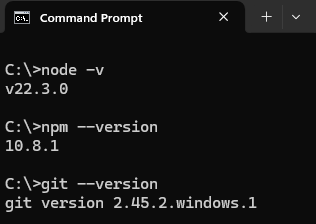
Node.js et NPM installés sur votre machine. Vous pouvez vérifier cela à l'aide de ces commandes :
node -vetnpm --version.Git installé sur votre machine. Vous pouvez vérifier cela à l'aide de
git --version.Un éditeur de code installé sur votre machine. Ce tutoriel a été développé en utilisant Visual Studio Code, mais n'importe quel éditeur de code devrait fonctionner.
Comment exécuter une application existante
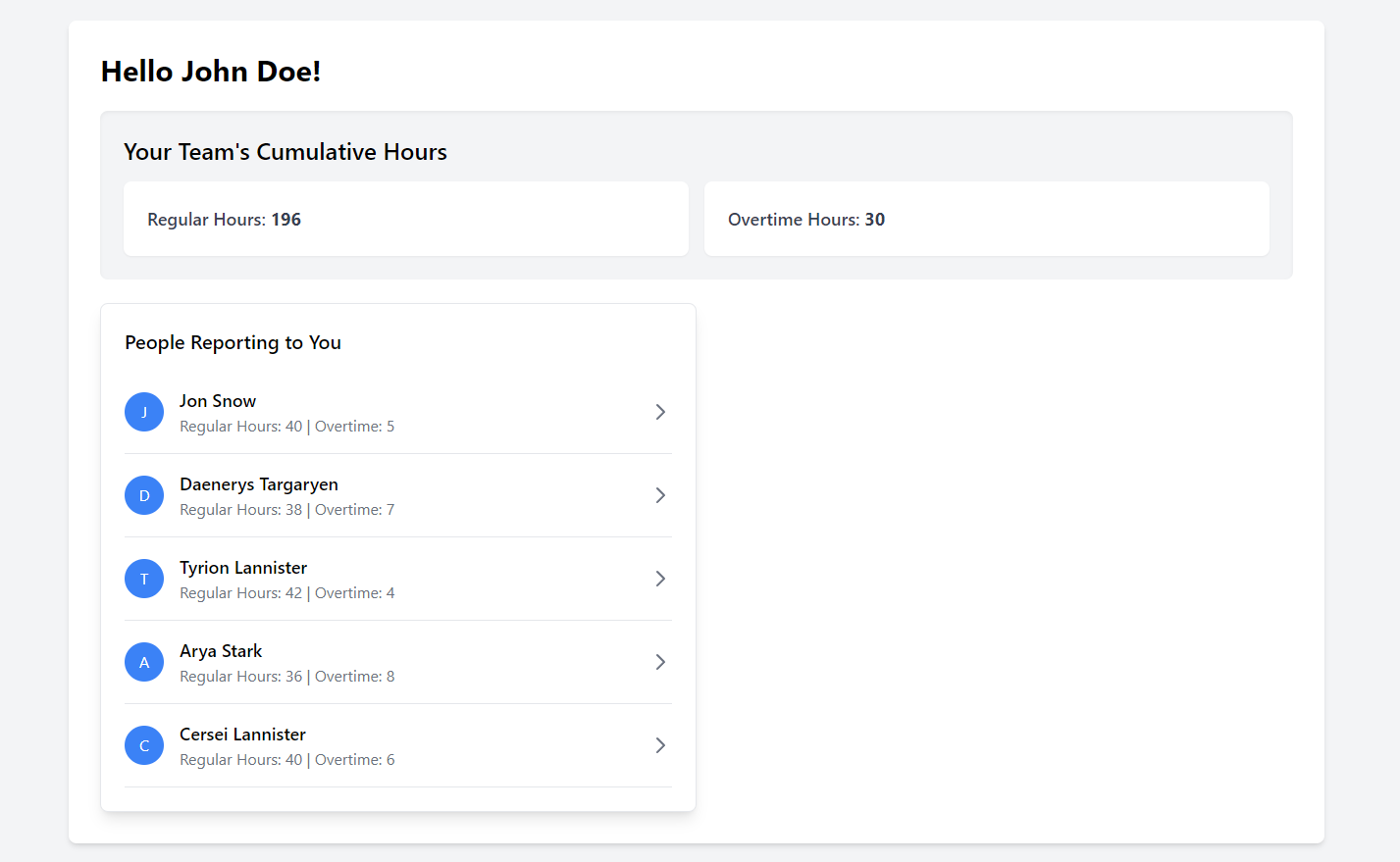
Nous allons transformer une application existante en utilisant les Signals Angular. L'application est un gestionnaire de feuilles de temps dans lequel un chef d'équipe ou un gestionnaire de quarts peut voir le nombre d'heures travaillées par chaque employé chaque semaine, ainsi que le total des heures de l'équipe.
Le chef d'équipe peut également mettre à jour les heures d'un employé. Suivez les étapes ci-dessous pour cloner et exécuter l'application localement sur votre machine :
Clonez l'application en utilisant l'URL GitHub - https://github.com/anujkumartech/emp-time-tracker-1.git. Vous pouvez utiliser le terminal ou la cloner directement dans votre éditeur.
Après avoir cloné l'application, ouvrez un nouveau terminal si ce n'est pas déjà fait et allez dans le dossier de l'application en utilisant
cd emp-time-tracker-1.Une fois dans le dossier de l'application, installez les dépendances du projet en utilisant
npm install.
Une fois les dépendances installées, lancez l'application avec npm start. Une fois l'application démarrée, accédez à http://localhost:4200/ et vous devriez voir la page suivante s'afficher.
Comprendre le code de l'application existante
Il est très important de comprendre le code et l'architecture des composants qui affichent l'application. Ouvrez l'application dans votre éditeur de code en naviguant vers src -> app. Vous devriez voir une structure comme celle-ci.
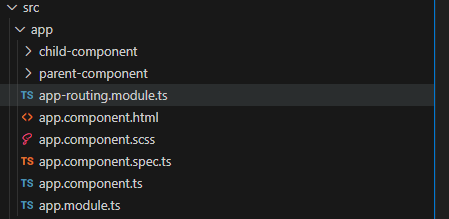
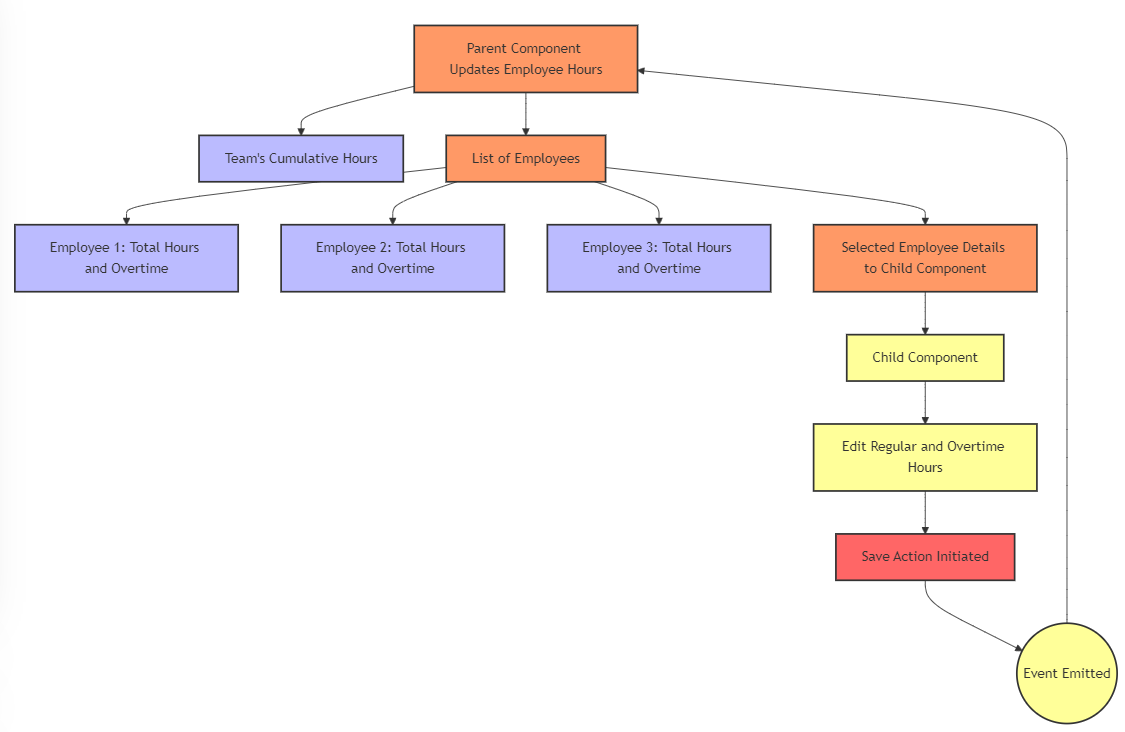
Cette application possède deux composants principaux, le composant parent et le composant enfant. Le composant parent affiche les heures cumulées de l'équipe ainsi qu'une liste des employés rattachés au chef d'équipe, avec les heures totales et les heures supplémentaires de chaque employé. Le composant parent contient le code nécessaire pour afficher la liste et calculer les heures cumulées de l'équipe à partir de cette liste. De plus, le composant parent fournit également les détails de l'employé sélectionné au composant enfant.
Le composant enfant reçoit les détails de l'employé sélectionné en tant qu'entrée et permet de modifier les heures normales ainsi que les heures supplémentaires. Une fois que le chef d'équipe est satisfait, une action de sauvegarde est initiée. L'action de sauvegarde émet un événement du composant enfant vers le composant parent. Le composant parent réagit à cet événement et effectue les mises à jour nécessaires aux heures de l'employé sélectionné. Cette mise à jour déclenche le recalcul des heures cumulées.
Veuillez parcourir le code dans l'éditeur également, et portez une attention particulière au code dans les fichiers parent-component.ts et child-component.ts. Dans la section suivante, vous transformerez ces deux composants pour utiliser la nouvelle fonctionnalité Signals d'Angular.
Comment transformer l'application pour utiliser les Signals Angular
La transformation du code peut commencer par le code du composant parent. Changez la variable managerName pour utiliser les Signals. Cela montre comment une nouvelle variable Signal peut être créée. Un Signal peut être initié avec le mot-clé signal et une définition de type optionnelle, ainsi qu'une valeur initiale. Le code ci-dessous montre comment un nouveau Signal nommé managerName de type string peut être initié avec la valeur initiale John Doe.
// parent-component.ts
managerName = signal<string>('John Doe');
Vous observerez des problèmes d'affichage une fois que vous aurez mis à jour managerName dans le fichier du composant pour utiliser le Signal. C'est parce que, pour lire la valeur d'un Signal, il doit être exécuté. Mettez à jour le code HTML du composant comme suit pour lire correctement la valeur du Signal.
<!-- parent-component.html -->
<h1 class="text-3xl font-bold mb-6">Bonjour {{managerName()}}!</h1>
La liste des employés à l'intérieur du composant parent est un simple tableau, transformez-la également en Signal.
// parent-component.ts
 employees = signal<Employee[]>([
    {
      id: 1,
      name: 'Jon Snow',
      regularHours: 40,
      overtimeHours: 5
    },
    ...restOfEmployees
    }
  ])
Dès que le tableau des employés est transformé en Signal, le composant parent affichera plusieurs erreurs. Pour le moment, commentez le code à l'intérieur des méthodes getTeamRegularHoursTotal, getTeamOvertimeHoursTotal et employeeChange comme indiqué dans l'illustration ci-dessous.
  // parent-component.ts
  getTeamRegularHoursTotal() {
    let total = 0;
    // this.employees.forEach(employee => total += employee.regularHours);
    return total;
  }

  getTeamOvertimeHoursTotal() {
    let total = 0;
    // this.employees.forEach(employee => total += employee.overtimeHours);
    return total;
  }

  employeeChange(updatedEmployee: Employee | null) {
    // if (updatedEmployee) {
    //   const index = this.employees.findIndex(emp => emp.id === updatedEmployee.id);
    //   if (index !== -1) {
    //     this.employees[index] = updatedEmployee;
    //   }
    // }
    // this.selectedEmployee = null;
  }
Pour afficher à nouveau l'application, mettez à jour le template HTML du composant parent et exécutez le Signal employees selon le code ci-dessous.
<!-- parent-component.html -->
<div class="flex items-center py-4 space-x-4 group border-b cursor-pointer hover:bg-gray-50" *ngFor="let employee of employees()" (click)="selectEmployee(employee)">
Il est temps de transformer la logique pour calculer la valeur des heures normales qui s'affichent actuellement à zéro. Cela nous amène à examiner un autre type important de Signal appelé "computed".
Les Signals computed, comme leur nom l'indique, dépendent d'autres Signals pour leur valeur. Leur valeur est mise à jour dès que les Signals sous-jacents changent, sans avoir besoin de code supplémentaire pour gérer le changement.
Créez un Signal computed teamRegularHoursTotal comme indiqué dans le code ci-dessous, qui dépend directement du Signal employees. Ainsi, chaque fois que le Signal employees change, la valeur de teamRegularHoursTotal est mise à jour automatiquement.
Définissez le Signal computed comme indiqué ci-dessous, et assurez-vous que la dépendance computed est importée depuis le package core d'Angular. Supprimez ou commentez également complètement la méthode getTeamRegularHoursTotal.
// parent-component.ts
 teamRegularHoursTotal = computed(() => {
    let total = 0;
    this.employees().forEach(employee => total += employee.regularHours);
    return total;
  })
Mettez à jour le template HTML du composant parent pour refléter ce changement et afficher la valeur des heures totales.
<!-- parent-component.html -->
<p class="text-lg font-medium text-gray-700">Heures normales : <span class="font-bold">
{{teamRegularHoursTotal() }}</span></p>
De même, les heures supplémentaires peuvent également être transformées en un Signal computed. Reportez-vous au code ci-dessous pour mettre à jour à la fois le code du composant et son template HTML. Commentez ou supprimez également la méthode getTeamOvertimeHoursTotal.
// parent-component.ts
 teamOvertimeHoursTotal = computed(() => {
    let total = 0;
    this.employees().forEach(employee => total += employee.overtimeHours);
    return total;
  })
<!-- parent-component.html -->
<p class="text-lg font-medium text-gray-700">Heures supplémentaires : <span class="font-bold">
{{teamOvertimeHoursTotal() }}</span></p>
Il est temps de convertir la variable selectedEmployee du composant parent en Signal. Transformez-la en utilisant le code ci-dessous :
// parent-component.ts
selectedEmployee = signal<Employee | null>(null);
Dès que ce changement est effectué, la méthode selectEmployee du composant parent présentera des erreurs. Ces erreurs sont une excellente occasion d'aborder un sujet important : la modification des valeurs d'un Signal. Les Signals Angular peuvent être mis à jour à l'aide des API set ou update.
Comme son nom l'indique, la méthode set assigne une nouvelle valeur à un Signal, et la méthode update met à jour la valeur d'un Signal. Utilisez la méthode set pour modifier la valeur du Signal selectedEmployee. Vous verrez bientôt la méthode update en action.
// parent-component.ts
selectEmployee(employee: Employee): void {
    this.selectedEmployee.set(employee);
}
En parallèle de ce changement, le template du composant parent doit être mis à jour. Modifiez le code contenant le composant enfant comme indiqué ci-dessous.
Après ce changement, vérifiez que l'application s'affiche correctement et que vous pouvez sélectionner un employé et voir ses détails à l'écran. C'est important car nous allons poursuivre ce voyage de transformation vers le composant enfant.
<!-- parent-component.html -->
<section class="w-full md:w-1/2 bg-white p-6 rounded-lg shadow-lg border border-gray-200 order-1 md:order-2 mb-4 md:mb-0"
      *ngIf="selectedEmployee() !== null">
    <app-child-component [employee]="selectedEmployee()" (employeeChange)="employeeChange($event)"></app-child-component>
</section>
Le composant enfant reçoit la valeur de l'employé sélectionné via son entrée, qui est actuellement définie à l'aide du décorateur @Input. Cela peut être transformé à l'aide d'un Signal opportunément nommé input. Changez la variable employee pour qu'elle soit de type input comme indiqué ci-dessous. Commentez le code dans les méthodes saveChanges et resetForm comme indiqué.
// child-component.ts
employee  = input<Employee | null>();
saveChanges() {
    // this.employee.regularHours = this.editedRegularHours;
    // this.employee.overtimeHours = this.editedOvertimeHours;
    // this.employeeChange.emit(this.employee);
}

private resetForm() {
    // this.editedRegularHours = this.employee.regularHours;
    // this.editedOvertimeHours = this.employee.overtimeHours;
}
Le formulaire à l'intérieur du composant enfant affiche les heures normales et supplémentaires de l'employé sélectionné en utilisant deux variables de modèle : editedRegularHours et editedOvertimeHours.
Ces variables ne sont plus nécessaires et les entrées du formulaire du composant enfant peuvent être mises à jour pour utiliser directement la valeur du Signal.
<!-- child-component.html -->
<input
     type="number"
     id="regularHours"
     [ngModel]="editedRegularHours"
     (ngModelChange)="onRegularHoursChange($event)"
      class="shadow appearance-none border rounded w-full py-2 px-3 text-gray-700 leading-tight focus:outline-none focus:shadow-outline"
 />
 <input
      type="number"
      id="overtimeHours"
      [ngModel]="editedOvertimeHours"
      (ngModelChange)="onOvertimeHoursChange($event)"
      class="shadow appearance-none border rounded w-full py-2 px-3 text-gray-700 leading-tight focus:outline-none focus:shadow-outline"
  />
La logique pour capturer les valeurs mises à jour pour les heures normales et supplémentaires peut également être transformée. Idéalement, la mise à jour du code ci-dessous devrait fonctionner, mais vous obtiendrez une erreur comme illustré ci-dessous.
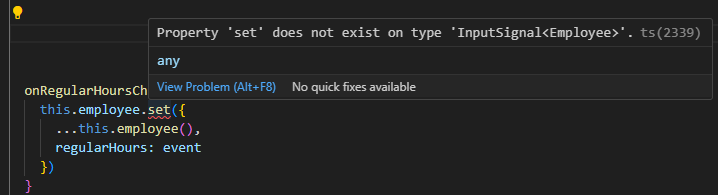
La raison de cette erreur est que le Signal de type input ne peut pas être muté avec les méthodes set et update. Angular fournit un type différent de Signal appelé model pour permettre aux composants d'avoir des entrées mutables au sein du composant lui-même. Changez employee en type model comme illustré ci-dessous.
// child-component.ts
employee = model<Employee | null>();
Mettez à jour la méthode de mise à jour des heures supplémentaires comme indiqué ci-dessous. Ainsi, le composant enfant retrouve la capacité de mettre à jour les valeurs des heures normales et supplémentaires de l'employé reçu du composant parent.
// child-component.ts
  onOvertimeHoursChange(event: number) {
    this.employee.set({
      ...this.employee(),
      overtimeHours: event
    })
  }
Actuellement, le composant enfant communique les changements au composant parent en utilisant le décorateur @Output. À l'instar d' input et de model, Angular dispose d'un Signal de type output pour permettre une communication bidirectionnelle entre les composants enfant et parent. Mettez à jour l'événement employeeChange vers le type output comme illustré ci-dessous.
// child-component.ts
employeeChange = output<Employee | null>();
Mettez à jour la méthode saveChanges et émettez un objet employé mis à jour.
// child-component.ts
 saveChanges() {
    this.employeeChange.emit(this.employee());
 }
Pour la dernière étape de la mise à jour du composant enfant, modifiez les méthodes resetForm et cancelChanges pour refléter les changements effectués comme indiqué ci-dessous.
// child-component.ts
cancelChanges() {
    this.employeeChange.emit(null);
 }
resetForm() {
    this.employee.set(null);
}
De retour au composant parent, il est important d'apporter des modifications au template pour assurer une communication fluide entre les deux composants.
L'entrée employee dans le composant enfant est passée à un type model. Un modèle dispose d'une liaison de données bidirectionnelle. Mettez à jour le code comme illustré ci-dessous pour utiliser la notation "banane dans la boîte" (syntaxe spéciale [( )], qui est un raccourci pour la liaison de données bidirectionnelle).
<!-- parent-component.html -->
<section class="w-full md:w-1/2 bg-white p-6 rounded-lg shadow-lg border border-gray-200 order-1 md:order-2 mb-4 md:mb-0"
    *ngIf="selectedEmployee() !== null">
    <app-child-component [(employee)]="selectedEmployee" (employeeChange)="employeeChange($event)"></app-child-component>
</section>
Il est temps de mettre à jour la méthode employeeChange dans le composant parent afin que les valeurs d'heures mises à jour de l'employé sélectionné puissent être répercutées à l'écran.
Pour y parvenir, une autre méthode clé utilisée pour muter les valeurs peut être exploitée. Il s'agit de la méthode update, qui prend une fonction comme argument au lieu d'une valeur complète. La fonction passe la valeur actuelle du Signal comme premier paramètre et renvoie la valeur mise à jour du Signal.
Reportez-vous au code mis à jour pour la méthode employeeChange ci-dessous pour mieux comprendre cela.
// parent-component.ts
employeeChange() {
    if (this.selectedEmployee()) {
      this.employees.update(employees => employees.map(employee => {
        if (employee.id === this.selectedEmployee().id) {
          employee.regularHours = this.selectedEmployee().regularHours;
          employee.overtimeHours = this.selectedEmployee().overtimeHours;
        }
        return employee;
      }))
    }
    this.selectedEmployee.set(null);
  }
Avec ce changement, la transformation complète de l'application pour utiliser les Signals est terminée. Assurez-vous que tout se charge correctement et que toutes les fonctionnalités opèrent comme prévu.
Conclusion
Félicitations pour avoir terminé ce tutoriel. Au cours de ce parcours, vous avez créé un Signal classique et mis à jour sa valeur en utilisant les méthodes set et update.
Vous avez également appris comment les Signals computed sont définis et utilisés. De plus, vous avez activé la communication entre deux composants en utilisant les Signals input, model et output.
Si vous rencontrez des problèmes lors de cette transformation, vous pouvez vérifier le code dans la branche feature/signals du même dépôt que vous avez cloné précédemment. Il est recommandé de suivre les étapes plutôt que de simplement copier la solution depuis cette branche.
Une fois que vous vous sentirez à l'aise avec les types de Signals abordés, poursuivez votre apprentissage en explorant l'Interop RxJS de l'équipe Angular pour gérer l'intégration de vos Signals avec les observables RxJS.