

Article original : How to Download Instagram Photos – Save Images to Your PC or Mac From Chrome With No Tools Necessary
Instagram rend très difficile le téléchargement de photos sur votre ordinateur sans utiliser leur application mobile. Mais c'est possible.
Cet article vous montrera comment faire cela en 3 étapes rapides.
Étape 1 : Trouvez la photo Instagram que vous souhaitez télécharger.
Allez sur instagram.com et trouvez la photographie spécifique. Cliquez dessus.
Cela affichera la photo dans sa fenêtre de prévisualisation, flottant au-dessus du fil d'actualité de la personne, comme ceci :
 Cliquez sur l'image que vous souhaitez afficher dans sa fenêtre de prévisualisation.
Remarquez que l'URL dans la barre d'adresse de Chrome a changé. Au lieu d'afficher le nom d'utilisateur Instagram de la personne, il indiquera maintenant instagram.com/p/#########.
Chaque photo sur Instagram a sa propre adresse web dédiée, et si vous allez directement à cette adresse, elle affichera uniquement cette photo sans toutes les autres photos de leur fil d'actualité.
Puisque l'adresse de la photo est maintenant dans la barre d'adresse, vous pouvez simplement actualiser votre navigateur en cliquant sur le bouton d'actualisation de votre navigateur ou en utilisant le raccourci clavier control+r (command+r sur Mac).
Cela vous montrera la page unique de la photo sur Instagram.
Étape 2 : Obtenez l'URL de la photo Instagram pour pouvoir la télécharger
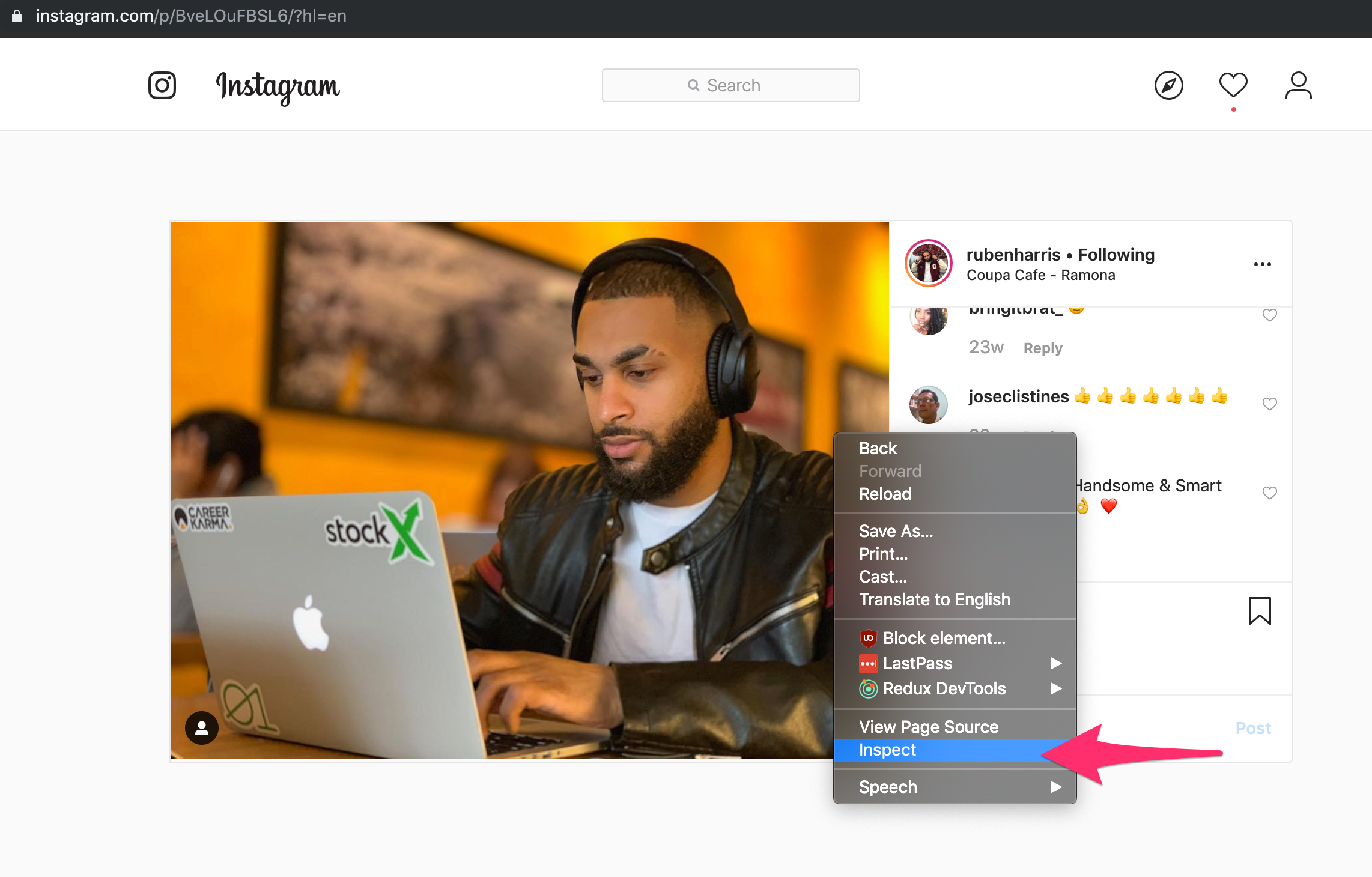 Faites un clic droit sur l'image, puis choisissez "inspecter" dans le menu déroulant.
Faites un clic droit sur la photo et choisissez "Inspecter" dans le menu déroulant. Cela ouvrira la console de développement de Chrome.
Même si Chrome DevTools est conçu pour les développeurs de logiciels, ne soyez pas intimidé. Vous devez simplement cliquer sur quelques boutons spécifiques pour trouver la photo.
Tout d'abord, cliquez sur l'onglet "Sources" en haut.
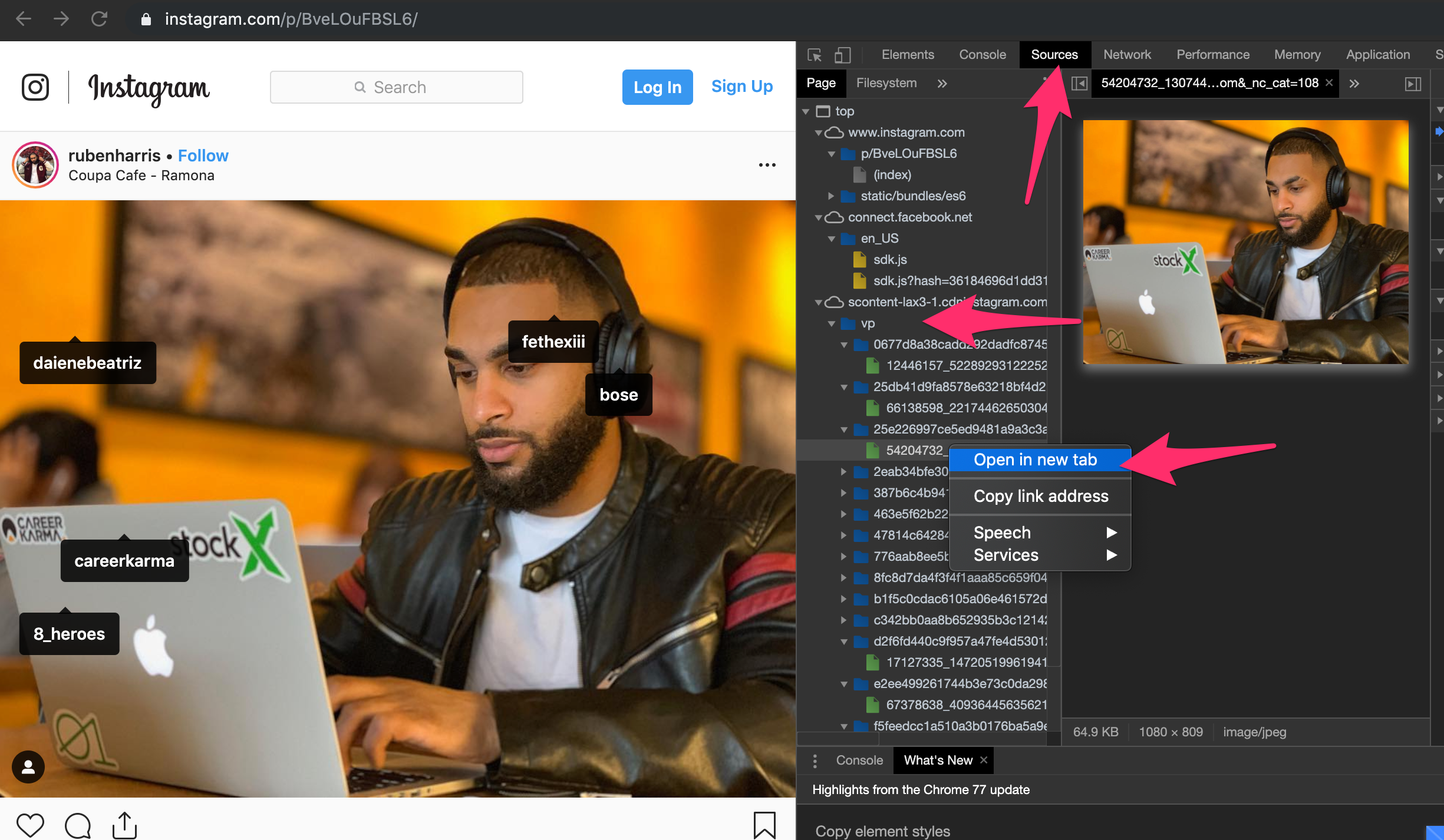
Ensuite, cliquez sur le dossier VP pour développer son contenu.
Chaque photo est stockée dans son propre dossier. Commencez à développer ces dossiers et vous trouverez finalement la photo en taille réelle. Faites un clic droit sur le fichier et cliquez sur "ouvrir dans un nouvel onglet".
Étape 3 : Téléchargez la photo Instagram sur votre ordinateur
Maintenant, vous pouvez faire un clic droit sur la photo et choisir l'option "enregistrer sous".
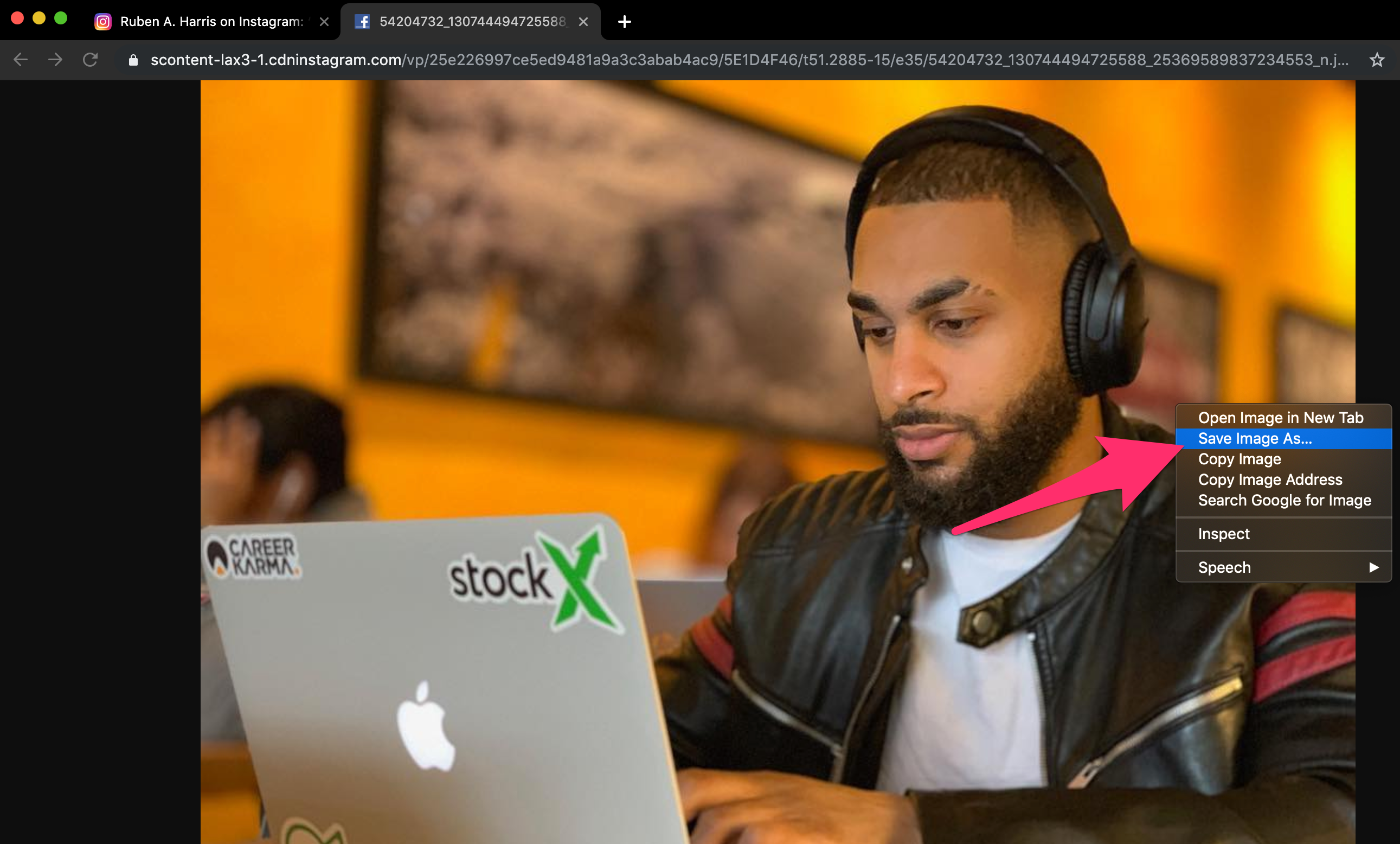
De cette manière, vous obtiendrez la photo Instagram en taille réelle - la même photo que Instagram vous montre dans l'application mobile Instagram. Ce n'est pas une capture d'écran ou une miniature - c'est l'image en taille réelle.
Félicitations ! Vous avez votre image, et maintenant vous pouvez en faire ce que vous voulez.
Pourquoi Instagram rend-il si difficile le téléchargement de ces images ?
Instagram souhaite que vous créiez un lien vers leur site web au lieu de pouvoir lier directement à l'image. Mais Instagram ne possède pas ces images - vous ou la personne qui a pris la photo en êtes le propriétaire.
Il est ridicule qu'Instagram ne vous permette pas simplement de "faire un clic droit et enregistrer sous" l'image comme le font d'autres sites web (y compris freeCodeCamp.org).
Mais c'est ce que font les plateformes de médias sociaux avides d'attention - elles rendent inconfortable le simple téléchargement de votre image. Elles remplacent la fonctionnalité de votre navigateur en utilisant JavaScript.
En tout cas, maintenant vous pouvez télécharger ces images. Cela prend un peu de travail, mais une fois que vous aurez pris le coup de main, vous n'aurez pas à lier directement à Instagram ou à utiliser un outil de capture d'écran pour obtenir ces photos.
Il existe des outils pour télécharger vos photos Instagram en masse. Mais si vous essayez simplement de télécharger une photo spécifique, c'est la manière la plus rapide de le faire. Vous n'avez pas besoin d'installer d'outils ou d'extensions Chrome.
Et n'oubliez pas - si vous n'avez pas pris ces photos, assurez-vous de créditer le photographe. Un coup de chapeau à @RubenHarris pour avoir été mon sujet dans ce tutoriel.