


Article original : How to Type Letters with Accents on Mac
Si vous écrivez dans une langue autre que l'anglais, vous devrez probablement savoir comment inclure des marques d'accent. Vous savez, comme voilà, olé, ou über.
Heureusement, il existe quelques méthodes simples pour le faire sur un Mac. Dans cet article, nous allons passer en revue les principales méthodes afin que vous puissiez ajouter des accents à votre texte avec facilité.
La méthode de pression et maintien pour les accents sur Mac
Si vous n'êtes pas pressé et que vous souhaitez voir toutes les options d'accents courantes d'un coup d'œil, il existe une méthode facile pour cela.
Il suffit de presser et de maintenir la touche sur laquelle vous souhaitez que l'accent apparaisse, et plusieurs options s'afficheront au-dessus de la lettre, comme ceci :
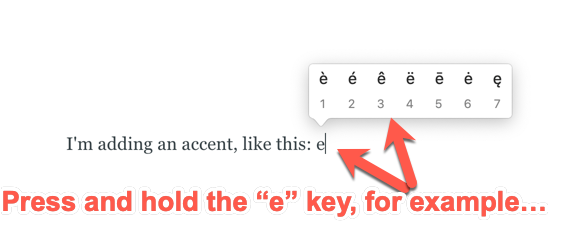 Méthode de pression et maintien pour les accents
Lorsque vous voyez le type d'accent que vous souhaitez ajouter, tapez simplement ce numéro et l'accent sera ajouté à la lettre. Vous pouvez également utiliser les touches fléchées gauche et droite (et entrer) pour sélectionner celui que vous voulez.
Par exemple, si vous vouliez la deuxième option ci-dessus, vous presseriez et maintiendriez la touche e, puis presseriez 2 (ou presseriez la touche fléchée droite une fois puis entrer).
Cette méthode fonctionne bien si vous ne vous souciez pas du temps qu'il faut pour que ce petit menu d'accents apparaisse. Mais elle n'inclut pas toujours tous les accents dans toutes les langues. Et cela ralentit votre flux, surtout si vous tapez un article entier dans une autre langue. Ouf, cela ajoute beaucoup de temps.
Heureusement, il existe une autre méthode courante qui implique des raccourcis clavier. Et qui vous donne toutes les options, également.
La méthode des accents avec la touche Option sur Mac
La touche Option vous aide à ajouter toutes sortes de marques d'accent et de diacritiques à votre texte. Il suffit de presser et de maintenir la touche Option (la même que la touche Alt), puis de presser la touche "e", et ensuite de les relâcher et de presser la touche de la lettre à laquelle vous souhaitez ajouter l'accent.
Par exemple, si vous souhaitez ajouter un accent aigu (´) aux lettres a, e, i, o ou u, vous presseriez Option + e, puis la lettre à laquelle vous souhaitez ajouter l'accent. Donc, Option+e+a vous donne á.
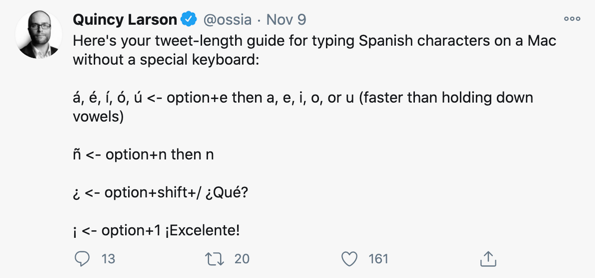 Conseils sur les accents du fondateur de freeCodeCamp.
Mais que faire si vous voulez un autre type d'accent, comme un accent grave ou un tréma ? Ne vous inquiétez pas – il existe des combinaisons de touches Option pour ceux-ci également (et plus).
- Option + ` + lettre = accent grave à, è, ì, ò ou ù (comme ceci : Voilà)
- Option + i + lettre = accent circonflexe â, ê, î, ô ou û (comme ceci : Crêpe)
- Option + n + lettre = caractère eñe ñ, ã ou õ (comme ceci : El Niño)
- Option + u + lettre = tréma ä, ë, ï, ö ou ü (comme ceci : Über)
- Option + a ou Maj + Option + A (pour A majuscule) = å ou Å
- Option + ' ou Maj + Option + ' = æ ou Æ (ligature ae)
- Option + q ou Maj + Option + Q (pour les lettres majuscules) = œ ou Œ
- Option + c ou Maj + Option + C (pour majuscule) = ç ou Ç
- Option + o ou Maj + Option + O (pour majuscule) = ø ou Ø
- Maj + Option + ? = ¿
- Option + 1 = ¡
- Option + 5 = ∞
Une fois que vous aurez mémorisé ces combinaisons, vous pourrez incorporer les touches directement dans votre flux de frappe habituel. Et vous pouvez toujours mettre cette page en favoris au cas où vous oublieriez :).
Bonus : Autres combinaisons avec la touche Option sur Mac
Et si vous devez taper des symboles mathématiques ? Ou le symbole de la monnaie Euro ? Vous aurez besoin de plus que des options d'accents.
Eh bien, saviez-vous – votre clavier de base en langue anglaise cache tous ces caractères spéciaux presque en pleine vue ?
En maintenant la touche Option enfoncée et en appuyant sur l'une des lettres/nombres/signes de ponctuation, vous pouvez créer un caractère complètement différent de celui imprimé sur votre clavier.
Alors, comment savoir ce que chaque combinaison de touches vous donne ? Ne vous inquiétez pas – votre Mac peut vous le dire. Il suffit de quelques étapes pour trouver cette information.
Étape 1 : Allez dans les Préférences Système
Trouvez l'icône Apple dans le coin supérieur gauche et cliquez dessus. Ensuite, sélectionnez "Préférences Système" dans le menu déroulant.
Sélectionnez l'icône Clavier et vous verrez cette boîte :
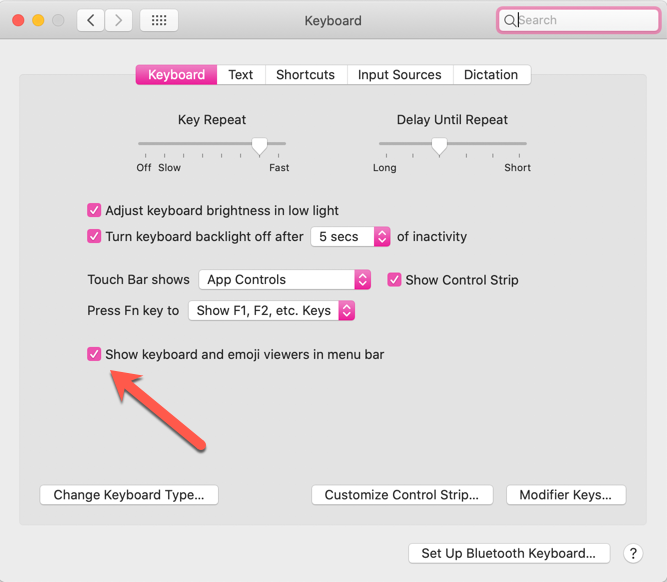 Comment personnaliser votre clavier.
Assurez-vous que "Afficher les visualiseurs de clavier et d'emoji dans la barre des menus" est coché (comme sur l'image ci-dessus).
Étape 2 : Cliquez sur l'icône du clavier dans votre barre de menu supérieure
Vous verrez maintenant une petite icône de clavier dans votre barre de menu supérieure, à côté de vos symboles/icônes Bluetooth et Wi-Fi. Cliquez dessus et sélectionnez "Afficher le visualiseur de clavier".
Cela fera apparaître une image de votre clavier tel qu'il est configuré sur votre Mac :
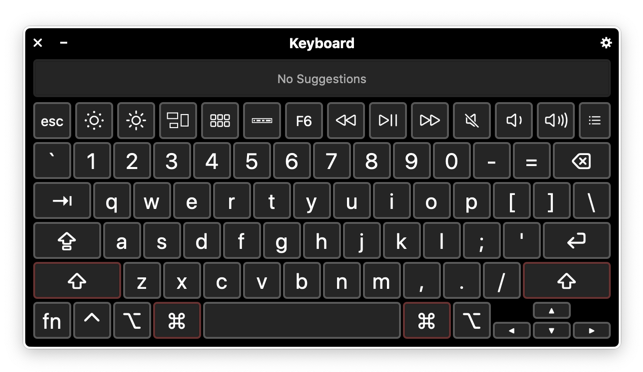 La configuration de base de votre clavier.
Étape 3 : Pressez la touche Option
Maintenant, si vous maintenez la touche Option enfoncée, elle vous montrera ce que toutes ces touches peuvent faire d'autre, comme ceci :
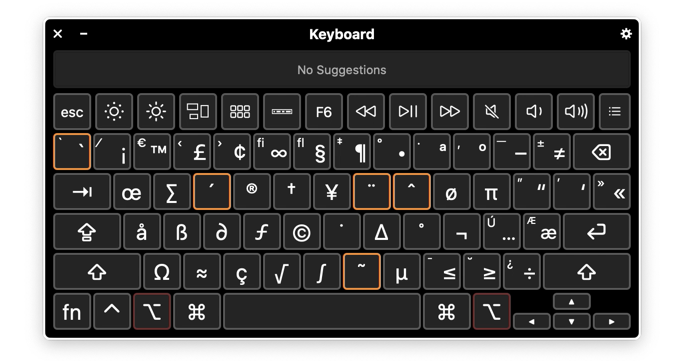 Tant d'options...
Vous pouvez voir les marques d'accent les plus courantes mises en évidence en orange ci-dessus. Ce sont les touches qui, combinées avec la touche Option, vous donnent ces marques d'accent (comme vous l'avez appris ci-dessus).
Vous verrez également toutes sortes d'autres symboles utiles, comme des symboles de monnaie, des symboles mathématiques, et ainsi de suite. Donc, si vous avez besoin d'un rappel rapide sur les touches à presser lorsque vous devez écrire la lettre grecque µ (miu), par exemple, consultez simplement ce tableau.
Comment ajouter des accents sur Windows avec le clavier international
Si vous souhaitez utiliser des raccourcis pour inclure des accents et des caractères spéciaux sans passer à une disposition de clavier entièrement différente, vous pouvez activer le clavier international.
Tout d'abord, pressez la touche Windows, tapez "Langue", et cliquez sur "Paramètres de langue" pour ouvrir le menu des langues :
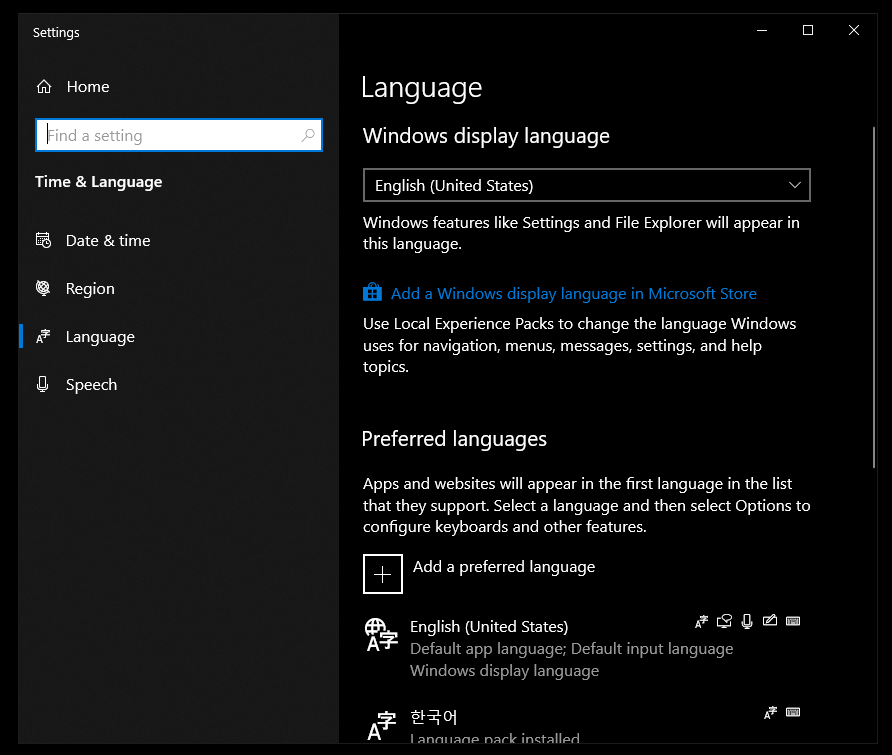 Le menu des langues de Windows 10.
Ensuite, sous "Langues préférées", cliquez sur "Anglais" et "Options" pour ouvrir le menu des options de langue :
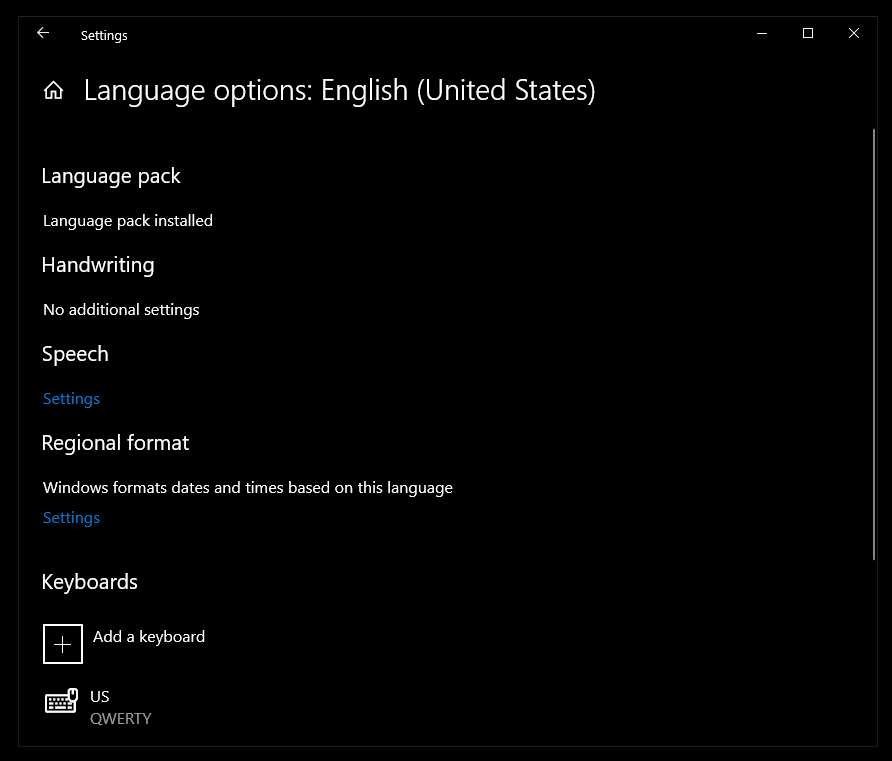 Le menu des options de langue anglaise de Windows 10.
Sous "Claviers", cliquez sur le bouton "Ajouter un clavier" et cliquez sur "États-Unis-International" pour ajouter le clavier international à votre système.
Pour activer le clavier international, déplacez votre souris vers le bas dans la barre des tâches et cliquez sur "ENG US", puis cliquez sur "ENG INTL" :
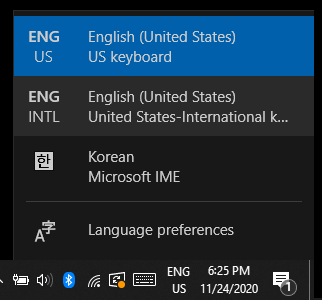 Utilisez le menu de sélection du clavier dans la barre des tâches pour activer le clavier international.
Alternativement, maintenez la touche Windows enfoncée et pressez Espace pour faire défiler les dispositions de clavier installées.
La principale différence entre la disposition de clavier US normale et la disposition internationale est que certaines touches fonctionnent comme une sorte de "verrouillage de caractère accentué".
Par exemple, pour taper une apostrophe simple (') avec le clavier international activé, tapez simplement ' + Espace. Pour une marque de guillemet double, tapez simplement " + Espace. Et les accents graves fonctionnent de la même manière avec ` + Espace.
Cela étant dit, voici comment taper quelques accents courants avec le clavier international de Windows 10 :
- ` + lettre = accent grave à, è, ì, ò ou ù (comme ceci : Voilà)
- ^ + lettre = accent circonflexe â, ê, î, ô ou û (comme ceci : Crêpe)
- ~ + lettre = caractère eñe ñ, ã ou õ (comme ceci : El Niño)
- " + lettre = tréma ä, ë, ï, ö ou ü (comme ceci : Über)
- Alt Gr + w ou Maj + Alt Gr + W (pour A majuscule) = å ou Å
- Alt Gr + z ou Maj + Alt Gr + Z = æ ou Æ (ligature ae)
- Alt Gr + < ou Maj + Alt Gr + < (pour majuscule) = ç ou Ç
- Alt Gr + l ou Maj + Alt Gr + L (pour majuscule) = ø ou Ø
- Alt Gr + ? = ¿
- Alt Gr + 1 = ¡
Mais vous avez peut-être remarqué qu'il n'y a pas de raccourci pour taper œ, Œ ou ∞ avec le clavier international.
Pour cela, examinons rapidement une autre méthode pour taper des accents, des caractères spéciaux et des symboles sur Windows 10.
Comment ajouter des accents sur Windows avec le panneau d'emoji
Le panneau d'emoji permet de faire défiler facilement tous les emoji disponibles et d'en ajouter un à un message. Mais vous pouvez également utiliser le panneau d'emoji pour ajouter rapidement un caractère accentué ou spécial.
Utilisez le raccourci Touche Windows + . pour ouvrir le panneau d'emoji :
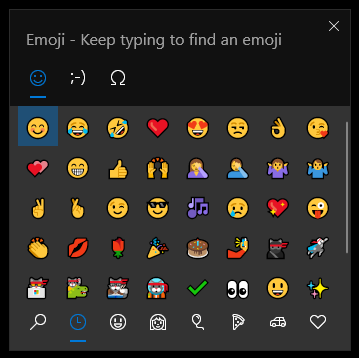 Le panneau d'emoji de Windows 10.
Pour ajouter des accents ou des caractères spéciaux, pressez le bouton des symboles en haut :
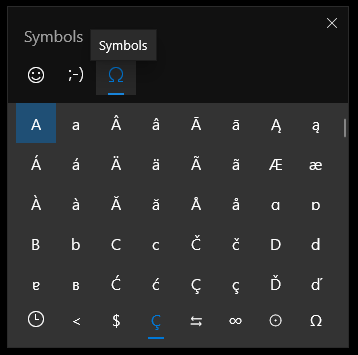 Les options de symboles du panneau d'emoji de Windows 10.
Ensuite, faites défiler le menu et cliquez sur l'accent ou le caractère que vous souhaitez :
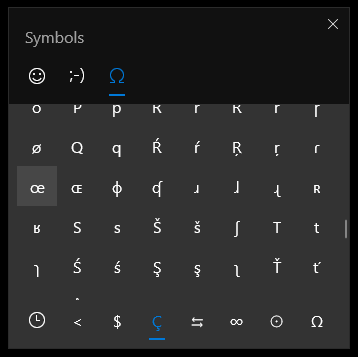 Sélection du caractère œ dans le sélecteur d'emoji de Windows 10.
De plus, vous pouvez cliquer sur les différents menus en bas pour différents types de symboles. Par exemple, ∞ se trouve dans la section "Symboles mathématiques" :
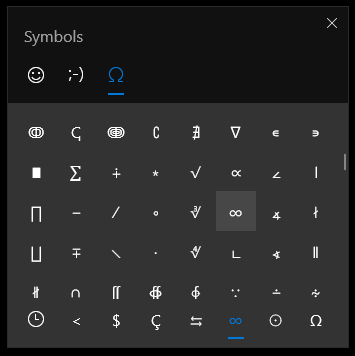 Sélection du caractère ∞ dans le sélecteur d'emoji de Windows 10.
Et cela devrait être tout ce que vous devez savoir pour taper des accents et d'autres caractères spéciaux sur Mac et Windows. Adiós !