


Article original : How to Delete a Disk or Storage Device in Windows Using the GUI and the CLI
Supprimer ou formater un disque ou un périphérique de stockage est une tâche courante pour la plupart des utilisateurs d'ordinateurs.
Si vous utilisez le système d'exploitation Windows, vous le feriez normalement en utilisant l'application de gestion des disques GUI qui est intégrée à tout système d'exploitation Windows.
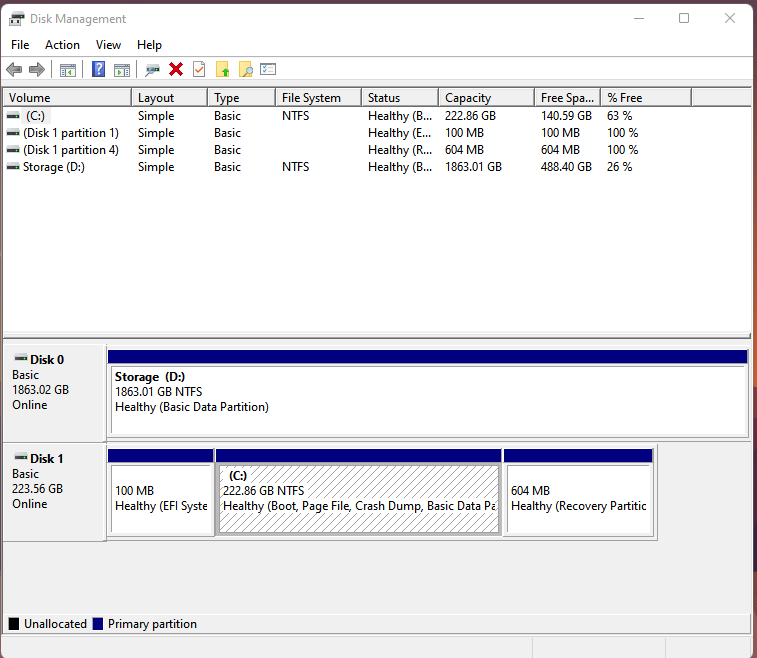 Gestion des disques (GUI)
Parfois, vous pourriez avoir des difficultés à supprimer un disque en utilisant l'application GUI, vous devrez donc le faire en utilisant l'interface en ligne de commande (CMD) à la place.
Dans cet article, je vais vous présenter le processus de suppression d'un disque de tout type de périphérique de stockage en utilisant la méthode GUI et la méthode CLI directement à partir du système d'exploitation Windows lui-même. J'utiliserai une clé USB de 32 Go comme cobaye.
Note importante : assurez-vous d'abord que vous avez copié toutes vos données sur un autre lecteur/stockage avant de supprimer un disque ou un périphérique de stockage.
 Mon cobaye
Comment formater ou supprimer un disque en utilisant la méthode GUI (Interface Graphique)
Tout d'abord, ouvrez la Gestion des disques. Vous pouvez le faire de plusieurs manières, mais je vais vous montrer deux méthodes ici.
Cliquez sur l'icône de recherche dans la barre des tâches et tapez Gestion des disques. Cliquez sur Créer et formater des partitions de disque dur.
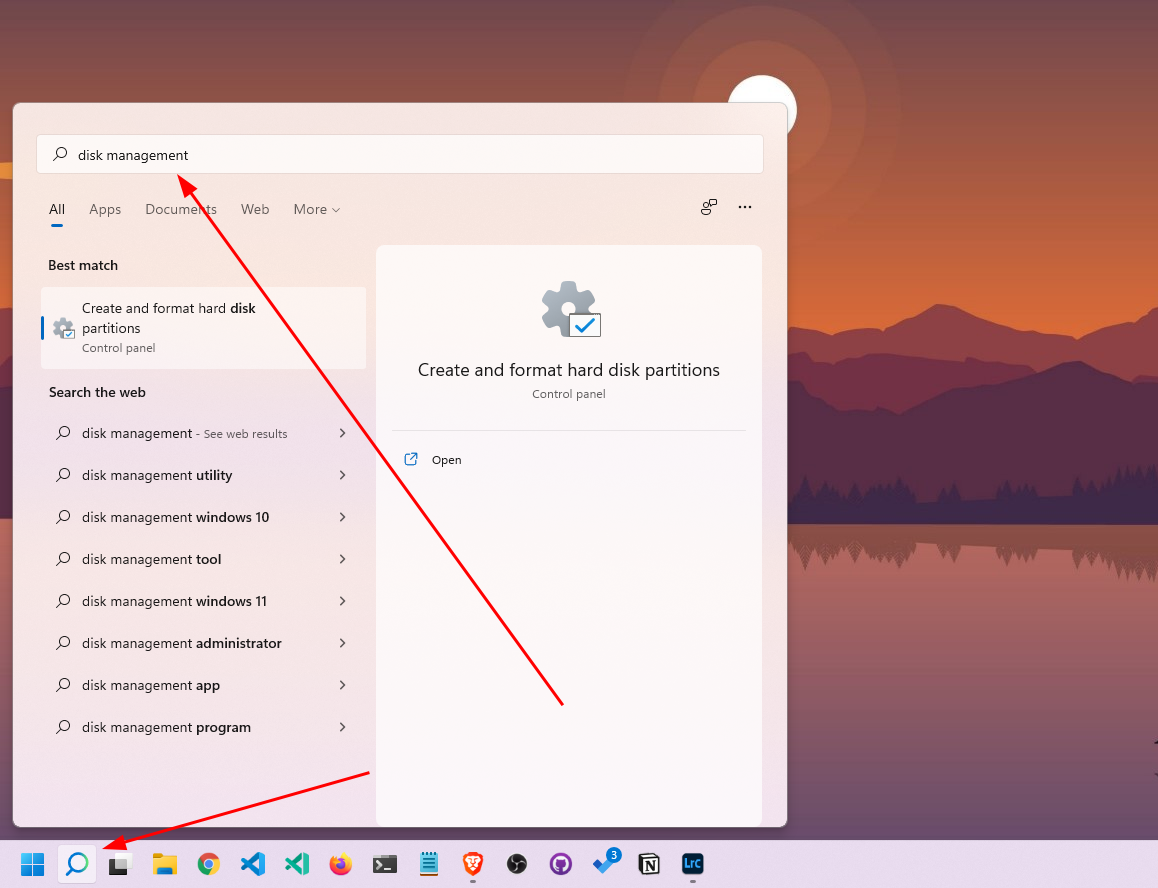 Résultat de la recherche pour la Gestion des disques
Alternativement, vous pouvez ouvrir le panneau de configuration et rechercher Gestion des disques. Vous obtiendrez Créer et formater des partitions de disque dur sous les Outils Windows. Cliquez dessus.
 Résultat de la recherche pour la Gestion des disques dans le Panneau de configuration
L'outil Gestion des disques s'ouvrira et affichera tous les périphériques de stockage ainsi que leurs partitions. Ici, la 3ème option – Disque 2 – est notre cobaye (clé USB de 32 Go).
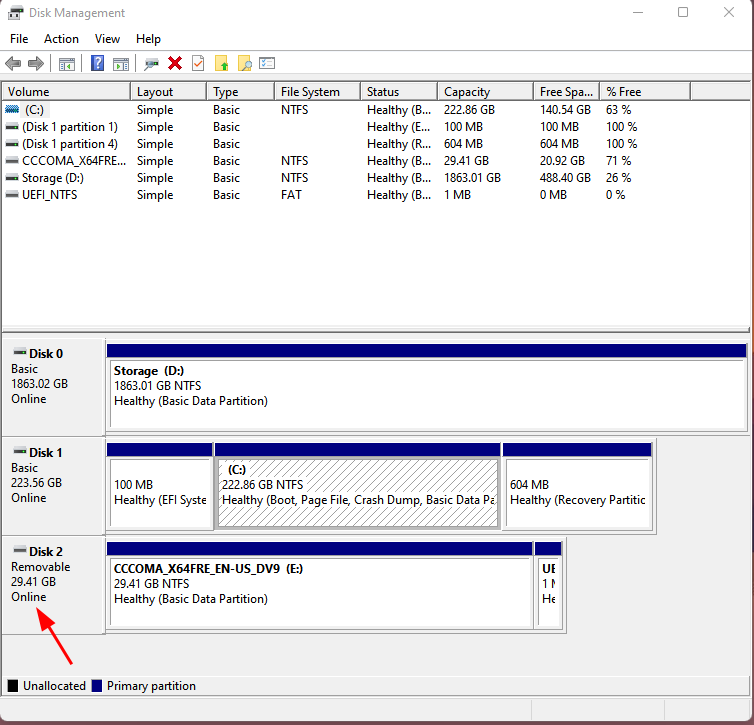 Notre cobaye dans la Gestion des disques
Supposons que vous souhaitiez supprimer la première partition du Disque 2. Vous devez alors suivre ces étapes :
Tout d'abord, faites un clic droit sur la partition que vous souhaitez supprimer. Cliquez ensuite sur Supprimer le volume....
 Cliquez sur Supprimer le volume...
Assurez-vous d'avoir copié tout le contenu du disque/stockage entier. Si vous l'avez déjà fait, cliquez simplement sur Oui.
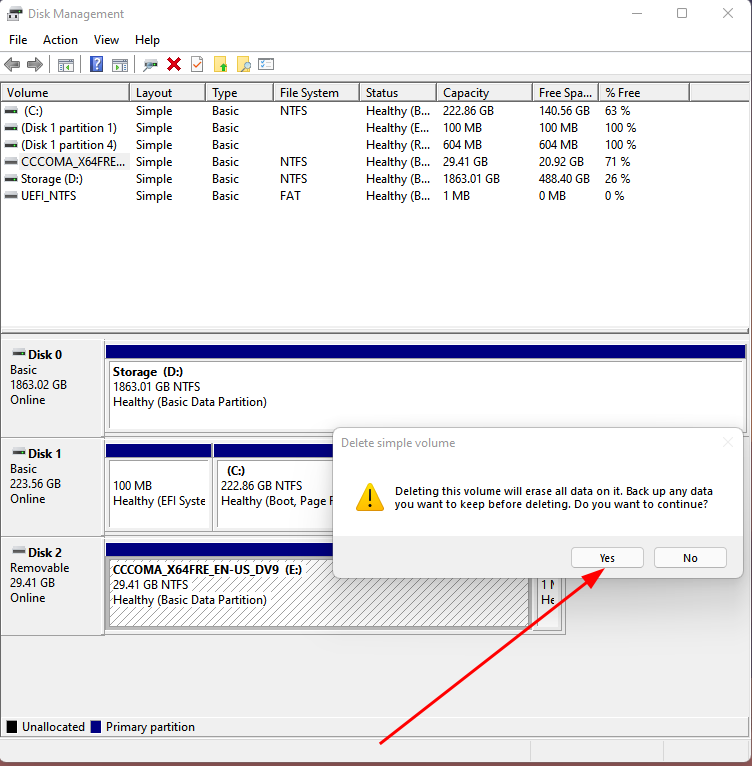 Fenêtre de confirmation avant de supprimer une partition ou un stockage
Une autre fenêtre de confirmation peut apparaître indiquant qu'il est actuellement utilisé. Assurez-vous qu'aucune autre tâche ou application n'utilise le lecteur/la partition. Cliquez ensuite simplement sur Oui.
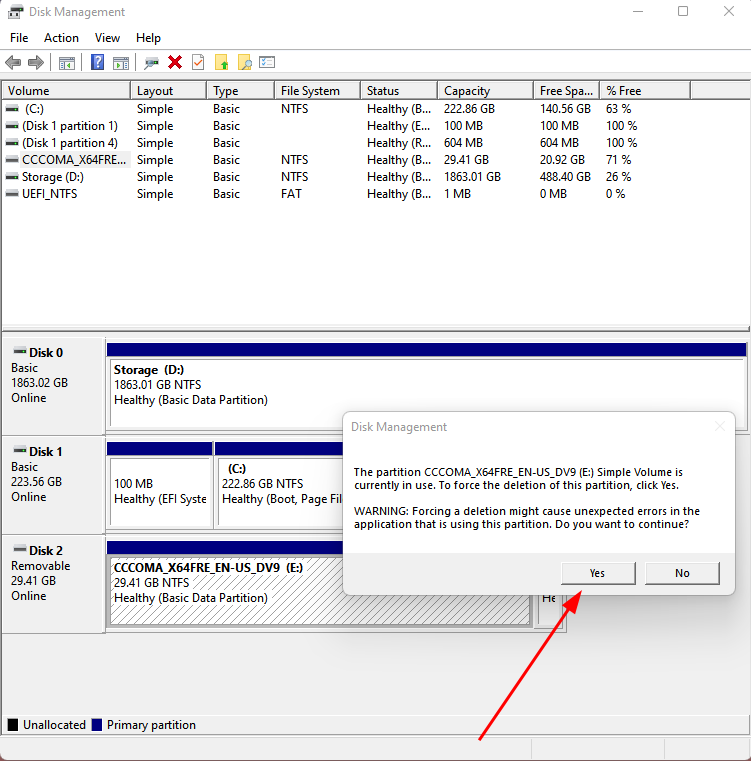 Une autre confirmation
Maintenant, vous verrez que la partition est devenue non allouée.
 Après avoir supprimé une partition du Disque 2
De cette manière, vous pouvez supprimer n'importe quelle partition. Plus tard, vous pouvez créer une nouvelle partition à partir de celle-ci ou étendre la partition avec d'autres partitions existantes.
Pour supprimer un stockage/disque complètement, vous devez supprimer toutes les partitions qu'il contient manuellement, comme ceci :
 Après avoir supprimé toutes les partitions du Disque 2
Après cela, vous verrez que l'ensemble du stockage/disque est devenu non alloué. Si vous souhaitez créer une nouvelle partition, faites simplement un clic droit sur la boîte Non alloué et cliquez sur Nouveau volume simple....
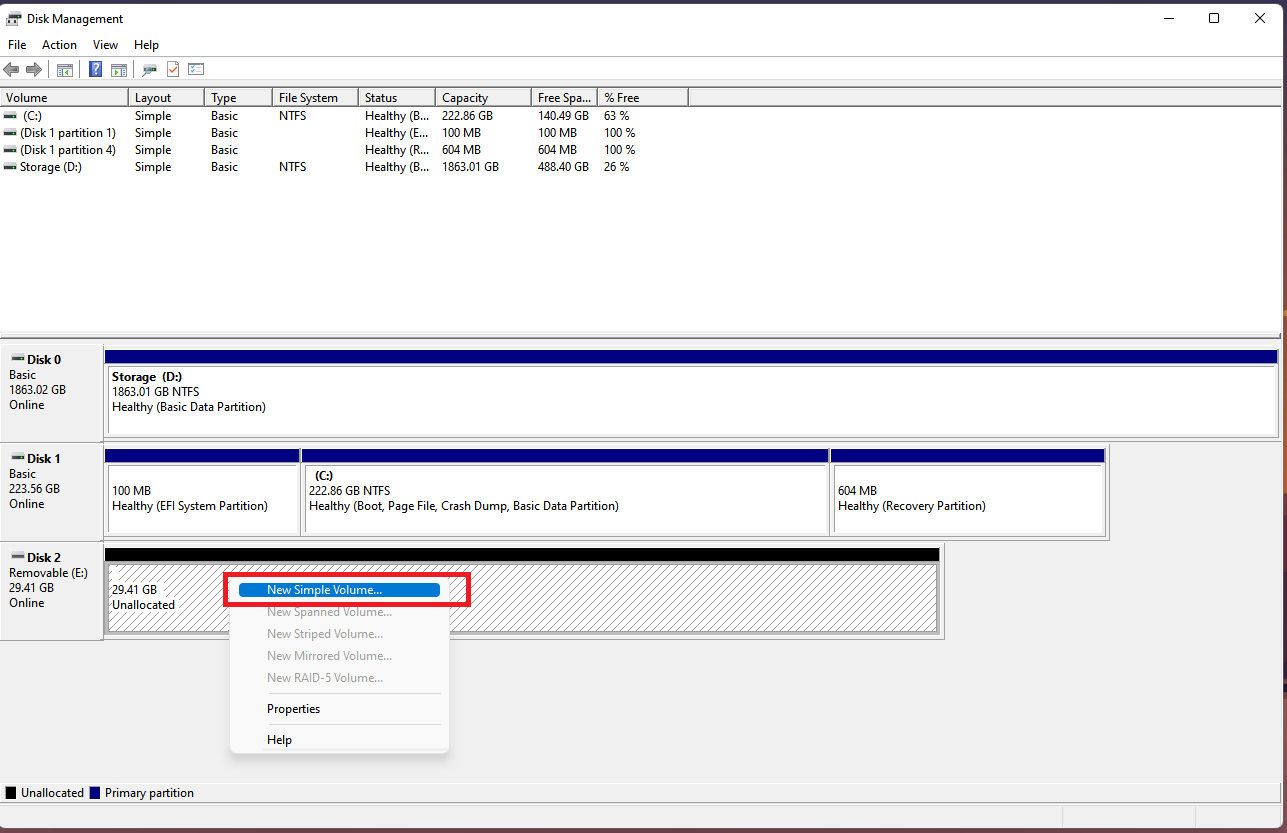 Création d'un nouveau volume
Cliquez sur Suivant dans l'assistant.

Sélectionnez la taille du volume que vous souhaitez et cliquez sur Suivant. Si vous souhaitez la taille totale du volume, conservez simplement la boîte telle quelle.
 Taille du volume
Sélectionnez la lettre de lecteur que vous souhaitez et cliquez à nouveau sur le bouton Suivant.
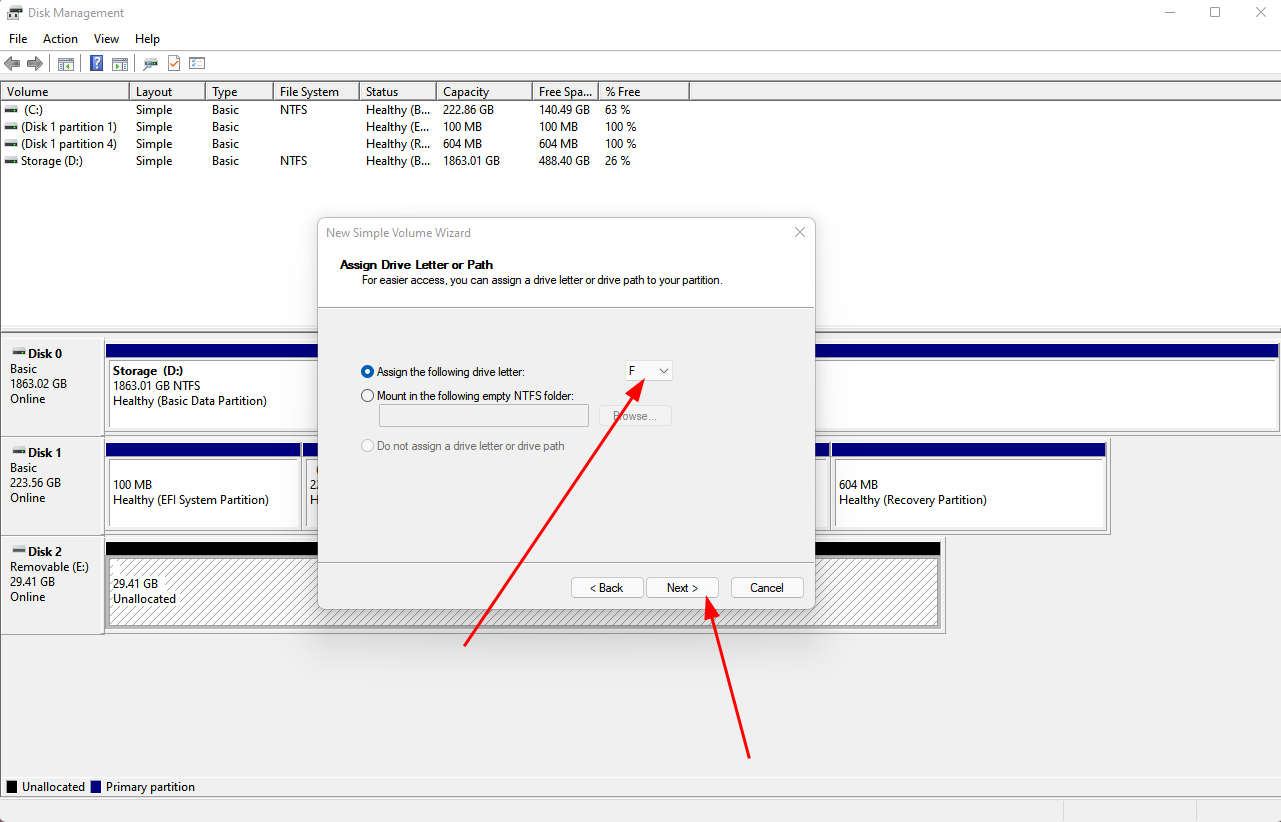 Sélection de la lettre de lecteur
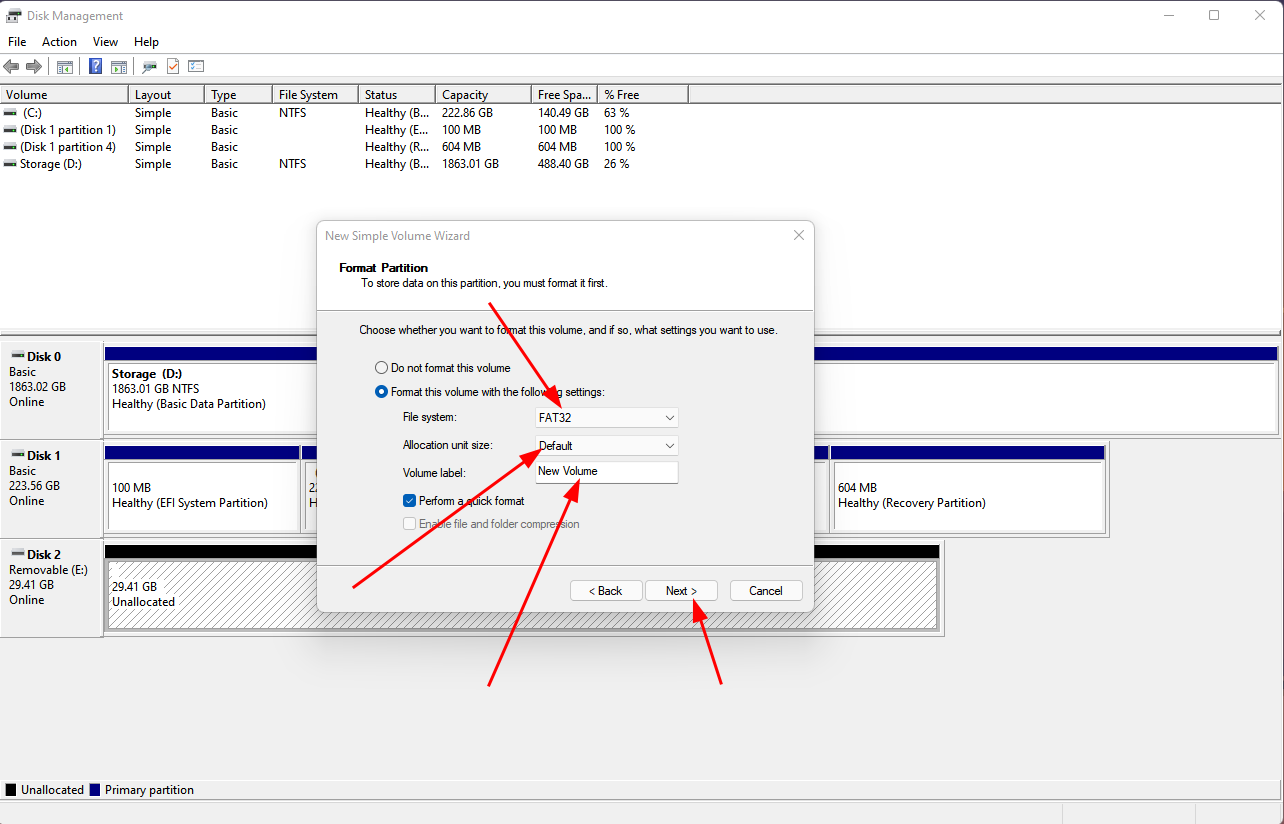
Sélectionnez le système de fichiers et l'étiquette du volume. Si vous ne souhaitez pas modifier quoi que ce soit ici, conservez la taille de l'unité d'allocation comme Par défaut. De plus, si vous souhaitez un formatage rapide, conservez la case à côté de Effectuer un formatage rapide cochée. Cliquez sur le bouton Suivant.
Quelques informations supplémentaires concernant le système de fichiers : Si vous souhaitez travailler sur Windows, Linux et Mac simultanément, sélectionnez FAT32. Gardez simplement à l'esprit que FAT32 ne supporte pas plus de 4 Go dans un seul fichier.
Pour travailler sur Windows et Linux simultanément tout en évitant la limite de 4 Go par fichier, NTFS est un bon choix.
Cliquez sur Terminer et c'est fait.
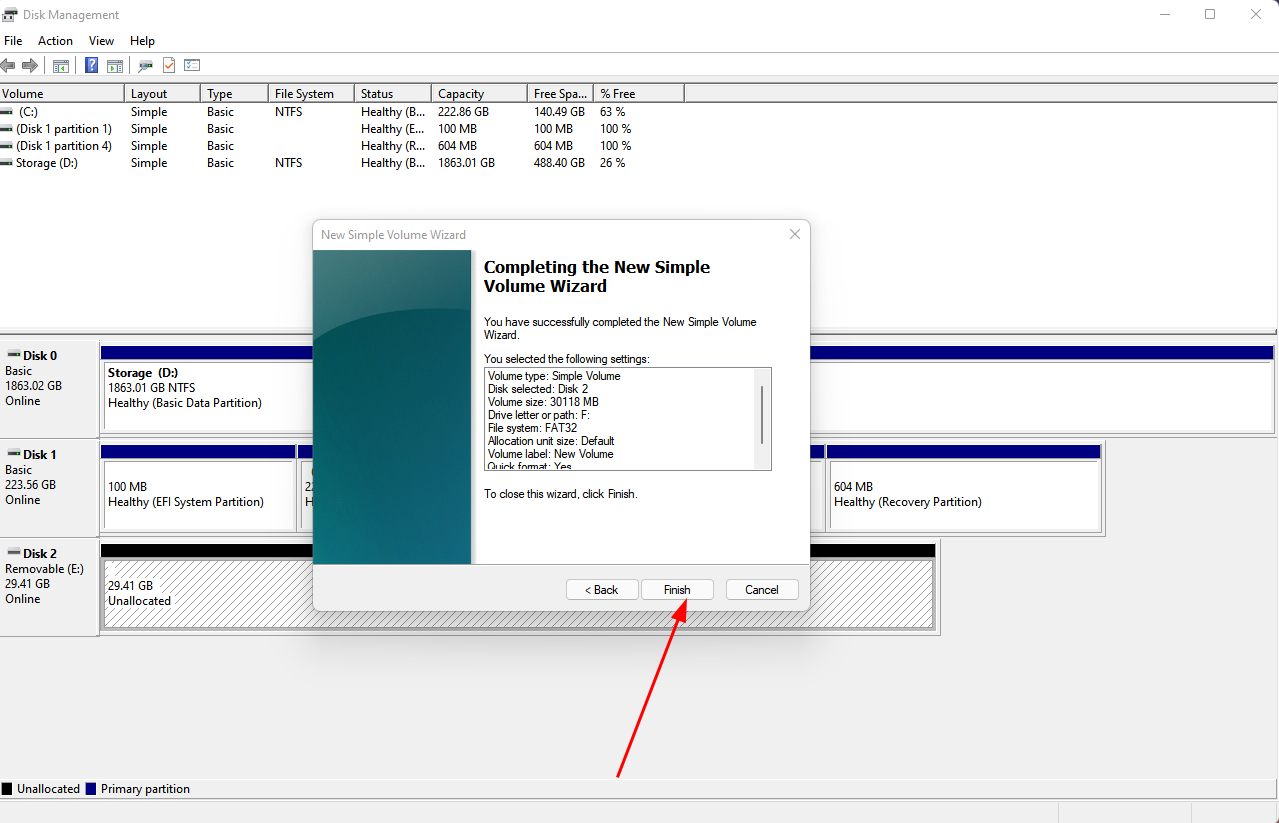 Terminer la tâche
Maintenant, vous avez vu comment supprimer un disque/stockage via l'interface graphique. Maintenant, je vais discuter de la partie la plus excitante – la méthode CLI !
Comment supprimer un disque/stockage en utilisant la méthode CLI (Interface en Ligne de Commande)
Tout d'abord, ouvrez l'invite de commande ou le CMD. Vous pouvez le faire en recherchant le nom comme dans l'image ci-dessous. Assurez-vous de cliquer sur Exécuter en tant qu'administrateur.
 Ouvrir le CMD
Alternativement, vous pouvez ouvrir le CMD en utilisant la fenêtre Exécuter. Appuyez simplement sur les touches Win + R. Tapez cmd et appuyez sur la touche Entrée.
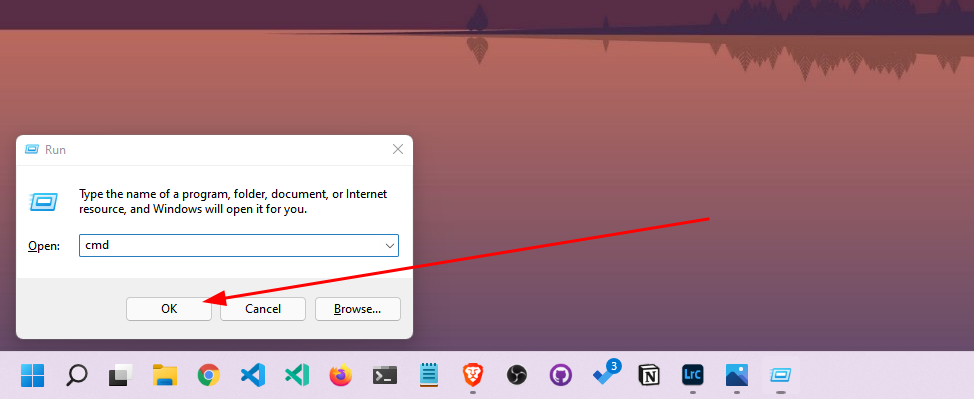 Ouvrir le CMD en utilisant Exécuter
Après avoir ouvert le CMD, nous devons ouvrir DiskPart. Selon Google, voici une définition de Diskpart :
L'interpréteur de commandes diskpart vous aide à gérer les lecteurs de votre ordinateur (disques, partitions, volumes ou disques durs virtuels).
Pour ouvrir DiskPart, tapez la commande diskpart et appuyez sur Entrée sur votre clavier.
 Ouvrir DiskPart
Maintenant, nous devons vérifier les disques disponibles. Pour cela, tapez la commande list disk. Cela affichera tous les lecteurs que nous avons dans notre ordinateur.
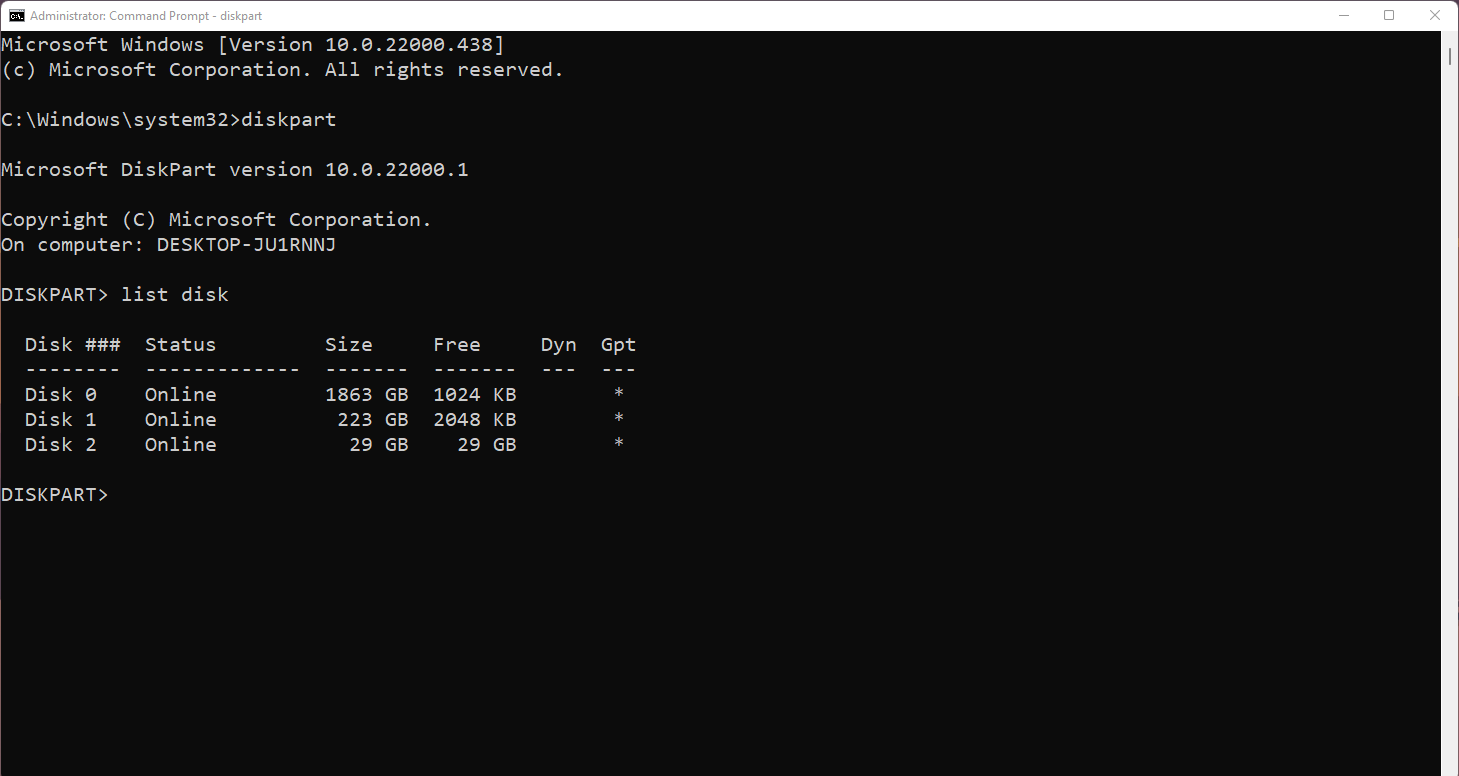 liste des disques
Vous pouvez voir que j'ai 3 disques ou périphériques de stockage dans ma station de travail en ce moment. Ceux-ci sont classés comme Disque 0, Disque 1 et Disque 2.
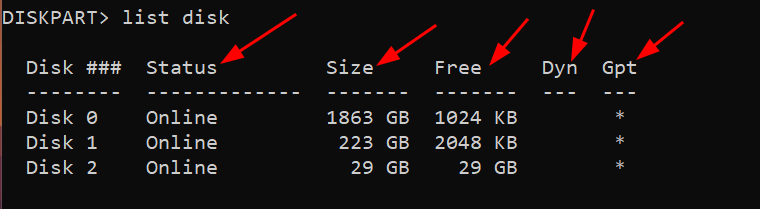 État du disque
Vous pouvez également voir les autres statistiques comme l'État des disques, la Taille des disques, combien d'espace libre ils ont, si le disque est devenu Dynamique ou non, et la table de partition (dans mon cas, il s'agit de GPT ou GUID Partition Table, indiqué comme Gpt).
Gardez à l'esprit que si votre disque est en MBR, vous ne rencontrerez aucun problème dans le processus suivant. Si votre disque est en GPT comme le mien, vous obtiendrez une erreur – mais ne craignez rien ! Je vais montrer comment vous pouvez résoudre l'erreur et terminer le reste de la tâche également.
Ici, comme je travaille toujours avec ma clé USB de 32 Go comme cobaye, Disque 2 est mon disque cible.
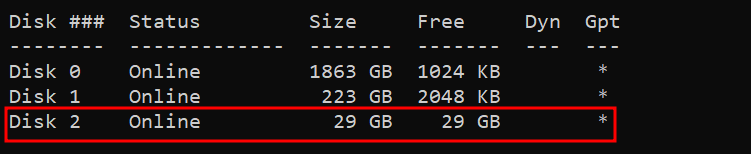 Disque cible
Je vais simplement sélectionner le disque cible (le disque que je veux supprimer).
Pour sélectionner le disque, vous devez taper la commande select disk 2. Appuyez ensuite simplement sur la touche Entrée.
Ici, vous devez taper le numéro de disque que vous souhaitez supprimer. Par exemple, si votre disque cible est 3, vous devez utiliser la commande select disk 3.
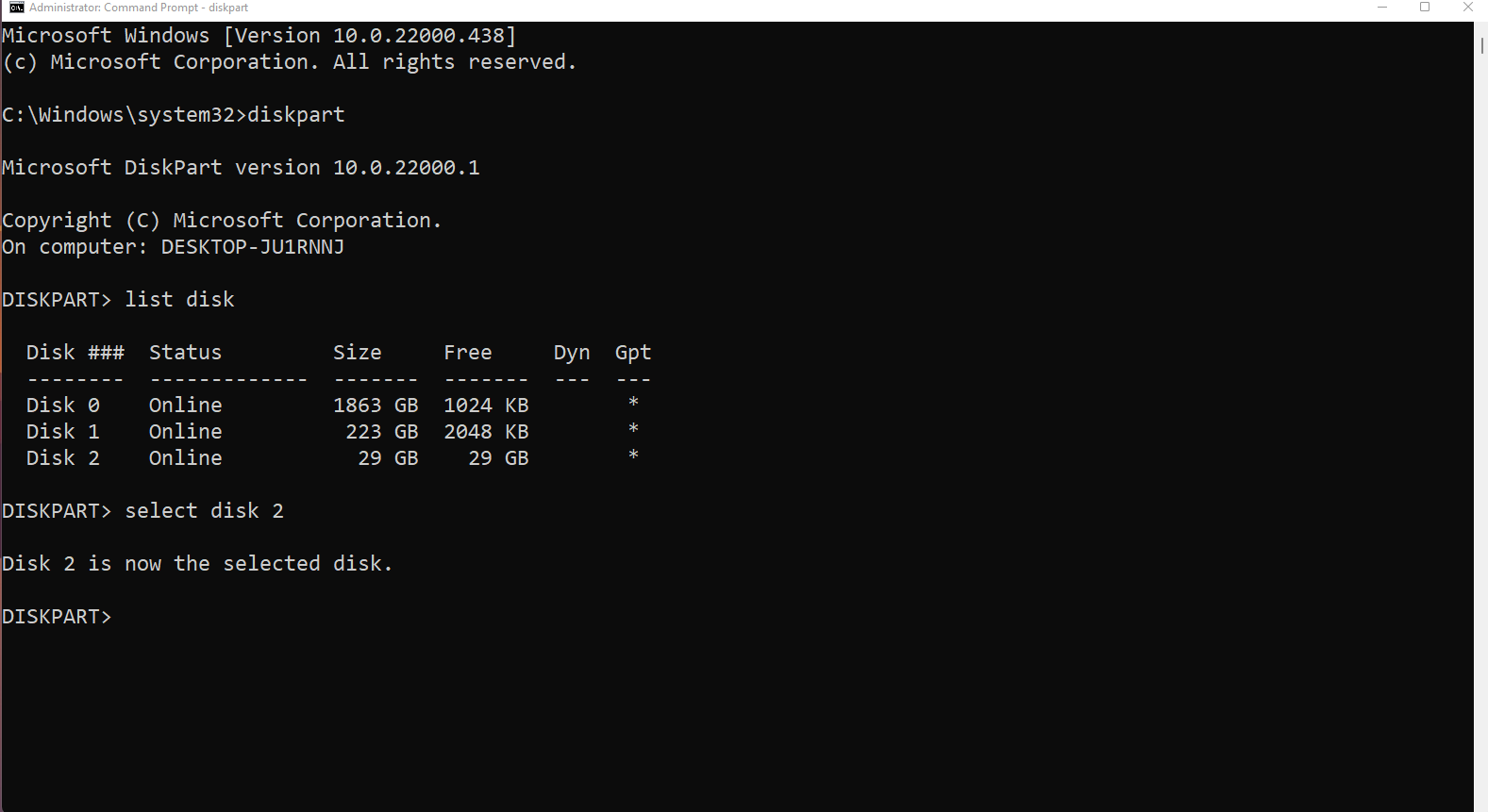 Sélection du disque cible
Le disque cible a été sélectionné !
Maintenant, vous devez supprimer l'ensemble du disque. Pour cela, tapez simplement la commande clean. Cela supprimera toutes les partitions que le disque cible possède.
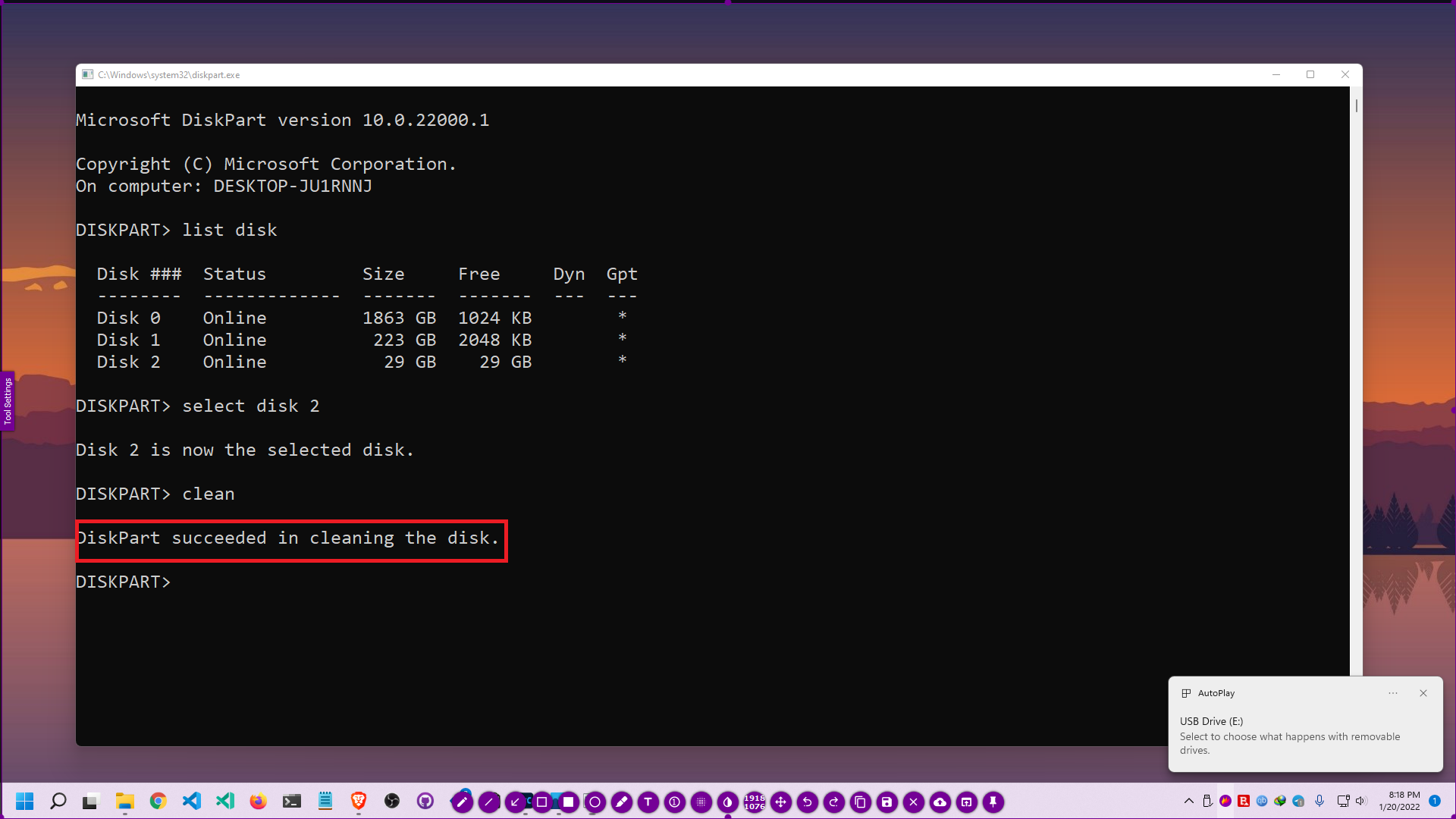 Nettoyage du disque
Vous recevrez la confirmation que DiskPart a nettoyé avec succès le disque cible.
Rappelez-vous que nous ne pouvons pas encore utiliser le lecteur.
Pour créer une partition principale, tapez la commande create partition primary et appuyez sur Entrée.
 Création d'une partition principale
Nous recevrons une confirmation qu'il a réussi à créer la partition spécifiée.
Maintenant, nous devons rendre la partition active. Tout d'abord, nous devons sélectionner la partition. Comme nous n'avons créé qu'une seule partition, nous n'avons que Partition 1. Je vais donc sélectionner la première partition en utilisant la commande select partition 1 et appuyer sur Entrée.
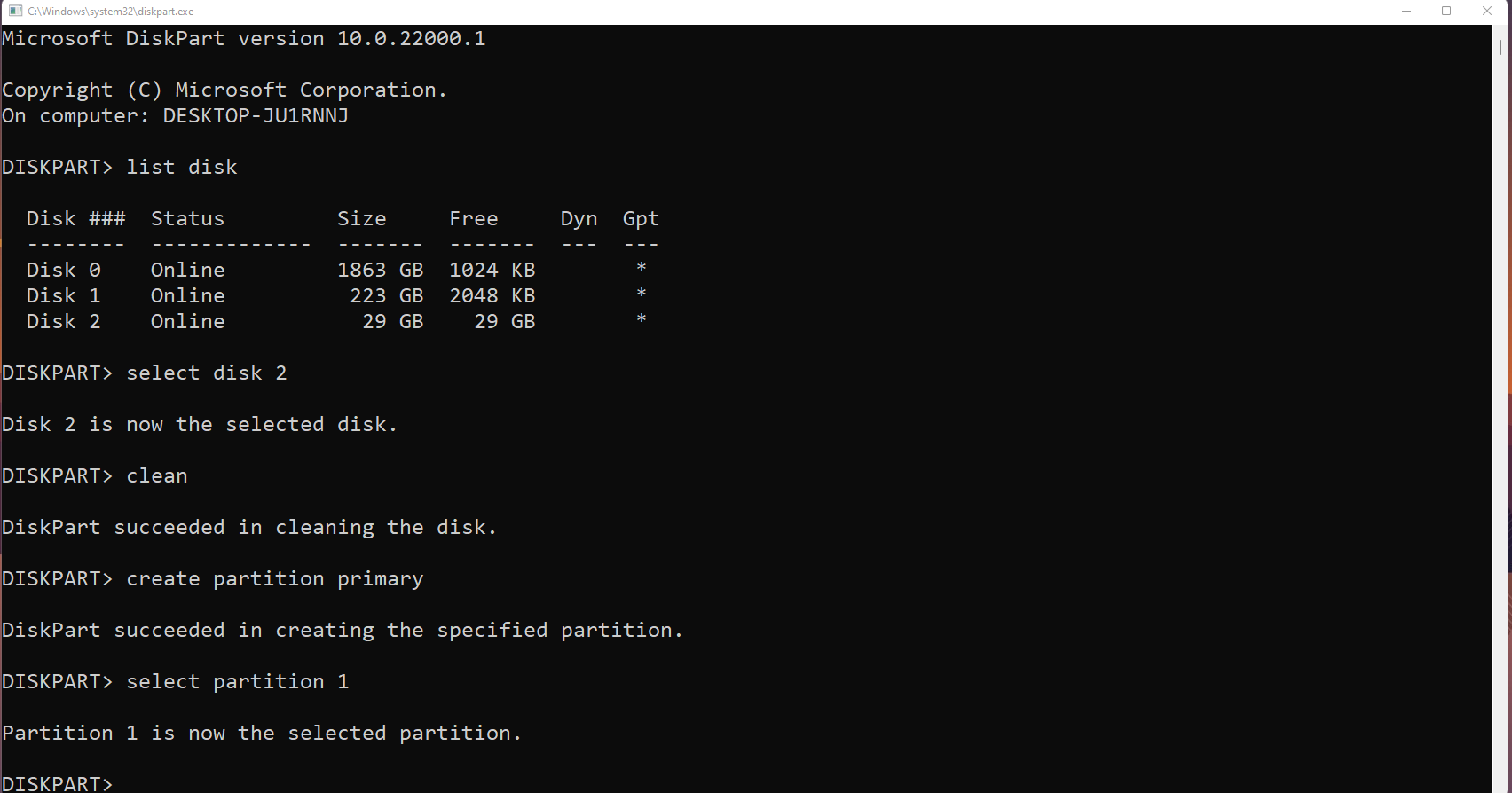 Sélection de la partition
Maintenant, nous devons rendre la partition active. Pour cela, tapez la commande active et appuyez sur Entrée. Vous recevrez l'erreur marquée uniquement si votre disque est également sur une table de partition GPT comme moi.

Cela se produit parce que la commande active n'est pas applicable pour les disques GPT. Nous pouvons simplement convertir l'ensemble du disque en MBR, puis appliquer la commande active.
Si votre disque est en MBR, vous ne recevrez pas le message d'erreur. Vous pouvez sauter les quelques étapes suivantes si vous ne recevez pas le message d'erreur à cette étape.
Pour convertir le disque en MBR, vous devez d'abord nettoyer (supprimer toutes les partitions) le disque. Tapez donc clean et appuyez sur Entrée.
 Commande de nettoyage
Maintenant, pour convertir la table de partition de GPT en MBR, tapez convert MBR et appuyez sur Entrée.
 Conversion en MBR
Pour créer une partition principale, entrez la commande et appuyez sur Entrée create partition primary.
 Création d'une partition principale
Maintenant, sélectionnez la partition en entrant la commande select partition 1 et appuyez sur Entrée.
 Sélection de la partition
Maintenant, vous devez rendre la partition active. Tapez simplement active et appuyez sur Entrée.
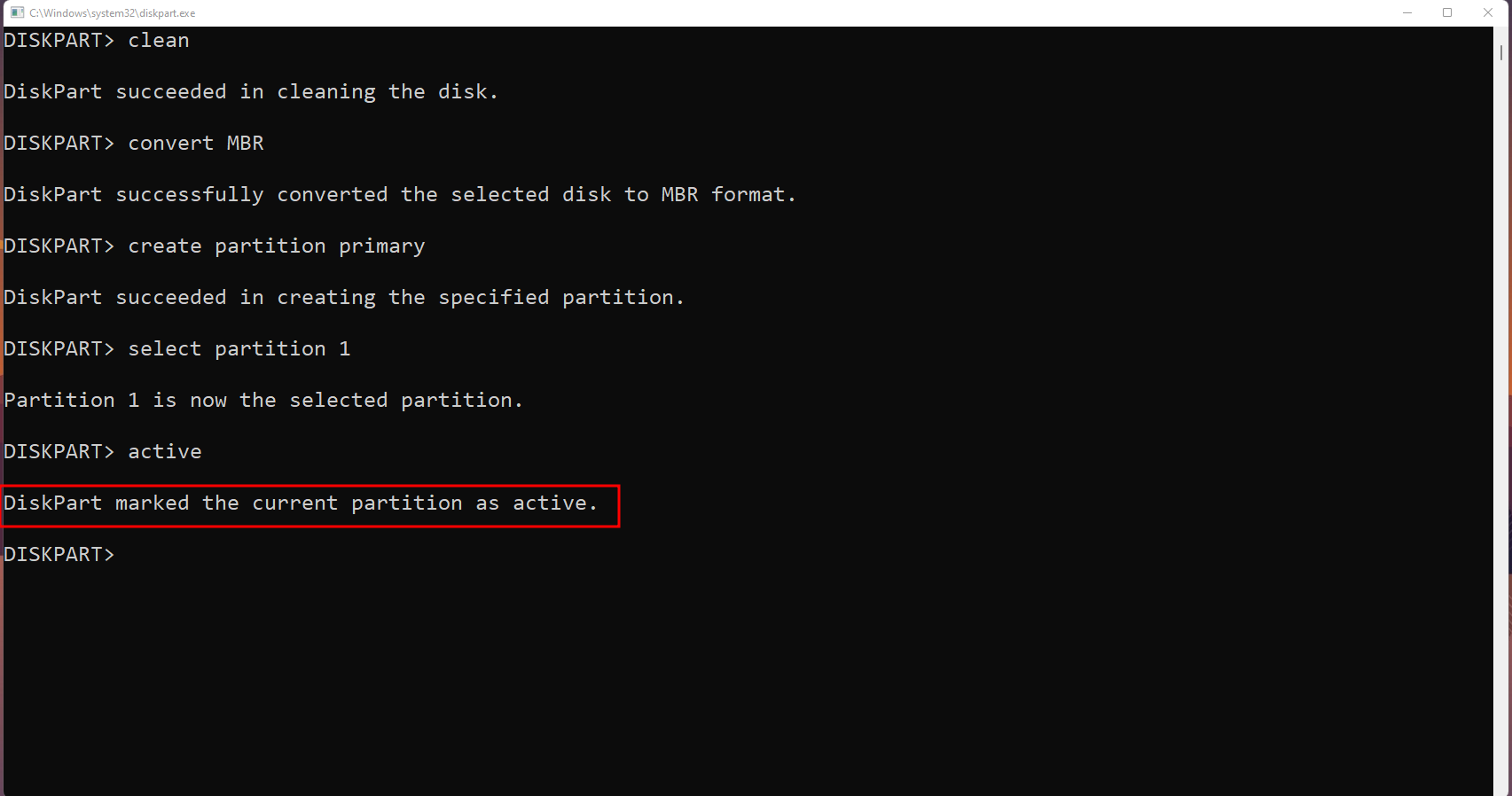 Rendre la partition active
D'accord, c'est ici que vous reprenez si vous n'avez pas obtenu l'erreur.
Maintenant, nous devons formater la partition. Supposons que je veux le système de fichiers NTFS pour formater le disque. Je peux également ajouter une étiquette ici.
Tapez la commande format fs=NTFS label=my_guinea_pig quick et appuyez sur Entrée. Ici, fs indique le système de fichiers, et quick indique que je veux un formatage rapide ici.
Vous pouvez ajouter n'importe quelle étiquette que vous souhaitez, mais assurez-vous de ne pas laisser d'espace entre plusieurs mots dans le nom de l'étiquette (vous pouvez utiliser le trait de soulignement si vous le souhaitez).
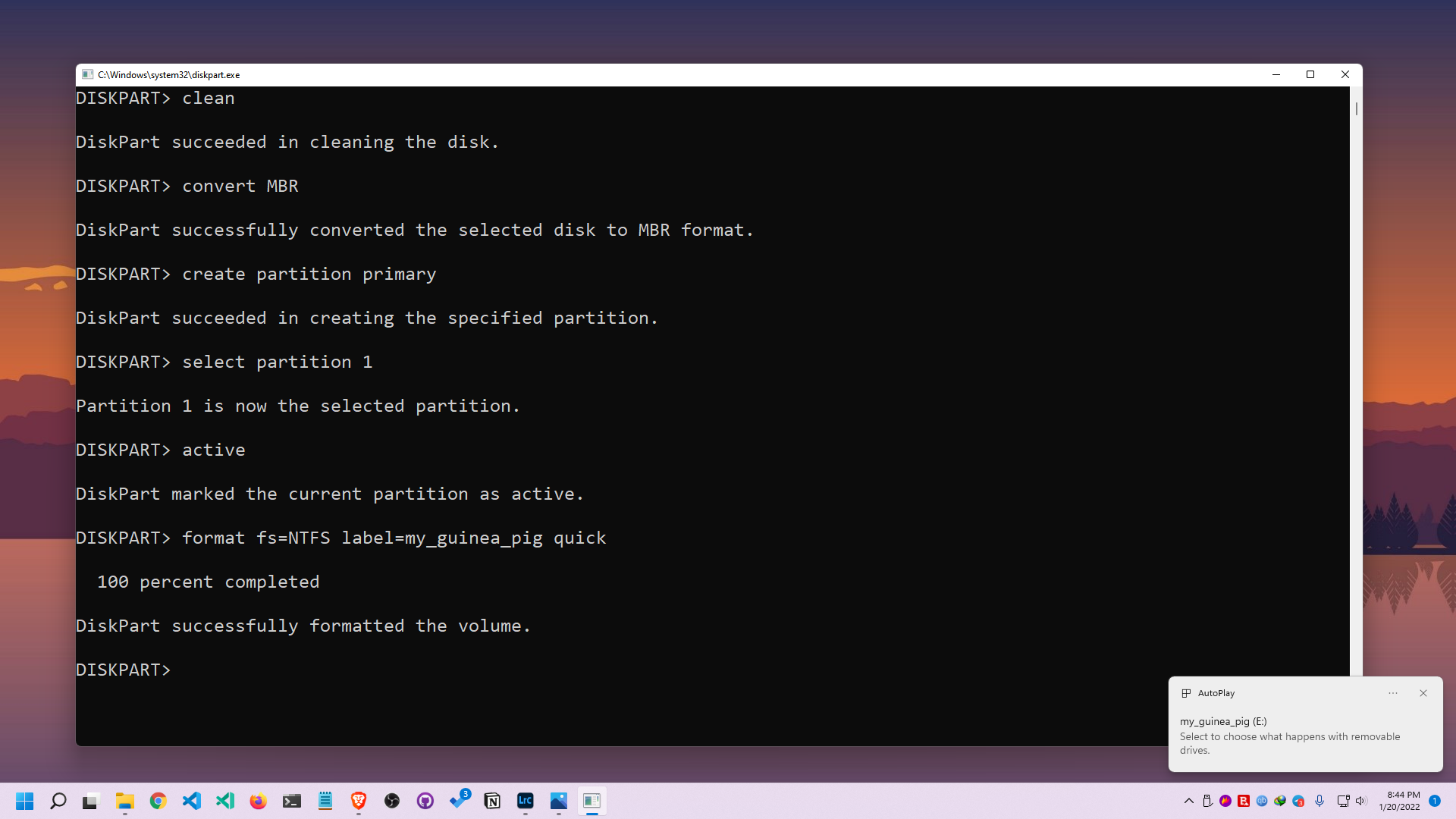 Formatage rapide du disque
Maintenant, nous avons terminé et nous pouvons également fermer le CMD. Tapez simplement exit et appuyez sur Entrée.
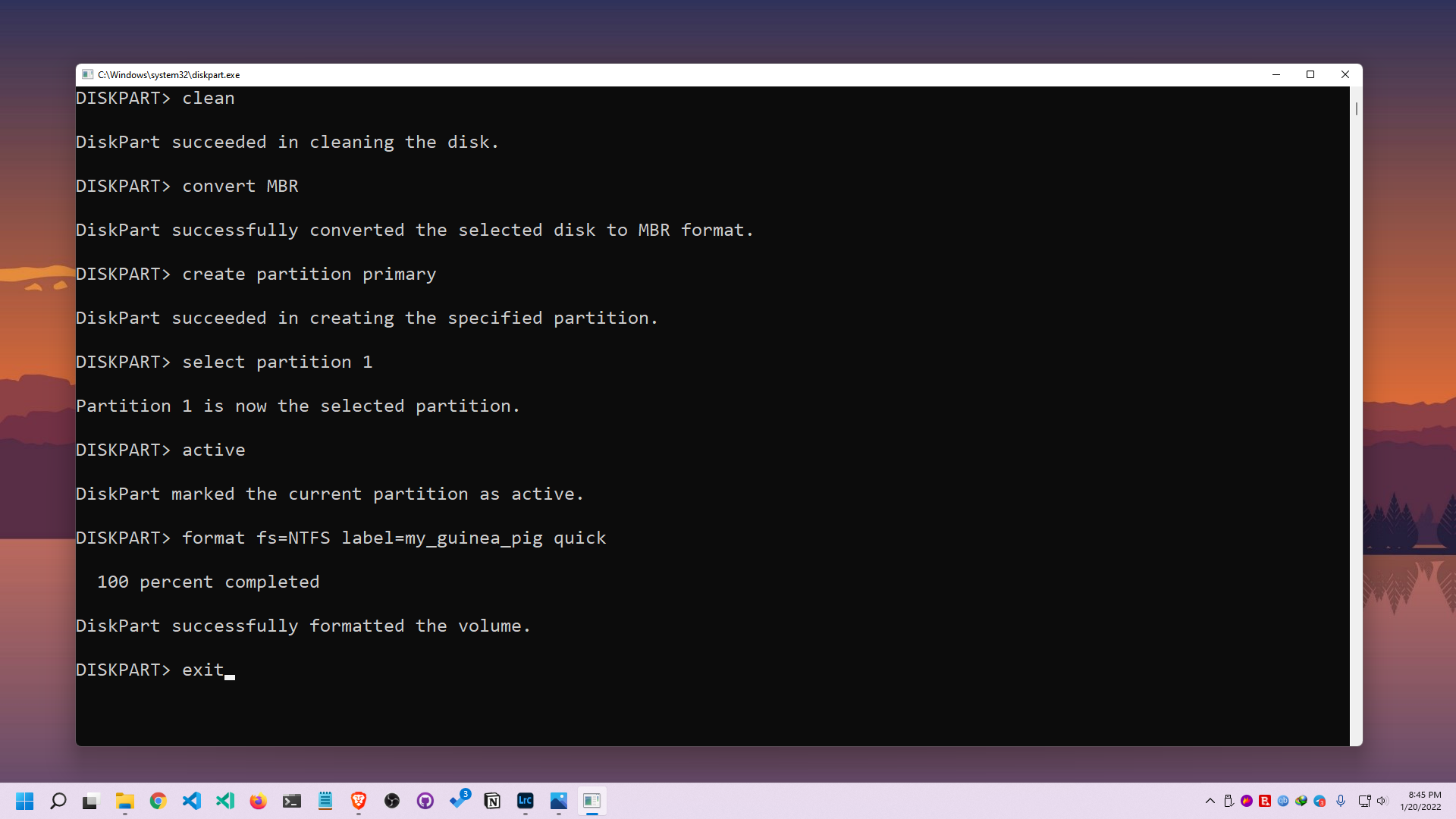 Quitter le CMD
Maintenant, si je vérifie le lecteur USB en utilisant mon explorateur de fichiers, je verrai que mon lecteur est formaté exactement comme je le souhaitais.
 La tâche a été terminée
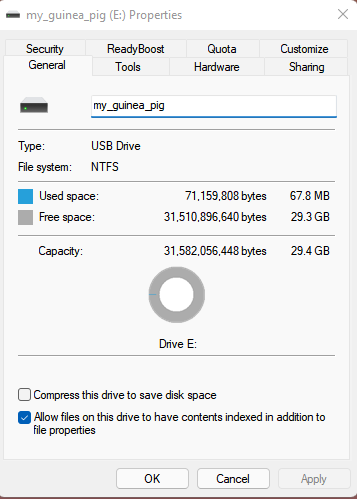 Propriétés du disque
Maintenant, vous savez comment supprimer et reformater un disque/stockage via l'interface en ligne de commande.
Conclusion
Merci d'avoir lu l'article entier. Si cela vous aide, vous pouvez également consulter mes autres articles sur freeCodeCamp.
Si vous souhaitez entrer en contact avec moi, vous pouvez le faire via Twitter, LinkedIn, et GitHub.
Vous pouvez également VOUS ABONNER à ma chaîne YouTube (Code With FahimFBA) si vous souhaitez apprendre divers types de langages de programmation avec de nombreux exemples pratiques régulièrement.
Si vous souhaitez consulter mes moments forts, vous pouvez le faire sur ma chronologie Polywork.
Vous pouvez également visiter mon site web pour en savoir plus sur moi et sur ce que je fais.
Merci beaucoup !