

Article original : How to source content with Gatsby.js
Par Dimitri Ivashchuk
Gatsby.js est un générateur de site statique puissant (avec des capacités dynamiques) qui peut être utilisé pour construire des sites web ultra-performants. Il dispose d'une fonctionnalité de plug-in très riche et est parfait pour votre prochain blog personnel, page de destination de produit, page de portfolio ou petite application e-commerce.
Sourcing de contenu
Il est assez évident que lorsque vous construisez votre site web, outre la logique métier, la performance, la sécurité et les styles, vous vous souciez du contenu réel présenté à l'utilisateur final.
Le cas peut être assez simple : disons que vous avez une page produit avec des sections qui doivent être éditées par l'équipe marketing qui ne veut pas éditer ces h1 et p fantaisistes dans l'éditeur de code.
Un autre scénario peut être une page de blog personnel qui contient de nombreux articles, chaque article ayant son propre titre, contenu et tonnes d'autres informations que vous pourriez vouloir afficher.
Grâce à de nombreux plugins écrits par la communauté et les mainteneurs de Gatsby, nous avons la chance de choisir parmi une large gamme d'options pour obtenir notre contenu sur la page.
Sourcing depuis le dossier du projet avec gatsby-source-filesystem et gatsby-markdown-remark
L'une des façons les plus simples de récupérer notre contenu est de le sourcer directement depuis notre dossier de projet. Nous pouvons récupérer des actifs comme des images, et des types de contenu plus complexes comme des articles de blog écrits en markdown.
Scénario 1 : Accéder aux images du dossier assets pour les afficher sur la page
Tout d'abord, nous devons installer gatsby-source-filesystem et le configurer dans gatsby-config.js.
npm install gatsby-source-filesystem
Dans gatsby-config.js :
module.exports = {
  plugins: [
    {
      resolve: `gatsby-source-filesystem`,
      options: {
        name: `assets`,
        path: `${__dirname}/src/assets/`,
      },
    },
  ],
}
Avec les lignes ci-dessus, nous disons à Gatsby que nous voulons permettre à GraphQL d'interroger tout le contenu du dossier assets de notre projet situé au chemin spécifié path.
Maintenant que le plugin est prêt, nous pouvons effectivement interroger notre dossier assets avec la requête GraphQL suivante (sourceInstanceName est un paramètre de filtre qui correspond au name dans la configuration ci-dessus) :
query {
  allFile(filter: { sourceInstanceName: { eq: "assets" } }) {
    edges {
      node {
        id
        childImageSharp {
          fluid {
            ...GatsbyImageSharpFluid
          }
        }
      }
    }
  }
}
Notez que pour pouvoir utiliser les images retournées par cette requête à l'intérieur d'un component plutôt qu'à l'intérieur d'une page, nous devons utiliser StaticQuery disponible depuis Gatsby.
StaticQuery accepte la propriété query où nous pouvons utiliser notre requête GraphQL ci-dessus et la propriété render qui rend ce que nous lui fournissons et qui a accès à data qui n'est rien de plus qu'un wrapper pour nos fichiers interrogés.
Si vous interrogez les mêmes images mais que vous voulez les utiliser à l'intérieur de l'une de vos pages, vous pouvez y accéder directement depuis props.data
Scénario 2 : Accéder à une image particulière pour l'afficher sur la page
Pour accéder à une image particulière par son nom, nous devons adapter un peu notre requête GraphQL. Sinon, nous pouvons l'utiliser de la manière décrite ci-dessus dans le premier scénario en utilisant StaticQuery dans le composant et props.data dans la page.
Spécifions le chemin absolu vers le fichier et utilisons une regex pour sélectionner l'image souhaitée.
query {
  file(absolutePath: { regex: "/assets/your-image-name.png/" }) {
    childImageSharp {
      fluid {
        ...GatsbyImageSharpFluid
      }
    }
  }
}
Scénario 3 : Accéder à un article de blog écrit en markdown avec son frontmatter
Comme Gatsby est souvent utilisé comme modèle de blog, il offre un moyen très pratique de travailler avec des articles de blog écrits en markdown. Pour accéder aux articles en markdown, nous devons d'abord modifier un peu notre configuration afin que Gatsby sache où se trouvent nos fichiers markdown.
Nous utilisons gatsby-source-filesystem pour y parvenir :
module.exports = {
  plugins: [
    {
      resolve: `gatsby-source-filesystem`,
      options: {
        name: `markdown`,
        path: `${__dirname}/src/blog/`,
      },
    },
  ],
}
Pour pouvoir travailler avec les fichiers markdown de manière vraiment pratique, nous devons également configurer le plugin gatsby-transformer-remark. Notez comment nous ajoutons d'autres plugins à l'intérieur de gatsby-transformer-remark comme gatsby-remark-images ou gatsby-remark-prismjs. Ceux-ci sont là pour que nous puissions directement intégrer des images dans notre markdown et mettre en évidence des morceaux de code avec prismjs, respectivement.
module.exports = {
  plugins: [
    {
      resolve: `gatsby-transformer-remark`,
      options: {
        plugins: [
          `gatsby-remark-images`,
          `gatsby-remark-prismjs`,
        ],
      },
    },
  ],
}
Avec tout ce qui est configuré ci-dessus, nous pouvons maintenant interroger nos articles en markdown avec query (nous pouvons utiliser sort pour obtenir nos articles de blog dans l'ordre chronologique et filtrer pour être sûr que nous interrogeons uniquement les markdowns qui sont situés dans le dossier blog de notre projet) :
query {
  allMarkdownRemark(
    sort: { fields: [frontmatter___date], order: DESC }
    filter: { fileAbsolutePath: { regex: "/blog/" } }
  ) {
    edges {
      node {
        frontmatter {
          title
          date
        }
        html
      }
    }
  }
}
Nous savons déjà que nous pouvons maintenant accéder à nos articles de blog markdown dans n'importe quelle page simplement via this.props.data.allMarkdownRemark.edges, les mapper et afficher toutes les données nécessaires générées pour nous par le plugin.
Par exemple, nous avons accès à frontmatter qui n'est rien de plus qu'une structure de type JSON que nous incluons dans notre markdown.
Voici un exemple rapide :
---
title: "Mon premier article de blog"
date: "2019-05-04"
---

# Mon premier article de blog

Ceci est mon premier article de blog.
Nous avons inclus le titre et la date, mais vous pouvez ajouter librement tout autre paramètre que vous voulez rendre accessible depuis la requête (comme des tags sous forme de tableau) :
---
title: "Mon premier article de blog"
date: "2019-05-04"
tags: ["gatsby", "blog", "tutoriel"]
---

# Mon premier article de blog

Ceci est mon premier article de blog.
CMS Headless
Parfois, il n'est pas vraiment pratique de changer tous les types de contenu comme les images ou les articles de blog dans l'éditeur de code. De plus, votre utilisateur final peut ne pas savoir comment naviguer dans le code et peut nécessiter une solution plus directe.
Scénario 4 : Accéder à un modèle de contenu complexe depuis un CMS et afficher le contenu sur la page
C'est là qu'intervient le CMS headless. Imaginez un scénario où vous créez une page produit statique avec Gatsby et la passez au département marketing qui est responsable de la rédaction et des images sur la page. Vous l'avez construit avec du code — ils interagissent avec une interface utilisateur conviviale qui facilite la modification de tout contenu. Génial !
Explorons comment nous pourrions le faire avec Gatsby.js !
Sourcing depuis Contentful
Pour pouvoir sourcer quelque chose depuis Contentful, vous aurez besoin d'un compte sur https://www.contentful.com/. Après l'inscription, vous obtiendrez un exemple de projet simple que nous utiliserons à des fins d'apprentissage.
Pour l'instant, commençons par installer gatsby-source-contentful et l'ajouter à notre configuration.
npm install --save gatsby-source-contentful
Dans gatsby-config.js, nous devons ajouter le plugin et fournir notre spaceId et accessToken qui peuvent tous deux être trouvés dans les paramètres -> clés API de notre tableau de bord de projet :
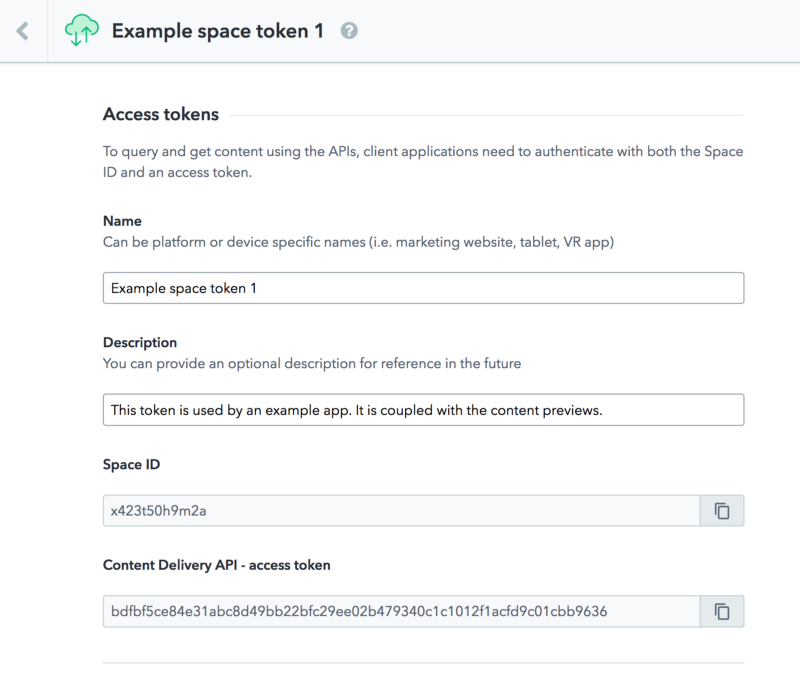 Tableau de bord Contentful
Notez qu'il n'est pas judicieux d'exposer votre accessToken directement dans le fichier de configuration afin qu'il soit visible par tous sur GitHub. À des fins de formation, je l'inclurai dans le code pour ce tutoriel, mais essayez d'utiliser des variables d'environnement pour protéger vos clés comme cela peut être vu dans l'exemple ci-dessus. Si c'est la première fois que vous voyez le terme variable d'environnement, ne vous inquiétez pas, vous pouvez comprendre le concept à partir de cet article.
Avant d'aller plus loin, je veux vous montrer comment nous pouvons résoudre un petit conflit venant du fait que certains fichiers Contentful sont traités comme markdown par Gatsby.
Notre gatsby-node.js est responsable de la création programmatique de pages à partir de nos articles de blog en markdown qui sont situés dans le dossier blog. Par défaut, il utilise la requête allMarkdownRemark, qui sourcerait également le markdown de Contentful dont nous n'avons pas besoin. Adaptons notre requête pour sourcer uniquement les fichiers qui sont situés dans notre dossier de projet :
Dans gatsby-node.js, nous avons ajouté filter et l'avons défini sur /blog/ :
exports.createPages = async ({ graphql, actions }) => {
  const { createPage } = actions
  const result = await graphql(`
    query {
      allMarkdownRemark(
        filter: { fileAbsolutePath: { regex: "/blog/" } }
      ) {
        edges {
          node {
            frontmatter {
              path
            }
          }
        }
      }
    }
  `)
  // ... reste du code
}
Maintenant, nous sommes prêts à sourcer notre contenu depuis Contentful. Dans une nouvelle page nommée contentful.js, nous voulons d'abord interroger nos actifs que Contentful a créés pour nous. À l'heure actuelle, nous avons un type de contenu particulièrement intéressant appelé Course qui contient tous les éléments nécessaires pour nous entraîner.
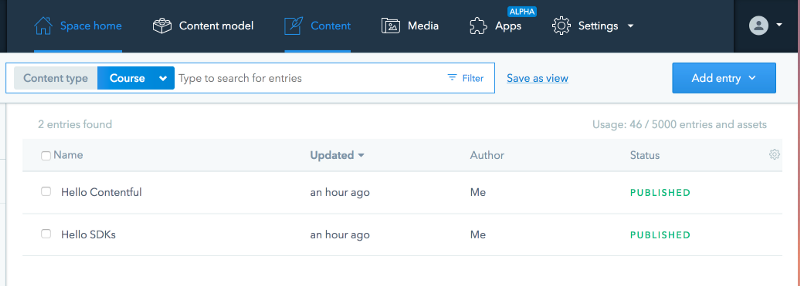 Type de contenu — Course
Il est simple d'interroger les actifs de Contentful avec GraphQL, et tout ce que nous devons faire pour obtenir toutes les entrées qui sont de type Course est d'exécuter la requête allContentfulCourse.
Vous avez peut-être déjà deviné que nous pouvons interroger yourCustomType de contenu avec allContentfulYourCustomType. Notez comment nous filtrons nos cours sur une base linguistique, sinon nous obtiendrions des doublons de chaque cours dans chaque langue spécifiée dans Contentful. Cela est assez spécifique à ce cas, car chaque cours a une traduction :
query {
  allContentfulCourse(filter: { node_locale: { eq: "en-US" } }) {
    edges {
      node {
        title
        duration
        shortDescription
        image {
          fluid {
            ...GatsbyContentfulFluid
          }
        }
      }
    }
  }
}
En explorant notre contenu sur Contentful, nous pouvons voir que chaque Course a un titre, une durée, une description courte et une image. Nous avons inclus ceux-ci dans notre requête et pouvons maintenant y accéder dans notre composant via this.props.data.
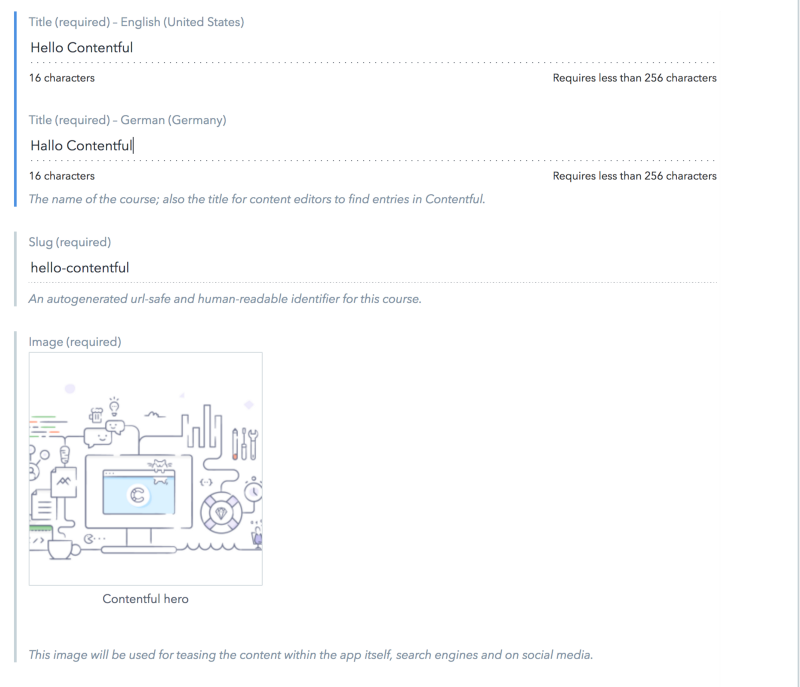 Modèle de contenu de Course
Récapitulatif
Dans ce petit tutoriel, vous avez appris plusieurs façons de sourcer différents types de contenu dans Gatsby. Vous avez également appris comment les combiner dans un seul projet, en évitant les conflits de sourcing possibles en spécifiant précisément ce que nous voulons interroger depuis quelle source.
Merci d'avoir lu ! J'espère que vous avez apprécié la lecture de cet article autant que j'ai apprécié l'écrire ! Si vous avez des questions ou souhaitez engager une discussion, n'hésitez pas à me contacter sur twitter. Je serais heureux si vous cliquiez sur ce bouton follow pour ne pas manquer les futurs articles que je publierai ?
Comme toujours, vous pouvez trouver le code de ce tutoriel ici sur github
Publié à l'origine sur divdev.io