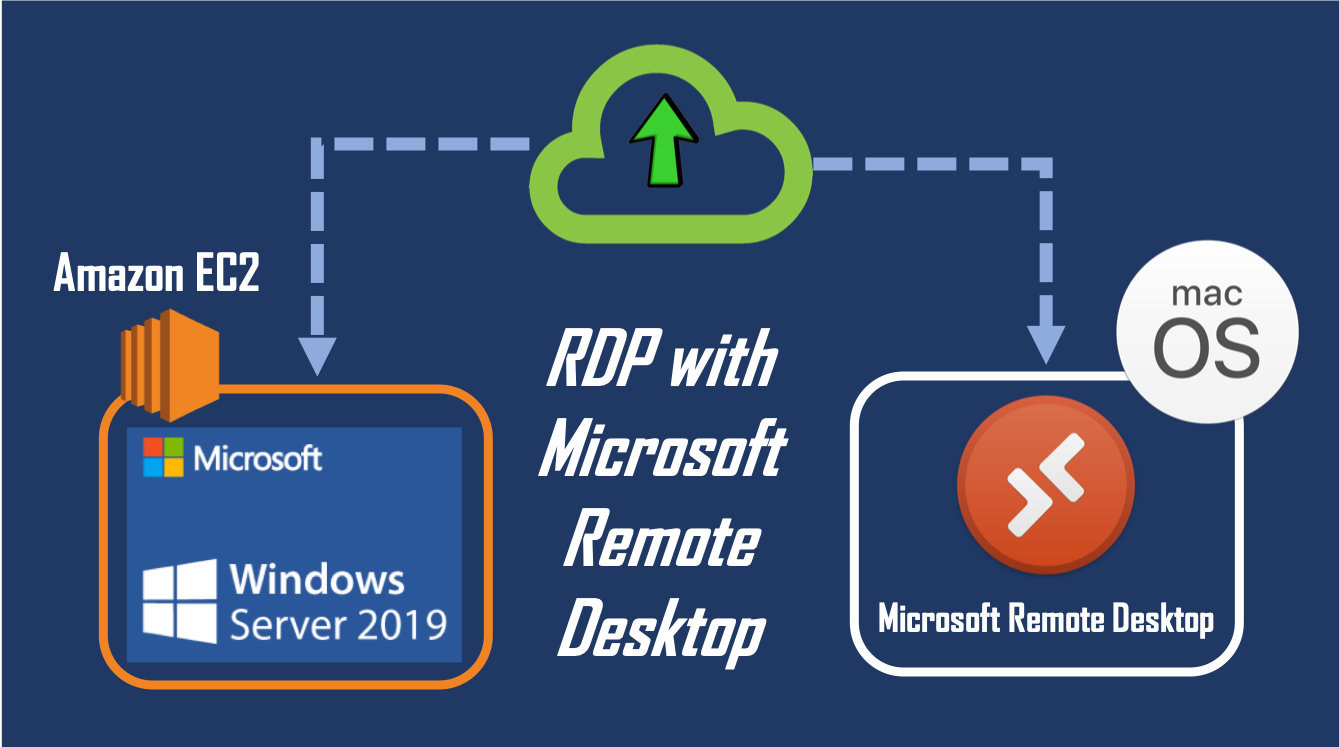
Article original : How to Connect Amazon EC2 Using Microsoft Remote Desktop in macOS
Par Clark Jason Ngo
J'ai créé ce guide suite à une expérience vécue pendant que j'enseignais. Mes étudiants devaient utiliser une application uniquement disponible sur Windows OS, mais ils n'avaient que macOS.
Nous allons aborder les technologies présentées ci-dessous :
- Amazon EC2 : lancer un Windows Server 2019
- Microsoft Remote Desktop : application macOS pour se connecter à distance (RDP) à EC2
Amazon EC2
Lancement d'une instance EC2 Windows Server
- Connectez-vous à votre AWS Management Console.
- Choisissez Services, puis EC2.
- Dans la barre latérale, cliquez sur Instances.
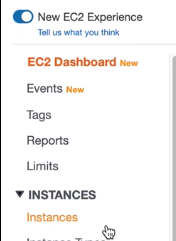 Barre latérale EC2
- Cliquez sur Lancer une instance.
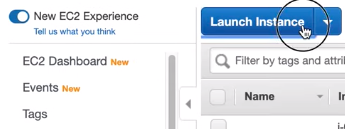 Bouton Lancer une instance
- Faites défiler vers le bas et choisissez Microsoft Windows Server 2019 Base.
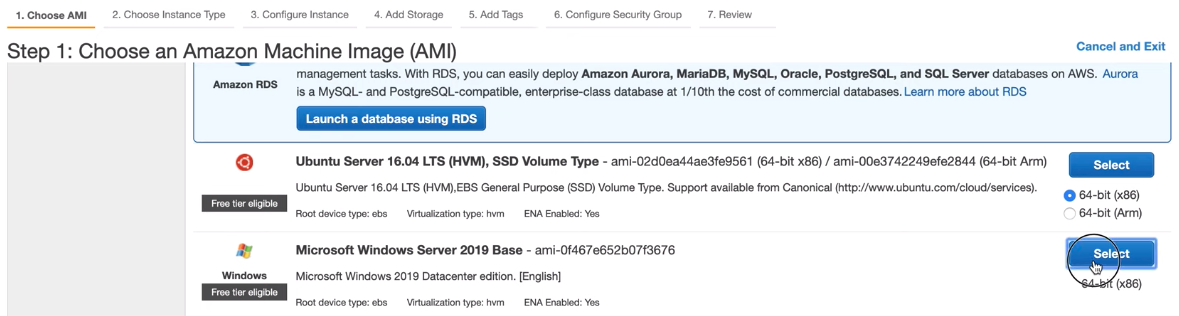 Page de choix de l'AMI
- En bas de la page Choix du type d'instance, cliquez sur Revoir et lancer. Cela vous amènera à la page de révision.
 Lancement avec une configuration minimale
- Dans la page de révision, cliquez sur Lancer. Vous serez invité à sélectionner une paire de clés existante ou une nouvelle paire de clés.
Si vous choisissez Créer une nouvelle paire de clés, vous devez donner un nom à la nouvelle paire de clés, puis télécharger la paire de clés. Ensuite, vous pourrez procéder à la sélection de Lancer l'instance.
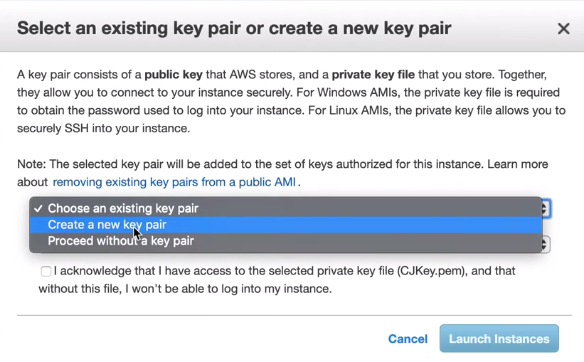 Paire de clés pour accéder à l'instance
Si vous choisissez Choisir une paire de clés existante, vous devez sélectionner une paire de clés et cocher la case pour reconnaître l'utilisation de la paire de clés.
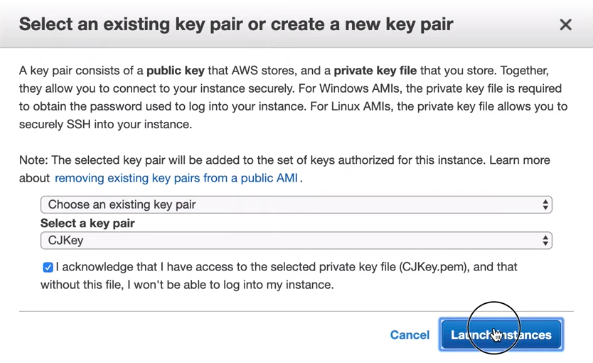 Dernière étape pour lancer l'instance
- Cliquez sur l'ID d'instance généré.
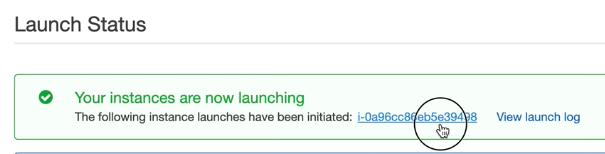 Accès à l'instance EC2
Trouvez et sauvegardez les informations suivantes :
DNS public (Adresse IP)
- Nom d'utilisateur
- Mot de passe
Pour obtenir l'adresse IP, faites défiler vers la droite de votre instance EC2 :
 Adresse IP de l'instance EC2
Vous pouvez également trouver cela dans l'onglet Description ci-dessous :
 Adresse IP de l'instance EC2
- Pour obtenir le nom d'utilisateur et le mot de passe, choisissez l'instance EC2 (cocher la case), cliquez sur Actions, puis Obtenir le mot de passe Windows.
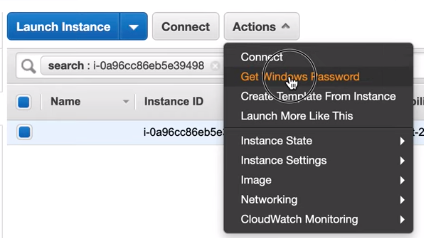 Obtention du nom d'utilisateur et du mot de passe
Vous pouvez rencontrer Mot de passe non disponible et vous devrez attendre quelques minutes.
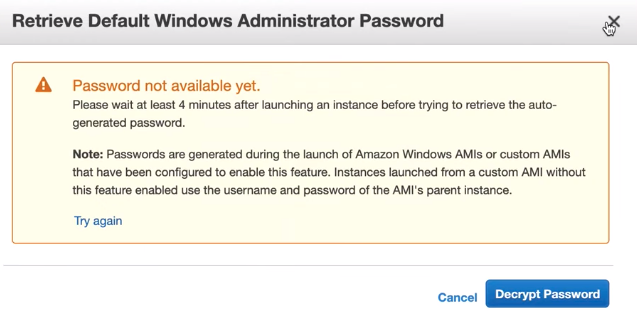 Provisionnement du mot de passe généré automatiquement
- Localisez la paire de clés existante ou la nouvelle paire de clés que vous avez téléchargée sur votre machine locale. Cliquez sur Choisir un fichier.
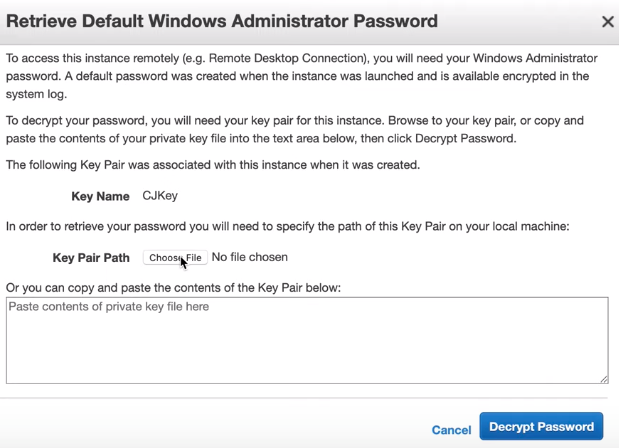 Récupération de la paire de clés
- Après avoir téléchargé la paire de clés, cliquez sur Décrypter le mot de passe.
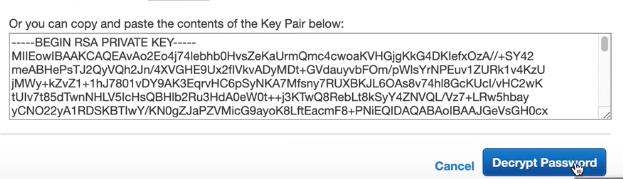
- Copiez les informations suivantes et sauvegardez-les dans un fichier ou dans le presse-papiers. Cliquez sur Fermer lorsque vous avez terminé.
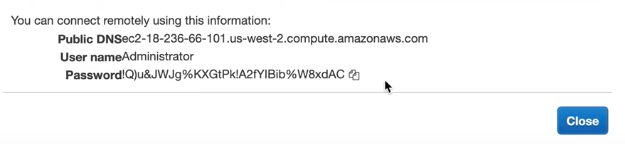 Informati
ons pour la connexion à distance
Informati
ons pour la connexion à distance
Microsoft Remote Desktop
Installation de l'application et connexion à l'instance EC2
- Ouvrez votre App Store, puis recherchez Microsoft Remote Desktop. Cliquez sur Installer (il montre UPDATE ici car je l'ai déjà installé).
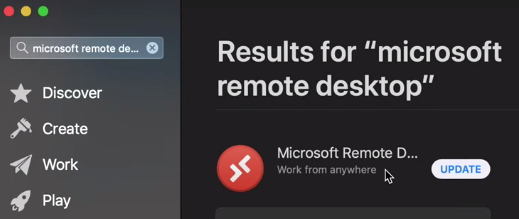 Microsoft Remote Desktop dans l'App Store
Après l'installation, ouvrez Microsoft Remote Desktop.
En haut, cliquez sur l'icône + et choisissez Bureau.
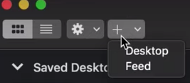 Création d'une nouvelle connexion de bureau
- Dans le nom de l'ordinateur, copiez l'adresse IP de l'instance EC2, puis cliquez sur Ajouter.
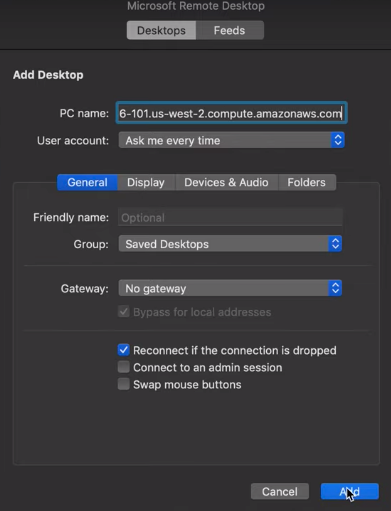 Ajout de l'adresse IP
- Copiez l'administrateur et le mot de passe de plus tôt et collez-les ici. Appuyez sur Continuer.
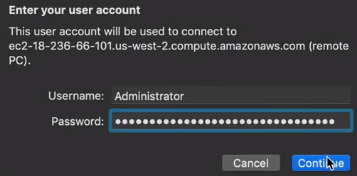 Connexion avec le nom d'utilisateur et le mot de passe
Vous êtes maintenant connecté à votre instance EC2 Windows Server.
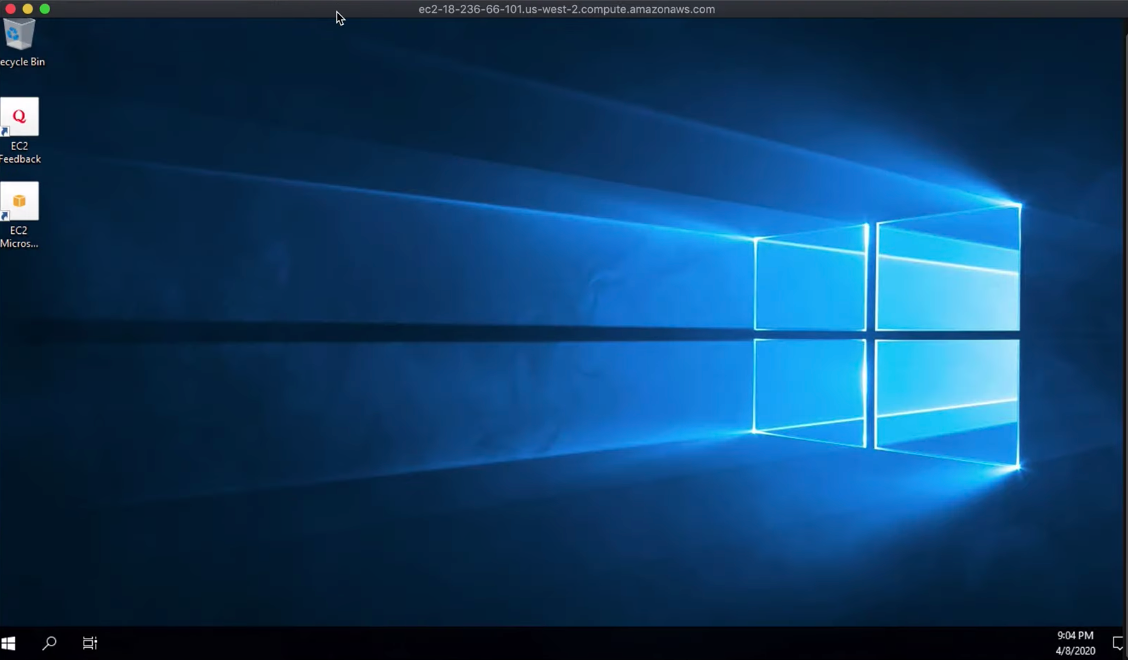 Instance EC2 Windows Server
Remarque : Pour éviter d'être facturé après avoir utilisé le niveau gratuit pour EC2, cliquez soit sur Arrêter pour réduire les coûts, soit sur Terminer pour supprimer l'instance et ne pas être facturé.
Vous avez accès à cela en sélectionnant l'instance et en choisissant Actions > État de l'instance > Arrêter/Terminer.
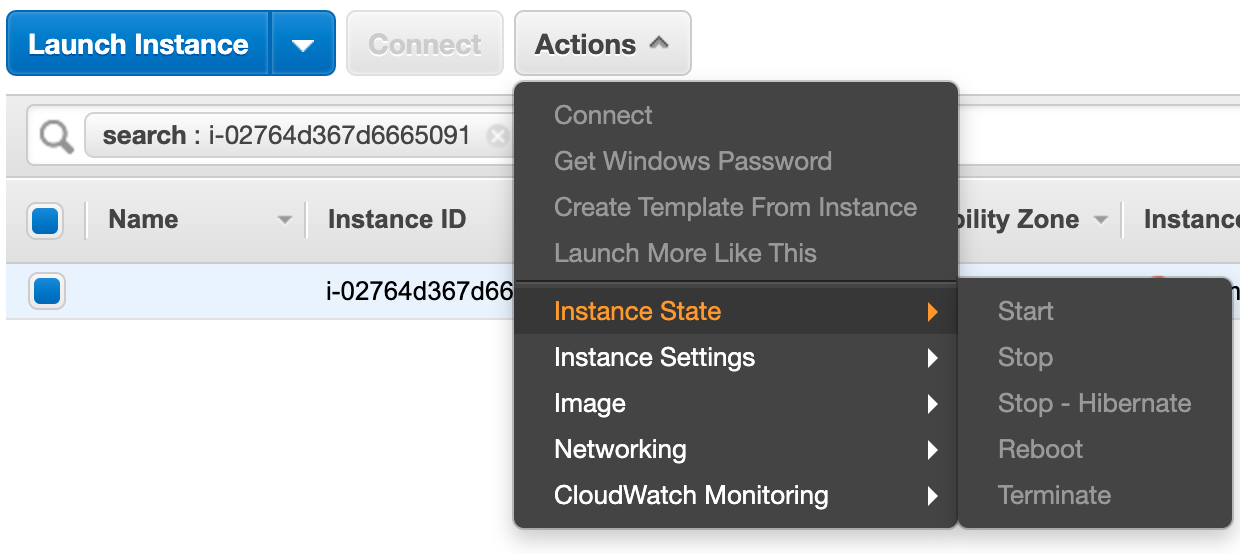
Voici un tutoriel vidéo :
Connectez-vous avec moi sur LinkedIn ici.