


Article original : How to Backup Your Hashnode Articles to GitHub
De nombreux développeurs ont un blog personnel sur Hashnode, l'une des communautés de blogging les plus populaires pour les personnes explorant la technologie.
J'écris également sur Hashnode, mais récemment, je me demandais s'il existait un moyen de sauvegarder mes articles publiés sur GitHub. Heureusement, j'ai trouvé un moyen facile de le faire directement depuis Hashnode lui-même.
Ainsi, dans cet article, je vais partager le processus afin que vous puissiez également créer une sauvegarde automatique de vos articles vers votre dépôt GitHub. Il n'y a pas de mal à essayer quelque chose de nouveau, n'est-ce pas ? 😊
✨ J'ai également créé une vidéo complète montrant le processus de création de cette sauvegarde automatique vers votre dépôt GitHub. J'ai joint la vidéo plus tard dans cet article. Vous pouvez également la consulter.
Tout d'abord, laissez-moi vous montrer mon compte Hashnode. Ce n'est qu'un exemple de profil typique là-bas.
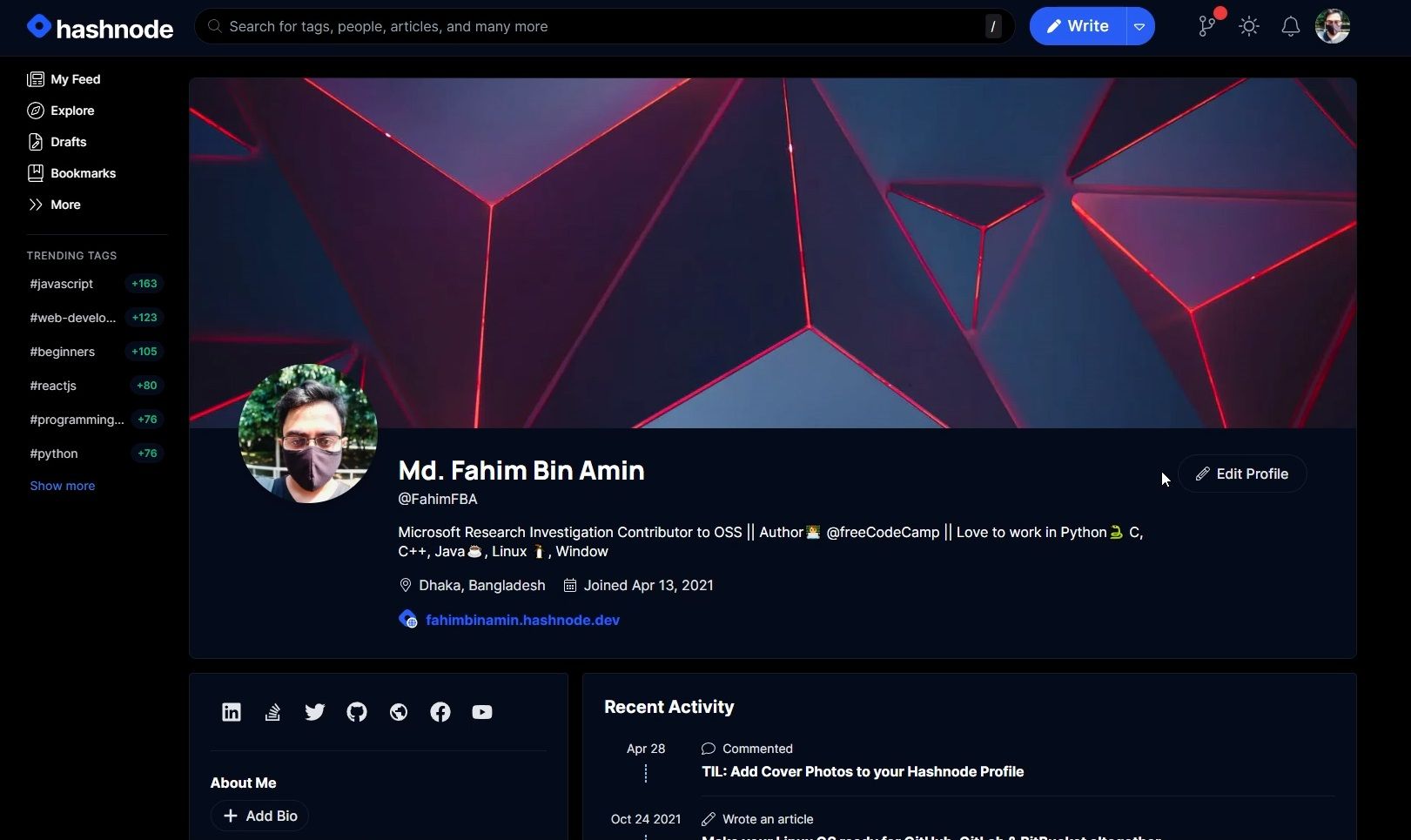
J'ai publié un seul article (à ce jour, le 15 mai 2022). Mais je veux toujours créer un processus de sauvegarde automatique pour ce compte afin que, chaque fois que j'écris quelque chose de nouveau, tous les articles soient copiés dans mon dépôt GitHub sélectionné en tant que sauvegarde.
Alors, faisons cela, d'accord ? 😁
Comment sauvegarder vos articles Hashnode sur GitHub
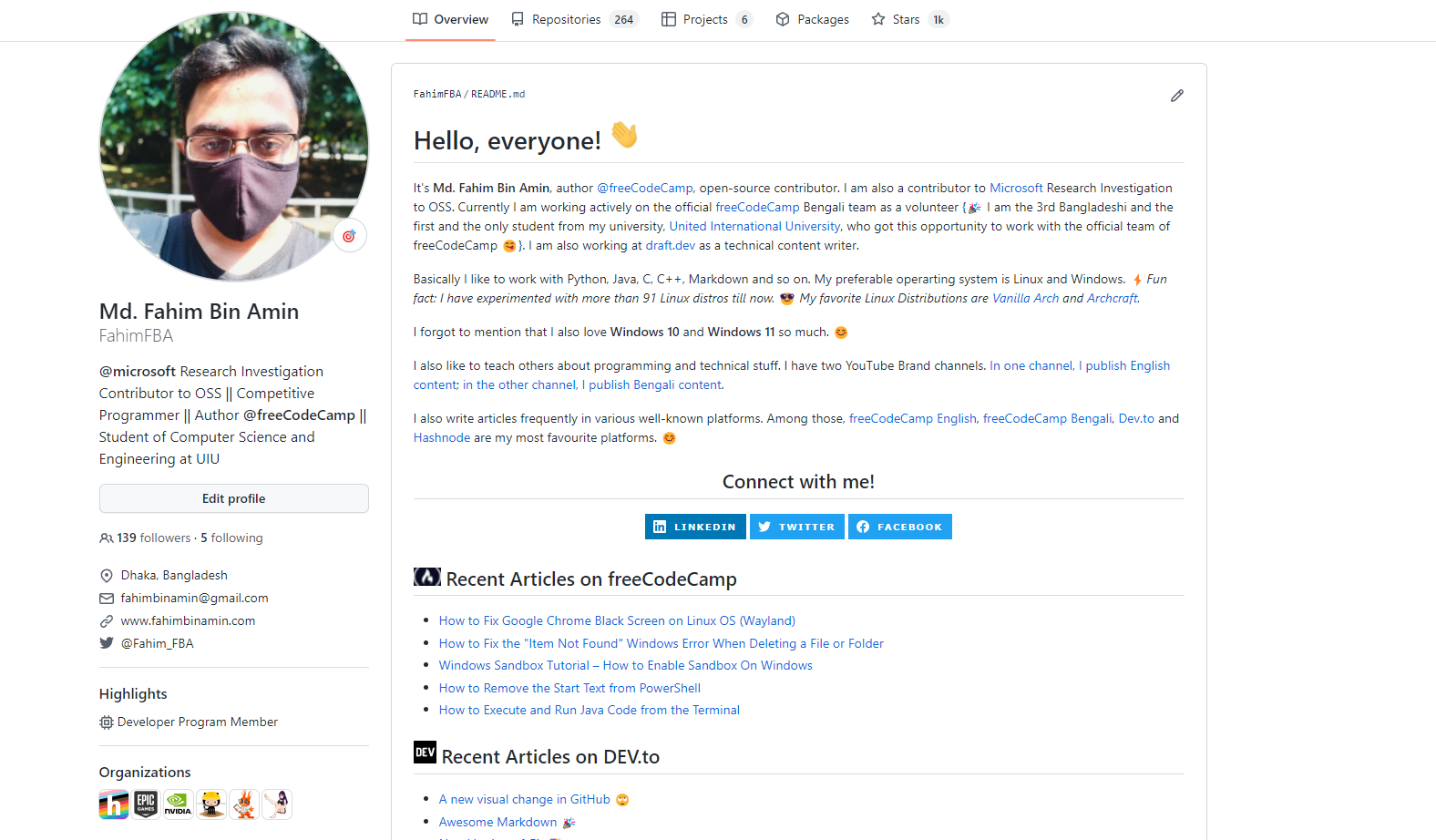
Allez sur votre compte GitHub. Nous devons d'abord créer un dépôt spécial où nous créerons un processus de sauvegarde automatique.
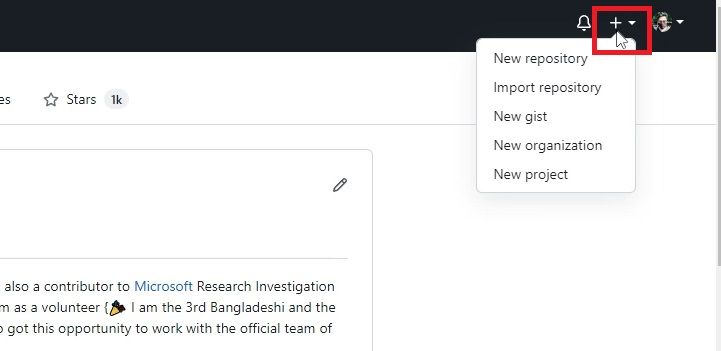
Cliquez simplement sur le bouton + en haut à droite de la page web.
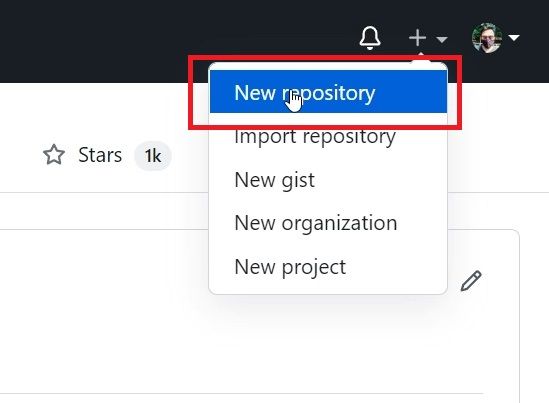
Cliquez maintenant sur Nouveau dépôt.
Maintenant, nous devons créer un nouveau dépôt. Le processus est similaire à la création de n'importe quel autre dépôt.
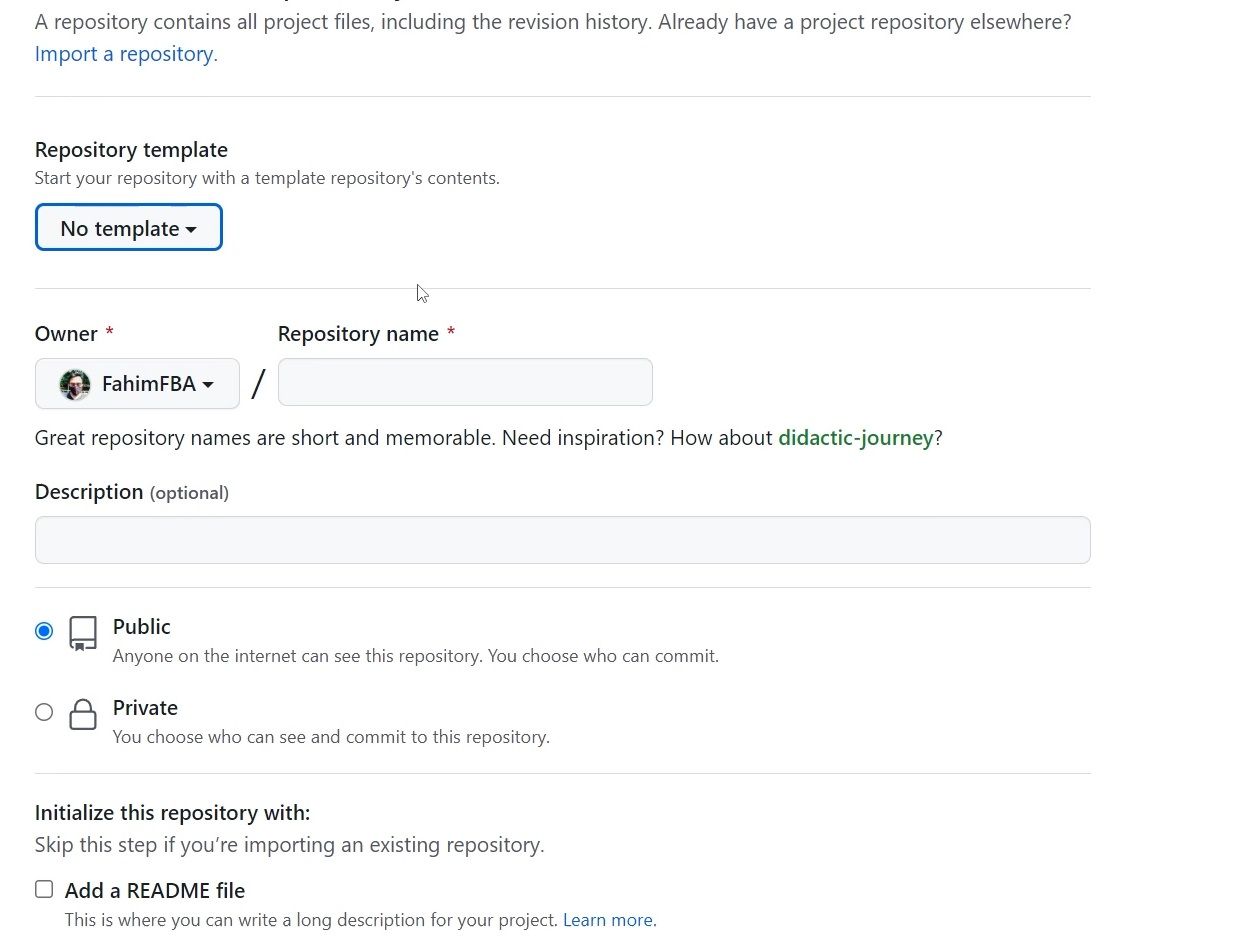
Vous pouvez rendre le dépôt Public ou Privé selon ce qui vous convient. Je le rends Privé, mais vous n'êtes pas obligé de faire de même si vous ne le souhaitez pas.
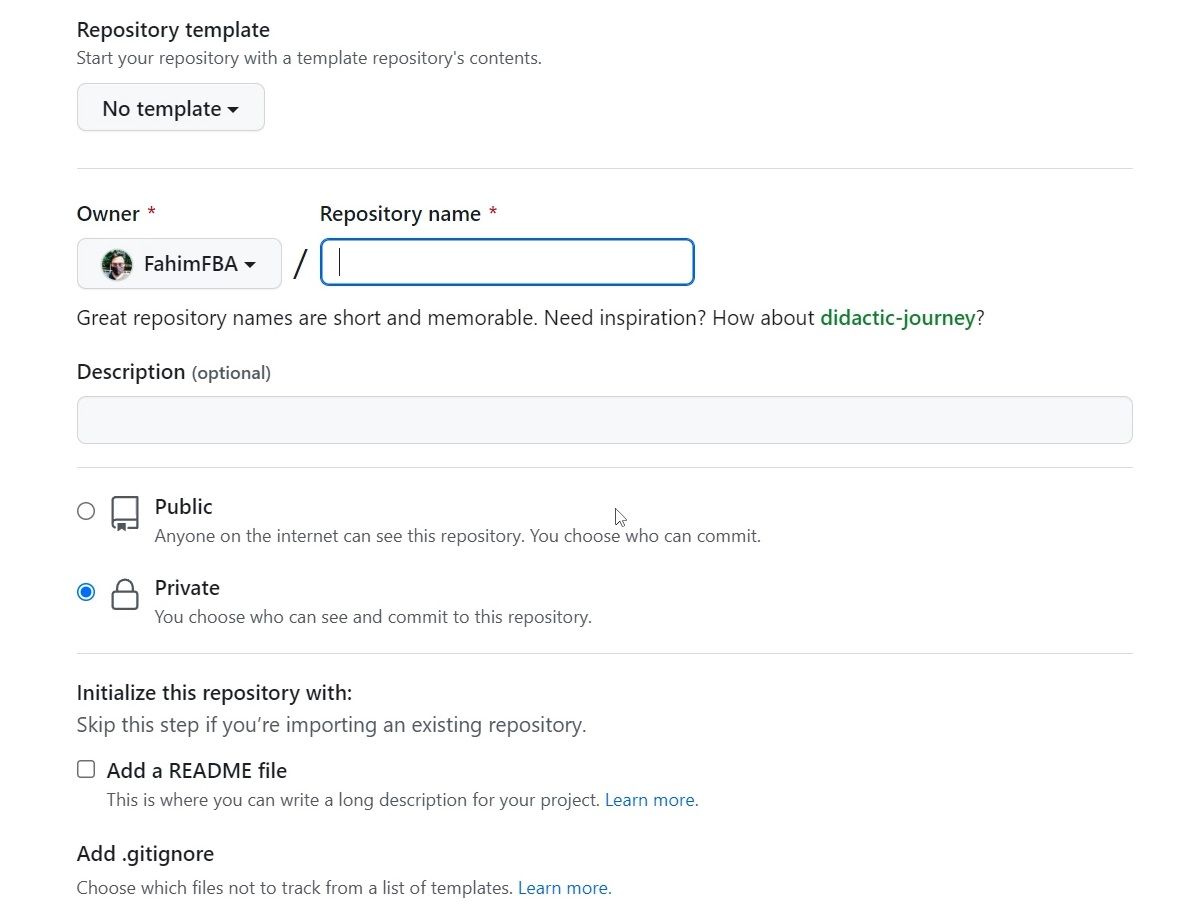
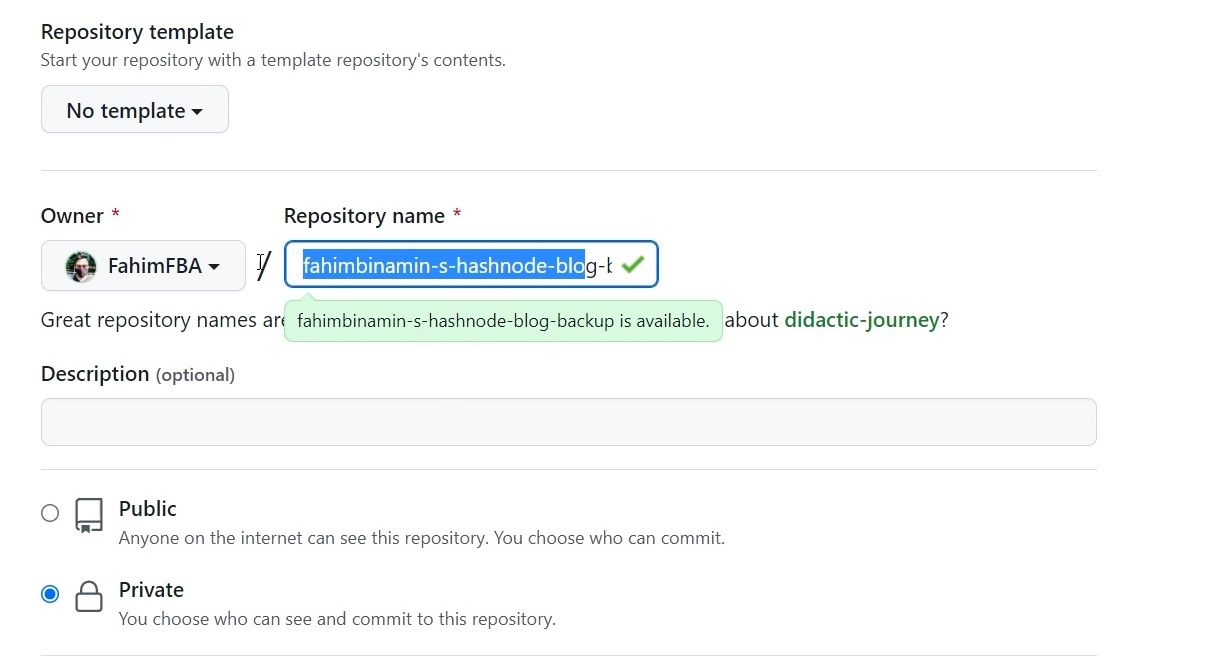
Donnez au dépôt le nom que vous souhaitez.
Pour ce qui suit, vous pouvez sélectionner ce que vous voulez. Pour cet article, je le garde simple comme il était.
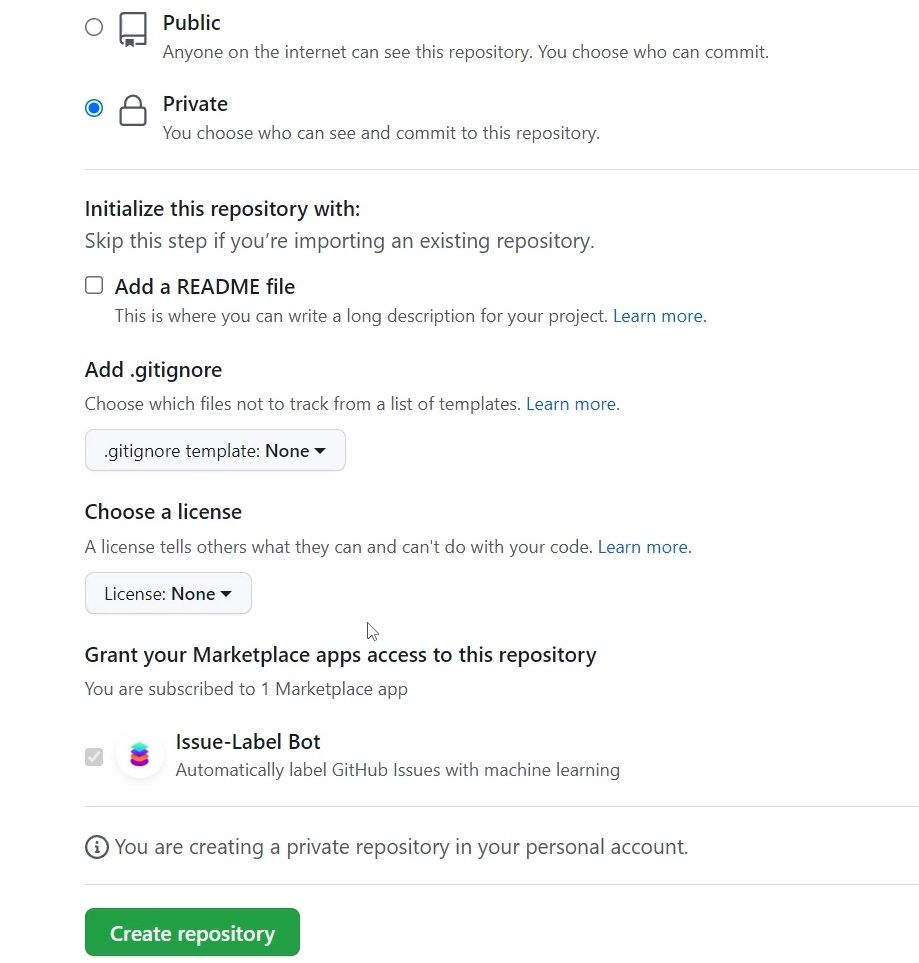
Cliquez ensuite sur Créer un dépôt.
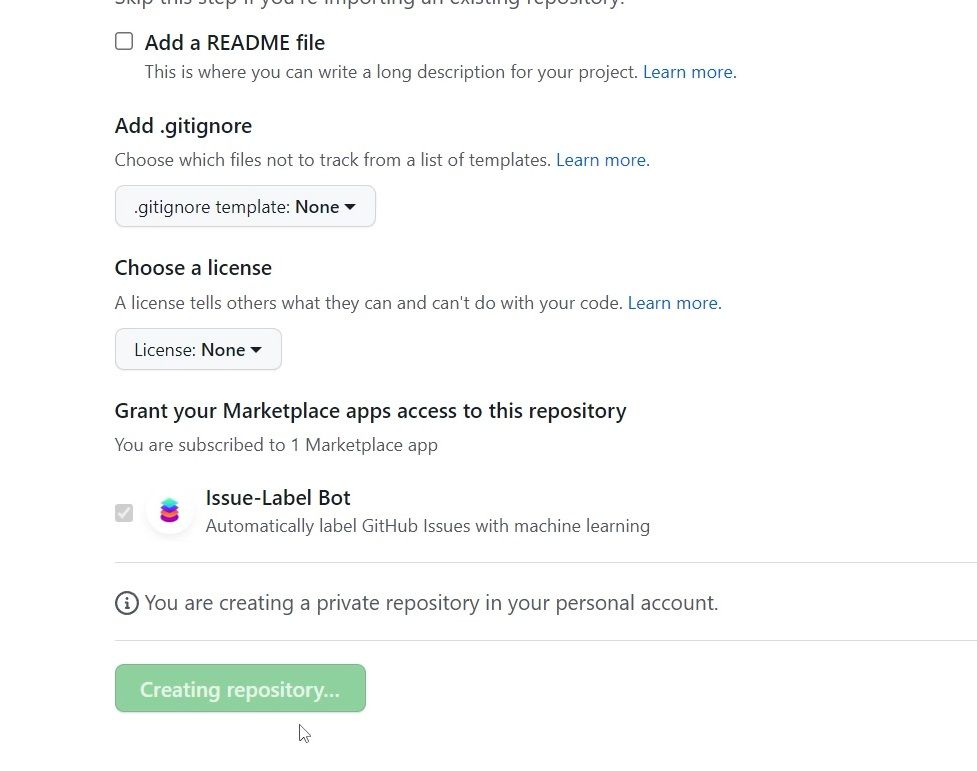
Après cela, vous n'avez effectivement rien à faire dans ce dépôt pour l'instant.
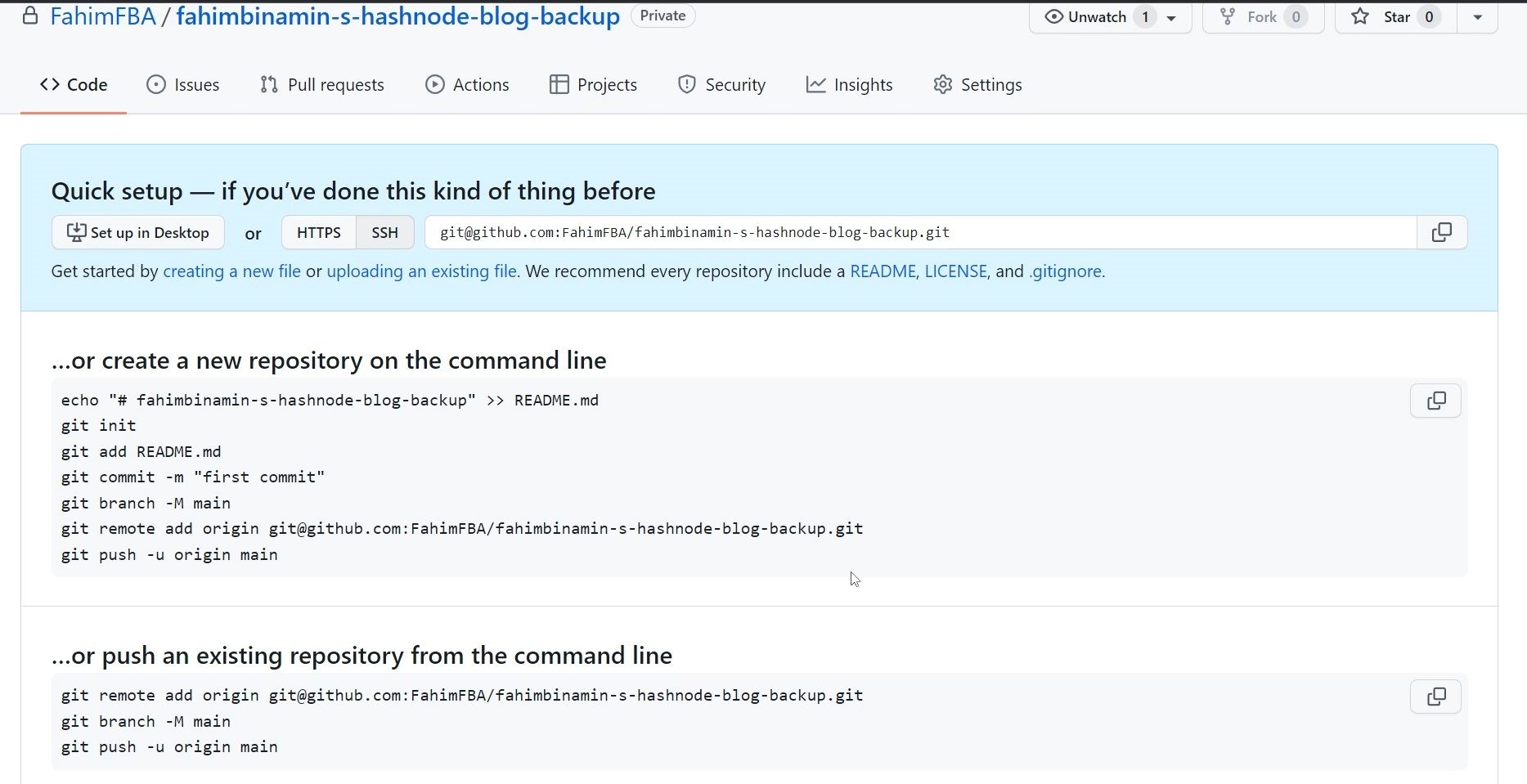
Je le laisse donc tel quel pour le moment.
Maintenant, rendez-vous sur votre compte Hashnode.
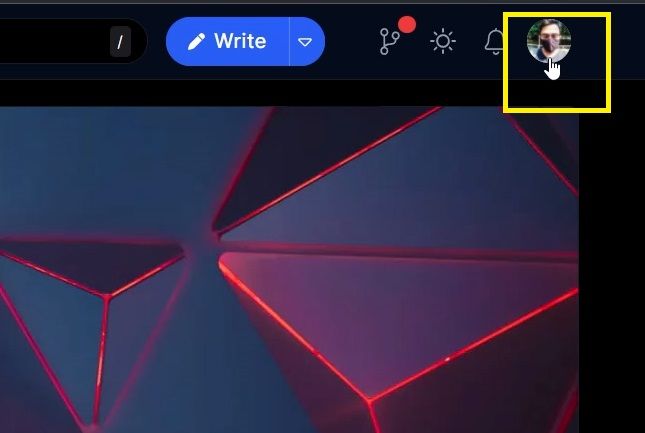
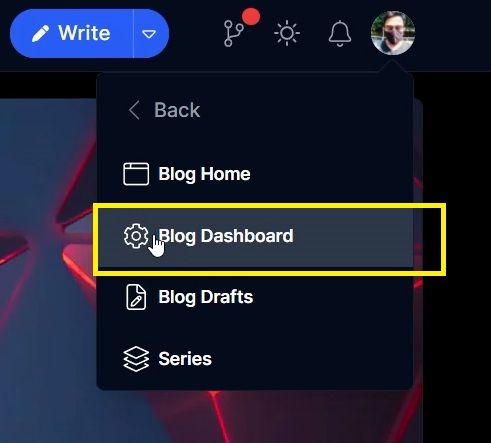
Cliquez sur votre icône de profil en haut à droite de la page de profil.
Sélectionnez le blog que vous souhaitez sauvegarder. Pour moi, c'est https://fahimbinamin.hashnode.dev/.
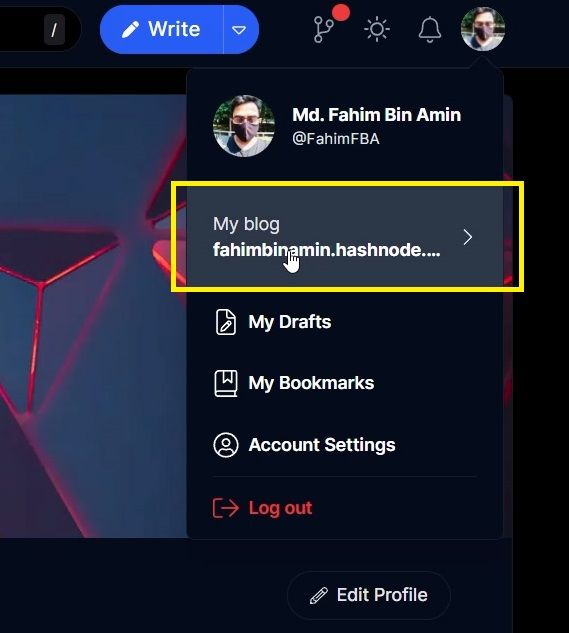
Cliquez sur Tableau de bord du blog.
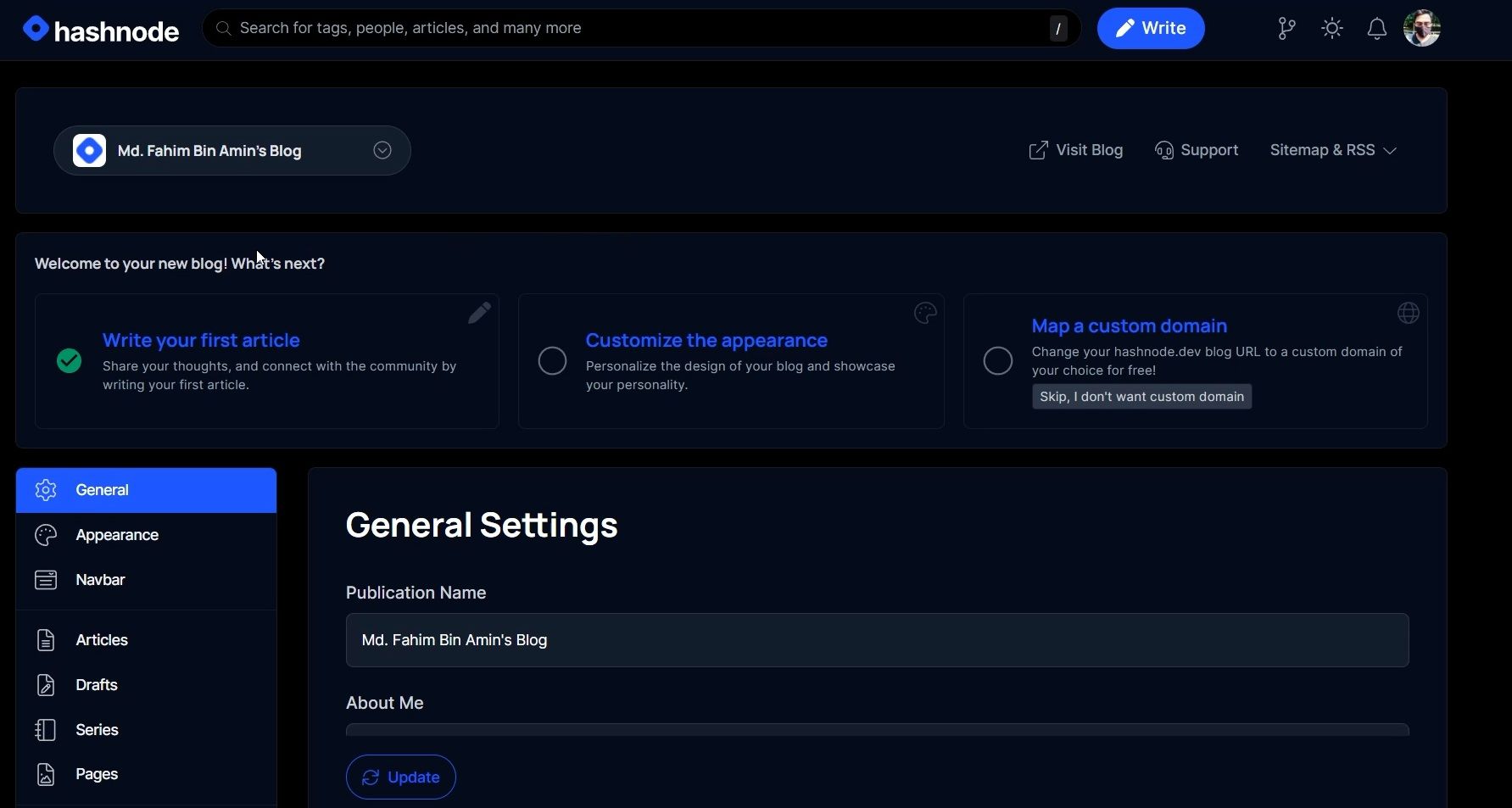
Le tableau de bord du blog apparaîtra devant vous.
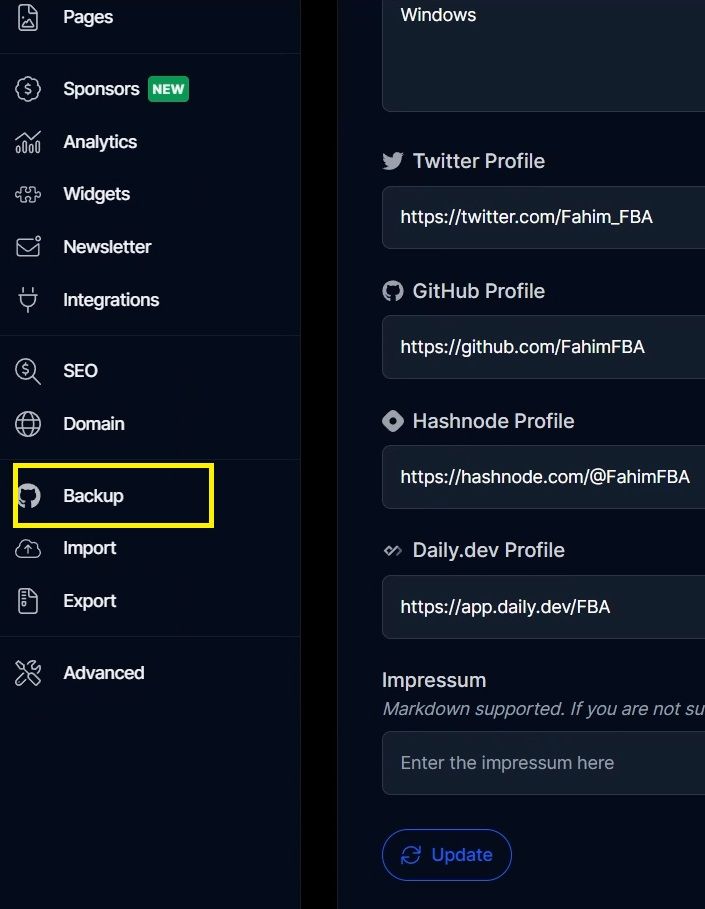
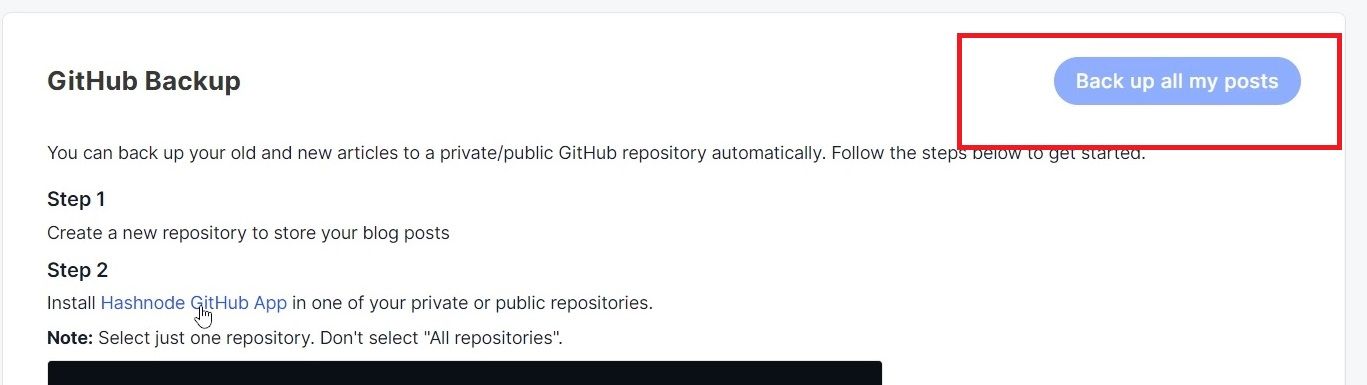
Faites simplement défiler vers le bas jusqu'à ce que vous trouviez Sauvegarde. Vous le trouverez sur le côté inférieur gauche de la page web. Cliquez dessus.
Vous trouverez maintenant la page de sauvegarde GitHub.
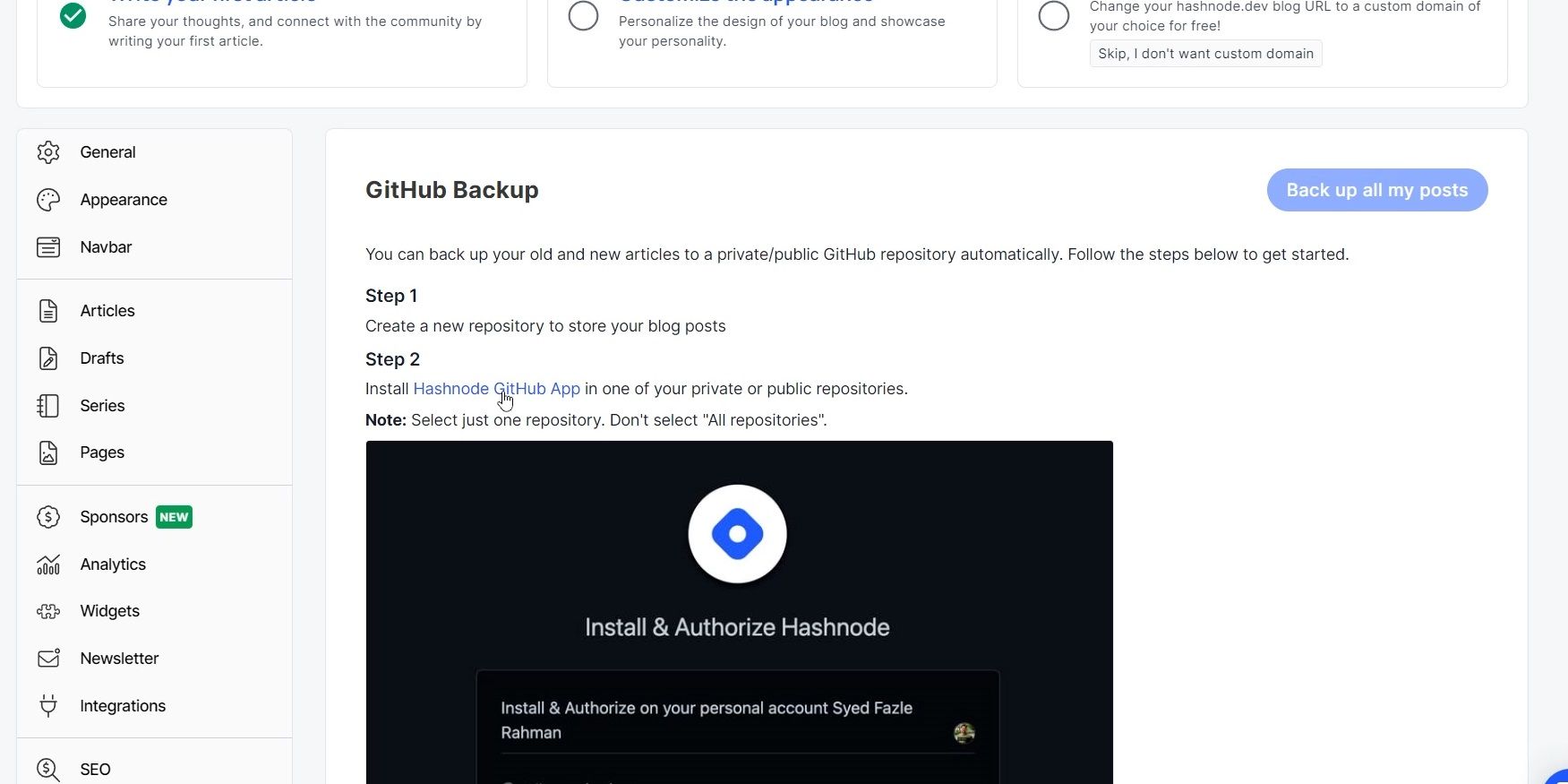
Cliquez sur Sauvegarder tous mes articles.
Sélectionnez où vous souhaitez l'installer.
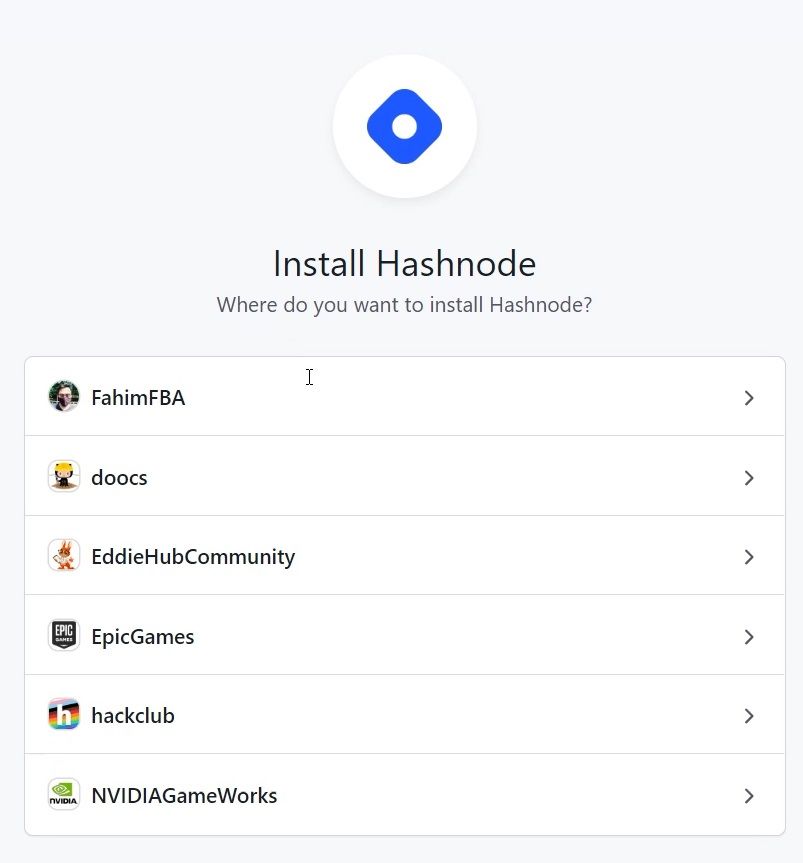
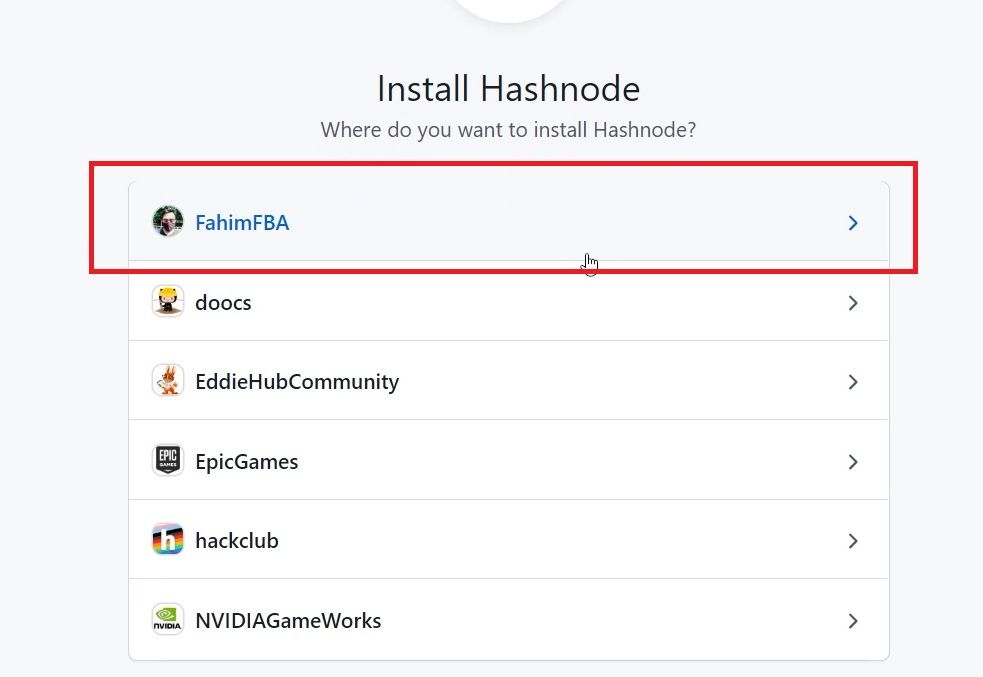
Comme je suis impliqué dans 5 organisations GitHub en ce moment, il me suggère toutes. Comme je veux créer la sauvegarde sur mon compte GitHub personnel, je vais sélectionner mon profil FahimFBA.
La section d'installation et d'autorisation apparaîtra.
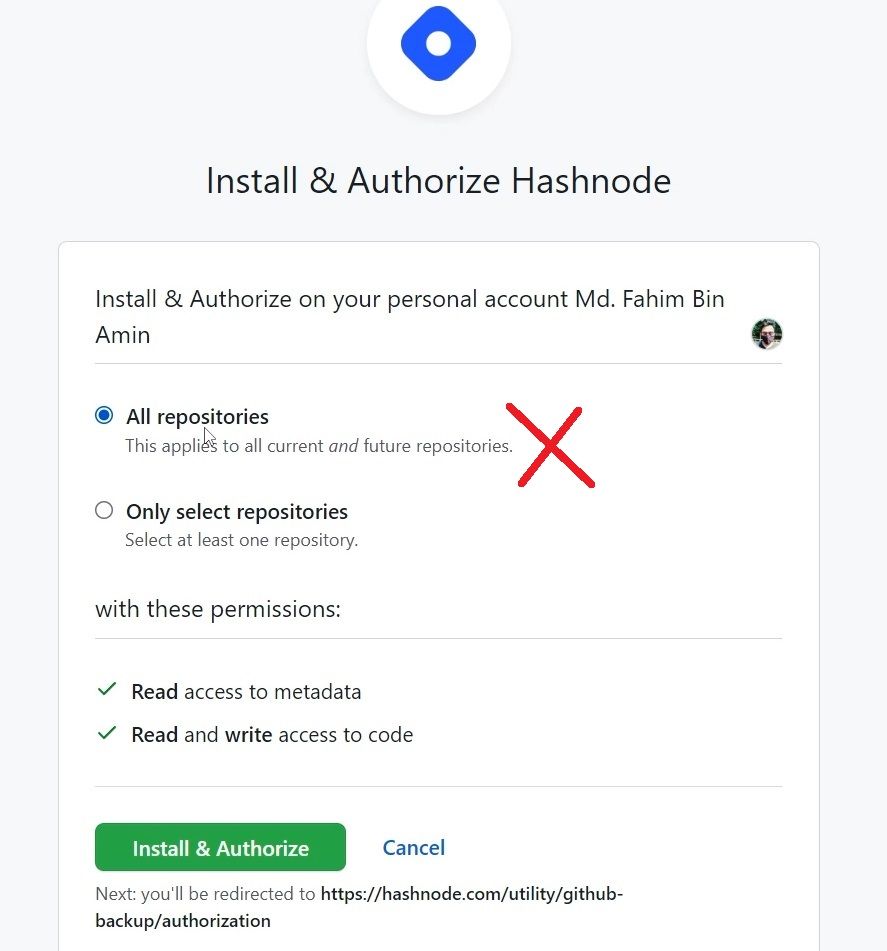
Par défaut, il sélectionnera "Tous les dépôts". Mais gardez à l'esprit que vous ne devez pas sélectionner Tous les dépôts, car cela réécrira tous les dépôts que vous avez actuellement dans votre compte GitHub personnel.
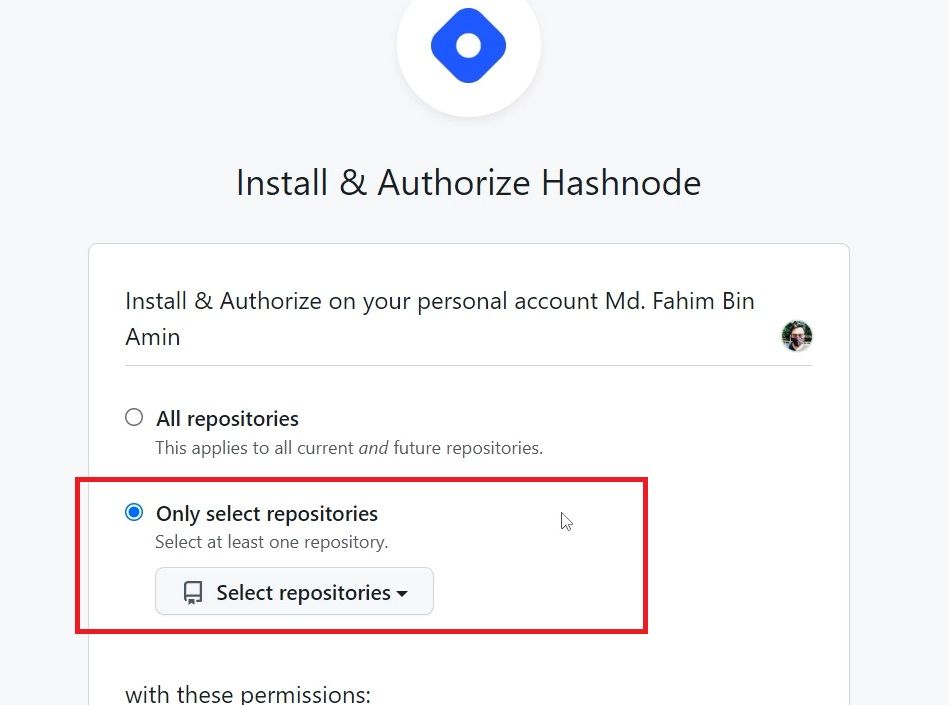
Sélectionnez "Uniquement les dépôts sélectionnés", et trouvez le dépôt que vous avez créé pour sauvegarder vos blogs Hashnode.
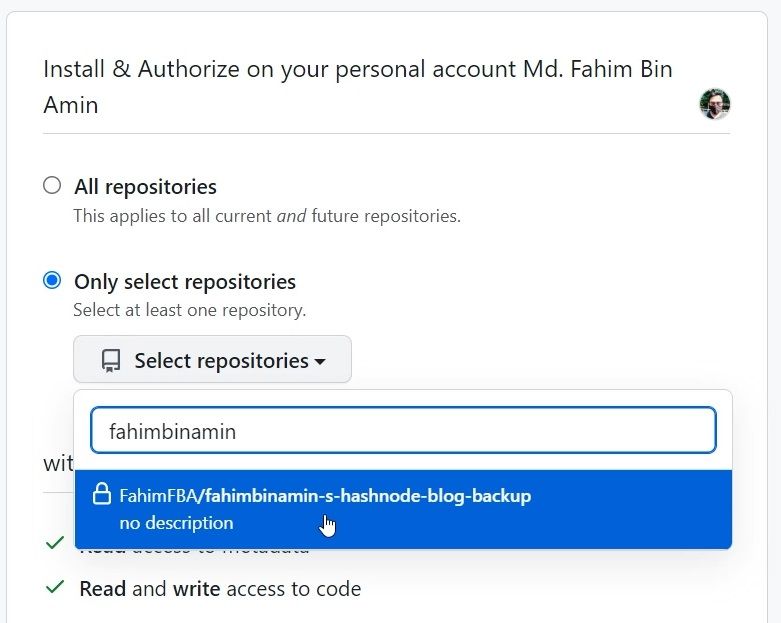
Cliquez simplement et sélectionnez le dépôt.
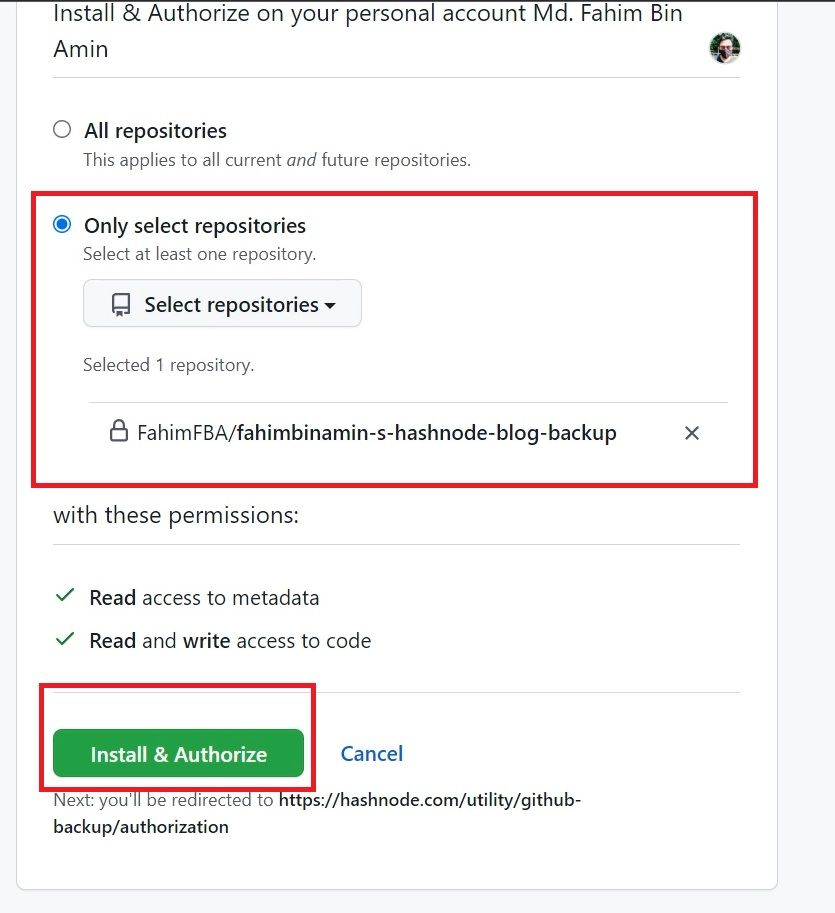
Si tout est correct, vous pouvez cliquer sur "Installer et Autoriser", mais encore une fois, gardez à l'esprit que vous ne devez pas sélectionner Tous les dépôts.
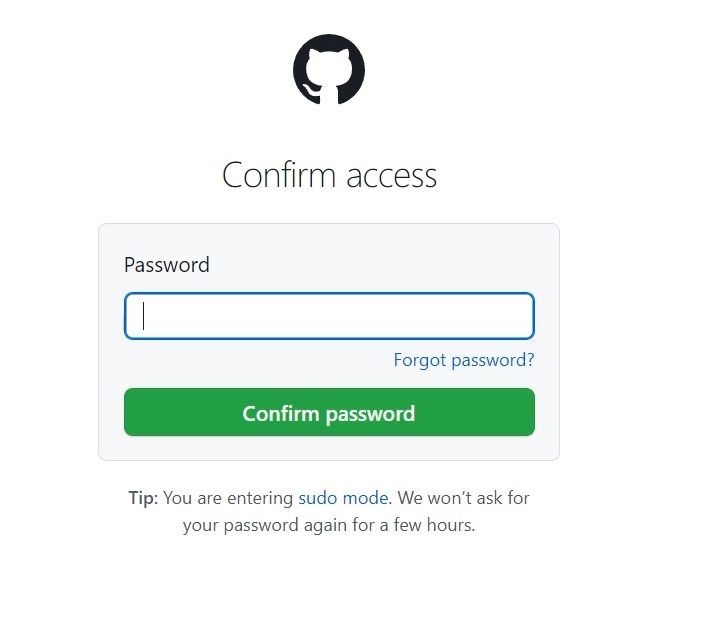
Fournissez le mot de passe de votre compte GitHub si cela vous est demandé.
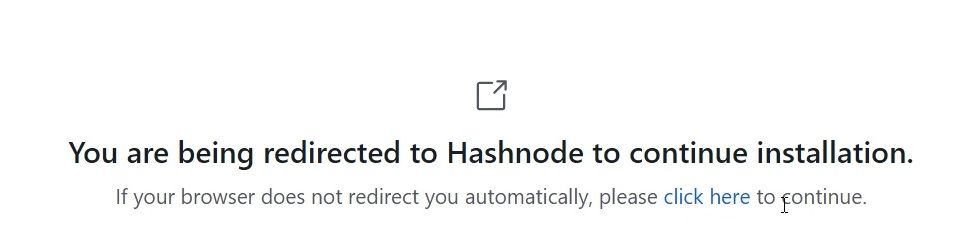
Il vous redirigera vers Hashnode pour continuer le processus d'installation.
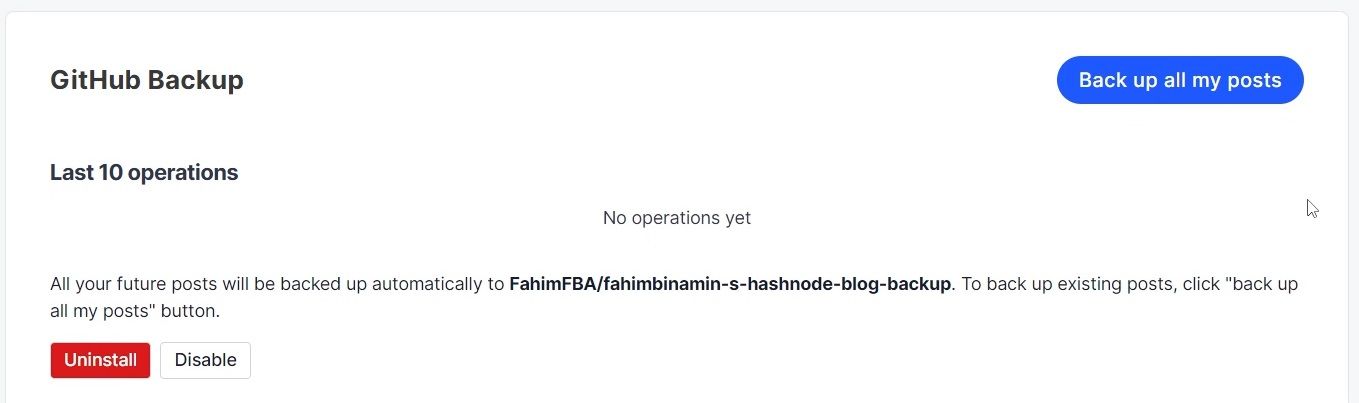
Vous avez maintenant créé votre sauvegarde automatique. Si vous souhaitez sauvegarder les articles existants, vous devez cliquer sur "Sauvegarder tous mes articles".
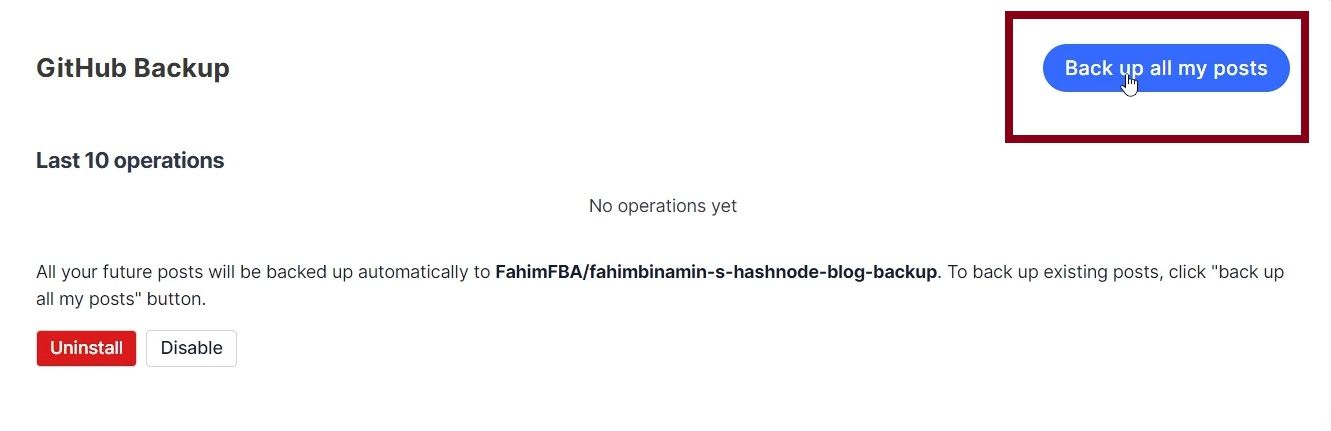
Il sauvegardera chaque article que vous aviez avant de créer la sauvegarde automatique.
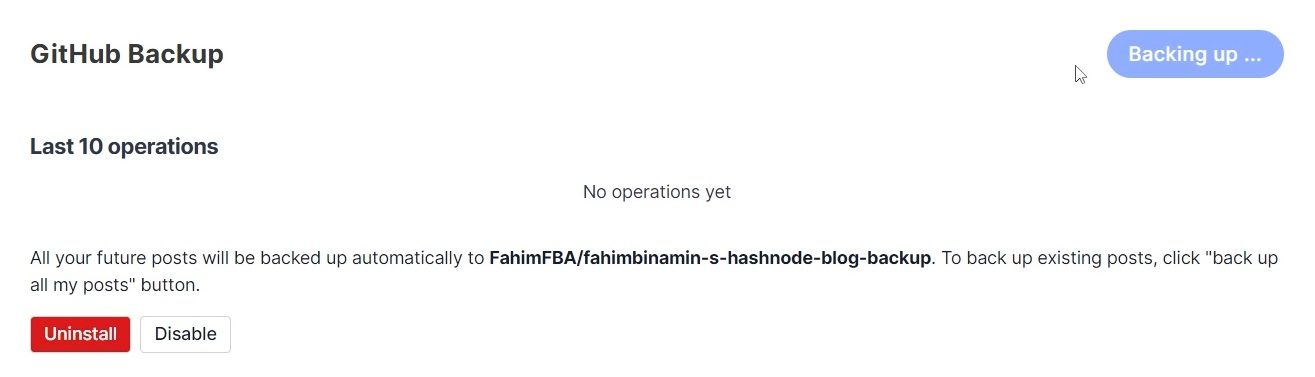
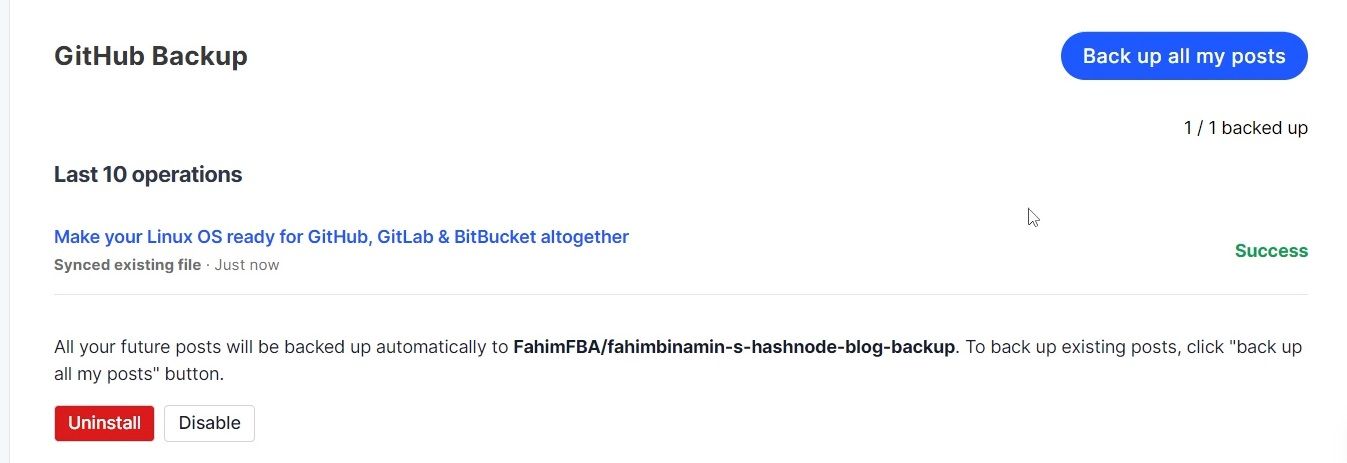
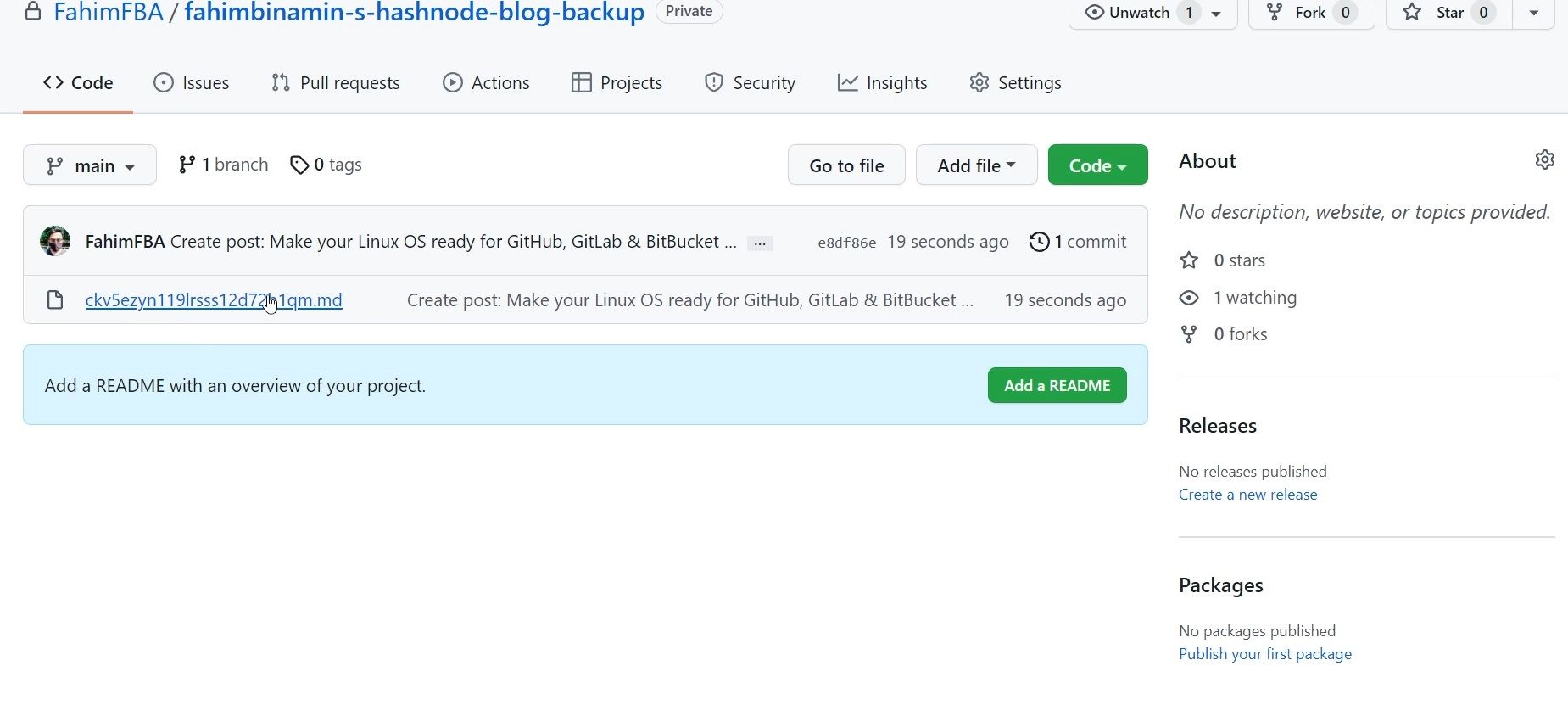
Maintenant, si vous actualisez simplement la page web du dépôt GitHub (le dépôt que vous avez créé uniquement pour sauvegarder ce blog Hashnode), vous verrez qu'il a également été mis à jour !
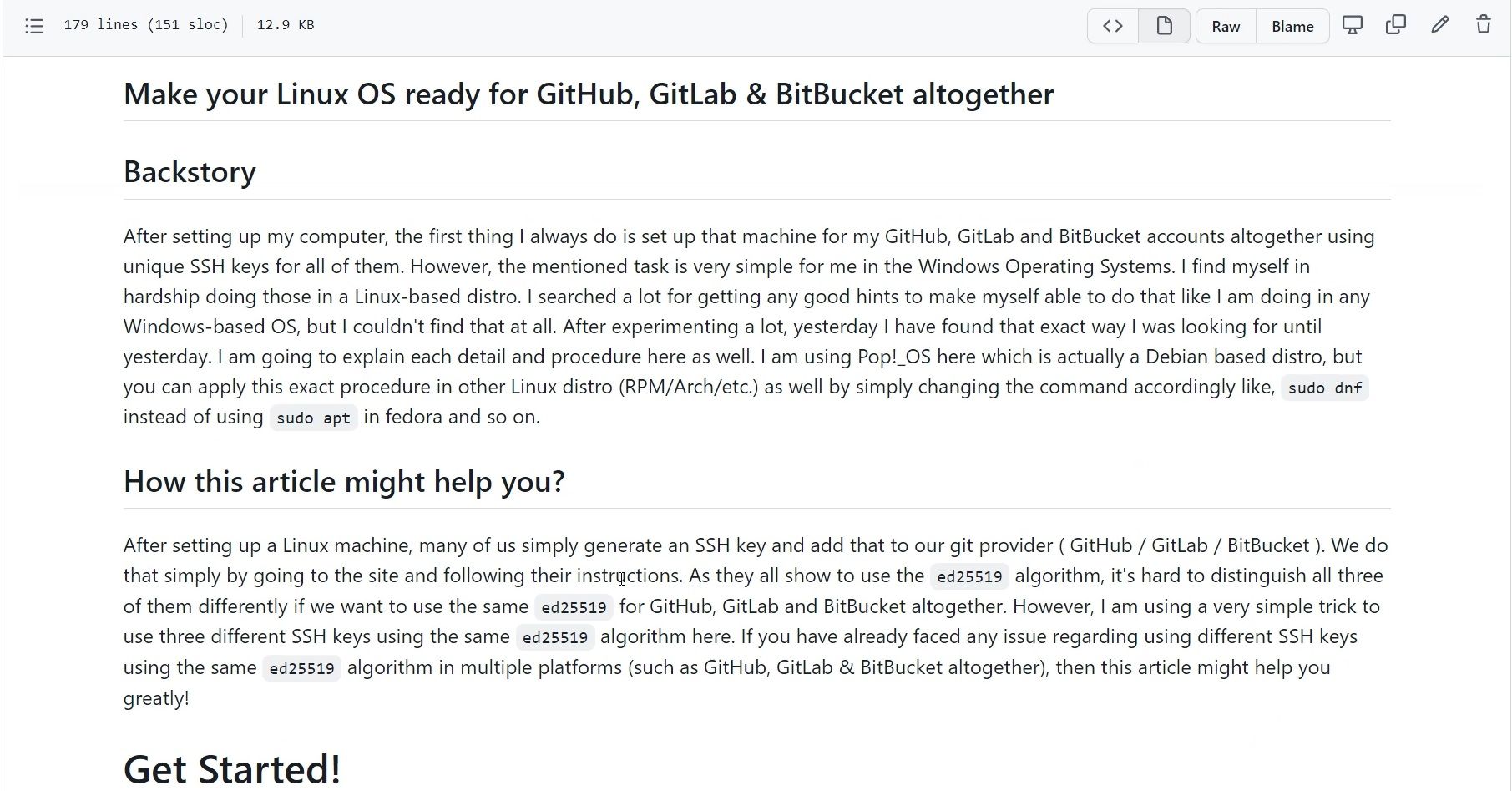
Vous pouvez même lire l'article directement depuis votre dépôt sauvegardé.
C'est tout !
Si vous souhaitez regarder une vidéo qui couvre tout le processus, vous pouvez consulter la vidéo suivante que j'ai réalisée :
Conclusion
Merci d'avoir lu l'article entier. Si cela vous aide, vous pouvez également consulter mes autres articles sur freeCodeCamp.
Si vous souhaitez me contacter, vous pouvez le faire via Twitter, LinkedIn, et GitHub.
Vous pouvez également vous abonner à ma chaîne YouTube (Code With FahimFBA) si vous souhaitez apprendre divers langages de programmation avec de nombreux exemples pratiques régulièrement.
Si vous souhaitez consulter mes moments forts, vous pouvez le faire sur ma chronologie Polywork.
Vous pouvez également visiter mon site web pour en savoir plus sur moi et sur ce que je fais.
Merci beaucoup !