

Article original : How to Save and Exit Nano in Terminal – Nano Quit Command
Nano est un éditeur de code basé sur la ligne de commande, connu pour sa simplicité par rapport à d'autres éditeurs comme Vim et Emacs.
Mais si vous êtes nouveau dans Nano, effectuer des opérations de base comme créer des fichiers, sauvegarder le fichier et quitter l'éditeur peut être déroutant.
Alors, dans cet article, je veux vous montrer comment sauvegarder votre code dans Nano et le quitter également.
J'utiliserai le sous-système Windows pour Linux (WSL) dans cet article. Mais ce n'est pas grave si vous êtes sous Linux lui-même. Les commandes sont les mêmes.
Ce que nous allons couvrir
Comment sauvegarder un fichier dans Nano
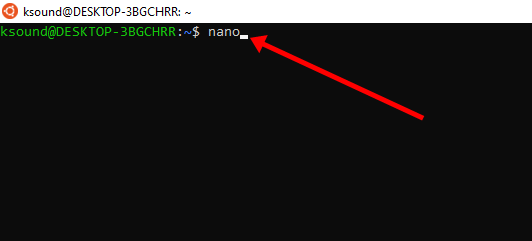
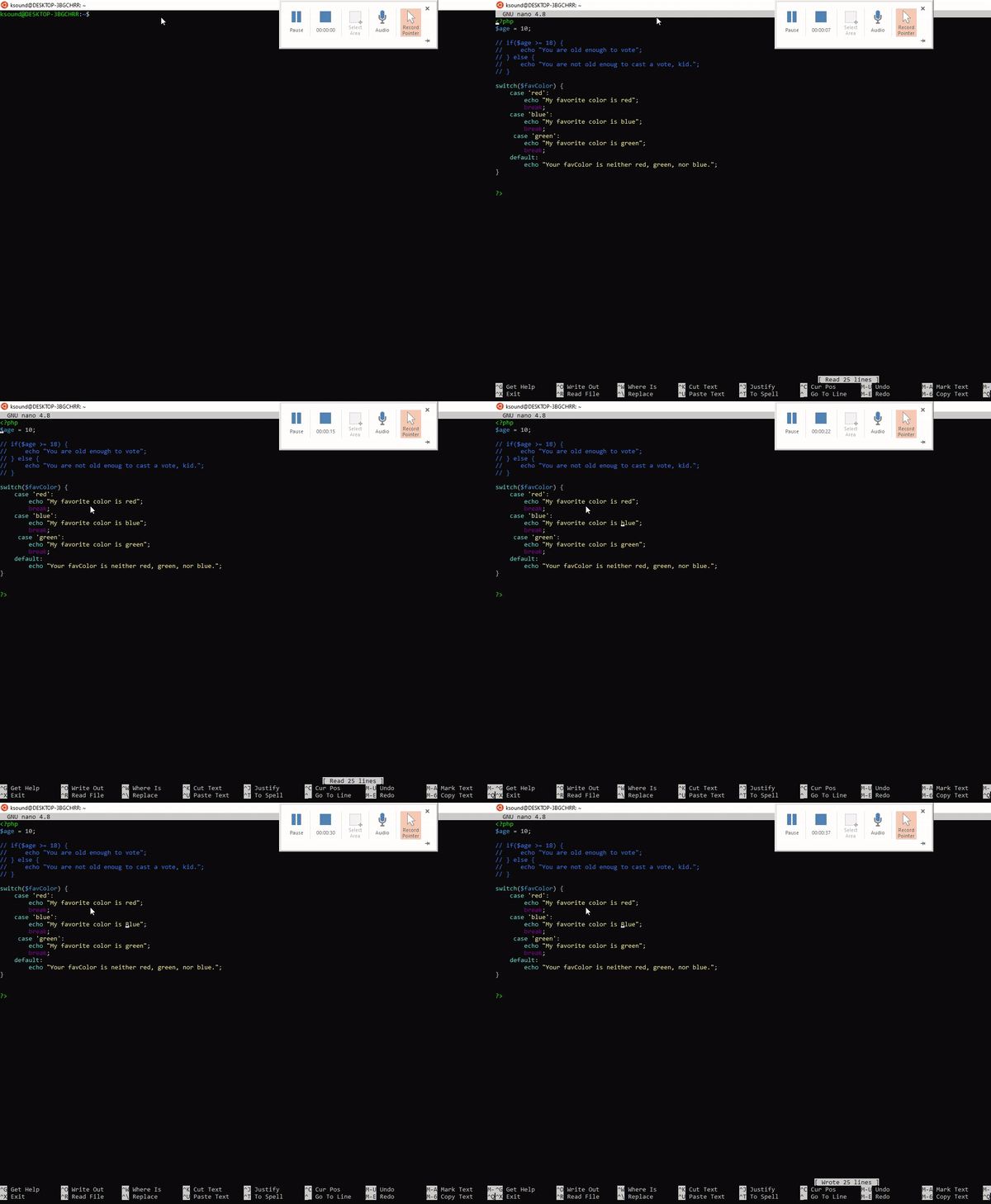
Étape 1 : Ouvrez WSL, tapez « nano » et appuyez sur ENTRÉE pour accéder à l'éditeur de code Nano
Étape 2 : Écrivez votre code dans n'importe quel langage. Dans la capture d'écran ci-dessous, j'ai écrit du PHP.
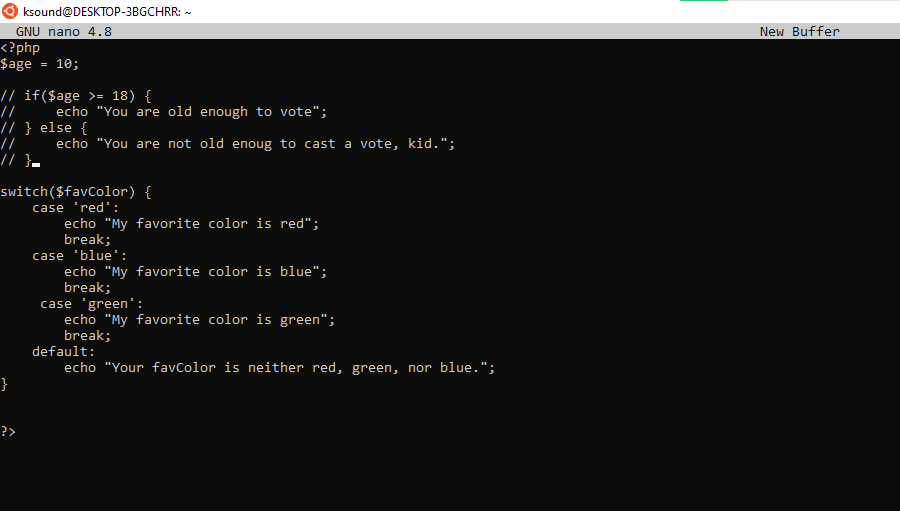
NB : Si vous n'obtenez pas de coloration syntaxique, activez-la en appuyant sur ALT + 4. Si vous n'obtenez toujours pas de coloration syntaxique, vous devez sauvegarder le fichier.
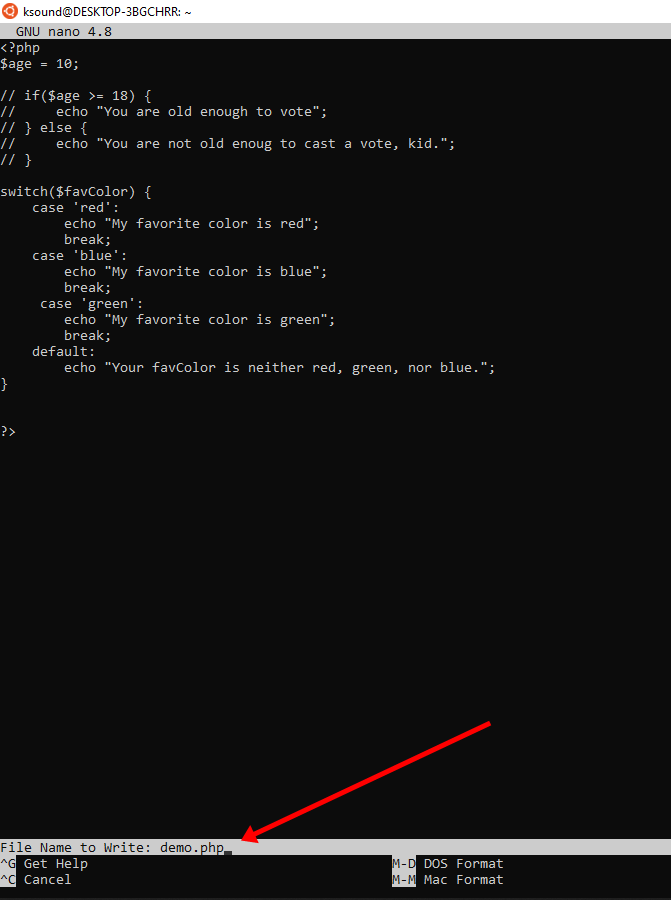
Étape 3 : Appuyez sur CTRL + O pour sauvegarder le fichier, tapez le nom du fichier et appuyez sur ENTRÉE.
Maintenant, la coloration syntaxique est activée :
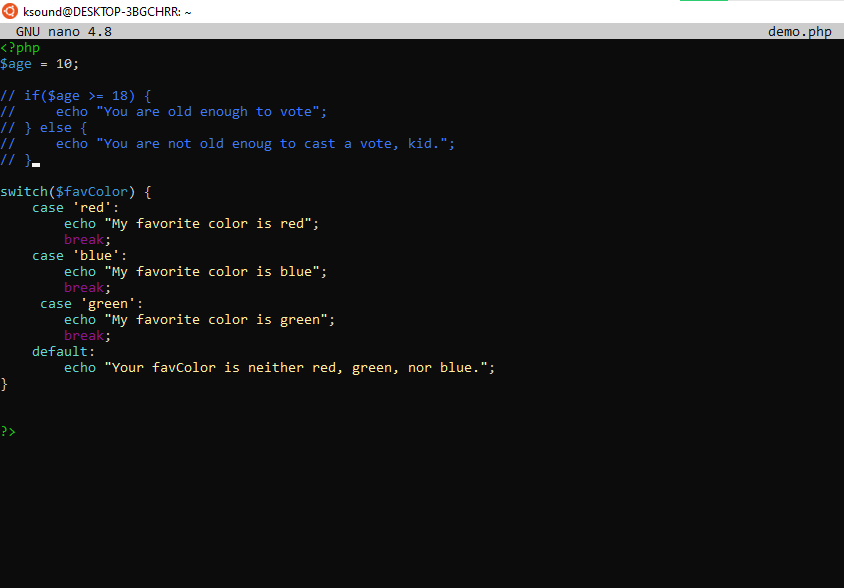
Si vous avez déjà ouvert le fichier en tapant nano nom_du_fichier dans WSL...
Lorsque vous avez terminé vos modifications, appuyez sur CTRL + O et appuyez sur ENTRÉE pour sauvegarder les modifications.
Comment quitter Nano
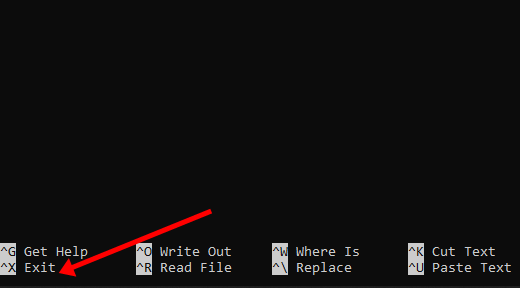
Pour quitter Nano, il vous suffit d'appuyer sur CTRL + X.
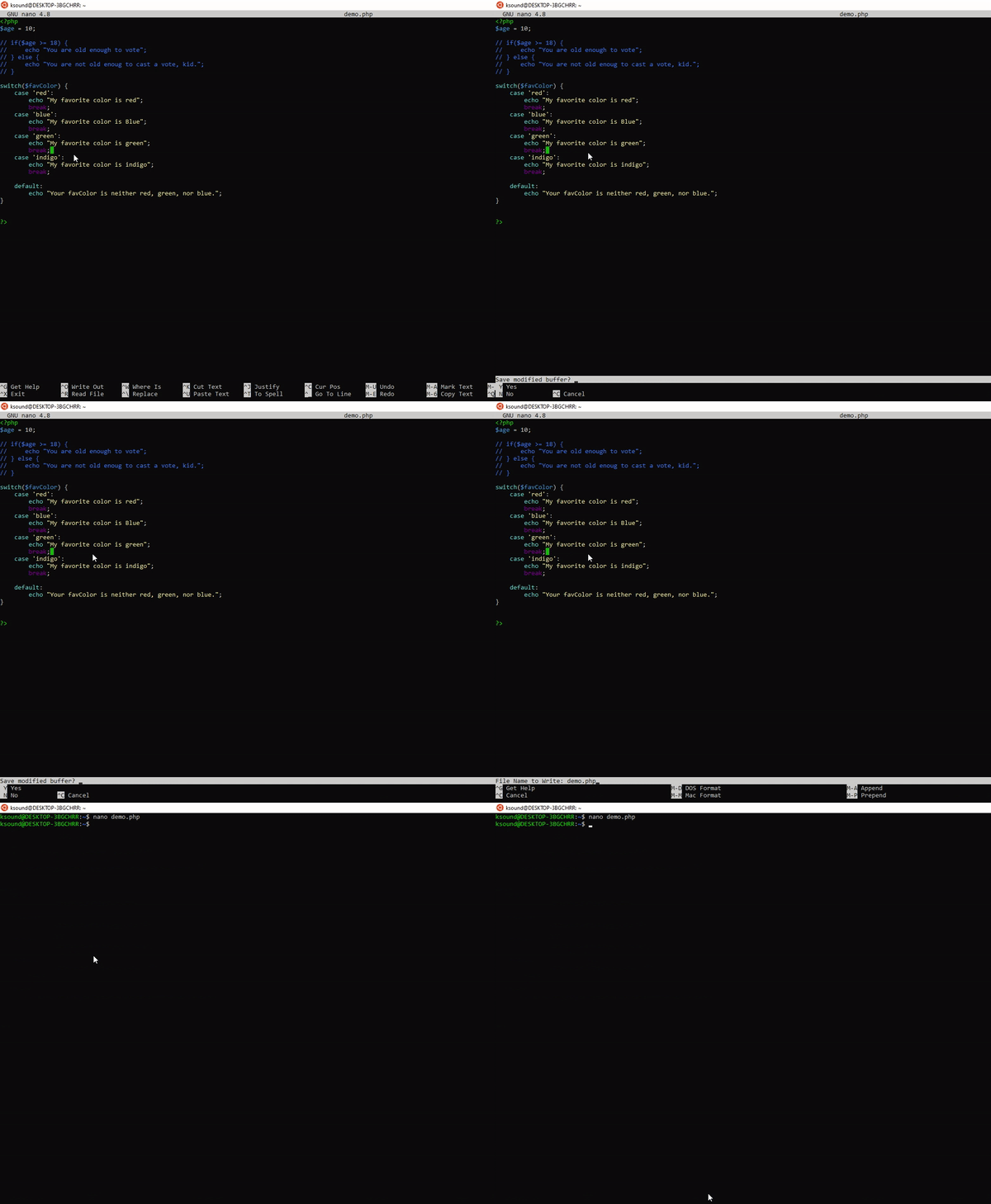
Si vous avez des modifications non sauvegardées, vous serez invité à sauvegarder les modifications avant de quitter l'éditeur.
Conclusion
J'espère que cet article vous a aidé à apprendre comment sauvegarder un fichier dans Nano et quitter l'éditeur quand vous le souhaitez.
N'oubliez pas :
- Taper
nanovous permet d'accéder à l'éditeur Nano dans WSL CTRL+Osauvegarde un fichier NanoCTRL+Xquitte Nano
Merci d'avoir lu. Si vous trouvez l'article utile, n'hésitez pas à le partager avec vos amis et votre famille.