

Article original : How to Restore Tabs on Chrome: Restore Your Last Session and Pages
Par Arthur Puszynski
Chrome est devenu le navigateur web le plus populaire au monde en offrant des performances et des fonctionnalités qui surpassent ses concurrents. Mais cette popularité croissante a conduit beaucoup à lutter contre la perte de pages web importantes, de recherches et de sessions avec des onglets Chrome perdus ou fermés.
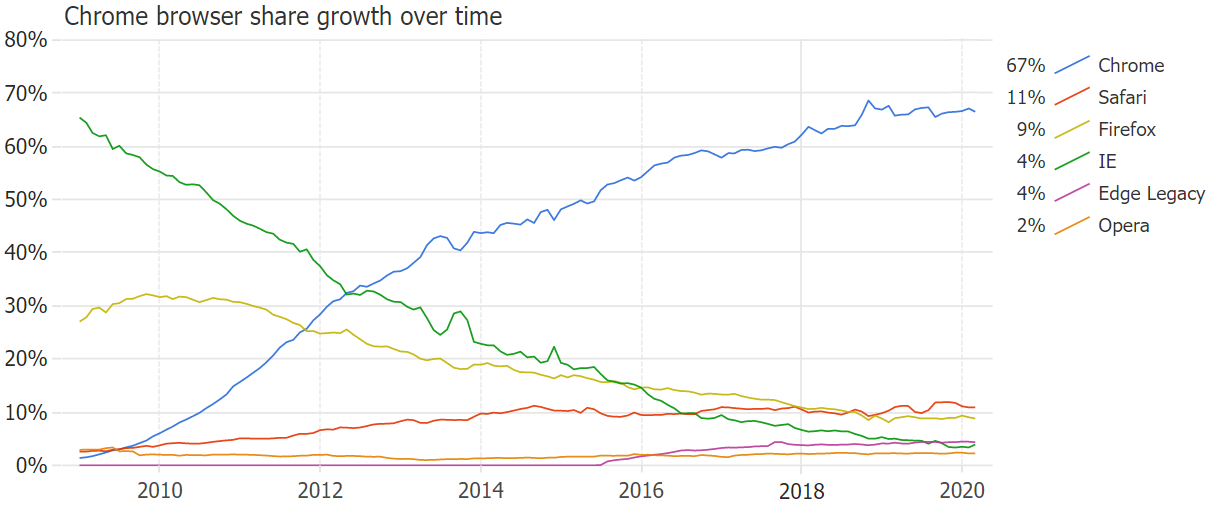
Explorez le graphique interactif illustrant la montée en puissance des navigateurs Chrome au fil du temps.
Imaginez que vous faites des recherches pour un projet et, après avoir cliqué sur une tonne de liens, vous arrivez à la source d'information parfaite. Vous n'avez aucune idée de comment vous y êtes arrivé, mais vous y êtes maintenant et c'est tout ce qui compte.?
Vous travaillez sur des notes, des emails, vous changez d'onglets, tout se passe bien… jusqu'à ce que la catastrophe frappe : vous cliquez accidentellement sur le mauvais pixel et l'onglet dont vous aviez besoin disparaît sans avertissement. ?
Ou, sans que ce soit de votre faute, Chrome décide de planter pour une raison apparente.
Vous n'avez pas à vous inquiéter. Vous n'êtes pas la première personne à qui cela arrive, et vous ne serez pas la dernière. Heureusement, Google Chrome se souvient de votre historique de navigation sur le web, et peu importe ce qui s'est mal passé, vous devriez pouvoir tout récupérer.
Voici quelques façons de restaurer facilement les onglets fermés dans Chrome si cela vous arrive un jour.
Onglet fermé par accident
Si vous avez simplement cliqué sur le mauvais pixel et fermé un onglet que vous ne vouliez pas fermer, il est facile de le restaurer. Vous pouvez simplement faire un clic droit sur une zone vide dans la section de la barre d'onglets et choisir de rouvrir les onglets fermés.
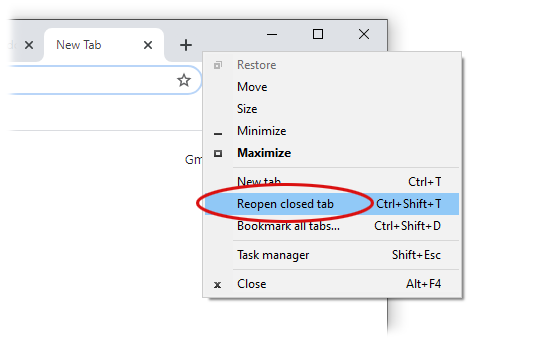
Vous pouvez également utiliser un raccourci clavier — appuyez sur Ctrl+Shift+T (ou Command+Shift+T sur un Mac) et le dernier onglet que vous avez fermé s'ouvrira dans une nouvelle page d'onglet.
Chrome ou l'ordinateur a planté
Un plantage d'ordinateur n'est jamais une expérience agréable, mais vous n'avez pas à vous inquiéter de perdre votre session actuelle sur Chrome.
Google Chrome peut gérer un plantage avec élégance lorsque vous perdez tous vos onglets ouverts. Habituellement, lorsque vous redémarrez Chrome, il affiche un bouton "restaurer les onglets". Cette option restaurera complètement votre dernière session de navigation. Cliquez dessus, et vous serez de retour là où vous vous étiez arrêté.
Si vous n'obtenez pas cette option, ce n'est pas grave. Cliquez sur le menu Chrome et survolez l'élément de menu historique avec votre curseur. Vous devriez voir une option qui indique "# onglets", par exemple "12 onglets". Vous pouvez cliquer sur cette option pour restaurer votre session précédente.
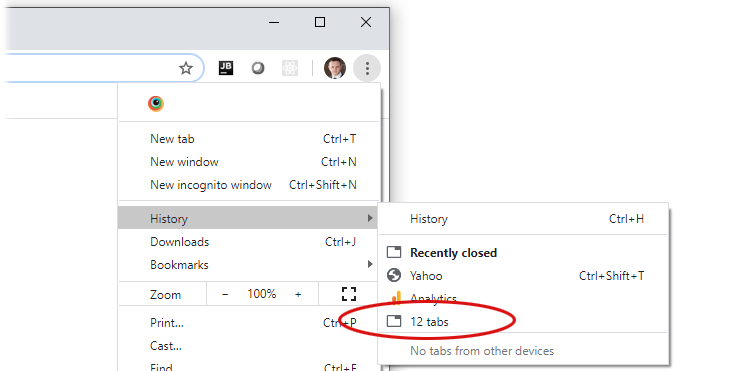
La commande Ctrl+Shift+T peut également rouvrir les fenêtres Chrome plantées ou fermées. Vous pouvez continuer à appuyer sur ce raccourci jusqu'à ce qu'il n'y ait plus d'onglets et de fenêtres fermées à restaurer.
Restaurer les onglets récemment fermés
De même, vous pouvez restaurer les onglets récemment fermés en cliquant à nouveau sur le menu Chrome et en survolant l'élément de menu historique avec votre curseur. Un court résumé des pages que vous avez récemment visitées y sera également listé.
Si la page que vous souhaitez restaurer est listée là, vous pouvez cliquer pour la restaurer. Si elle n'y est pas, vous pouvez essayer l'approche suivante.
Onglet que vous avez fermé l'autre jour
Si vous ne voyez pas encore la page web que vous souhaitez récupérer, cliquez sur l'élément de sous-menu historique (menu chrome > historique > historique). Ou vous pouvez utiliser le raccourci Ctrl+H (Mac : Command+Y).
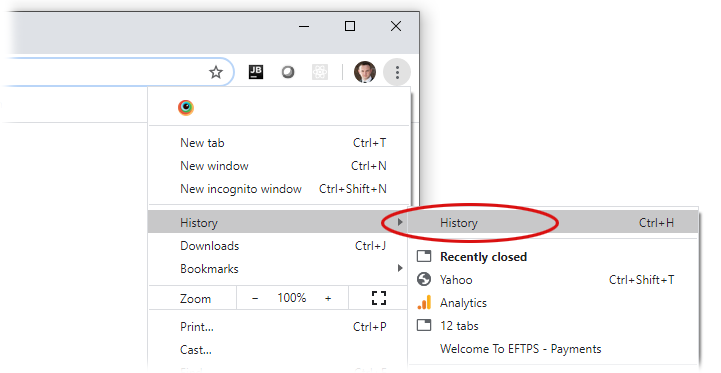
Cela affichera un historique complet des pages que vous avez visitées. Vous devriez pouvoir trouver la page que vous vouliez là. Vous pouvez même rechercher dans votre historique de pages web pour faciliter la tâche si cela fait un moment que vous avez fermé ou perdu votre onglet.
Attention - Si vous naviguiez en mode incognito (mode privé) et que vous avez perdu vos onglets, Chrome ne s'en souviendra pas.
Astuce
Marquez les pages web que vous visitez régulièrement en cliquant sur l'icône ⭐️ sur le côté droit de la barre d'adresse. Cela ajoutera un bouton au navigateur Chrome — cliquer sur ce bouton redirigera l'onglet actuel vers cette page web.