

Article original : How to Resize an Image Without Losing Quality – Reduce File Size Tutorial
Lorsque vous devez redimensionner une image, vous souhaitez le faire sans perdre en qualité. Heureusement, il existe de nombreux outils largement disponibles qui peuvent vous aider à le faire.
Redimensionner des images peut être délicat, car lorsque vous réduisez la taille d'une image, vous réduisez également le nombre de pixels. Plus vous réduisez le nombre de pixels, plus vous réduisez la qualité de l'image. Mais il existe des moyens de redimensionner une image sans perdre en qualité.
Comment redimensionner une image avec Adobe Photoshop sans perdre en qualité
Une façon de le faire est d'utiliser un programme comme Photoshop. Avec Photoshop, vous pouvez redimensionner une image sans perdre en qualité en utilisant la boîte de dialogue "Taille de l'image".
Pour ouvrir la boîte de dialogue "Taille de l'image", ouvrez une image dans Photoshop, cliquez sur le menu déroulant "Image", puis cliquez sur "Taille de l'image" :

Dans la boîte de dialogue "Taille de l'image", vous pouvez changer la largeur et la hauteur de l'image. Vous pouvez également changer la résolution. La résolution est le nombre de pixels par pouce. Plus la résolution est élevée, plus il y a de pixels dans l'image, et meilleure est la qualité.
Tout d'abord, assurez-vous que la case à cocher "Rééchantillonner l'image" est décochée :
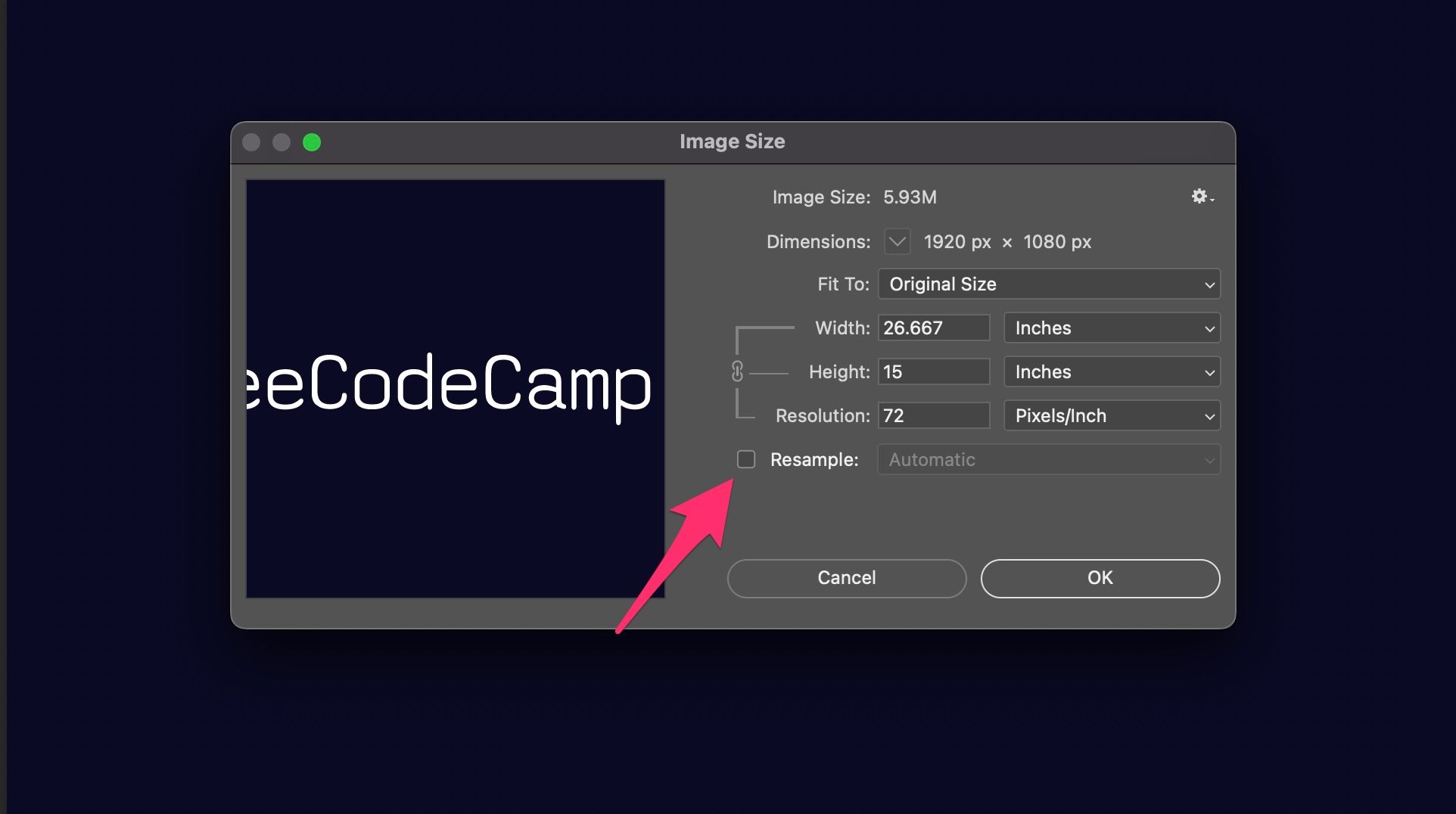
Cette case à cocher indique à Photoshop de changer le nombre de pixels dans l'image. Lorsque vous décochez cette case, Photoshop ne changera pas le nombre de pixels, et la qualité et la taille du fichier de l'image ne seront pas réduites.
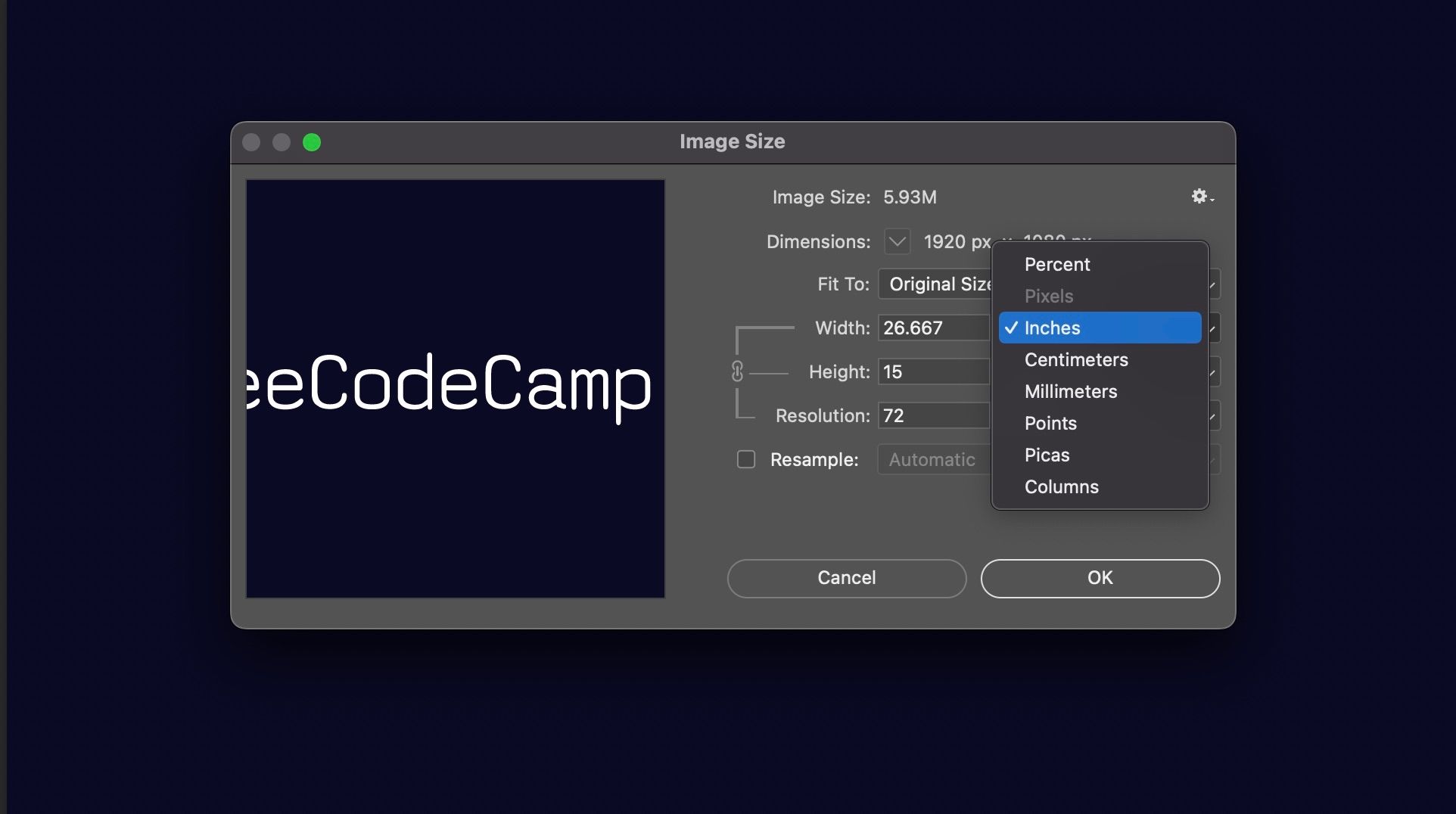
Ensuite, sélectionnez une unité de mesure à utiliser pour redimensionner l'image. Cliquez sur le menu déroulant à droite de "Largeur" ou "Hauteur" pour ouvrir un menu déroulant.
Les pouces sont sélectionnés par défaut car Photoshop est utilisé pour produire beaucoup de médias imprimés. Notez que, puisque la case à cocher "Rééchantillonner" est décochée, vous ne pouvez pas sélectionner les pixels dans le menu déroulant des unités de mesure :
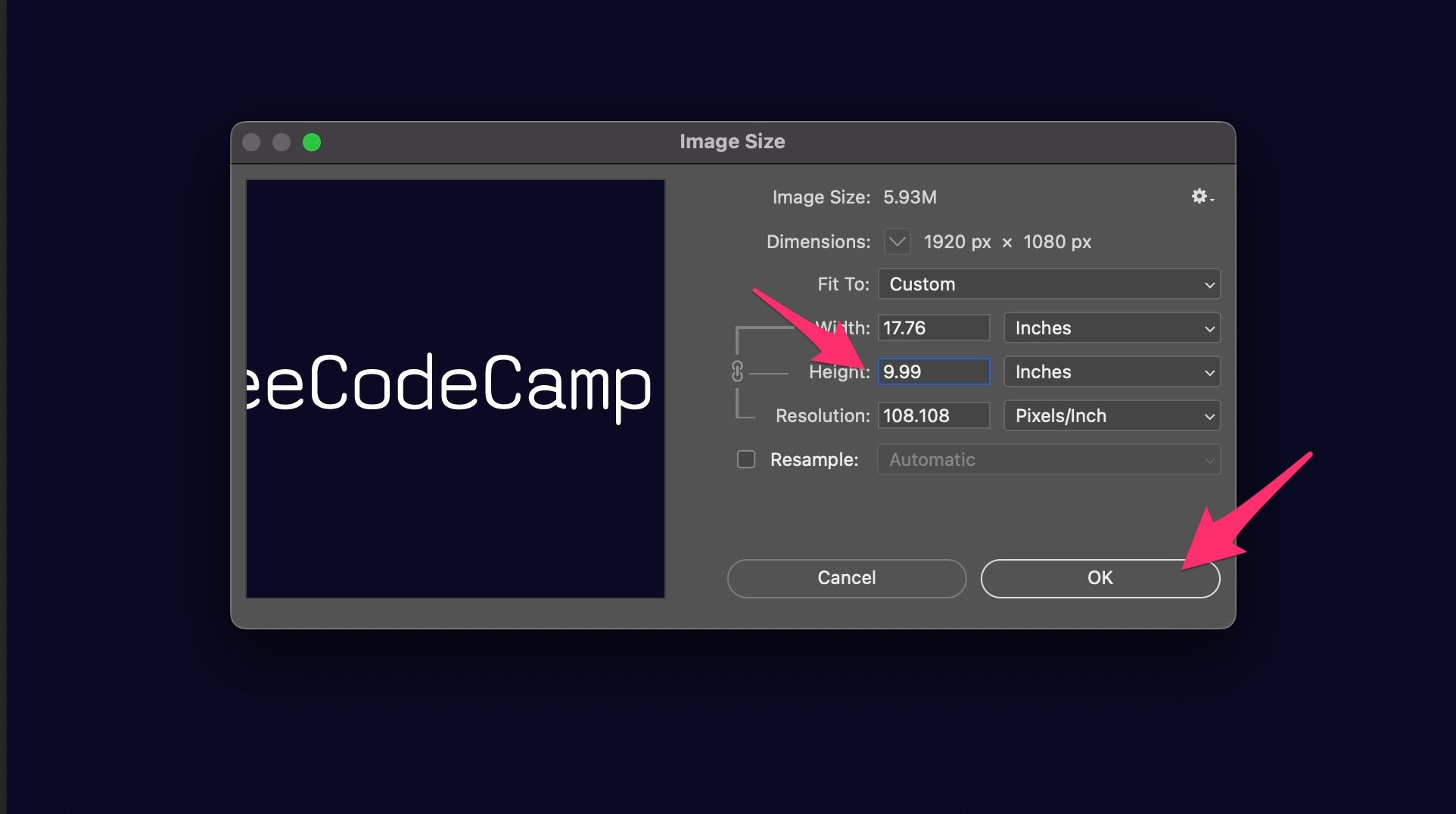
Après avoir sélectionné une unité de mesure, changez soit la largeur soit la hauteur de l'image, et l'autre dimension sera automatiquement mise à jour.
Enfin, cliquez sur le bouton "OK" pour redimensionner l'image :
Mais il arrive que perdre un peu de qualité soit acceptable, par exemple si vous redimensionnez une image pour un site web. Dans ce cas, la taille réduite du fichier image est bonne car les images se chargeront beaucoup plus rapidement.
Dans ce cas, assurez-vous que la case à cocher "Rééchantillonner" est cochée. Ensuite, vous pouvez sélectionner les pixels comme unité de mesure et redimensionner l'image comme décrit ci-dessus.
Comment redimensionner une image en utilisant Microsoft Paint sans perdre en qualité
Une autre façon de redimensionner une image sans perdre en qualité est d'utiliser un programme comme Microsoft Paint. Avec Paint, vous pouvez redimensionner une image sans perdre en qualité en utilisant la boîte de dialogue "Redimensionner et incliner".
Pour ouvrir la boîte de dialogue "Redimensionner et incliner", ouvrez une image, et dans la section "Image" de la barre d'outils, cliquez sur le bouton "Redimensionner et incliner" :
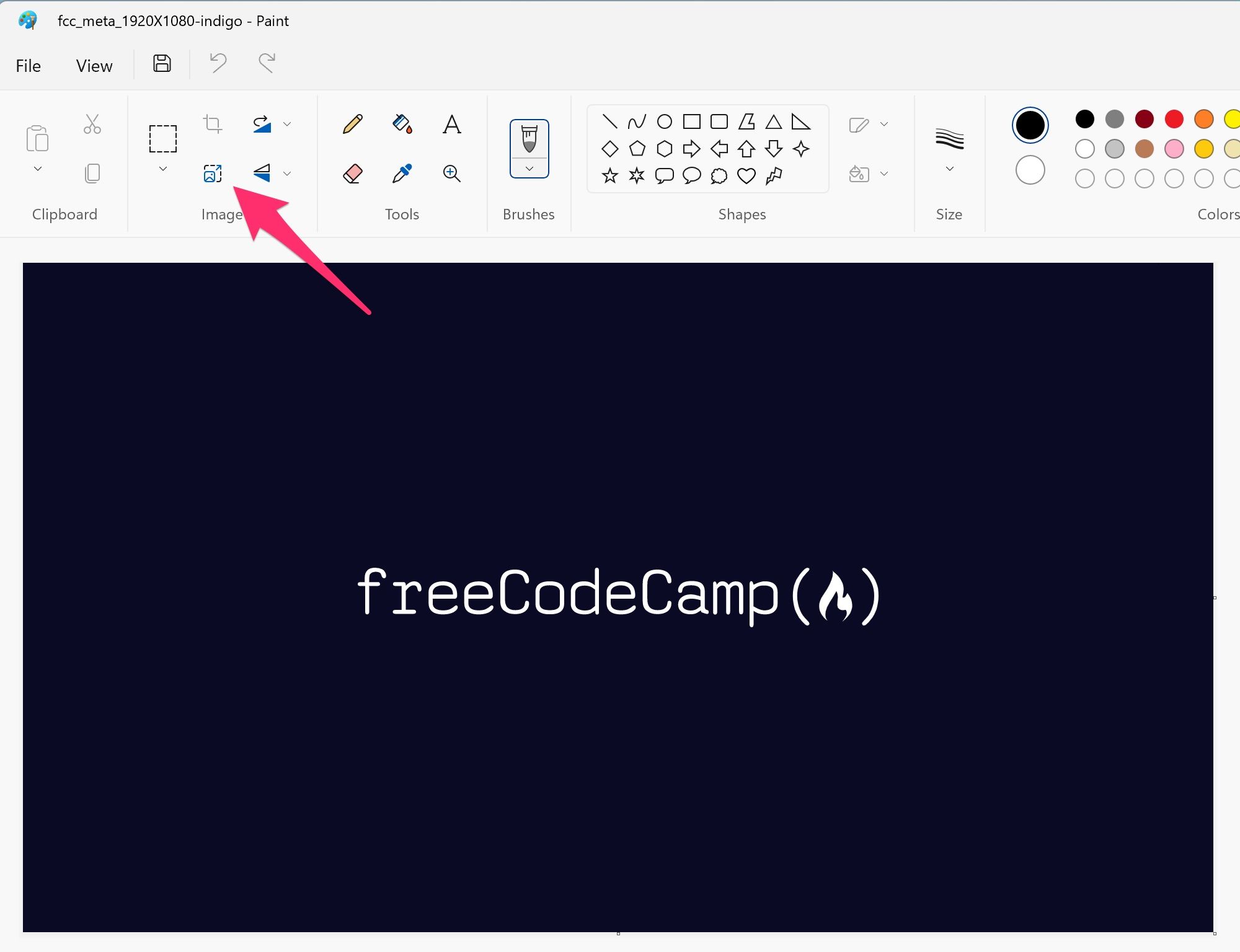
Dans la boîte de dialogue "Redimensionner et incliner", vous pouvez changer la largeur et la hauteur de l'image. Vous pouvez également changer l'étirement horizontal et vertical. L'étirement horizontal et vertical détermine combien l'image est étirée.
Dans la boîte de dialogue "Redimensionner et incliner", sélectionnez soit "Pourcentage" soit "Pixels" comme unité de mesure, et assurez-vous que l'icône de chaîne entre "Horizontal" et "Vertical" est connectée. Cela verrouillera le rapport d'aspect de votre image pour qu'elle ne soit pas déformée :
 La boîte de dialogue "Redimensionner et incliner" de Microsoft Paint
Ensuite, changez soit la dimension horizontale soit verticale de l'image, et l'autre sera automatiquement mise à jour.
Enfin, cliquez sur le bouton "OK" pour redimensionner l'image.
Comment redimensionner une image avec GIMP sans perdre en qualité
Vous pouvez également essayer d'utiliser un programme comme GIMP. GIMP est un programme gratuit que vous pouvez télécharger depuis internet. Avec GIMP, vous pouvez redimensionner une image sans perdre en qualité en utilisant la boîte de dialogue "Redimensionner l'image".
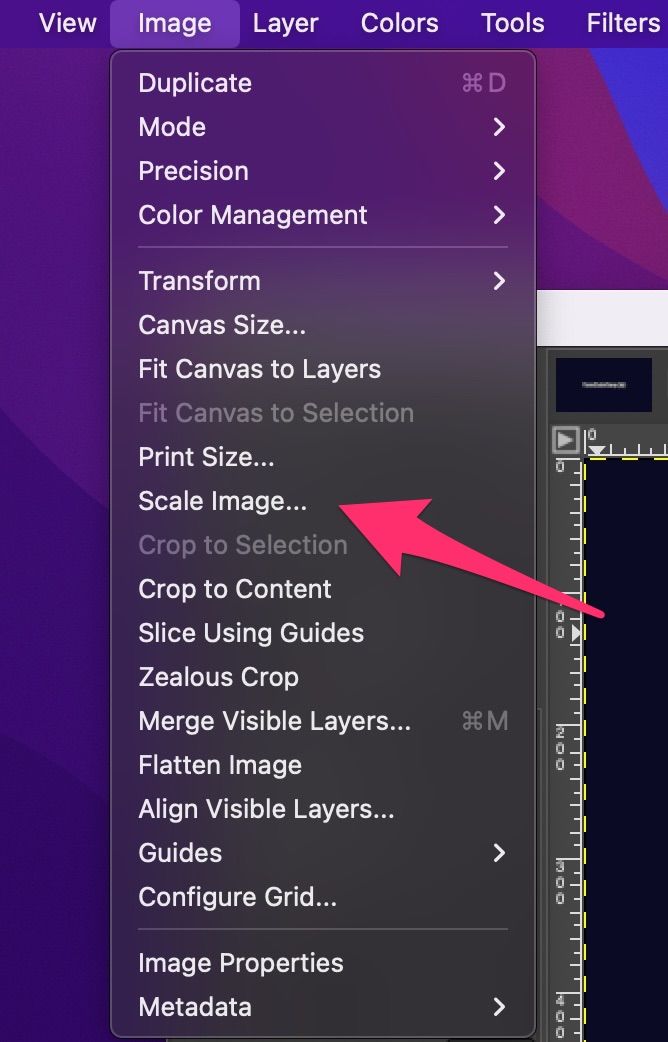
Pour ouvrir la boîte de dialogue "Redimensionner l'image", ouvrez une image dans GIMP, cliquez sur le menu déroulant "Image", puis cliquez sur "Redimensionner l'image" :
Dans la boîte de dialogue "Redimensionner l'image", sélectionnez une unité de mesure dans la boîte de liste déroulante. "px", ou pixels, est sélectionné par défaut.
Et assurez-vous que l'icône de chaîne entre "Largeur" et "Hauteur" est connectée. Cela verrouillera le rapport d'aspect de votre image pour qu'elle ne soit pas déformée :
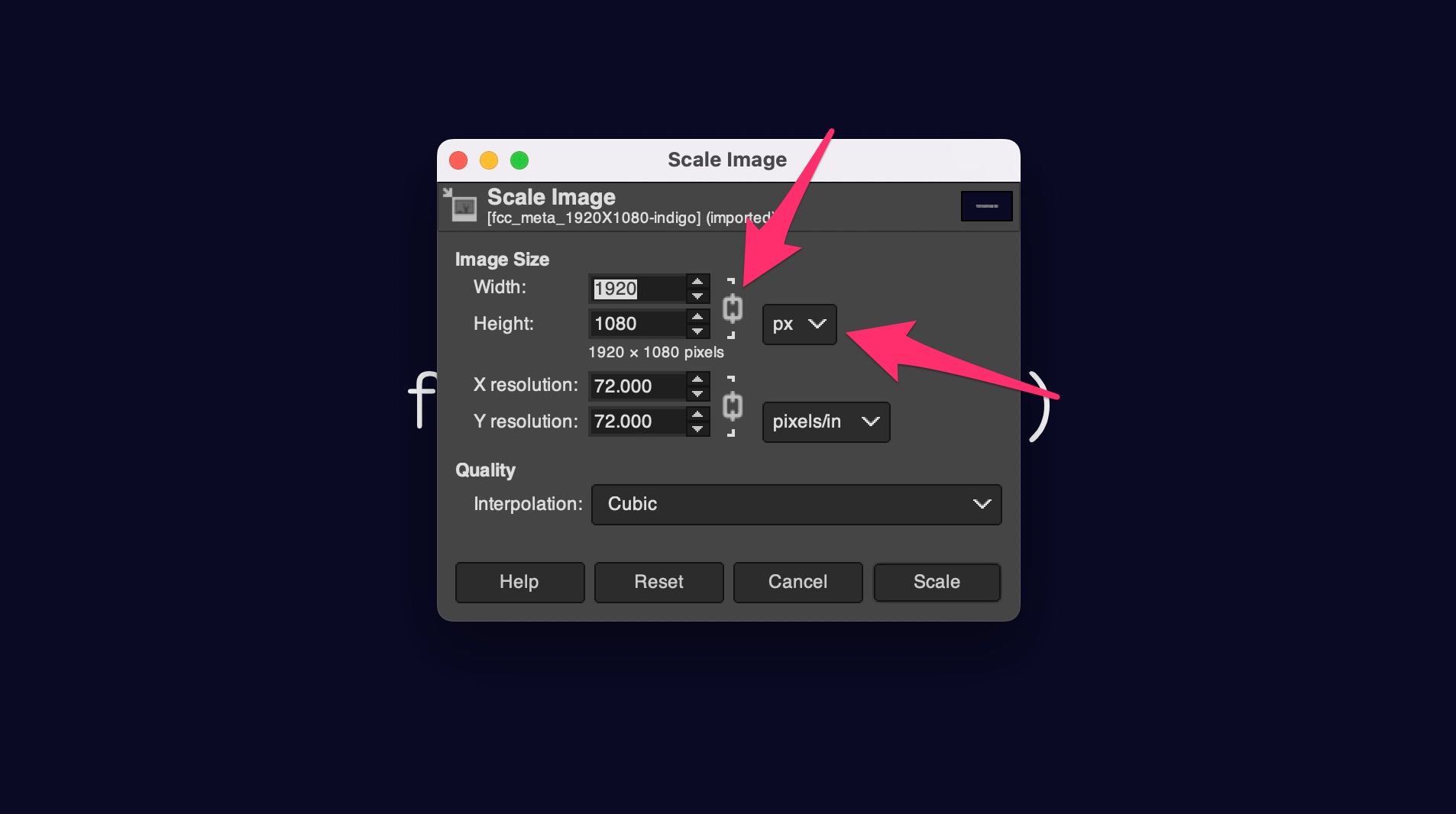
Ensuite, changez soit la dimension horizontale soit verticale de l'image, et l'autre sera automatiquement mise à jour.
De plus, dans le menu déroulant "Interpolation", sélectionnez soit "Cubique" soit "Sinc (lanczos3)".
Enfin, cliquez sur le bouton "OK" pour redimensionner l'image.
Comment redimensionner une image dans votre navigateur en utilisant un service
Si vous n'avez pas accès à Photoshop, Microsoft Paint ou GIMP, vous pouvez utiliser un service en ligne comme PicResize. Recherchez PicResize dans votre navigateur. Ensuite, vous pouvez télécharger une image et choisir la taille que vous souhaitez. PicResize redimensionnera l'image sans perdre en qualité.
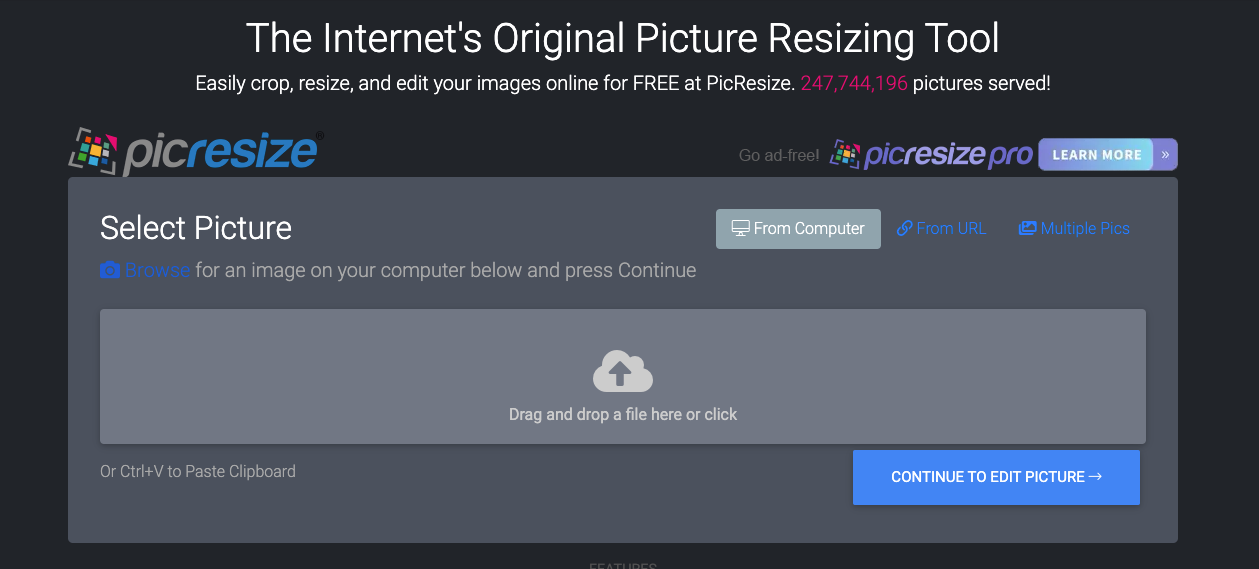 Une capture d'écran de PicResize
Il existe de nombreux autres programmes que vous pouvez utiliser pour redimensionner une image sans perdre en qualité. Ce ne sont que quelques-uns des programmes les plus populaires.
J'espère que vous avez trouvé cela utile. Si vous souhaitez en apprendre davantage sur la programmation et la technologie, essayez le programme de codage principal de freeCodeCamp. C'est gratuit.