


Article original : How to Resize Elements in Figma
Dans cet article, nous allons apprendre plusieurs façons de redimensionner des éléments et des groupes dans Figma (en plus de la méthode par défaut). Nous allons également apprendre comment redimensionner des cadres sans déplacer les éléments à l'intérieur.
Dans Figma, il existe d'autres façons de redimensionner des éléments en plus de la méthode par défaut. Ne vous inquiétez donc pas si l'approche par défaut ne vous donne pas le résultat souhaité.
Nous allons d'abord examiner la méthode par défaut pour que vous soyez familier avec celle-ci, puis nous verrons d'autres façons de redimensionner des éléments et des groupes.
Comment redimensionner dans Figma – Méthode par défaut
La méthode par défaut pour redimensionner quelque chose dans Figma consiste simplement à cliquer et glisser. Pour redimensionner un élément avec la méthode par défaut, il vous suffit de sélectionner votre objet et d'utiliser l'un des contrôles de transformation pour le redimensionner jusqu'à ce que vous soyez satisfait.
Maintenir la touche SHIFT enfoncée sur votre clavier pendant cette opération vous aidera à conserver les proportions.
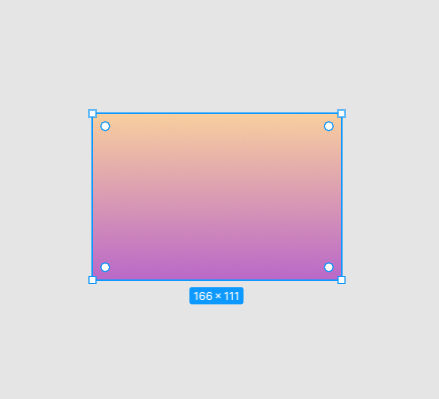
Parfois, l'approche par défaut peut ne pas fonctionner sur certains éléments. Cliquer et glisser dans ces cas peut entraîner une distorsion de l'objet. Que pouvez-vous faire à la place ?
Comment redimensionner un objet avec les propriétés dans Figma
Pour redimensionner un objet avec une grande précision, allez dans l'inspecteur de propriétés situé en haut à droite de votre fichier. Trouvez les champs de hauteur et de largeur et saisissez les valeurs de votre choix. Vous pouvez également faire glisser les valeurs avec votre curseur de souris. Vous pouvez toujours utiliser cette méthode pour obtenir les proportions exactes dont vous avez besoin, comme 140 x 140, 100 x 50, etc.
Rappelez-vous, les valeurs que vous saisissez dans les champs de propriétés seront reflétées dans votre cadre, il est donc important de choisir des proportions qui ne déformeront pas votre cadre. Par exemple, un élément de 150 x 20 aura probablement l'air déformé.
Vous pouvez toujours expérimenter avec les valeurs jusqu'à ce que vous redimensionniez l'élément à votre satisfaction. Tout dépend de vous.
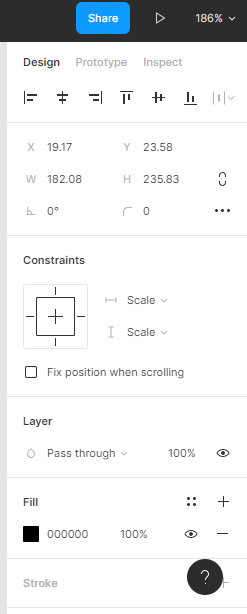
Comment redimensionner un objet avec l'outil d'échelle dans Figma
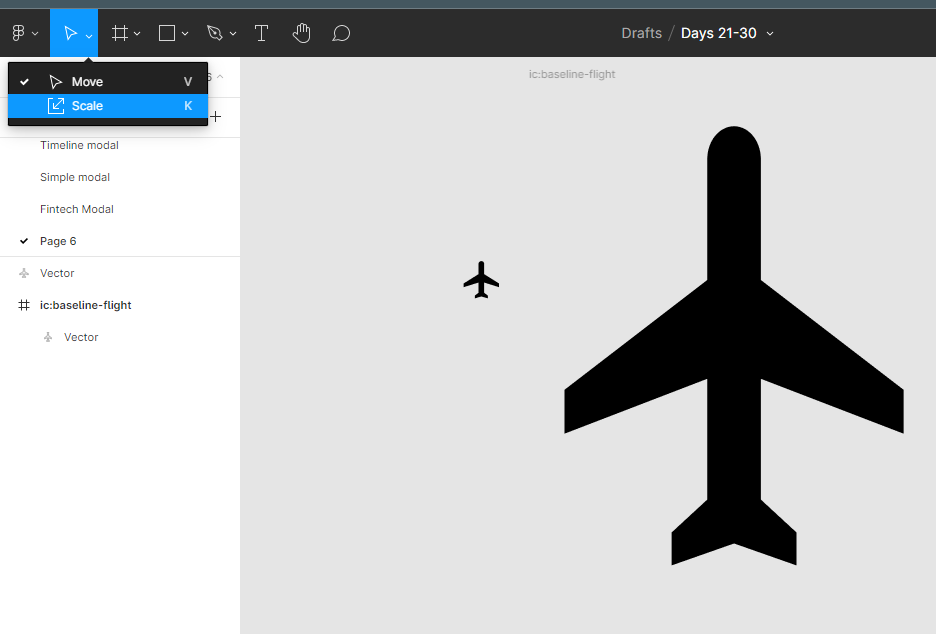
L'outil d'échelle de Figma se trouve dans le coin supérieur gauche de votre écran. Pour utiliser l'outil d'échelle, sélectionnez votre cadre, cliquez sur l'outil d'échelle et faites glisser en utilisant les contrôles d'échelle.
Cet outil est particulièrement utile lorsque vous travaillez avec le redimensionnement d'icônes. Certaines icônes se déforment lorsque vous essayez de les redimensionner. L'outil d'échelle aide à s'assurer que votre élément ou les éléments de votre cadre ne sont pas déformés.
L'échelle fonctionne pour les objets de texte, les cadres, les composants, etc. Vous pouvez utiliser l'outil d'échelle pour redimensionner des éléments à tout moment.
Comment redimensionner des objets avec des raccourcis clavier dans Figma
Pour redimensionner un objet avec le raccourci clavier, sélectionnez l'objet, maintenez la touche CTRL enfoncée et utilisez les touches fléchées pour redimensionner votre objet. Vous pouvez augmenter ou diminuer la largeur ou la hauteur de 1 px à la fois. Vous pouvez utiliser les raccourcis clavier dans n'importe quelle situation.
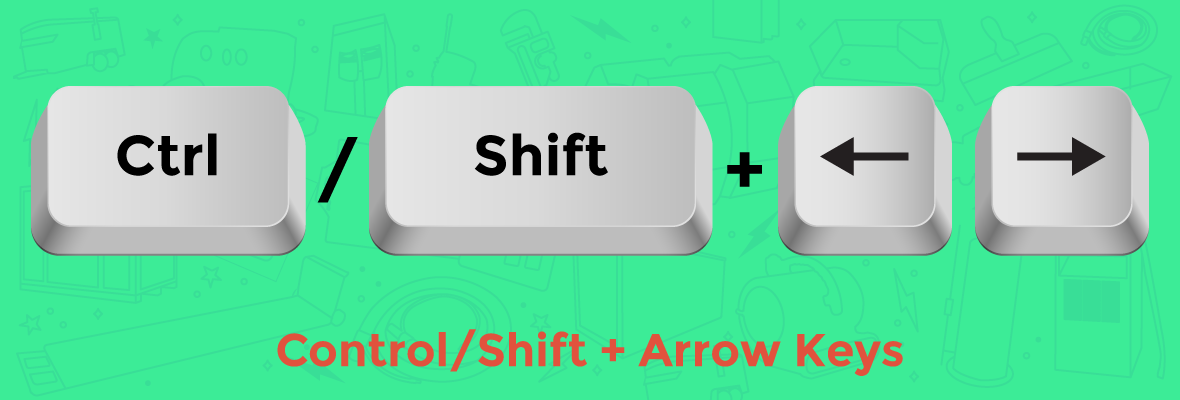
Astuce : Maintenir la touche SHIFT enfoncée sur votre clavier en même temps accélérera votre redimensionnement à 10 px à la fois.
Comment redimensionner sans déplacer les objets à l'intérieur du cadre dans Figma
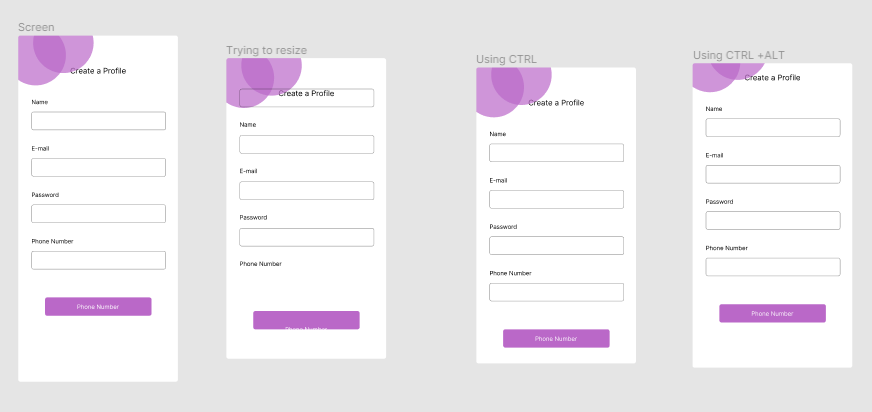
Parfois, en essayant de redimensionner des cadres contenant des champs de saisie, vous constaterez que certains objets se déplacent avec le cadre en raison des contraintes.
Bien sûr, ce n'est pas le résultat souhaité. Pour ignorer les contraintes d'un élément lors du redimensionnement, maintenez la touche CTRL enfoncée pendant que vous faites glisser. De plus, maintenir Ctrl + Alt enfoncé pendant le glisser-déposer redimensionnera votre élément proportionnellement.
Conclusion
Savoir comment redimensionner des éléments peut vraiment vous aider à créer des cadres égaux et beaux pour vos designs.
Bonne chance avec vos designs Figma !