


Article original : How To Publish Your Chrome Extension
Dans mon article précédent, j'ai parlé des éléments constitutifs d'une extension Chrome. Maintenant, je souhaite me concentrer sur l'autre partie de la création d'une extension Chrome : que faire lorsque vous avez terminé de la construire. Le processus en lui-même n'est ni long ni difficile, mais il y a certaines choses auxquelles vous devez prêter attention.
Chaque extension Chrome est publiée sur le Chrome Web Store. Considérez cela comme l'équivalent du Play Store de Google ou de l'App Store d'Apple, mais uniquement pour les extensions et thèmes Chrome.
Étapes
Si vous n'en avez pas déjà créé un, vous devrez créer un compte Développeur. Dans celui-ci, vous aurez un Tableau de bord Développeur.
Comme je l'ai mentionné dans l'article précédent, il y a des frais d'inscription uniques de 5 $ si vous souhaitez pouvoir publier des extensions Chrome. Cela vous donnera la possibilité de publier jusqu'à 20 extensions.
Une fois que vous êtes le fier propriétaire d'un compte Développeur, l'étape suivante consiste à télécharger votre extension Chrome sur votre compte. Pour ce faire, créez un fichier ZIP avec tous les fichiers associés à votre extension. Le seul fichier que Google vous demande de télécharger est le fichier manifest.json. Mais vous voudrez également ajouter les fichiers JavaScript que vous avez.
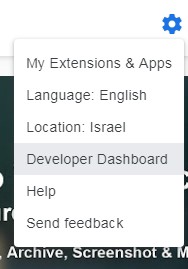
Après cela, l'étape suivante consiste à publier notre extension. Connectez-vous à votre compte développeur et accédez à votre Tableau de bord Développeur.
Là, vous verrez un bouton Ajouter un nouvel élément.
⚠️ Sachez que une fois que vous avez ajouté une extension à votre Tableau de bord Développeur, vous ne pouvez pas la supprimer. Tant qu'elle n'est pas publiée, elle ne comptera pas dans votre limite d'extensions.
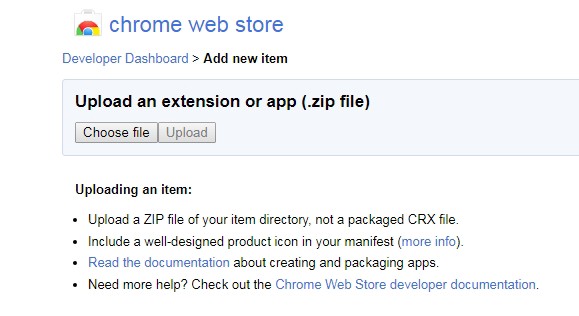
Cela vous dirigera vers une page où vous pourrez télécharger le fichier ZIP que nous avons créé précédemment :
En supposant que tout s'est bien passé, vous serez dirigé vers la page suivante :
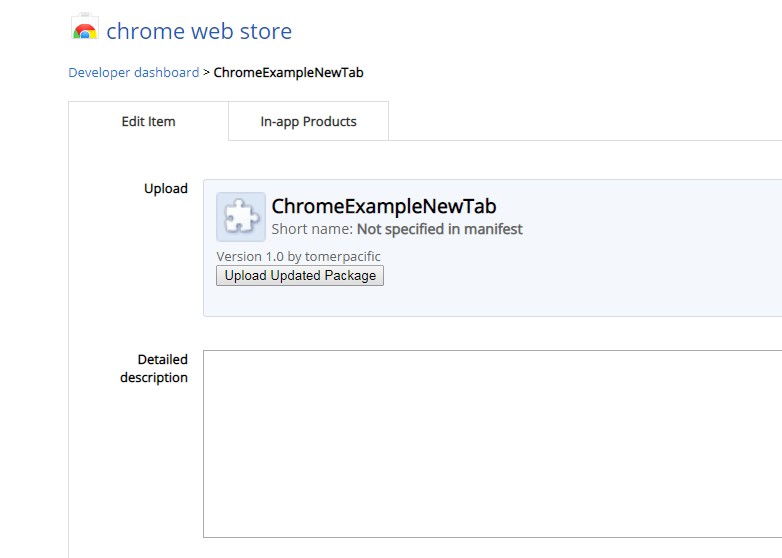
Si vous prévoyez d'apporter des modifications à votre extension, vous pouvez utiliser le bouton Télécharger le package mis à jour pour retélécharger votre fichier ZIP.
Sur cette page, vous pouvez ajouter une icône qui sera affichée sur la barre d'outils :
Ajoutez des captures d'écran de votre extension (elles seront utilisées lorsqu'un utilisateur regardera votre extension) :
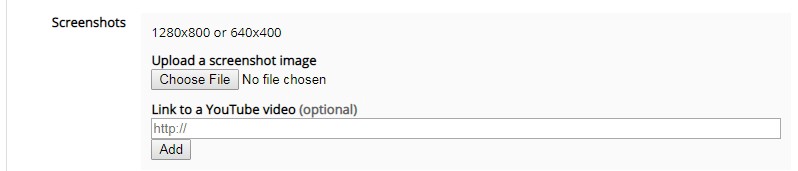
Et diverses autres fonctionnalités comme le choix d'une catégorie pour l'extension (par exemple, Divertissement), le choix des régions où votre extension sera disponible, le prix de votre extension, et d'autres catégories que je vous suggère de consulter.
Lorsque vous avez terminé de peaufiner les détails de votre extension, vous arriverez à la fin de la page et verrez les boutons suivants :

Les deux boutons de gauche vous permettent d'enregistrer le travail que vous avez effectué jusqu'à présent pour configurer votre extension (ou de l'annuler), et les deux boutons de droite sont pour lorsque vous êtes prêt à publier. Pour voir comment tout ce que vous avez configuré apparaîtra sur le Chrome Web Store, appuyez sur le bouton Prévisualiser les modifications. Lorsque vous êtes satisfait de ce que vous avez, cliquez sur Publier les modifications.

Félicitations ! Vous venez de publier votre première extension Chrome !
Dans votre Tableau de bord Développeur, vous verrez maintenant ceci :

En cliquant sur le lien Statistiques, vous obtiendrez des analyses concernant votre extension (nombre d'impressions, d'installations et d'utilisateurs actifs). J'ai hâte de voir vos extensions Chrome publiées.