

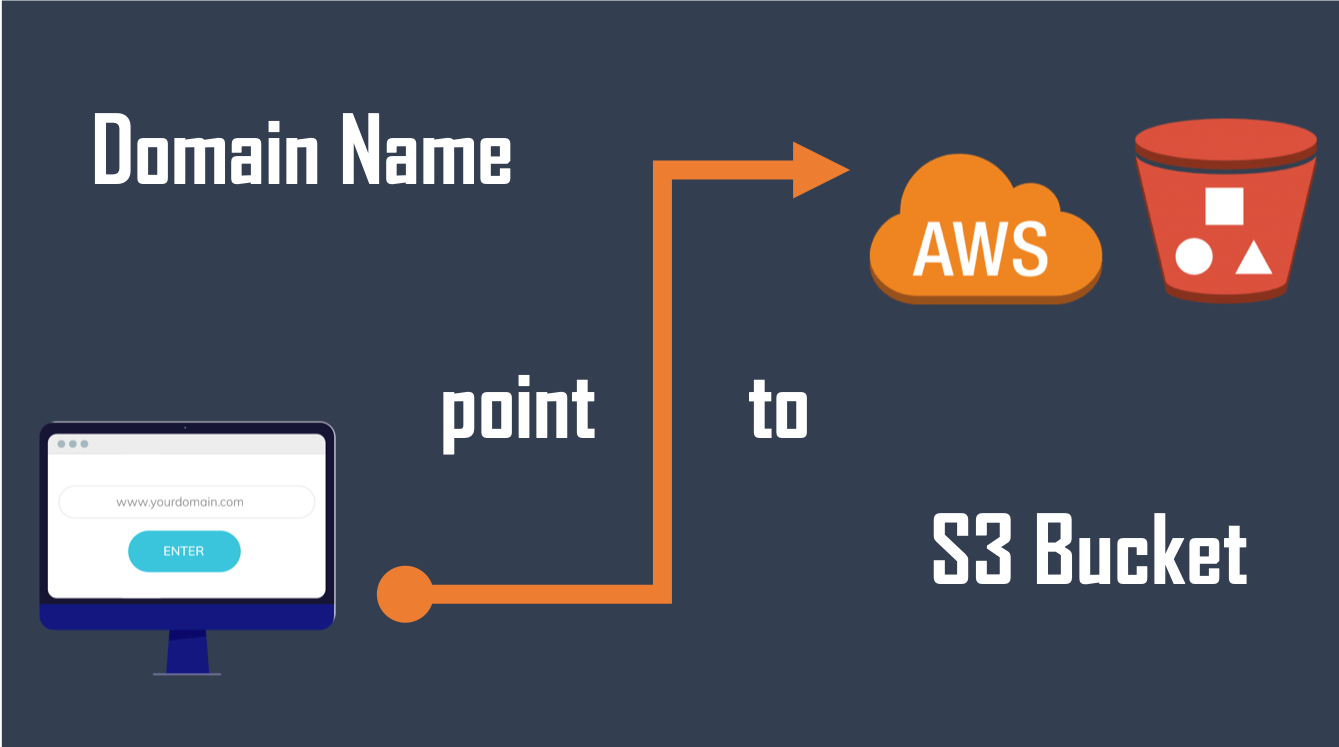
Article original : How to Point your Domain to an S3 Website Bucket
Par Clark Jason Ngo
Si vous hébergez un site web statique dans un bucket S3 et que c'est la première fois que vous achetez un nom de domaine, ce guide simple est fait pour vous.
Résumé - Ce dont vous avez besoin
Amazon S3
- Avoir un bucket S3 avec le même nom que votre nom de domaine
- Télécharger le code de votre site web
- Autoriser l'accès public
- Ajouter une politique pour activer S3 GetObject
- Activer l'hébergement de site web statique
Fournisseur de nom de domaine
- Dans les paramètres de la zone DNS de votre nom de domaine, supprimez tous les enregistrements A
- Dans les paramètres de la zone DNS, ajoutez www au sous-domaine et l'endpoint S3 dans le nom d'hôte pour les enregistrements CNAME
Passons en revue ces étapes une par une.
Étape 1 : Créer un bucket S3
Créez un bucket S3 pour héberger vos fichiers pour votre site web
Tout d'abord, vous devez créer un bucket pour votre site web. Le nom de votre bucket doit être le même que votre nom de domaine. Supposons que nous ayons acheté le nom de domaine www.clarkngo.net. Alors le nom de mon bucket S3 doit être www.clarkngo.net également.
Après configuration, mon endpoint devrait ressembler à ceci :
http://www.clarkngo.net.s3-website-us-west-2.amazonaws.com
Allez dans votre console AWS et connectez-vous. Choisissez S3.
- Cliquez sur Buckets
- Cliquez sur Créer un bucket

Ajoutez votre nom de domaine dans le nom du bucket
Vous pouvez choisir n'importe quelle Région
Création du bucket S3 et configuration générale

Suivez les cases à cocher ci-dessous et cliquez sur Créer un bucket.
Cochez uniquement les éléments suivants :
- Bloquer l'accès public au bucket et aux objets accordé via les nouvelles listes de contrôle d'accès (ACL)
- Bloquer l'accès public au bucket et aux objets accordé via toutes les listes de contrôle d'accès (ACL)

Téléchargement de fichiers vers le bucket S3
- Cliquez sur Vue d'ensemble et Télécharger.
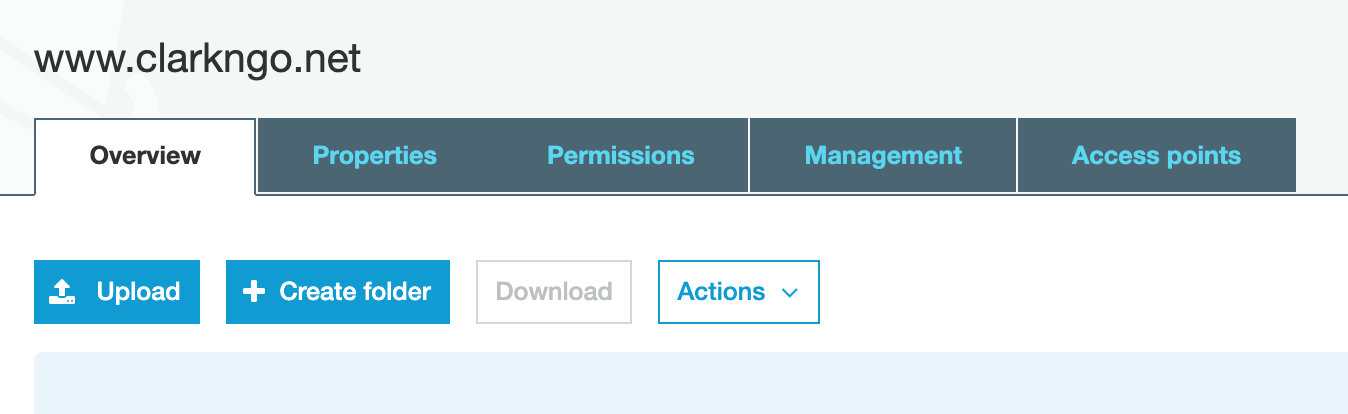
- Téléchargez vos fichiers de site web dans Sélectionner des fichiers

Pour Définir les permissions, cliquez sur Suivant.
Pour Définir les propriétés, cliquez sur Suivant. (Le standard est S3 par défaut.)
Pour Révision, cliquez sur Télécharger.
Édition de la politique du bucket
- Cliquez sur Permissions, puis Politique du bucket.

- Ajoutez la politique. (Note : Pour votre site web, vous changerez arn:aws::s3:::www.clarkngo.net/*)

{
    "Version": "2012-10-17",
    "Id": "Policy1548223592786",
    "Statement": [
        {
            "Sid": "Stmt1548223591553",
            "Effect": "Allow",
            "Principal": "*",
            "Action": "s3:GetObject",
            "Resource": "arn:aws:s3:::www.clarkngo.net/*"
        }
    ]
}
- Cliquez sur Enregistrer.
Hébergement de site web statique
- Cliquez sur Propriétés, puis Hébergement de site web statique.

Choisissez Utiliser ce bucket pour héberger un site web.
Pour le document d'index, tapez index.html.
Pour le document d'erreur, tapez index.html.
Cliquez sur Enregistrer.

Étape 2 : Ajouter l'endpoint S3 à votre domaine
Édition de votre zone DNS
- Connectez-vous à votre fournisseur de domaine.
- Dans cet exemple, choisissez Serveurs de noms/DNS, puis Modifier la zone DNS (ou l'équivalent).
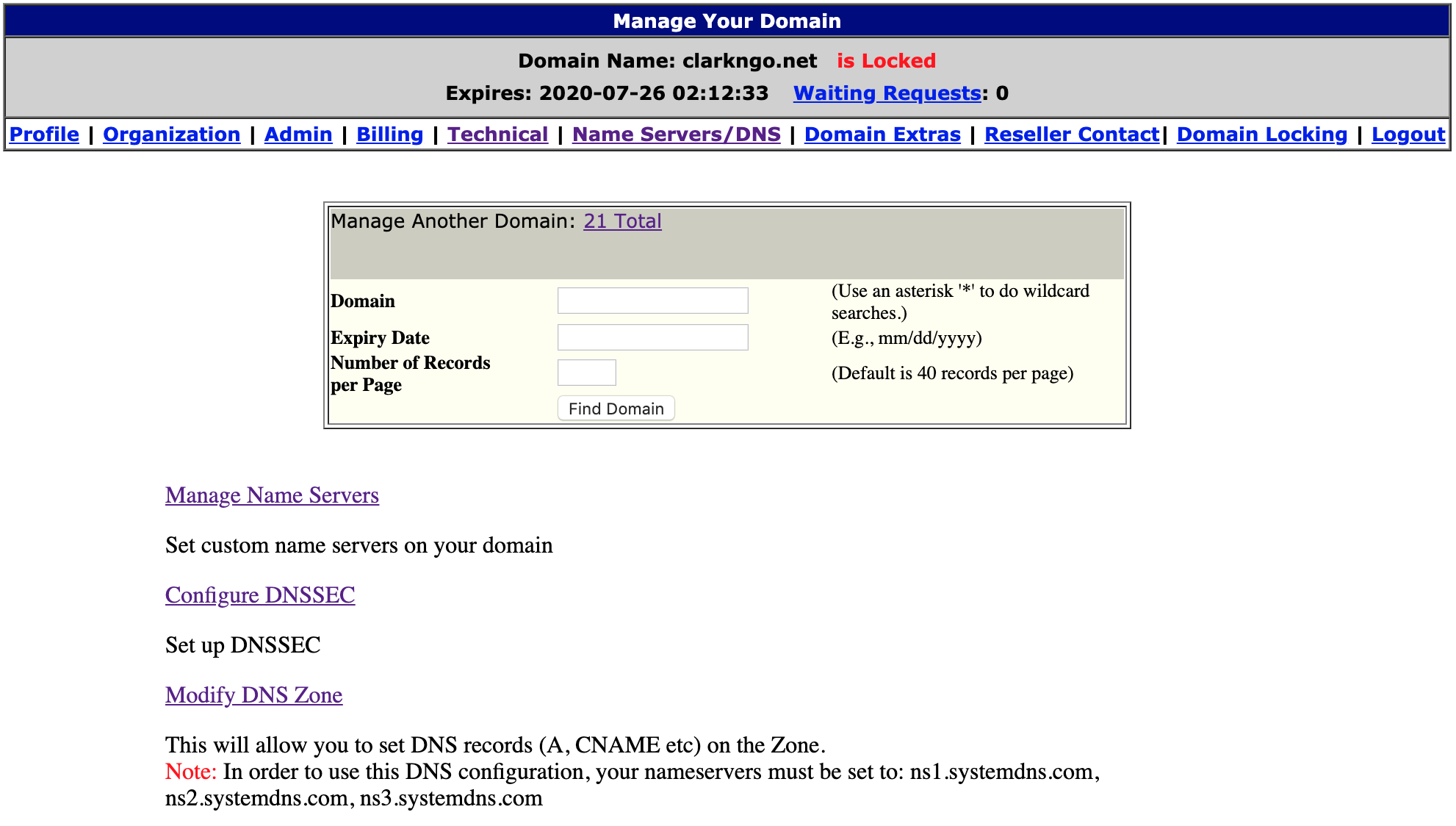
- Supprimez tous les enregistrements A de votre domaine. Habituellement, il y aura une adresse IP par défaut pour une page 404 Not Found.

Ajoutez un CNAME pour pointer vers le bucket S3 :
ajoutez www pour le sous-domaine.
- ajoutez www.clarkngo.net.s3-website-us-west-2.amazonaws.com (l'endpoint S3) à l'hôte.

Et c'est tout ! Notez qu'il peut falloir un certain temps pour que vos nouveaux paramètres prennent effet.
Connectez-vous avec moi sur LinkedIn ici.
