


Article original : How to Schedule an Email in Gmail – a Step-by-Step Guide
Parfois, vous souhaitez peut-être rédiger un email mais l'envoyer plus tard. Saviez-vous que Gmail vous permet de planifier jusqu'à 100 emails ?
Dans cet article, vous apprendrez comment planifier vos emails en utilisant Gmail. Il n'est pas nécessaire d'installer de logiciel ou de plugins.
Ce que vous allez apprendre
Comment planifier un email dans Gmail
Étape 1 : Connectez-vous à votre compte Gmail.

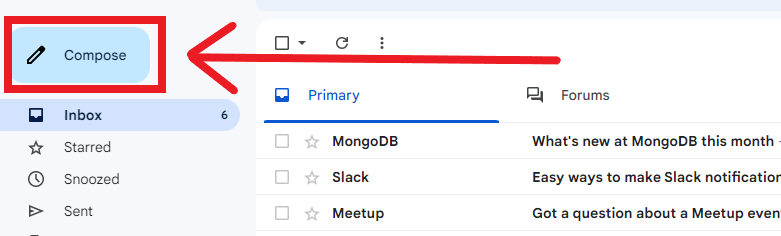
Étape 2 : Cliquez sur "Rédiger" pour créer votre email.
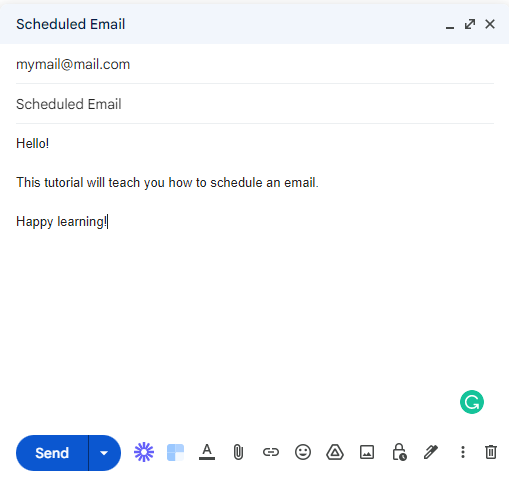
Étape 3 : Créez l'email que vous souhaitez planifier.
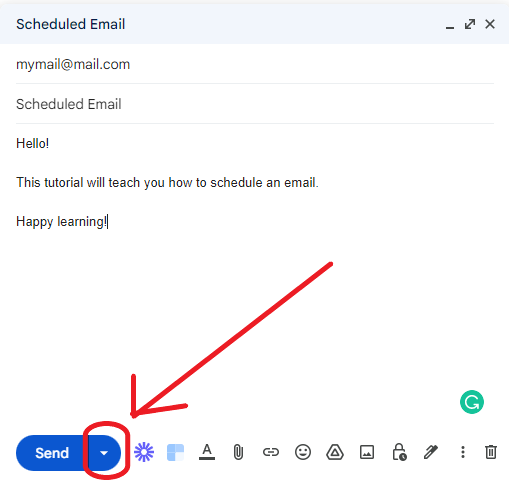
Étape 4 : Cliquez sur la flèche vers le bas du bouton Envoyer.
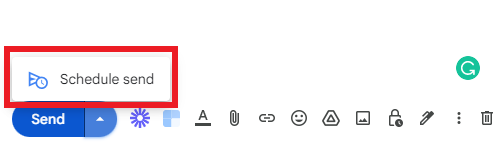
Étape 5 : Cliquez sur Planifier l'envoi.
Étape 6 : La fenêtre contextuelle vous propose quelques options. Vous pouvez en choisir une. Ou vous pouvez créer une date/heure personnalisée en cliquant sur Sélectionner la date et l'heure.
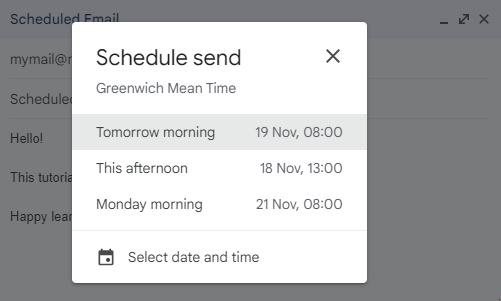
Étape 7 : Cliquez sur le bouton Planifier l'envoi.
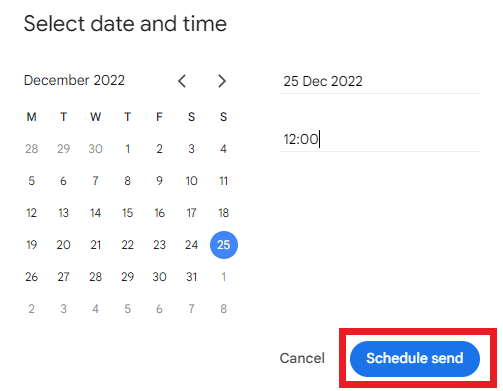
C'est tout ! Votre email est maintenant planifié. Vous verrez une notification de Gmail (comme celle ci-dessous) confirmant une planification réussie.

Ensuite, voyons comment vous pouvez modifier un email planifié dans Gmail. Cela peut être soit modifier le contenu de l'email, soit changer l'heure planifiée.
Comment modifier un email planifié dans Gmail
En supposant que vous êtes déjà connecté à votre Gmail, continuez avec les étapes ci-dessous. Si ce n'est pas le cas, connectez-vous d'abord, puis continuez avec les étapes ci-dessous.
Étape 1 : Pour modifier un email planifié, cliquez sur Planifiés dans le panneau de gauche.
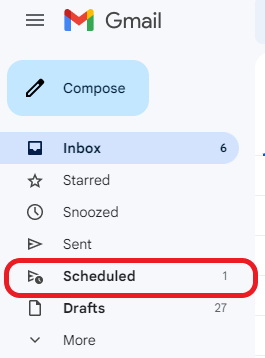
Étape 2 : Vous verrez une liste de vos emails planifiés. Sélectionnez l'email que vous souhaitez modifier.
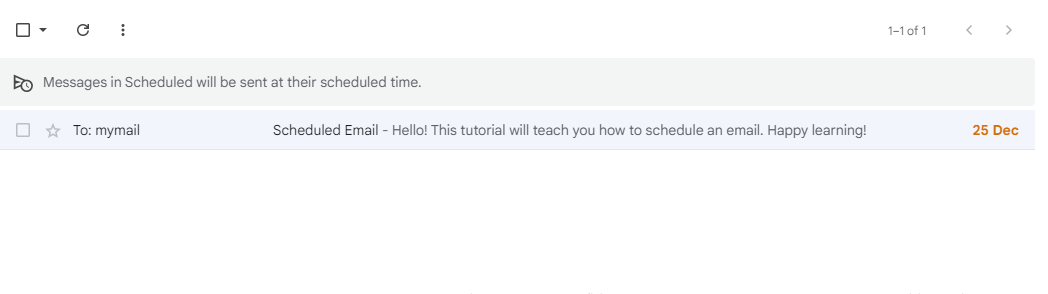
Étape 3 : Cliquez sur Annuler l'envoi en haut à droite de votre email.
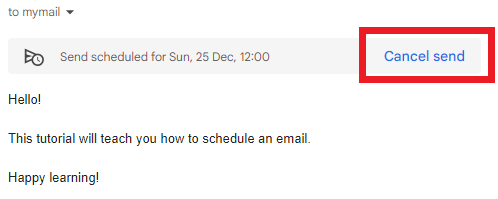
Étape 4 : Apportez les modifications si vous souhaitez modifier le contenu de votre email. Si vous souhaitez uniquement changer l'heure planifiée, passez à l'Étape 5.
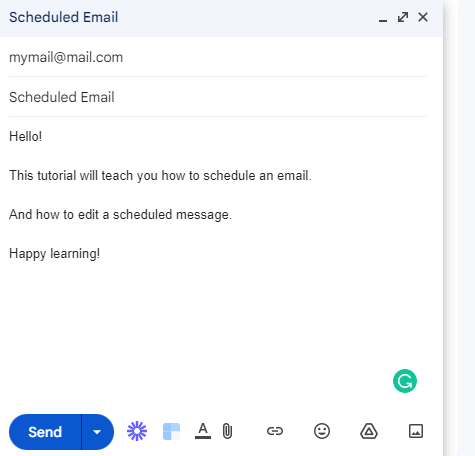
Étape 5 : Ensuite, vous utilisez le même processus que celui utilisé pour la planification initiale.
Cliquez sur la flèche vers le bas à côté du bouton
Envoyer.Puis cliquez sur
Planifier l'envoi.Choisissez une nouvelle date et heure.
C'est tout ! Vous avez modifié avec succès l'email planifié.
Comment annuler un email planifié dans Gmail
En supposant que vous êtes déjà connecté à votre Gmail, continuez avec les étapes ci-dessous. Si ce n'est pas le cas, connectez-vous d'abord, puis continuez avec les étapes ci-dessous.
Étape 1 : Pour annuler un email planifié, cliquez sur Planifiés dans le panneau de gauche.
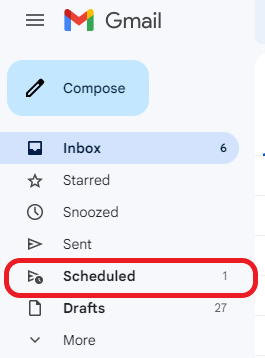
Étape 2 : Vous verrez une liste de vos emails planifiés. Sélectionnez l'email que vous souhaitez annuler.
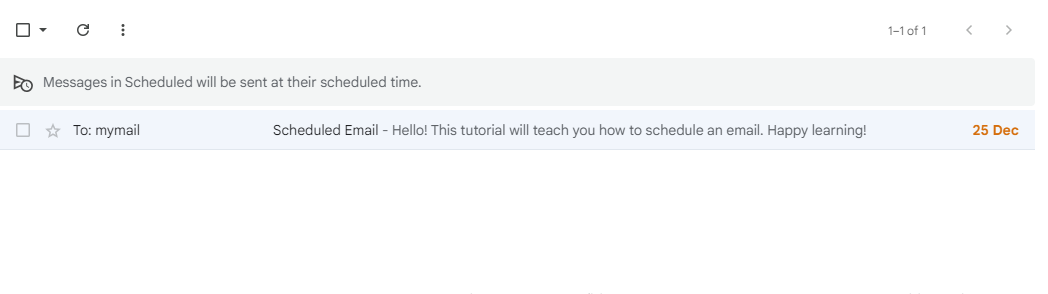
Étape 3 : Cliquez sur Annuler l'envoi en haut à droite de votre email.
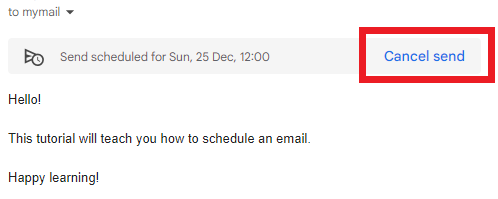
Notez qu'annuler un email planifié dans Gmail ne le supprime pas. Gmail le traite comme un brouillon et l'ajoute au dossier des brouillons. Voir la notification Gmail ci-dessous.

Conclusion
Vous savez maintenant comment faire ce qui suit.
Planifier un email dans Gmail.
Modifier ou changer la date/heure d'un email planifié.
Annuler un email planifié.
Vous pouvez également consulter cet article de freeCodeCamp sur la suppression par lots d'emails.
Merci d'avoir lu !