


Article original : How you can plan three days ahead with React
Par Mohit Jain
Aujourd'hui, nous allons créer un site web de "to-do"... avec quelques fonctionnalités différentes.
Vous pouvez consulter la démonstration en direct de ce que nous allons créer ici.
Pour le front-end, nous utiliserons React.js. React.js est une bibliothèque basée sur les composants qui est utilisée pour développer des interfaces utilisateur (UI) interactives.
Pour le back-end et le stockage, nous utiliserons le stockage local du navigateur. Cela nous permet de sauvegarder des données afin que, la prochaine fois que nous ouvrirons notre site, nous puissions accéder aux données que nous avons sauvegardées précédemment.
Create-React-App
Commençons. Tout d'abord, vous devez configurer Node (un environnement d'exécution JavaScript multiplateforme) et React.
Vous pouvez télécharger et installer Node depuis le site web de node.js. Après cela, ouvrez le terminal et utilisez la commande cd pour accéder au répertoire où vous souhaitez sauvegarder le projet. Ensuite, exécutez ces deux commandes :
npm install -g create-react-app
create-react-app next-3-days-planner
npm install est une commande pour installer des packages npm, et le drapeau -g permet d'installer le package globalement dans notre système.
create-react-app va configurer un nouveau répertoire de projet. Il prend également en charge toutes les choses nécessaires à React comme webpack, babel et JSX afin que les débutants n'aient pas à se soucier de la configuration de leur projet initial.
Je nomme ce projet next-3-day-planner mais vous pouvez le nommer comme vous le souhaitez.
Ouvrez le répertoire du projet dans votre éditeur de code préféré.
Le composant parent
Maintenant, créons notre composant parent. Ouvrez le fichier App.js et supprimez tout. Ajoutez ce snippet de code :
Dans les deux premières lignes, nous importons la classe React, qui nous aide à créer des composants. Nous importons également ReactDOM qui aide à rendre les composants dans le DOM (modèle d'objet de document).
Nous avons également importé le composant Header, qui sera utilisé pour afficher la barre d'en-tête du site web.
Le composant Textbox contiendra la section d'entrée où l'utilisateur tapera son élément "todo".
Ensuite, nous importons quelques autres composants enfants. Ce sont DisplayToday, DisplayTomorrow, DisplayDayAfterTomorrow. Ces trois composants nous aident à afficher notre liste de tâches.
Si vous voyez une erreur, ne vous inquiétez pas. Nous n'avons pas encore défini ces composants !
Ensuite, nous définissons notre composant App, qui est notre composant parent.
Ce composant a un état qui sera utilisé pour stocker des données. La clé Today sera utilisée pour stocker la liste des éléments de tâches qui doivent être accomplis aujourd'hui. La même chose s'applique pour les clés Tomorrow et Day_After_Tomorrow.
updateEntry(), deleteEntry() sont deux fonctions utilisées pour ajouter des éléments aux listes et pour supprimer un élément des listes. Nous allons les définir maintenant.
Mise à jour des entrées de liste
La fonction updateEntry() prend deux paramètres.
term est le nouvel élément de tâche que nous devons sauvegarder, et day est le "jour" dans lequel nous voulons ajouter cet élément de tâche.
Nous avons un bloc if-else, qui vérifie la valeur de day et ajoute cet élément de tâche à ce tableau particulier.
Les trois points ... avant this.state.Today nous aident à concaténer le tableau avec de nouvelles valeurs.
Suppression des entrées
Codons la fonction de suppression :
La fonction deleteEntry() sera déclenchée chaque fois que l'utilisateur clique sur le bouton "supprimer l'élément" sur la page.
La fonction deleteEntry() prend deux paramètres.
index est l'emplacement d'index de l'élément dans le tableau qui doit être supprimé. Le deuxième paramètre est day, qui est le jour à partir duquel nous voulons supprimer l'entrée.
Pour implémenter la logique de suppression d'une entrée du tableau, nous utiliserons la fonction filter() de JavaScript.
Cette fonction parcourt chaque élément du tableau et retourne l'élément si la logique que nous définissons correspond à vrai.
Ensuite, nous mettons à jour la valeur de state en utilisant la méthode setState(), qui ré-affiche le DOM par défaut.
Fonction de rendu
Codons la fonction render de notre composant App.
Ici, nous avons mentionné tous nos composants enfants (_que nous coderons plus tard...) et passé quelques attributs à chaque balise.
Le Header reçoit un attribut nam qui fait référence à this.state.username. C'est le nom d'utilisateur que nous avons défini dans l'état.
Textbox reçoit l'attribut updateEntry qui fait référence à la fonction this.updateEntry que nous avons définie ci-dessus.
N'oubliez pas d'ajouter cette ligne à la fin de App.js afin que nous puissions voir notre sortie dans l'écran du navigateur :
export default App;
Composants enfants
Créez un nouveau répertoire à l'intérieur de src et nommez-le Components.
Ensuite, créez trois nouveaux fichiers nommés Display.js, Header.js et Textbox.js à l'intérieur du répertoire Components.
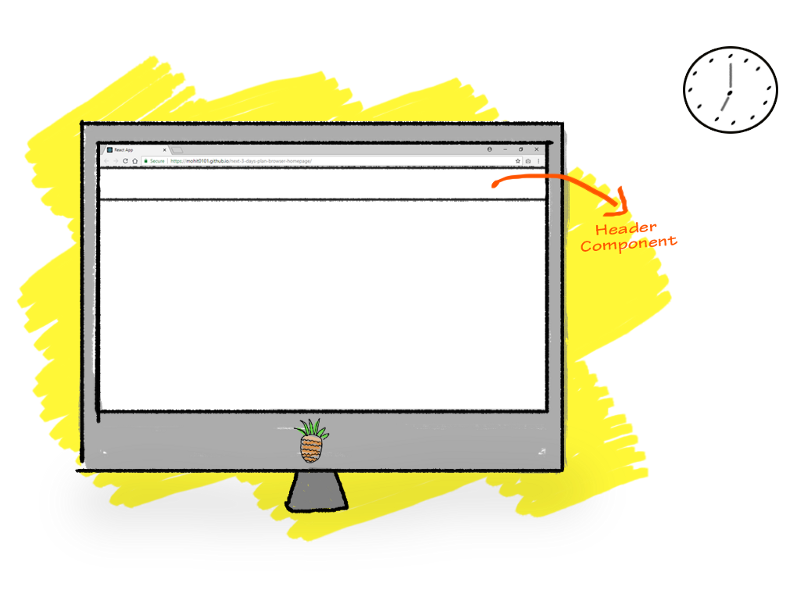
Composant Header
Commençons par le fichier src/Components/Header.js :
Notre en-tête est très simple. Il affiche simplement le nom d'utilisateur que nous avons passé en tant qu'attribut. Il accède à cet attribut en utilisant this.props.nam.
Les attributs className étranges que vous voyez ne sont rien d'autre que des attributs de classe HTML. className est un mot-clé spécifique à JSX pour les classes HTML. Ces classNames nous aideront à concevoir notre site web avec l'aide de CSS.
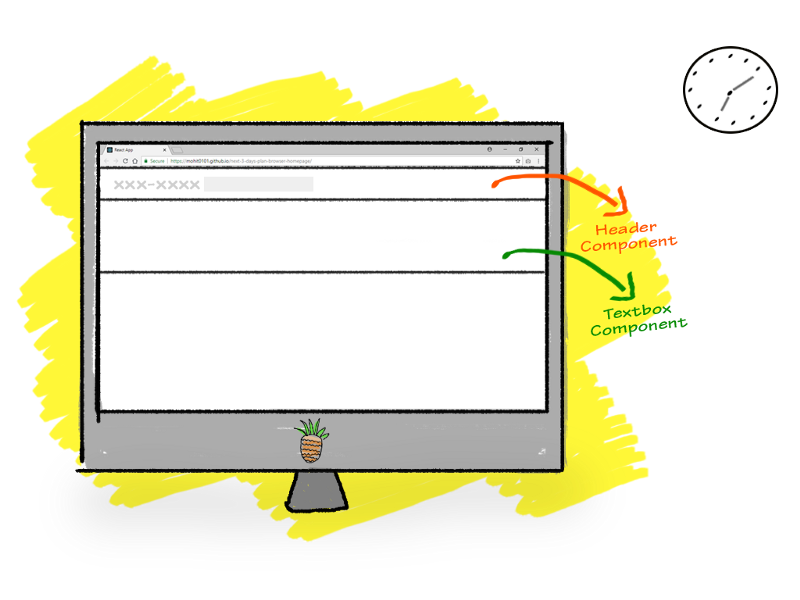
Composant Textbox
Maintenant, codons le composant Textbox. Cela affichera le formulaire où les utilisateurs peuvent sélectionner un jour dans le menu déroulant et ajouter un élément à sa liste de tâches pour ce jour, en utilisant le champ de saisie HTML.
Ouvrez src/Component/Textbox.js et codez ce qui suit :
La classe de composant Textbox a un objet d'état. Le term sera utilisé pour stocker l'entrée que l'utilisateur tape, et le day est initialisé par défaut à aujourd'hui. Cependant, sa valeur peut changer si l'utilisateur sélectionne un autre jour comme Tomorrow ou Day After Tomorrow.
La fonction render rend un formulaire simple qui a deux fieldsets.
L'un a une balise HTML <select> pour que l'utilisateur puisse sélectionner le jour.
Cette balise select a un événement onChange associé. Cet événement sera déclenché chaque fois qu'une nouvelle option est sélectionnée. La fonction handleSelect sera appelée et mettra à jour la valeur de day dans l'état du composant.
Nous avons également une autre balise input où l'utilisateur tapera son "objectif de tâche" qu'il souhaite accomplir. Cela a également un événement onChange qui appellera la fonction handleChange. Cette fonction mettra à jour la valeur de term dans l'état du composant.
La balise de formulaire enveloppante a un événement onSubmit qui sera déclenché lorsque le formulaire est soumis, et il appellera la fonction handleSubmit.
La fonction handleSubmit appelle la fonction updateEntry et passe la valeur de term et day. Maintenant, la fonction updateEntry ajoutera le term et le day dans l'état du composant parent et il sera sauvegardé là.
La fonction handleSubmit définit également la valeur de term à vide afin que la valeur suivante puisse y être sauvegardée.
Note : ici, nous parlons de deux états. L'un est l'état du composant App que nous considérerons comme notre état principal. Ses données seront sauvegardées en permanence même après avoir fermé le site web et le serveur. L'autre état auquel nous faisons référence est l'état particulier du composant. Celui-ci est utilisé pour stocker des données temporairement. Par exemple, ici, l'état du composant Textbox est un état temporaire.
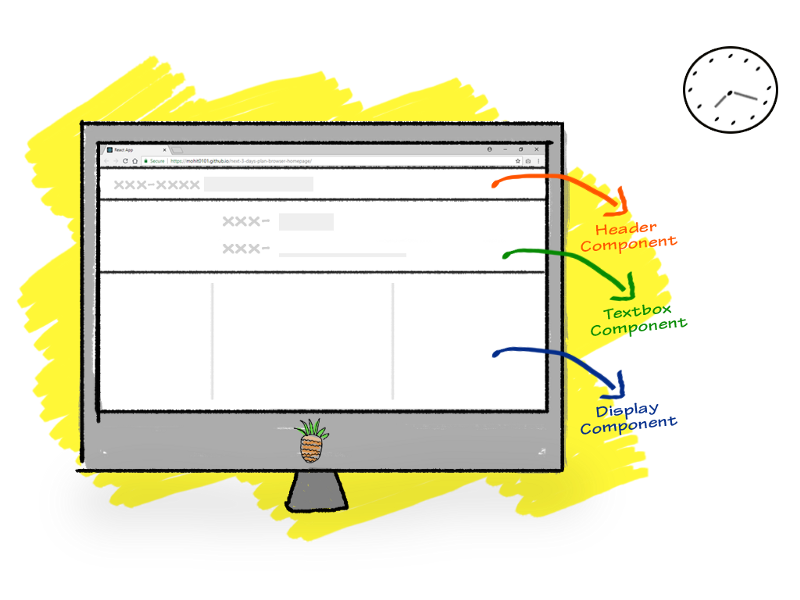
Composants d'affichage
Codons nos composants d'affichage.
Nous avons divisé la logique d'affichage en trois composants, qui affichent la liste de tâches des objets d'état Today, Tomorrow et Day_After_Tomorrow.
Ouvrez src/Components/Display.js et collez le code suivant :
Le fichier Display.js contient trois classes qui ont un code identique.
Prenons class DisplayToday pour une explication :
Rappelez-vous que dans la classe de composant App à l'intérieur de la fonction render, lorsque nous appelons :
/* Fichier App.js */
<DisplayToday items={this.state.Today} deleteItem={this.deleteEntry} />
...nous faisons référence à cette classe DisplayToday du fichier Display.js.
Nous avons passé deux attributs. item pointe vers le tableau Today défini dans l'état du fichier App.js, et deleteItem fait référence à la fonction deleteEntry que nous avons écrite dans le fichier App.js.
La classe DisplayToday à l'intérieur du fichier Display.js rend le composant DisplayToday et parcourt la liste d'éléments que nous avons passée dans l'attribut.
C'est la ligne qui effectue la tâche de parcourir chaque élément :
this.props.items.map((item, index)=> return ( /* item ici */ ))
Ici, item est chaque élément d'un tableau et index est l'emplacement d'index de cet élément dans le tableau.
Nous avons également une balise <button> qui a un écouteur d'événement onClick lié à une fonction locale removeThis.
Lorsque l'utilisateur clique sur le bouton, l'événement onClick est déclenché et la fonction removeThis est appelée. Cette fonction reçoit la valeur d'index de l'élément dans le tableau en tant que paramètre et appelle la fonction deleteEntry, et passe l'index du tableau et le nom du tableau en tant que paramètres.
removeThis(e){ this.props.deleteEntry(e, 'Today'); }
Ensuite, la fonction deleteEntry supprimera cet emplacement d'index particulier du tableau.
Vous pouvez remonter et jeter un coup d'œil à la fonction deleteEntry que nous avons codée dans le fichier App.js.
Le fonctionnement de la classe DisplayTomorrow et de la classe DisplayDayAfterTomorrow est le même que celui de la classe DisplayToday.
Nous avons donc presque terminé, ajoutons maintenant quelques touches finales.
Le CSS
Pour le CSS, j'ai décidé d'utiliser un framework CSS au lieu de tout coder.
Après une petite recherche, j'ai trouvé Hack.css. J'ai vraiment aimé ses polices monospacées et son thème classique "hacker".
Configurer le CSS avec le projet est une tâche très facile. Il suffit d'exécuter la commande suivante :
npm install --save hack
Ajoutez cette ligne en haut avec les autres instructions d'importation dans votre fichier App.js :
import 'hack';
Si vous souhaitez ajouter un style CSS personnalisé, créez un nouveau fichier appelé src/style.css.
Écrivez votre CSS dans ce fichier et importez-le dans App.js en haut avec les autres instructions d'importation.
Stockage
Configurons le stockage.
Nous utiliserons le stockage local du navigateur comme stockage principal de notre site web.
Ce que nous allons faire ensuite est simplement magique.
L'intégration de notre site web avec le stockage du navigateur ne serait pas si facile sans React Simple Storage.
Il suffit d'exécuter la commande suivante dans le terminal :
npm install --save react-simple-storage
Ouvrez le fichier App.js et en haut du fichier, ajoutez cette ligne :
import SimpleStorage from 'react-simple-storage'
Maintenant, dans votre classe de composant App, faites défiler jusqu'à la fonction render et ajoutez cette ligne après la première balise <div> :
<SimpleStorage parent={this} />
Et voilà ! Maintenant, nos données seront sauvegardées dans le navigateur et seront récupérées depuis le navigateur lorsque nous rouvrirons notre site web.
Le résultat !
Pour voir ce que nous avons accompli, ouvrez votre terminal et tapez :
npm start
Maintenant, dans le navigateur, accédez à localhost:3000.
J'espère que vous avez apprécié cela !
Quelques choses à ajouter comme devoirs...
- Fonctions de validation de code. Actuellement, même une entrée vide est également mise à jour, mais notre application devrait afficher une erreur indiquant que l'utilisateur doit d'abord écrire quelque chose.
- Affichage de la date et de l'heure
- Ajout d'une option pour modifier le nom d'utilisateur
Si vous êtes bloqué quelque part, vous pouvez aller sur ma page GitHub où vous trouverez le code complet.
Si vous souhaitez utiliser ce site web quotidiennement pour augmenter votre productivité, vous pouvez définir cette page comme page d'accueil de votre navigateur (elle a quelques fonctionnalités supplémentaires ajoutées).
...jusqu'à la prochaine fois, bon codage !