


Article original : How to Open Visual Studio Code From Your Terminal
Par Madison Kanna
Dans ce tutoriel, nous allons voir comment ouvrir l'éditeur de texte VS Code (Visual Studio Code) depuis votre terminal Mac.
Ouvrir votre éditeur de texte depuis votre terminal est un moyen rapide et facile d'ouvrir de nouveaux projets et de commencer à coder plus vite.
Comment télécharger et ouvrir VS Code
La première chose à faire est d'ouvrir VS Code. Si vous n'avez pas encore VS Code, vous pouvez le télécharger ici. VS Code est un éditeur de texte populaire créé par Microsoft.
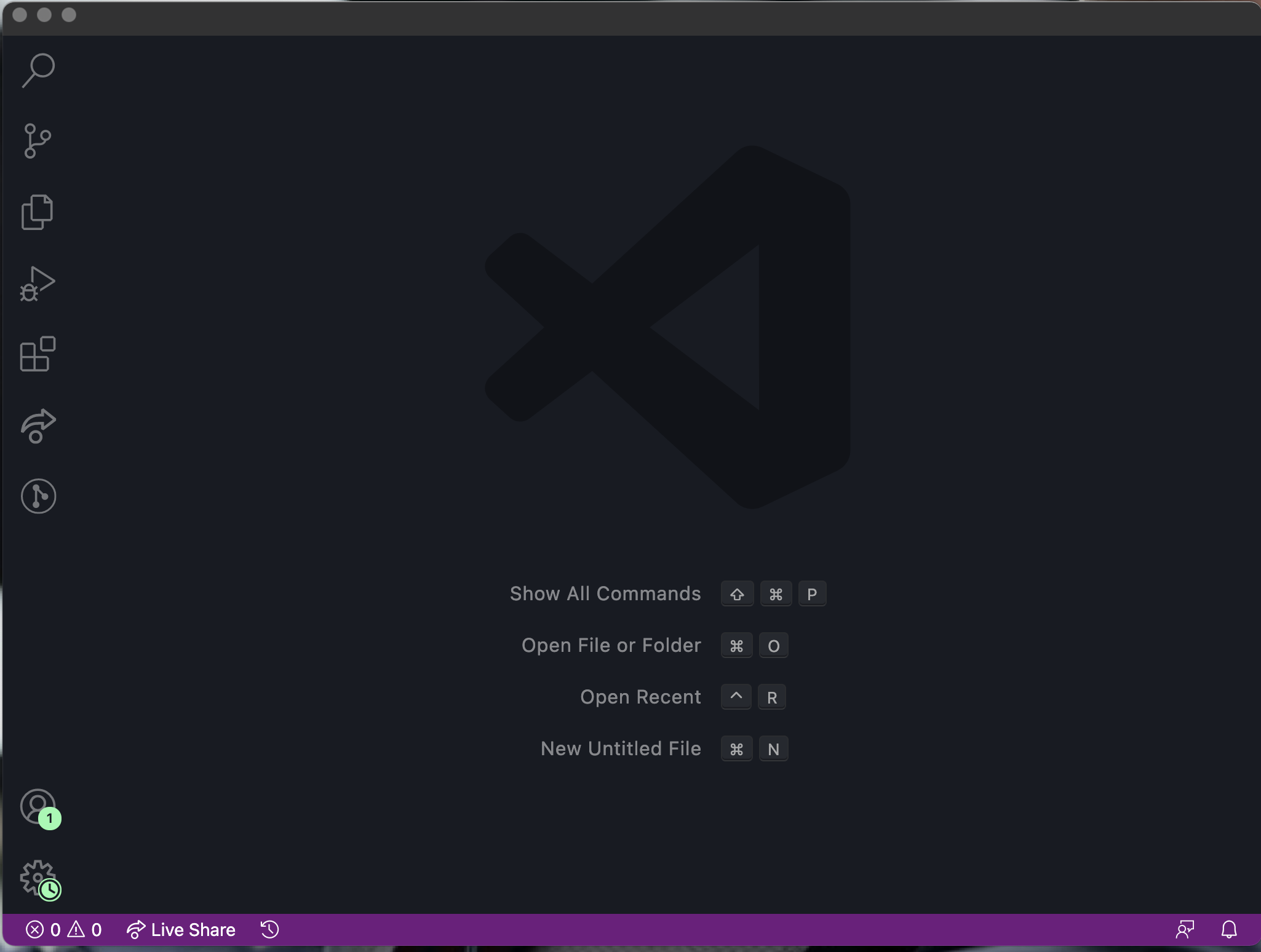
Une fois VS Code ouvert, il devrait ressembler à ceci :
Ensuite, exécutez Command + Shift + P.
Vous devriez maintenant voir ceci :
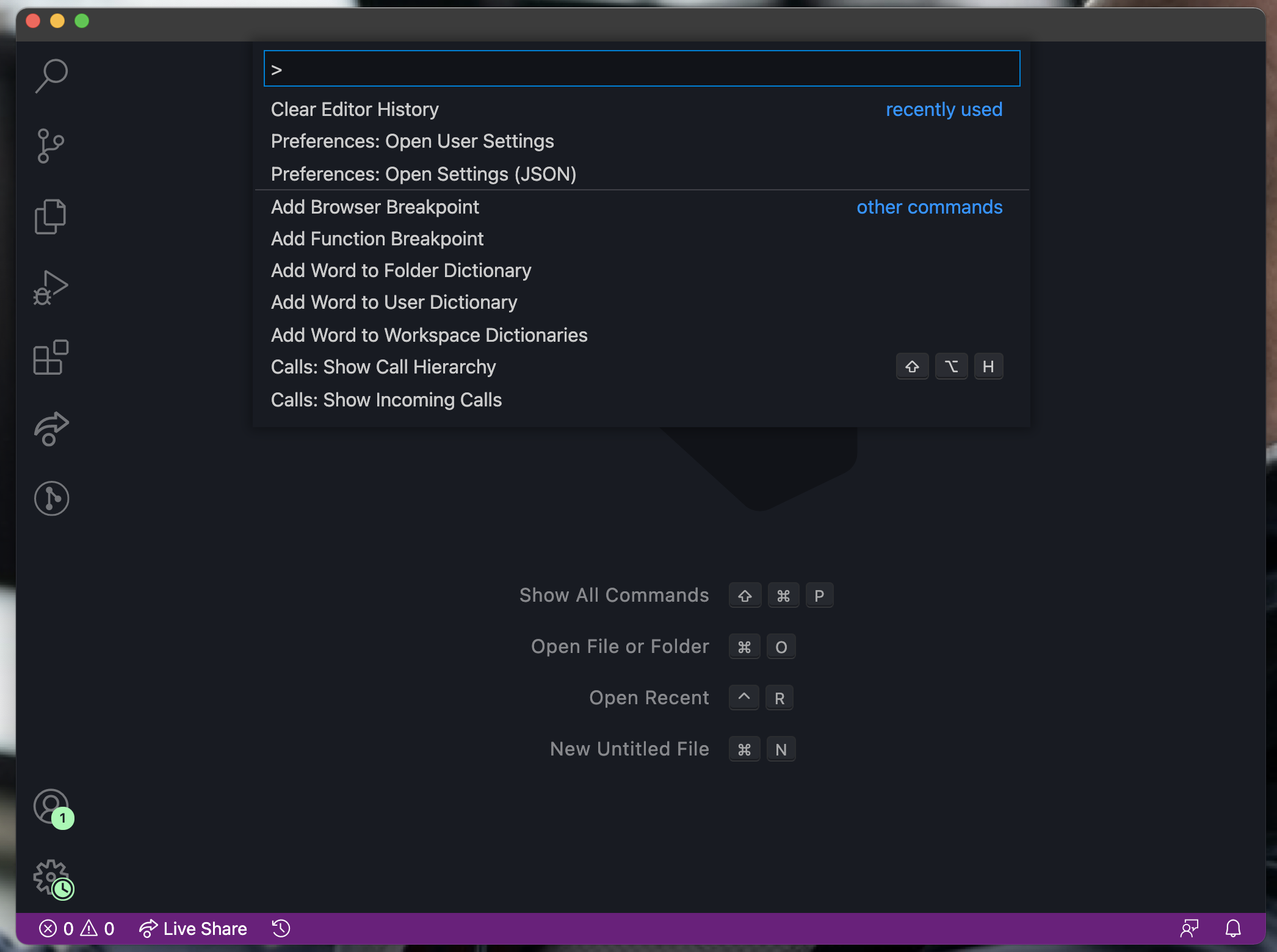
Ce que nous avons fait ici, c'est ouvrir la palette de commandes de VS Code. Cela vous permettra de personnaliser les paramètres de VS Code, entre autres.
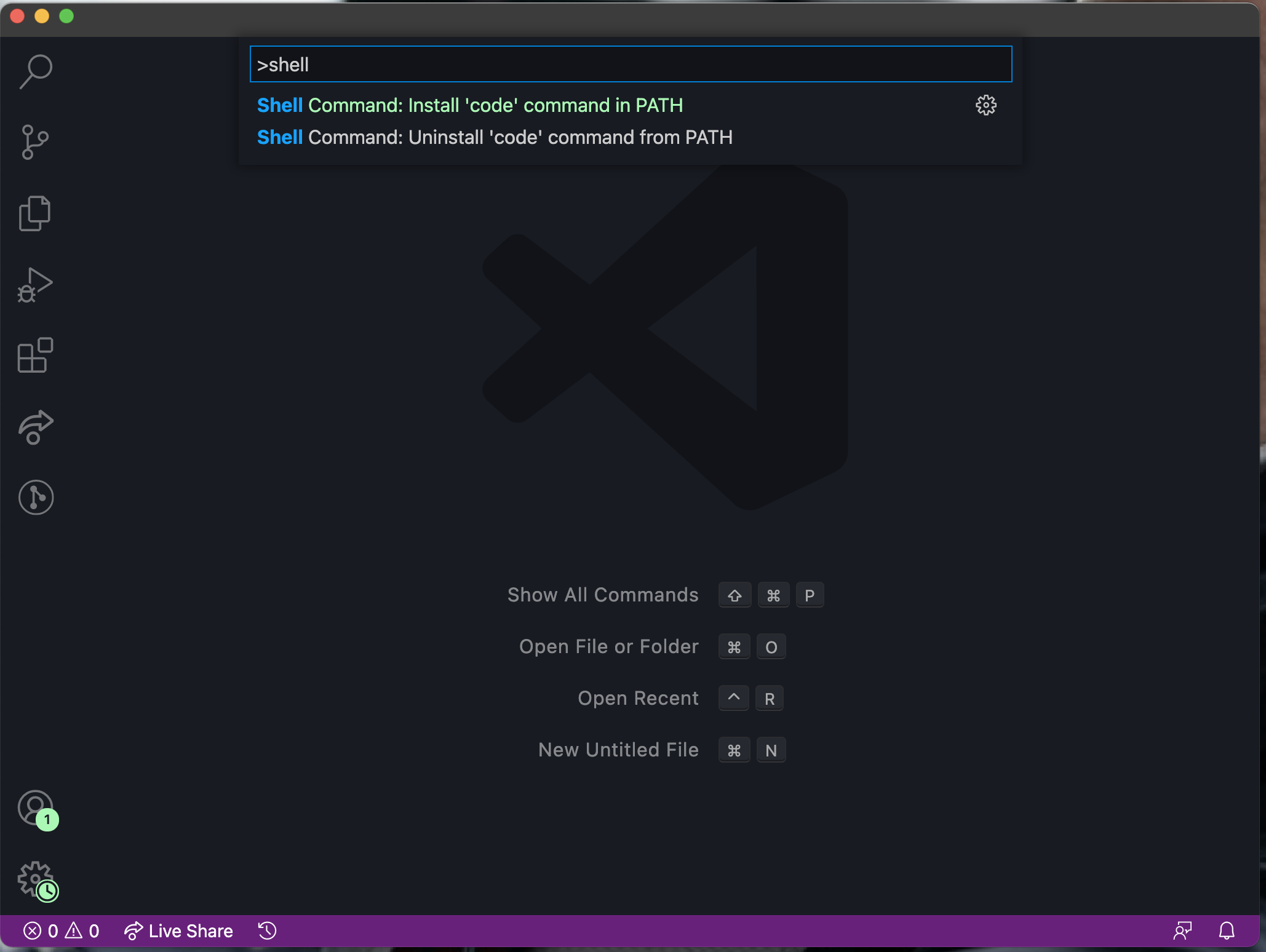
Ensuite, dans la palette de commandes, tapez shell et appuyez sur entrée. Lorsque vous tapez shell, votre éditeur devrait ressembler à ceci :
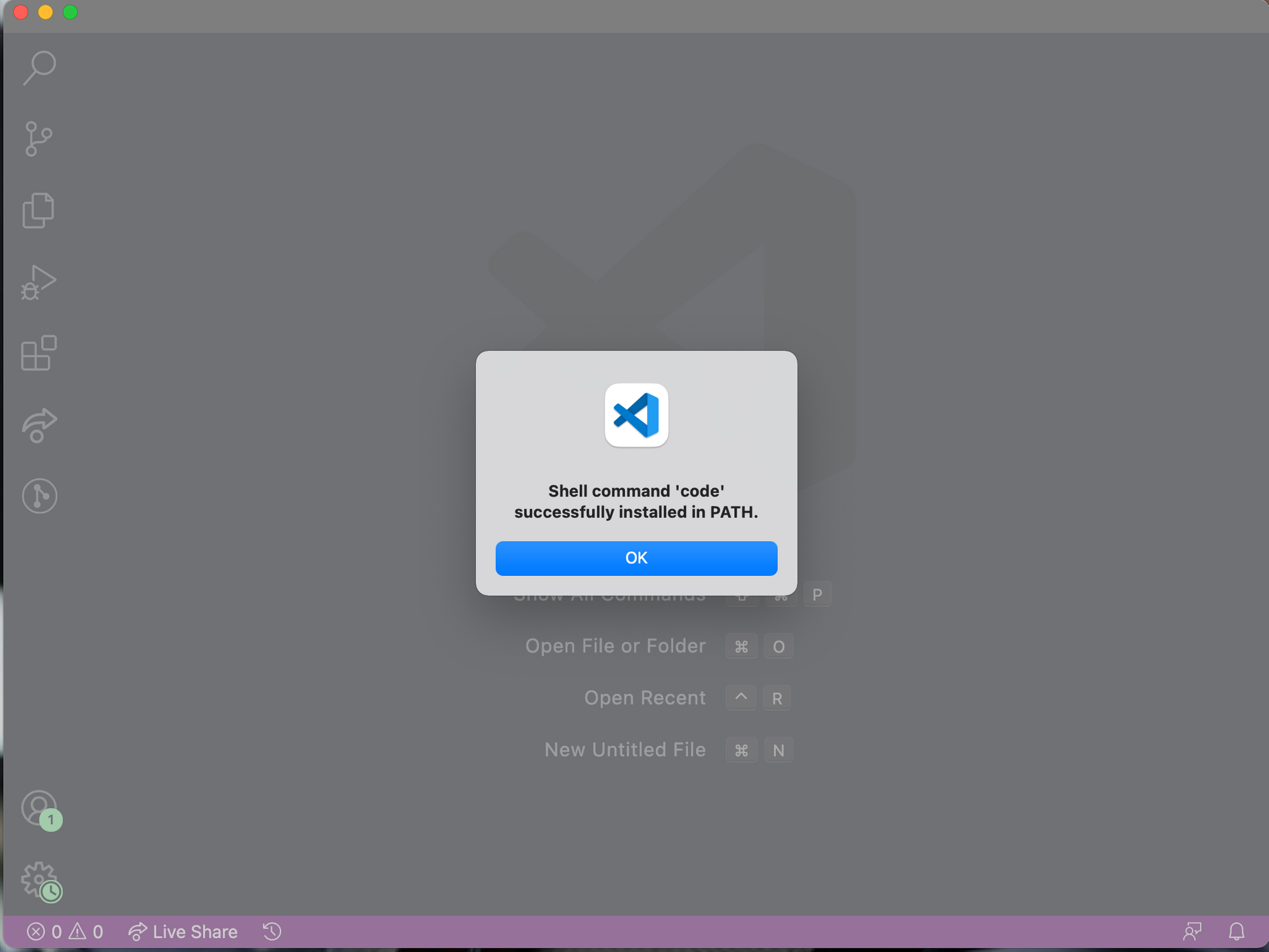
Une fois que vous avez appuyé sur entrée, voilà ! Vous avez terminé. Vous devriez maintenant voir un message de succès :
Maintenant, vous pouvez ouvrir VS Code depuis votre terminal. Faisons cela maintenant.
Comment ouvrir VS Code depuis le terminal
Tout d'abord, ouvrez votre terminal. Vous pouvez ouvrir votre terminal de plusieurs manières. Une façon d'ouvrir votre terminal est d'appuyer sur la touche command et la barre d'espace en même temps. Cela ouvre la recherche Spotlight. À partir de là, vous pouvez taper "terminal".
Une fois votre terminal ouvert, vous pouvez ouvrir VS Code en tapant $ code . puis en appuyant sur entrée.
Voici à quoi cela devrait ressembler :
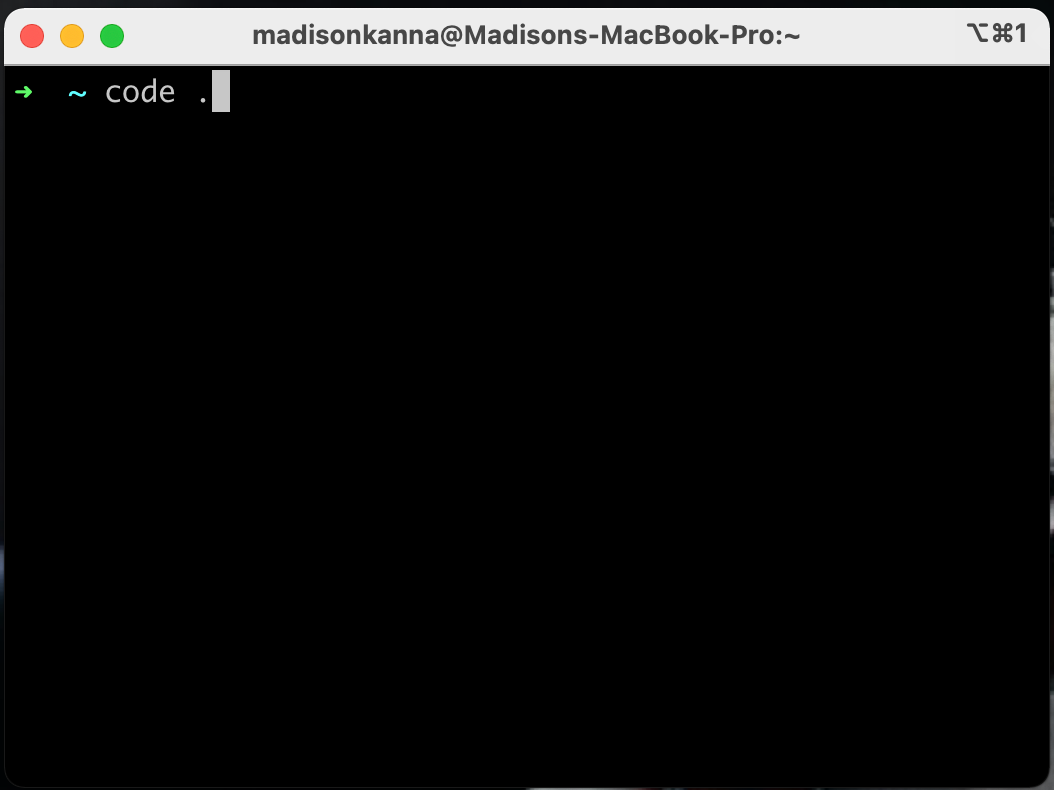
Une fois que vous avez appuyé sur entrée, VS Code s'ouvrira.
Et voilà ! Bon codage. :)