


Article original : How to Open Task Manager on Mac – Apple Shortcut Tutorial
Rencontrer des problèmes avec nos ordinateurs n'est jamais amusant.
Et ce qui est souvent pire que les problèmes eux-mêmes, c'est qu'ils semblent survenir au moment où nous sommes en train de réaliser une tâche importante qui doit être terminée.
L'ordinateur commence à ralentir significativement et une application que nous utilisons peut geler pendant un moment. Le ventilateur de l'ordinateur commence alors à devenir de plus en plus bruyant et cette roue colorée mais redoutée peut même faire son apparition.
Heureusement, il existe certaines étapes que vous pouvez suivre pour résoudre différents problèmes, en trouver la cause et voir ce qui les a provoqués en premier lieu.
Dans cet article, vous apprendrez à connaître l'outil essentiel du Gestionnaire des tâches sur MacOS. Vous verrez comment son utilisation vous donne des informations pour aider à diagnostiquer et résoudre les problèmes.
La première étape du dépannage
La première action à entreprendre lorsqu'une application ou un programme que vous utilisez gèle et ne répond plus est d'utiliser le raccourci clavier suivant : Command Option Esc.
Maintenez ces trois touches enfoncées en même temps.

Cela lancera la fenêtre du Gestionnaire de fermeture forcée des applications :
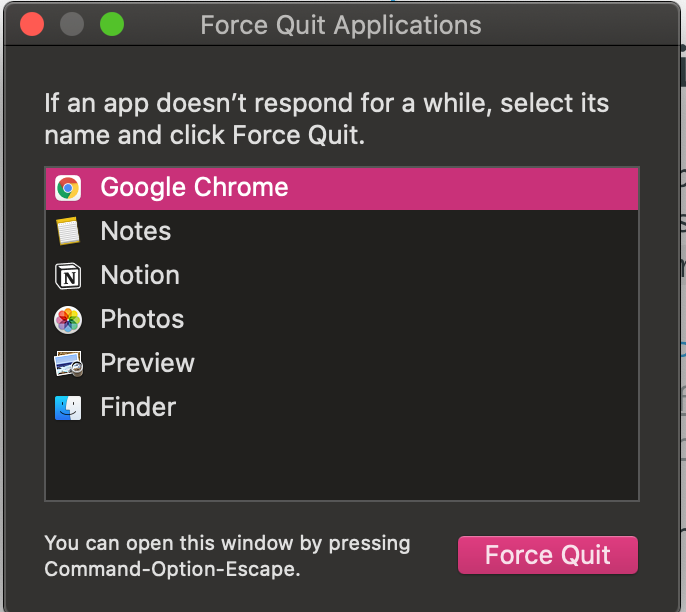
Cette fenêtre affiche une liste de toutes les applications actuellement ouvertes sur votre ordinateur.
Comme l'indiquent les instructions utiles, sélectionnez l'application qui a gelé et ne répond plus. Ensuite, cliquez sur le bouton Fermer.
💡 Une autre façon d'accéder à cette fenêtre est de sélectionner l'icône Apple en haut à gauche de votre écran en cliquant dessus. Un menu déroulant apparaîtra et sélectionnez "Fermer" depuis celui-ci.
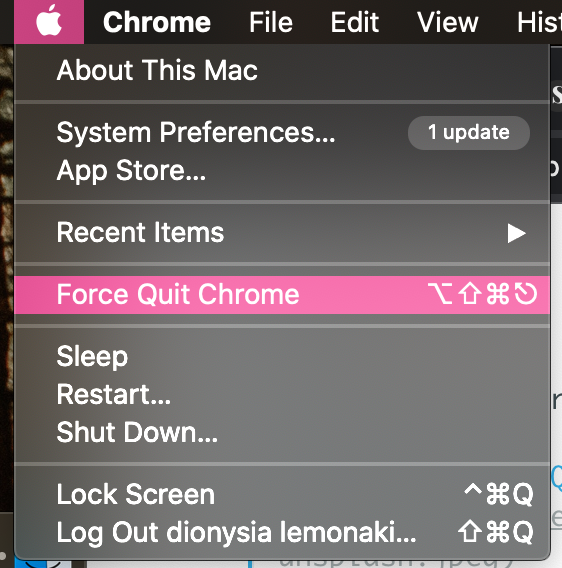
L'application que vous avez sélectionnée sera fermée et terminée immédiatement.
C'est une solution pratique et rapide pour fermer un programme qui ne fonctionne pas et qui est incapable de s'arrêter correctement.
Mais cette méthode ne donne pas beaucoup d'informations sur ce qui pourrait causer le problème. Elle est utile uniquement pour forcer la fermeture d'une application.
Moniteur d'activité MacOS
Si vous étiez un utilisateur Windows dans le passé, vous êtes peut-être familier avec le Gestionnaire des tâches pour résoudre les problèmes.
Le Moniteur d'activité est le système équivalent pour mesurer l'activité de votre ordinateur sur un système d'exploitation Mac - il porte simplement un nom différent.
Il partage de nombreuses similitudes avec son homologue Windows. Il localise et affiche tous les processus actuellement en cours d'exécution et comment différentes applications affectent les performances de l'ordinateur.
Ainsi, pour creuser un peu plus et obtenir plus d'informations sur la manière dont le programme qui a gelé affecte votre ordinateur, il est utile de lancer le Moniteur d'activité.
À partir de là, vous pouvez fermer ou forcer la fermeture des programmes, des processus en arrière-plan qui ne sont pas ouverts et visibles par défaut, ou des applications qui ont gelé et sont non réactives et bloquées.
Comment ouvrir le Moniteur d'activité
La manière la plus facile et la plus directe d'ouvrir le Moniteur d'activité est avec le bouton Spotlight.
Le bouton Spotlight est situé dans la barre de menu en haut à droite de l'écran de votre Mac et ressemble à une loupe.
Pour accéder au bouton Spotlight, vous pouvez simplement cliquer dessus :

💡 Une autre façon d'accéder à Spotlight est d'utiliser le raccourci clavier Command Spacebar.
Ensuite, la recherche Spotlight apparaîtra. Commencez à entrer l'entrée pour ce que vous cherchez - dans ce cas, tapez les mots Moniteur d'activité et il devrait apparaître.
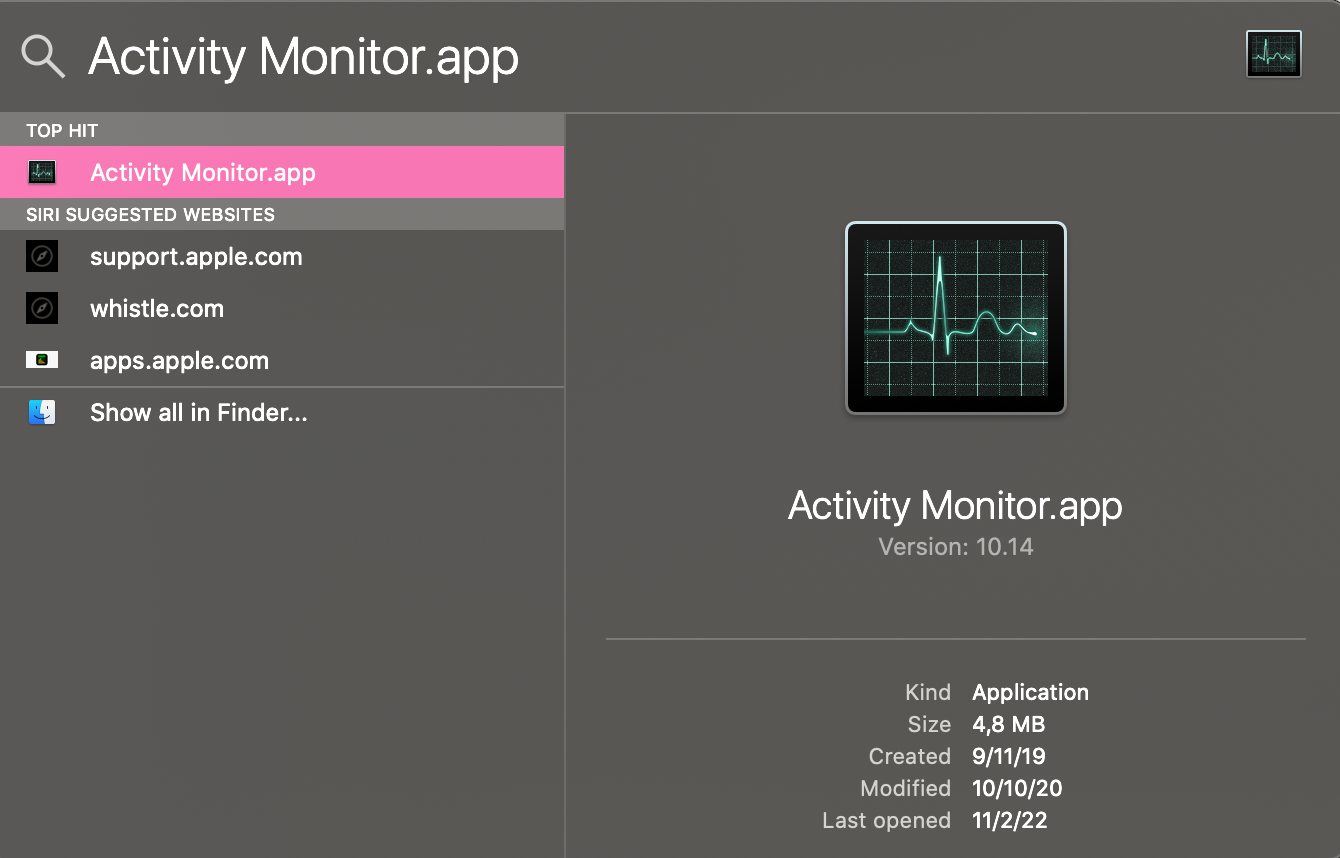
Appuyez sur Retour et double-cliquez sur la première option qui apparaît.
Une fois que vous avez terminé ces étapes et ouvert le Moniteur d'activité, vous pouvez éventuellement le garder dans le Dock pour un accès facile et rapide à l'avenir.
Cliquez et maintenez enfoncé l'icône de l'application. À partir de là, une fois le menu déroulant apparu, sélectionnez Option puis Garder dans le Dock.
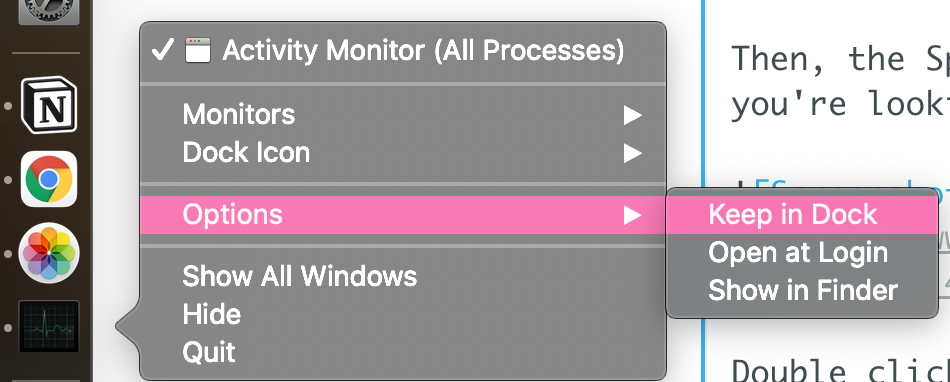
L'application est maintenant épinglée dans votre Dock.
Comment utiliser le Moniteur d'activité
Aperçu des cinq onglets dans le Moniteur d'activité
Une fois la fenêtre du Moniteur d'activité ouverte, vous pouvez examiner plus en détail les processus actuels qui s'exécutent sur votre ordinateur.
Il y a cinq onglets disponibles en haut de la fenêtre :

Dans l'onglet "CPU", qui est le premier ouvert par défaut, vous pouvez voir des informations sur l'utilisation du CPU.
Par exemple, ici vous pouvez voir comment les activités affectent les performances du processeur et combien de ressources du processeur sont utilisées. Il montre quelles applications effectuent le travail le plus lourd.
C'est l'un des deux onglets les plus utiles à vérifier lorsque des problèmes surviennent. Lorsque le ventilateur commence à devenir bruyant, l'ordinateur chauffe et votre batterie commence à se décharger rapidement. Vérifiez cet onglet pour voir quelle application consomme la plupart des ressources du CPU.
Fermer cette application peut alors arrêter le problème.
Dans l'onglet "Mémoire", vous pouvez vérifier l'utilisation et la charge de la mémoire. Vous voyez des statistiques et des informations sur la quantité de RAM (Random Access Memory) que les différentes applications consomment à ce moment-là.
C'est le deuxième onglet le plus important à vérifier lorsqu'une application gèle. Lorsqu'une application gèle et que votre ordinateur ralentit vraiment, cela pourrait être un signe que la RAM est surutilisée et saturée. Cela pourrait également indiquer que votre ordinateur manque de RAM suffisante et c'est pourquoi il ne fonctionne pas au mieux de ses capacités.
L'onglet "Énergie" montre combien d'énergie et de puissance est utilisée par chaque application pour chaque processus en cours d'exécution. Cet onglet montre quelles applications consomment le plus d'énergie et épuisent la durée de vie de la batterie.
L'onglet "Disque" montre l'utilisation du disque. Il indique combien de données sont lues et écrites sur votre dispositif de stockage de disque. C'est aussi un bon endroit pour détecter les logiciels malveillants potentiels.
Enfin, l'onglet "Réseau" montre quelles applications sur votre Mac envoient et reçoivent le plus de données depuis le réseau.
Vous pouvez sélectionner l'un de ces onglets pour enquêter davantage sur le problème que vous rencontrez.
Comment rechercher des applications dans le Moniteur d'activité
Il peut y avoir une longue liste de processus en cours d'exécution.
Pour les réduire et rechercher une application spécifique, utilisez la barre de recherche située en haut à droite de la fenêtre.

Tapez le nom de l'application que vous cherchez et si elle est actuellement en cours d'exécution, elle apparaîtra comme résultat.
Comment voir plus d'informations sur les applications dans le Moniteur d'activité
Tout d'abord, sélectionnez une application particulière dans la liste des processus en cours d'exécution qui vous intéresse en cliquant dessus.
Une fois que vous l'avez sélectionnée, cette ligne sera mise en surbrillance.
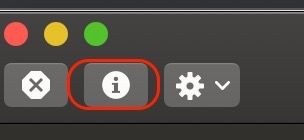
Ensuite, cliquez sur le bouton i (pour Inspecter) en haut à gauche.
Une fenêtre contextuelle apparaîtra, avec des informations supplémentaires sur l'application.
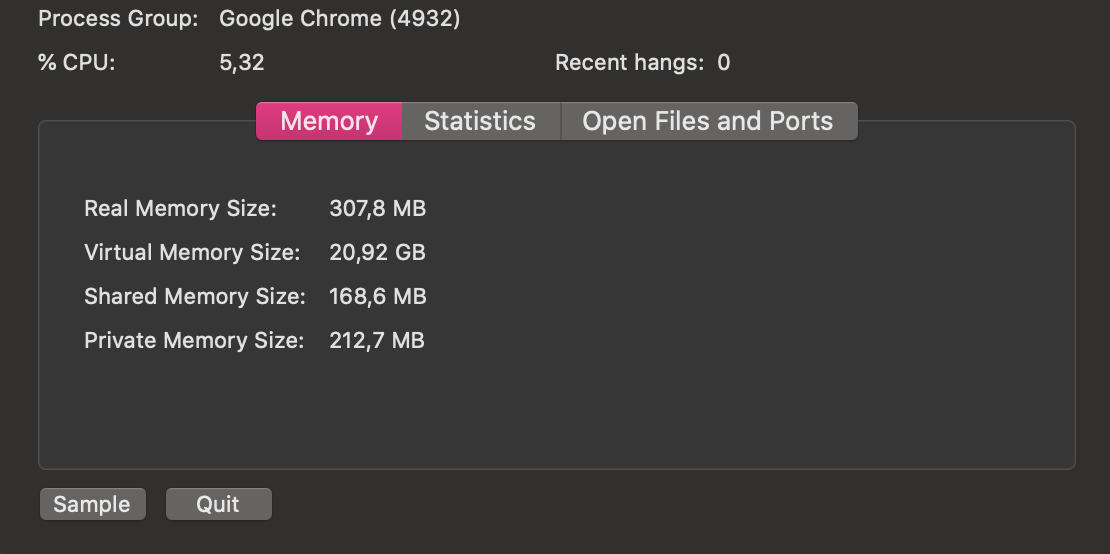
Cette fenêtre aura trois onglets différents : "Mémoire", "Statistiques" et "Fichiers et ports ouverts".
Dans Mémoire, vous verrez combien de RAM est en cours d'utilisation.
Dans l'onglet Statistiques, vous pouvez voir le nombre de threads, le temps CPU, et plus d'informations techniques.
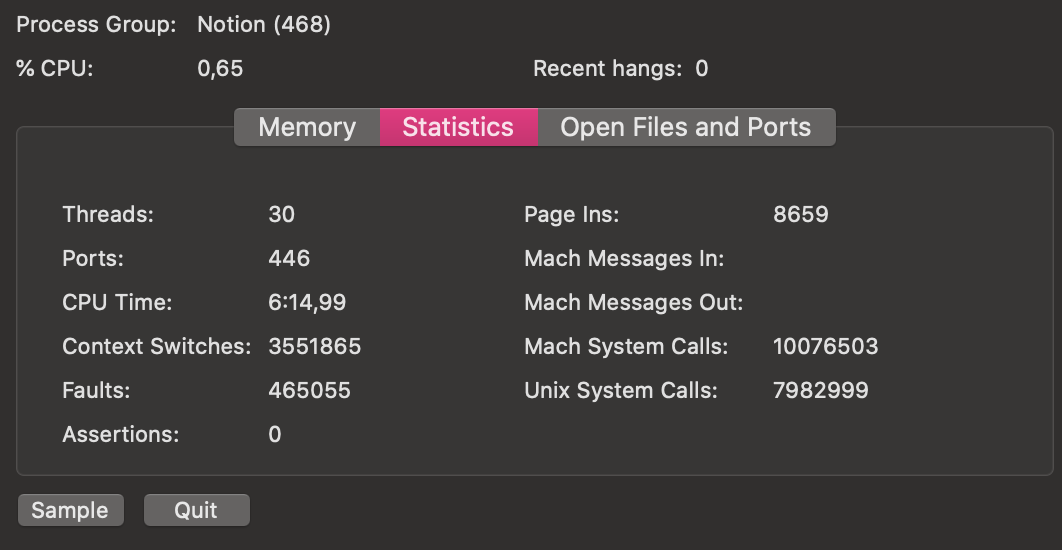
L'onglet "Fichiers et ports ouverts" affichera tous les noms des fichiers qui sont actuellement en cours d'exécution.
Comment forcer la fermeture d'une application dans le Moniteur d'activité
Pour quitter ou forcer la fermeture de l'un des processus listés dans le Moniteur d'activité, sélectionnez l'application que vous souhaitez arrêter.
Ensuite, sélectionnez le bouton x en haut à gauche, qui agit comme le bouton Arrêter.

Vous verrez une fenêtre contextuelle apparaître vous demandant de confirmer que vous souhaitez terminer le processus. Elle mentionnera le nom de l'application que vous souhaitez arrêter entre guillemets.
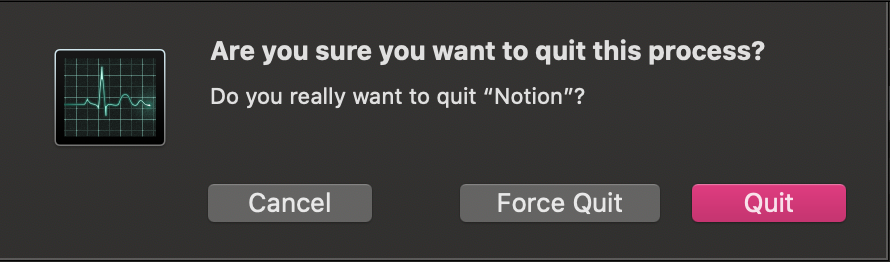
Sélectionnez "Quitter", et si cela échoue à fermer l'application, choisissez "Fermer" et l'application se fermera immédiatement.
Gardez à l'esprit que vous pourriez perdre des données si l'application a gelé et que vous n'avez pas réussi à sauvegarder votre progression ou les fichiers que vous utilisiez.
Une alternative au Moniteur d'activité
Si vous êtes un développeur, vous préférerez peut-être travailler avec le terminal.
En utilisant une seule commande, vous pouvez voir une liste des processus actuellement en cours d'exécution.
Naviguez à nouveau vers Spotlight et cette fois tapez "Terminal". L'application de terminal intégrée pour MacOS se lancera.
Vous verrez l'invite de commande qui se trouve juste après le nom d'utilisateur de votre ordinateur.

Par défaut, si vous n'avez appliqué aucun style personnalisé pour le shell Zsh, l'invite de commande est un signe %.
Un shell est un programme informatique qui interagit avec le système d'exploitation sous-jacent via des commandes basées sur du texte qu'il reçoit en entrée.
Zsh est l'un des nombreux types de shells Unix disponibles. Le shell Zsh est le shell par défaut pour MacOS Catalina et les versions ultérieures.
Après l'invite de commande, entrez la commande top et appuyez sur retour.
Vous verrez une liste de tous les processus actuellement en cours d'exécution :
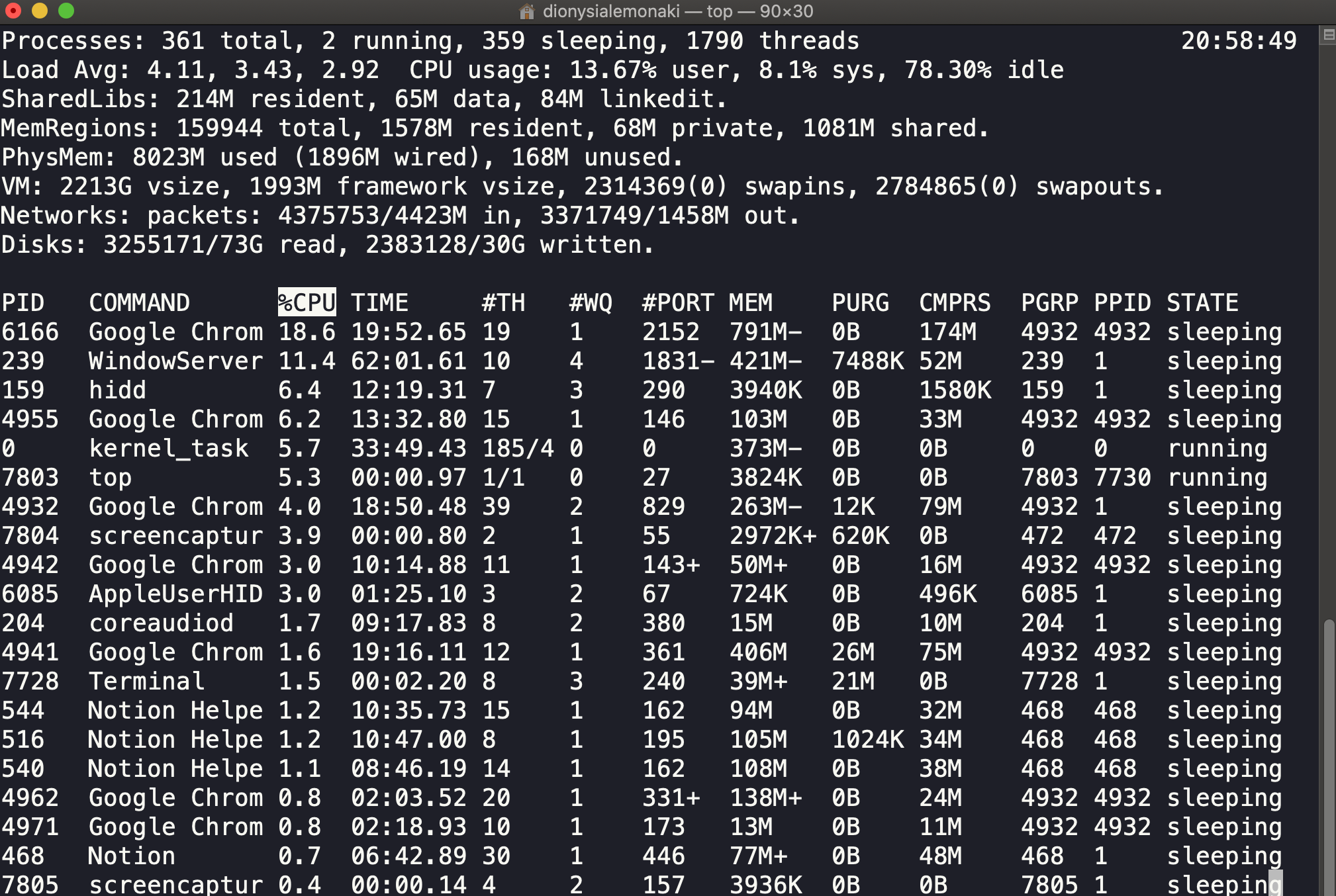
Pour arrêter cela, entrez Control C qui envoie un signal à la commande pour la terminer. Vous serez de retour à l'invite de commande immédiatement.
Lorsque la commande top est en cours d'exécution, vous pouvez voir un processus qui utilise trop de ressources. Il peut être judicieux de le tuer, ce qui est un autre mot pour terminer un processus.
Pour ce faire, localisez d'abord le PID (Process ID). Ce numéro est situé dans la première colonne en haut à gauche lorsque la commande top est exécutée.
Pour continuer, assurez-vous d'être à l'invite de commande.
Ensuite, tapez kill -9 PID, où PID est le numéro du processus que vous souhaitez terminer.
Par exemple, si je voulais forcer la fermeture de l'application de terminal que j'utilise actuellement et qui a un PID de 7728, j'écrirais ce qui suit : kill -9 7728.
L'application se fermera alors immédiatement.
Conclusion
Merci d'être arrivé à la fin. Espérons que vous avez trouvé cela utile et que vous avez pu résoudre les problèmes que vous rencontriez avec votre ordinateur Mac.
Vous avez appris à connaître le Moniteur d'activité, qui est l'équivalent du Gestionnaire des tâches disponible sur les PC Windows. Vous avez également appris à utiliser la ligne de commande pour terminer les processus qui utilisent trop de ressources de l'ordinateur.
Merci d'avoir lu !