


Article original : How to Migrate from create-react-app to Vite using Jest and Browserslist
L'équipe React ne recommande plus d'utiliser create-react-app (CRA) comme bundler pour créer une nouvelle application React. L'équipe et la communauté ont réalisé que même si CRA était un bon point de départ, il manquait de flexibilité nécessaire pour configurer ou gérer des applications grandes et complexes.
De nos jours, l'équipe recommande d'utiliser des frameworks React de qualité production comme NextJS, Remix, Gatsby, ou Expo pour les applications natives. Bien que les frameworks soient le choix préféré, l'équipe React recommande également d'utiliser Vite ou Parcel pour des processus de build personnalisés.
Cela est en partie dû au fait que le package CRA n'a pas été mis à jour depuis environ un an. Cela peut causer certains problèmes où des packages déjà mis à jour vers des versions plus récentes ne peuvent pas être utilisés dans une application existante. Par conséquent, vous devrez peut-être mettre à jour les applications existantes en remplaçant le package CRA par les alternatives recommandées — Vite ou Parcel.
Cet article vous guide à travers les étapes pour migrer une application basée sur la production de CRA vers Vite. Vous apprendrez le "pourquoi" de chaque étape, comment conserver Jest pour les tests, et comment mettre à jour votre browserslist puisque cela ne fonctionne pas avec vite directement.
Dans la section conclusion, vous pouvez trouver une demande de pull request qui inclut tous les changements. À la fin de chaque étape, vous trouverez un exemple de texte de commit qui montre le changement de code requis par étape.
Étape 1 : Installer Vite et les Plugins
Voici les commandes pour installer les packages dont nous avons besoin :
yarn add vite @vitejs/plugin-react vite-tsconfig-paths

OU

npm install vite @vitejs/plugin-react vite-tsconfig-paths
En plus de Vite, nous ajoutons deux plugins — @vitejs/plugin-react et vite-tsconfig-paths.
Le plugin vitejs/plugin-react plugin active le rafraîchissement rapide en développement, utilise le runtime JSX automatique, et des plugins ou presets Babel personnalisés. Il enrichit votre expérience de développement React.
Le plugin vite-tsconfig-paths plugin résout les imports pour le mappage des chemins TypeScript. Par exemple, vous pouvez utiliser components/ComponentName au lieu de ./../components/ComponentName.
Autres plugins Vite
Un autre plugin que vous pourriez considérer est vite-plugin-svgr, qui transforme les SVG en composants React et utilise svgr sous le capot. Je l'ai laissé de côté puisque nous n'avons pas un tel cas d'utilisation dans l'application que je migre.
Vous pouvez également consulter d'autres plugins officiels de Vite ici.
Étape 2 : Créer un fichier de configuration Vite
En exécutant vite dans le terminal de commande, Vite essaie de trouver un fichier vite.config.ts dans le répertoire racine du projet. Vous pouvez lire plus sur la page de Vite pour savoir comment configurer davantage ce fichier pour l'intellisense, les configurations basées sur l'environnement, la configuration asynchrone, et l'utilisation des variables d'environnement.
À la racine de votre application, créez un fichier nommé vite.config.ts avec le contenu suivant :
import { defineConfig } from 'vite'
import react from '@vitejs/plugin-react'
import viteTsconfigPaths from 'vite-tsconfig-paths'

export default defineConfig({
    // selon votre application, base peut aussi être "/"
    base: '',
    plugins: [react(), viteTsconfigPaths()],
    server: {
        // cela garantit que le navigateur s'ouvre au démarrage du serveur
        open: true,
        // cela définit un port par défaut à 3000
        port: 3000,
    },
})
Étape 3 : Créer une référence de fichier de types Vite
Cette étape est nécessaire pour référencer un fichier de déclarations de types qui aide aux vérifications de types et à l'Intellisense. Par défaut, les types Vite sont pour un environnement NodeJS. Pour le code côté client, Vite fournit les définitions de types dans vite/client.d.ts.
À la racine de votre application, créez un fichier nommé vite-env.d.ts avec le contenu suivant :
/// <reference types="vite/client" />
Étape 4 : Déplacer le fichier index.html
Vite a un répertoire racine à partir duquel vos fichiers sont servis. Puisque index.html est le point d'entrée pour le serveur de Vite, le fichier doit être dans le répertoire racine.
Depuis le répertoire public, déplacez le fichier index.html à la racine de votre projet.
Étape 5 : Mettre à jour le fichier index.html
Deux mises à jour sont nécessaires ici :
Supprimer %PUBLIC_URL%
Vite résout automatiquement les URLs à l'intérieur de index.html, donc il n'y a pas besoin de placeholders %PUBLIC_URL%. Vous pouvez faire une recherche et remplacer à l'intérieur de votre fichier index.html pour cela. Assurez-vous de supprimer toutes les occurrences.
Avant :
<link rel="icon" type="image/svg+xml" href="%PUBLIC_URL%/favicon.svg" />
Après :
<link rel="icon" type="image/svg+xml" href="/favicon.svg" />
Ajouter le script de module à la fin de la balise body
Vite traite index.html comme du code source et fait partie du graphe de modules. Il résout <script type="module" src="..."> qui référence votre code source JavaScript.
À la fin de la balise body dans le fichier index.html, ajoutez le script comme montré ci-dessous :
<body>
    {/* autres ici */}
    <script type="module" src="/src/index.tsx"></script>
</body>
Étape 6 : Remplacer CRA par Vite
Vous pouvez maintenant supprimer CRA, ajouter les scripts Vite au fichier package.json, et mettre à jour tsconfig.json.
Supprimer CRA
Pour supprimer CRA, exécutez la commande suivante. Cela supprimera react-scripts de nos packages installés.
yarn remove react-scripts

OU

npm uninstall react-scripts
Après avoir exécuté la commande ci-dessus, supprimez le fichier react-app-env.d.ts.
Ajouter les scripts Vite au fichier package.json
Avec Vite installé, vous pouvez utiliser le binaire vite dans vos scripts. Cela pourrait signifier remplacer react-scripts à quelques endroits. Votre attention devrait se porter sur les clés start et build. La clé preview est un ajout qui aide à prévisualiser la build de production localement.
Notez que start est vite et non vite start.
{
  "scripts": {
    "start": "vite", // démarrer le serveur de développement
    "build": "tsc && vite build", // build pour la production
    "preview": "vite preview" // prévisualiser localement la build de production
  }
},
Mettre à jour tsconfig.json
Ici, votre attention devrait se porter sur isolatedModules, lib, target, et types. Pour plus d'options, voici un fichier tsconfig d'exemple de Vite.
{
    "compilerOptions": {
        "lib": ["dom", "dom.iterable", "esnext"],
        "target": "ESNext",
        "types": ["vite/client"],
        "isolatedModules": true,
    },
 }
Mettre à jour process.env.REACT_APP_VARIABLE (optionnel)
Cela est nécessaire si votre application utilise des variables d'environnement. Vite utilise import.meta.env.REACT_APP_VARIABLE au lieu de process.env.REACT_APP_VARIABLE. Vous pouvez trouver plus de détails sur les variables d'environnement et les modes de Vite ici.
Avant :
process.env.REACT_APP_VARIABLE
Après :
import.meta.env.REACT_APP_VARIABLE
Remplacer REACT_ par VITE_ (optionnel)
Vous n'avez besoin de cela que si vous avez mis à jour process.env ci-dessus. Remplacez vos variables d'environnement REACT_ pour qu'elles commencent par VITE_. Cela est nécessaire car Vite filtre toute variable d'environnement ne commençant pas par VITE_.
Avant :
REACT_APP_API_BASE
Après :
VITE_APP_API_BASE
Étape 7 : Exécuter votre Application
yarn start

OU

npm start
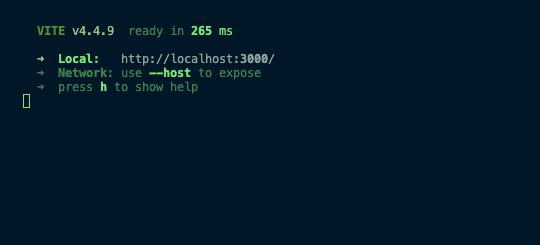
Félicitations ! Vous avez réussi la première étape de la migration de votre application de CRA vers Vite. Vous devriez voir un écran qui ressemble à l'image ci-dessous :
Pas d'exemple de commit. ;)
Problèmes possibles et leurs solutions
Erreur global non défini
Si vous avez cette erreur, définissez global dans votre fichier vite.config.ts comme montré ci-dessous :
import { defineConfig } from 'vite';
import react from '@vitejs/plugin-react';

export default defineConfig({
  // ...
  define: {
    // voici la principale mise à jour
    global: 'globalThis',
  },
});
Si vous utilisez @emotion/react ou @emotion/css
Vous devez informer Vite à ce sujet. Pour cela, installez @emotion/babel-plugin.
yarn add @emotion/babel-plugin

OU

npm install @emotion/babel-plugin
Ensuite, mettez à jour votre plugin react de Vite dans le vite.config.ts comme montré ci-dessous :
import { defineConfig } from 'vite';
import react from '@vitejs/plugin-react';
import viteTsconfigPaths from 'vite-tsconfig-paths';
import svgr from 'vite-plugin-svgr';

export default defineConfig({
  // ...
  plugins: [
    // voici la principale mise à jour
    react({
      jsxImportSource: '@emotion/react',
      babel: {
        plugins: ['@emotion/babel-plugin'],
      },
    }),
  ],
  // ...
});
Oh non, mes tests unitaires ne fonctionnent pas !
À ce stade, essayez d'exécuter vos tests unitaires — yarn test ou npm run test. Il est possible qu'ils ne fonctionnent pas. Les étapes suivantes mettent en évidence comment vous pouvez corriger vos tests unitaires.

Vos tests unitaires ne fonctionnent pas parce que CRA utilise react-scripts test pour exécuter les tests, donc nous voulons passer à l'utilisation de jest.
Étape 8 : Installer Jest et les dépendances liées à TypeScript
Pour commencer, vous devez installer jest, ts-jest, et jest-environment-jsdom. jest sera notre nouveau binaire pour exécuter les tests, [ts-jest](https://www.npmjs.com/package/ts-jest) est un transformateur avec support de source map qui vous permet d'exécuter des tests dans des projets TypeScript, et jest-environment-jsdom imite le comportement du navigateur pendant les exécutions de test.
yarn add -D jest @types/jest ts-jest jest-environment-jsdom

OU

npm install --save-dev jest @types/jest ts-jest jest-environment-jsdom
Étape 9 : Mettre à jour la configuration Jest
Cela dépend de votre configuration Jest actuelle. Si elle est configurée dans package.json, vous pouvez mettre à jour comme suit. Ici, vous vous concentrez sur preset, testEnvironment, moduleNameMapper, et modulePaths.
preset est défini sur ts-jest/presets/js-with-ts pour permettre TypeScript avec JavaScript. Vous pouvez également le définir simplement sur ts-jest selon votre application.
moduleNameMapper configure Jest pour gérer élégamment les assets tels que les feuilles de style et les images.
  "jest": {
    "preset": "ts-jest/presets/js-with-ts",
    "testEnvironment": "jest-environment-jsdom",
    "moduleNameMapper": {
      "\\.(jpg|jpeg|png|gif|eot|otf|webp|svg|ttf|woff|woff2|mp4|webm|wav|mp3|m4a|aac|oga)$": "<rootDir>/__mocks__/fileMock.js",
      "\\.(css|less)$": "<rootDir>/__mocks__/styleMock.js"
    },
    "modulePaths": [
      // vous pouvez mettre à jour cela pour correspondre à la configuration de votre application
      "<rootDir>/src"
    ],
  },
Puisque nous avons référencé un fichier dans moduleNameMapper ci-dessus, nous devons créer le fichier et ses fichiers correspondants. L'étape 10 s'en occupe. Cette configuration est expliquée plus en détail dans la documentation de Jest ici.
Étape 10 : Ajouter le répertoire __mocks__ à la racine de votre projet
À la racine de votre projet, créez un dossier nommé __mocks__.
À l'intérieur du dossier __mocks__ créé, ajoutez un fichier nommé styleMock.js et ajoutez le contenu suivant :
module.exports = {}
À l'intérieur du dossier __mocks__ créé, ajoutez un fichier nommé fileMock.js et ajoutez le contenu suivant.
module.exports = 'test-file-stub'
Étape 11 : Mettre à jour les scripts package.json
Maintenant que nous avons jest correctement installé, nous pouvons remplacer react-scripts tests par jest. Les changements doivent être comme montré ci-dessous. Si vous n'avez pas les clés test:coverage ou test:debug dans votre code auparavant, n'hésitez pas à les ignorer.
Avant :
"scripts": {
    "test": "react-scripts test",
    "test:coverage": "react-scripts test --coverage .",
    "test:debug": "react-scripts test --inspect-brk --runInBand --no-cache"
}
Après :
"scripts": {
    "test": "jest",
    // vous pouvez ajouter cela pour garder le mode watch activé
    "test:watch": "jest --watch",
    "test:coverage": "jest --coverage .",
    "test:debug": "jest --inspect-brk --runInBand --no-cache"
}
Étape 12 : Exécuter vos Tests
yarn test

OU

npm test
Si vous rencontrez un problème lié à import.meta, vous pouvez le résoudre en déplaçant toutes vos clés d'environnement vers un seul fichier et en simulant ce fichier dans votre test. Vous pouvez regarder ce commit pour mieux comprendre ce que je veux dire.
Pas d'exemple de commit. :)
Ah, ça marche ! Mais qu'en est-il de la configuration browserslist ?
Qu'est-ce que la configuration browserslist ?
Il s'agit d'une configuration utilisée pour partager vos navigateurs cibles ou pris en charge parmi plusieurs dépôts frontend.
Il existe diverses normes selon l'industrie. Par exemple, dans l'EdTech, il est possible que tous les utilisateurs apprenant en ligne utilisent des navigateurs similaires en termes de marque, de version et de taille d'écran. Cette liste des navigateurs couramment utilisés peut facilement devenir une norme pour l'industrie de l'EdTech.
Une application d'exemple de la configuration browserslist est lorsque vous devez être compatible avec des navigateurs plus anciens. Transmettre cette plage à la configuration browserslist aide votre bundler à compiler votre code en utilisant des polyfills compatibles avec vos navigateurs cibles. De cette façon, votre page a des performances optimisées avec une bonne expérience utilisateur.
Mozilla définit un Polyfill comme un morceau de code (généralement JavaScript sur le Web) utilisé pour fournir des fonctionnalités modernes sur des navigateurs plus anciens qui ne les prennent pas en charge nativement.
La configuration browserslist est souvent définie dans le fichier package.json ou .browserslistrc comme montré ci-dessous.
package.json
{
  "browserslist": [
    "iOS >= 9",
    "Android >= 4.4",
    "last 2 versions",
    "> 0.2%",
    "not dead"
  ]
}
.browserslistrc
iOS >= 9
Android >= 4.4
last 2 versions
> 0.2%
not dead
Vous pouvez également lire plus sur Browserslist ici.
Pourquoi browserslist est-il un problème avec Vite ?
Vite utilise ESBuild sous le capot qui attend un format différent du format habituel browserslist.
Format attendu par ESBuild : ['es2015', 'safari11', 'ios11']
Format Browserslist : ['defaults', 'Safari >= 11', 'ios_saf >= 11']
En raison de cette divergence, Vite ignore votre configuration browserslist qui se trouve actuellement dans le fichier package.json ou .brwserslistrc.
Pour corriger cela, vous pouvez utiliser un package appelé browserslist-to-esbuild qui effectue cette conversion sous le capot et passe la configuration à build.target à l'intérieur du fichier vite.config.ts. Les étapes 13 et 14 s'en occupent.
Étape 13 : Installer browserslist-to-esbuild
yarn add browserslist-to-esbuild

OU

npm install browserslist-to-esbuild
Étape 14 : Configurer le browserslist dans la configuration Vite
Dans le fichier vite.config.ts, mettez à jour comme montré ci-dessous.
import { defineConfig } from 'vite'
import browserslistToEsbuild from 'browserslist-to-esbuild'

export default defineConfig({
  ..
  build: {
    // --> ["chrome79", "edge92", "firefox91", "safari13.1"]
    target: browserslistToEsbuild(),
  },
  ..
})
Et ensuite, vous pouvez passer vos configurations comme montré ci-dessous,
export default defineConfig({
  ..
  build: {
    // vous pouvez également passer votre configuration browserslist habituelle ici
    target: browserslistToEsbuild([
        '>0.2%',
        'not dead',
        'not op_mini all'
    ]),
  },
  ..
})
Conclusion
Voilà ! Vous avez terminé et votre application est entièrement migrée.
Vous avez manqué une étape ? Voici une demande de pull request d'exemple qui met en évidence tous les changements impliqués.
Vous avez appris le "pourquoi" et le "comment" de remplacer create-react-app par Vite. J'espère que vous êtes aussi fier de vous-même que je l'étais de moi-même pour ce que j'ai appris dans le processus de la migration.
D'accord, c'est tout ! Bon codage !