

Article original : How to Hide API Keys in Frontend Apps using Netlify Functions
Netlify est une plateforme populaire de développement web qui facilite la création, le déploiement et la gestion de sites web.
Vous pouvez utiliser Netlify pour héberger des sites web, et il vous aide à mettre à jour et à publier de nouvelles modifications. Il offre également des fonctionnalités supplémentaires telles que la sécurité, les services d'authentification et d'autorisation des utilisateurs, et bien plus encore.
Ce guide se concentre sur la manière de configurer une fonction serverless Netlify pour masquer les clés d'Application Programming Interface (API) dans une application côté client.
Pour cette leçon, vous allez créer une application web de moteur de recherche de photos libres de droits, la déployer sur Netlify, et faire un appel API à l'API Pixabay en utilisant les fonctions serverless de Netlify.
Ce processus est le même pour les applications frontend construites avec ReactJS, NextJS, VueJS, Angular, ou d'autres frameworks JavaScript.
Prérequis
Pour suivre ce tutoriel, vous devez avoir les éléments suivants :
Un compte Netlify (vous pouvez vous inscrire ici)
Une compréhension de base des API RESTful, des fonctions Lambda, et des concepts async/await.
L'application de démonstration finale se trouve dans la branche principale sur GitHub : https://netlify-func-demo.netlify.app
Qu'est-ce qu'une fonction Netlify ?
Les fonctions Netlify sont des fonctions serverless ou lambda fournies par Netlify. Vous les utilisez pour déployer du code côté serveur ou une logique backend sans avoir besoin d'un serveur dédié.
Le but de cette fonction Netlify est de gérer le code piloté par événements serverless et d'envoyer des requêtes HTTP qui retournent une réponse JSON.
"Les fonctions serverless, marquées comme Netlify Functions lorsqu'elles s'exécutent sur Netlify, sont un moyen de déployer du code côté serveur en tant que points de terminaison API" - Documentation Netlify
Elle accède de manière sécurisée aux variables d'environnement en arrière-plan via la fonction lambda d'Amazon Web Services (AWS).
Les informations d'identification secrètes telles que les jetons d'accès ou les clés API, masquées uniquement à l'aide de variables d'environnement, sont moins sécurisées. Cela est dû au fait qu'elles peuvent être facilement récupérées depuis les outils de développement via la requête fetch de l'API dans le navigateur.
Les clés API, si elles sont détournées, peuvent être mal utilisées par des acteurs malveillants, ce qui pourrait affecter le seuil de construction de votre application ou vous coûter plus cher si c'est un service API payant.
D'autres fonctions serverless utilisées pour exécuter du code sans avoir à gérer des serveurs incluent les fonctions Lambda AWS, les fonctions Azure et les fonctions Google Cloud.
Comment configurer une application côté client
Comment cloner l'application de démonstration
Pour commencer avec ce tutoriel, vous pouvez cloner l'application moteur de recherche de photos libres de droits dépôt GitHub. Voir l'aperçu en direct sur Netlify à l'adresse https://netlify-func-demo.netlify.app.
La première étape consiste à cloner le dépôt :
git clone https://github.com/frankiefab100/netlify-serverless-functions-demo.git
Ensuite, changez pour le répertoire netlify-serverless-functions-demo.
cd netlify-serverless-functions-demo
Ensuite, vous devrez installer les dépendances.
npm install
#OU
yarn add
Maintenant, lancez le serveur de développement. Exécutez la commande suivante pour démarrer l'application sur le serveur :
netlify dev
L'application sera prête sur https://localhost:8888.
Alternativement, vous pouvez sauter les étapes ci-dessus si vous souhaitez suivre en construisant l'application à partir de zéro. Dans l'étape suivante, vous allez construire une application JavaScript de moteur de recherche de photos libres de droits.
Comment construire l'application de démonstration en utilisant JavaScript
La première étape consiste à configurer une application frontend. Ouvrez votre éditeur de code préféré, tel que VS Code.
Ensuite, créez un répertoire dist et à l'intérieur créez un fichier index.html. Remplissez-le avec le code suivant :
<!DOCTYPE html>
<html lang="en">
  <head>
    <meta charset="UTF-8" />
    <meta http-equiv="X-UA-Compatible" content="IE=edge" />
    <meta name="viewport" content="width=device-width, initial-scale=1.0" />
    <link rel="stylesheet" href="style.css" />
    <title>Moteur de recherche de photos libres de droits</title>
  </head>
  <body>
    <div class="container">
      <header>
        <h1>Rechercher des photos libres de droits</h1>
        <div class="search-section">
          <input
            type="text"
            name="search"
            class="search"
            placeholder="Entrez un mot-clé"
          />
          <input
            id="searchBtn"
            class="search-btn"
            type="submit"
            value="Rechercher"
          />
        </div>
      </header>

      <div class="photo-wrapper">
        <img src="" alt="" class="photo" />
      </div>
    </div>

    <script src="./script.js" type="module"></script>
  </body>
</html>
Dans le même répertoire dist, ajoutez le style suivant à style.css :
/* dist/style.css */
* {
  box-sizing: border-box;
  margin: 0;
  padding: 0;
}

body {
  color: #222;
  font-family: "Roboto", sans-serif;
  font-size: 1rem;
  margin: 0 auto;
  width: 100vw;
  height: 100vh;
}

.container {
  display: flex;
  flex-direction: column;
  justify-content: center;
  align-items: center;
  text-align: center;
  min-height: 100vh;
  min-width: 100vw;
  width: 100%;
  height: 100%;
}

h1 {
  padding-bottom: 20px;
}

.search-section {
  display: inline;
  text-align: center;
  min-width: 310px;
}

.search,
.search-btn {
  border: none;
  border-radius: 5px;
  font-size: 1rem;
  padding: 15px;
  height: 50px;
}

.search {
  background-color: #d1f3bf;
  color: #222;
  min-width: 225px;
}

.search-btn {
  background-color: #04ab04;
  color: #f6f6f6;
  cursor: pointer;
  margin-left: 5px;
  min-width: 80px;
  transition: all 0.3s ease-in-out;
}

.search-btn:hover {
  background-color: #2dc22d;
}

.photo-wrapper {
  display: flex;
  gap: 15px;
  margin: 30px;
}

.photo-wrapper img {
  width: 200px;
}
Inscription à un compte gratuit sur Pixabay
La première étape pour utiliser l'API Pixabay est de s'inscrire à un compte avec votre email.
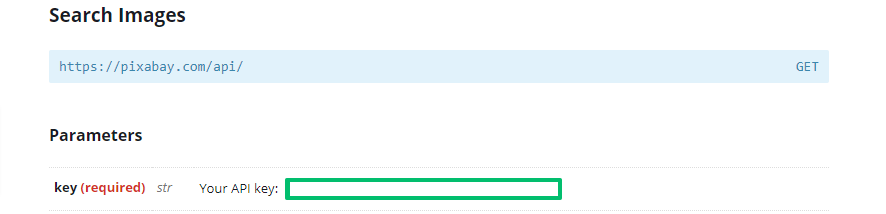
Section de la clé API Pixabay
Comme montré dans l'image ci-dessus, votre clé API peut être trouvée sous la section paramètres dans le site de documentation de l'API Pixabay.
Créer une variable d'environnement
Les variables d'environnement (communément appelées "env") sont des combinaisons de paires clé/valeur qui peuvent affecter le comportement et les processus d'un système d'exploitation ou d'une application.
L'utilisation de variables d'environnement est recommandée pour configurer les services tiers et leurs informations d'identification pendant le développement.
Installer dotenv
Une fois que vous avez terminé la création de compte sur Pixabay, ouvrez votre terminal et installez dotenv en tant que package. Cela permettra à votre application de lire les variables d'environnement enregistrées dans le fichier .env.
npm install dotenv
#OU
yarn add -D dotenv
Dans l'étape suivante, vous enregistrerez la clé API dans un fichier .env.
Créer le fichier .env
Dans le répertoire racine de votre application, créez un fichier .env et stockez les clés API copiées depuis votre profil Pixabay.
PIXABAY_API_KEY=123456-7890
Où PIXABAY_API_KEY=123456-7890 représente la valeur de la clé API.
Note : Remplacez cette paire clé/valeur par la valeur appropriée.
Créer un fichier .gitignore
Pour éviter de commettre des fichiers et des valeurs sensibles tels que node_modules et clés secrètes dans un dépôt public, créez un fichier .gitignore dans le même répertoire racine du projet et ajoutez-y ce qui suit :
node_modules
.env
.netlify
Le dossier .netlify qui contient les fonctions serverless compilées ainsi que les autres fichiers listés seront exclus lorsque le projet sera poussé vers GitHub ou tout autre système de contrôle de version.
Créer une fonction de requête get
Maintenant, vous devez ajouter la logique de requête fetch dans le script.js. Vous ajusterez la logique de l'API plus tard en utilisant les fonctions Netlify.
/* dist/script.js */
const dotenv = require("dotenv").config();

const searchbar = document.querySelector(".search");
const submitBtn = document.querySelector(".search-btn");
const photoWrapper = document.querySelector(".photo-wrapper");

submitBtn.addEventListener("click", () => {
  getPhoto(searchbar.value);
  searchbar.value = "";
});

window.addEventListener("keydown", (e) => {
  if (e.keyCode === 13) {
    getPhoto(searchbar.value);
    searchbar.value = "";
  }
});

async function getPhoto(keyword) {
  const apiKey = PIXABAY_API_KEY;
  let apiURL = `https://pixabay.com/api/?key=${apiKey}&q=${keyword}&image_type=photo&safesearch=true&per_page=3`;

  try {
    const response = await fetch(apiURL, {
      method: "GET",
      headers: { accept: "application/json" },
    });
    const data = await response.json();

    let imageURL = data.hits;

    imageURL.forEach((result) => {
      let imageElement = document.createElement("img");
      imageElement.setAttribute("src", `${result.webformatURL}`);
      photoWrapper.appendChild(imageElement);
    });
  } catch (error) {
    alert(error);
  }
}
Note : Comme mentionné précédemment, si le code de cette application est publié sur GitHub, la clé API sera toujours accessible depuis le côté client dans un navigateur, bien que le fichier .env contenant la clé secrète ait été exclu.
Pour illustrer cela, sélectionnez la branche testing de ce dépôt d'application. L'aperçu du site en direct affichera les erreurs de référence suivantes dans la console de votre navigateur :
Uncaught ReferenceError: require is not defined
Uncaught ReferenceError: require is not defined at getPhotos
Uncaught ReferenceError: process is not defined at getPhotos
Cela est dû au fait qu'il n'y a aucun moyen de référencer les variables d'environnement spécifiées dans le fichier .env, puisqu'elles n'ont pas été commises dans le dépôt public sur GitHub.
Dans l'étape suivante, sélectionnez et clonez la branche [testing](https://github.com/frankiefab100/netlify-serverless-functions-demo/tree/testing) sur votre machine locale avec les commandes suivantes :
git clone https://github.com/frankiefab100/netlify-serverless-functions-demo.git
cd netlify-serveless-functions-demo
npm install
netlify dev
L'application devrait se lancer sur votre navigateur via localhost:8888.
Maintenant, allez dans les outils de développement, faites un clic droit et sélectionnez Inspecter. Alternativement, appuyez sur la touche F12. Ensuite, naviguez vers l'onglet Network et cliquez sur l'URL de la requête getPhotos.js.
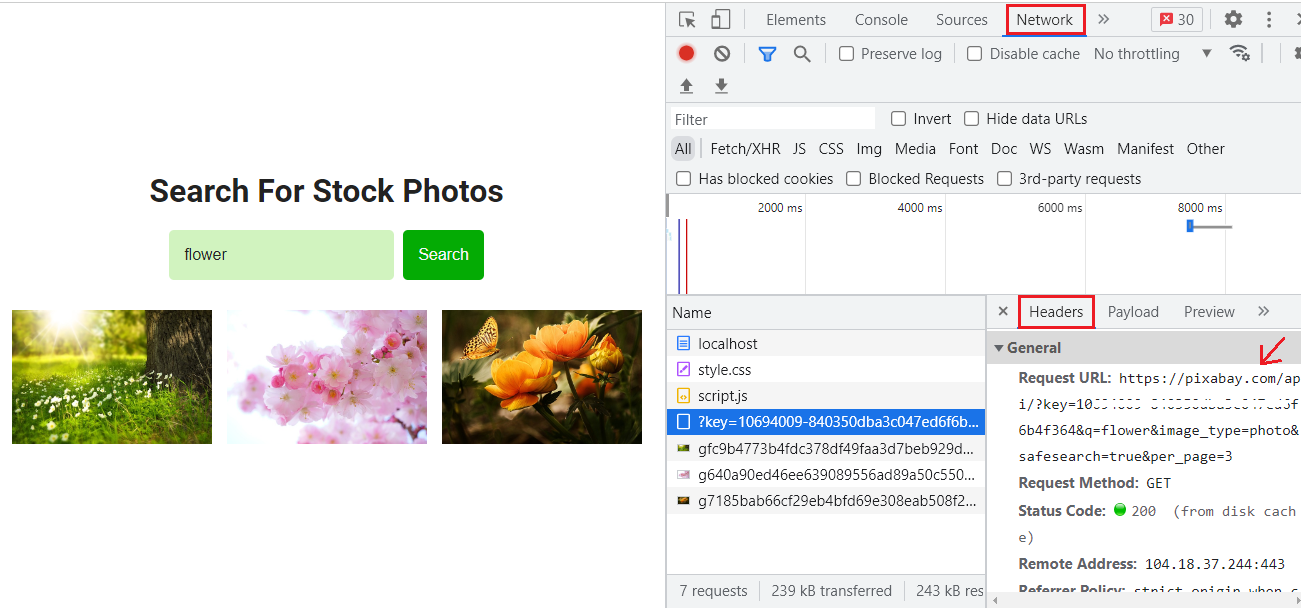
Clé API affichée dans l'onglet Network des outils de développement
Vous devriez voir la clé API exposée publiquement dans la section Headers de l'onglet Network et retournée en tant que données de réponse dans votre navigateur.
Cela pose un problème de sécurité puisque l'onglet Network dans les outils de développement est généralement responsable de l'affichage d'informations telles que l'URL de la requête, le statut de la réponse et les données de réponse.
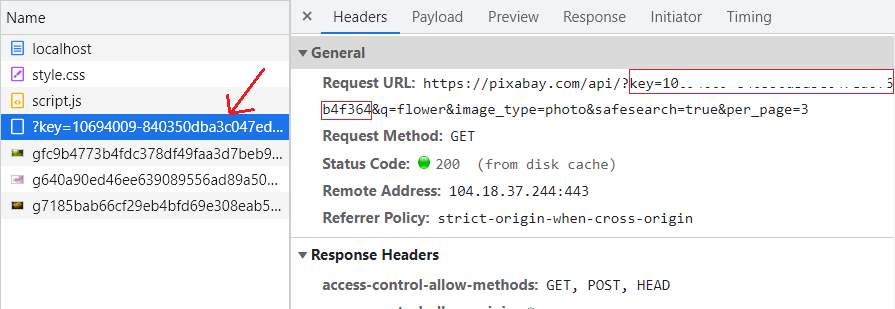
Clé API retournée en tant que données de réponse et exposée dans l'URL de la requête
Dans la section suivante, vous trouverez un moyen de sécuriser la clé API en utilisant les fonctions Netlify.
Comment commencer avec les fonctions Netlify
Tout d'abord, vous devrez aller dans votre terminal et installer Netlify CLI et Lambda en tant que dépendances de développement. Vous pouvez le faire en exécutant cette commande :
npm install -g netlify-cli netlify-lambda
#OU
yarn add -D netlify-cli netlify-lambda --save-dev
Ajouter des commandes de build et de développement personnalisées dans package.json
Ces commandes construisent et démarrent l'application sur le serveur et lancent également l'application dans votre navigateur web. Voici un exemple de la manière dont vous pourriez ajouter ces commandes de script dans le fichier package.json :
"scripts": {
   "build": "npm run-script",
   "dev": "netlify dev"
 }
Installer Axios
Vous utiliserez la méthode axios.get, car c'est une fonction node contrairement à la méthode fetch qui est destinée à l'exécution dans le navigateur.
Pour installer Axios, ouvrez votre terminal et entrez la commande :
npm install axios
#OU
yarn add -D axios
Dans ce cas, vous travaillez avec une application JavaScript vanilla, vous devez donc importer Axios dans le fichier getPhotos.js comme suit :
const axios = require("axios");
Pour les bibliothèques JavaScript, comme React, importez-le comme suit :
import axios from "axios";
Créer une fonction serverless
À la racine du projet, créez un dossier nommé netlify, et à l'intérieur créez un autre dossier functions. Dans ce répertoire functions, créez un fichier nommé getPhotos.js.
Vous allez créer une fonction serverless dans getPhotos. Cela masquera complètement les clés API lors de la récupération d'images depuis l'API Pixabay.
//netlify/functions/getPhotos.js
require("dotenv").config();

const axios = require("axios");

exports.handler = async (event, context) => {
  try {
    const { keyword } = event.queryStringParameters;
    let response = await axios.get(
      `https://pixabay.com/api/?key=${process.env.PIXABAY_API_KEY}&q=${keyword}&image_type=photo&safesearch=true&per_page=3`,
      {
        headers: { Accept: "application/json", "Accept-Encoding": "identity" },
        params: { trophies: true },
      }
    );

    let imageURL = response.data.hits;

    return {
      statusCode: 200,
      body: JSON.stringify({ imageURL }),
    };
  } catch (error) {
    return {
      statusCode: 500,
      body: JSON.stringify({ error }),
    };
  }
};
Ici, process.env.PIXABAY_API_KEY fait référence à la configuration de l'environnement de la clé API spécifiée dans le fichier .env pour le mode développement.
Le paramètre keyword accepte une chaîne accessible dans la propriété queryStringParameters et retourne des données de réponse stockées dans la variable imageURL. Cela sera transmis à script.js en tant que réponse de requête (nous en discuterons plus tard).
Si la requête GET est réussie, elle retourne une réponse avec un statusCode 200 et la réponse correspondante sous forme d'objet JSON. En cas d'erreurs, nous recevrons une alerte avec le message d'erreur et le code de statut.
En raison des changements de version, Axios peut retourner Buffer en tant que réponse dans votre fenêtre de terminal, ce qui ressemble à ceci :
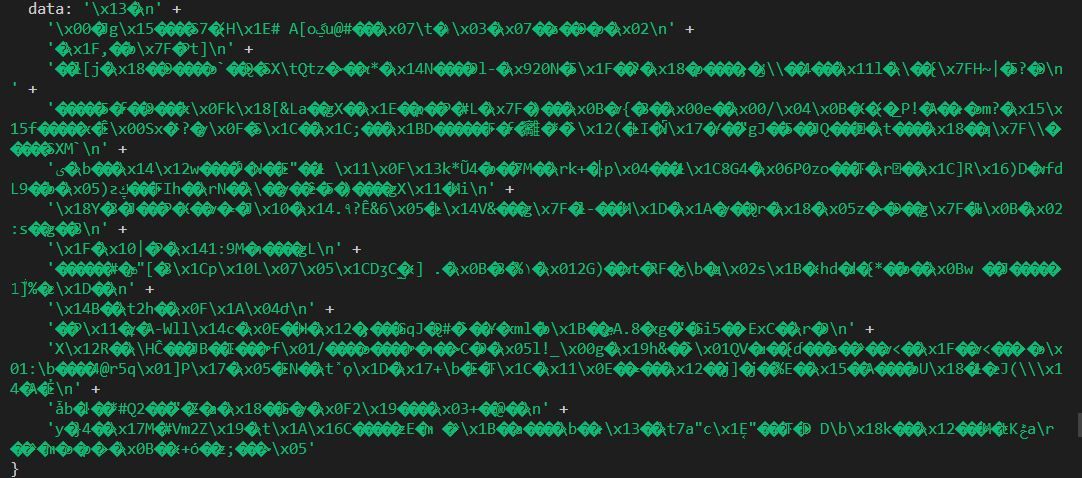
Réponse Buffer d'Axios dans le Terminal
Pour éviter cela, vous devez attacher ce qui suit à la requête GET :
 let response = await axios.get(
      `https://pixabay.com/api/?key=${process.env.PIXABAY_API_KEY}&q=${keyword}&image_type=photo&safesearch=true&per_page=3`,
      {
        headers: { Accept: "application/json", "Accept-Encoding": "identity" },
        params: { trophies: true },
      }
    );
Créer un fichier de configuration Netlify
Dans le répertoire racine du projet, créez un fichier netlify.toml. Ce fichier spécifie comment Netlify construit et déploie votre application.
Maintenant, ajoutez les configurations de build suivantes dans netlify.toml :
[build]
  command = "npm run build"
  functions = "netlify/functions"
  publish = "dist"
Note :
command = "npm run build"déclenche le CLI Netlify pour construire l'application à partir des fonctions.functions = "netlify/functions"indique que les fonctionsgetPhotosexistent dans le répertoirenetlify/functions.publish = "dist"identifiedistcomme le répertoire à partir duquel le fichier sera servi.
Mettre à jour le fichier script.js avec l'URL de requête des fonctions Netlify
Ensuite, mettez à jour l'apiURL de ceci :
let apiURL = `https://pixabay.com/api/?key=${apiKey}&q=${keyword}&image_type=photo&safesearch=true&per_page=3`;
vers le point de terminaison de la requête HTTP des fonctions :
let apiURL = `/.netlify/functions/getPhotos?keyword=${keyword}`;
Cette fonction serverless sera interrogée côté client de votre application via le point de terminaison : /.netlify/functions/getPhotos. Une fois une requête fetch envoyée, la fonction getphotos sera invoquée et accessible dans le script.js.
La réponse imageURL des fonctions Netlify getPhotos sera transmise et les données accessibles en tant que valeur du paramètre keyword dans la chaîne de requête de la fonction. Elle sera parcourue pour retourner trois images de l'API Pixabay vers le côté client.
Le fichier script.js devrait ressembler à ceci :
/* dist/script.js */
const searchbar = document.querySelector(".search");
const submitBtn = document.querySelector(".search-btn");
const photoWrapper = document.querySelector(".photo-wrapper");

submitBtn.addEventListener("click", () => {
  getPhoto(searchbar.value);
  searchbar.value = "";
  photoWrapper.innerHTML = "";
});

window.addEventListener("keydown", (e) => {
  if (e.keyCode === 13) {
    getPhoto(searchbar.value);
    searchbar.value = "";
    photoWrapper.innerHTML = "";
  }
});

async function getPhoto(keyword) {
  let apiURL = `/.netlify/functions/getPhotos?keyword=${keyword}`;

  try {
    const response = await fetch(apiURL, {
      method: "GET",
      headers: { accept: "application/json" },
    });
    const data = await response.json();

    for (let i = 0; i < data.imageURL.length; i++) {
      let imageElement = document.createElement("img");
      imageElement.setAttribute("src", `${data.imageURL[i].webformatURL}`);
      photoWrapper.appendChild(imageElement);
    }
  } catch (error) {
    alert(error);
  }
}
Note : À partir du code ci-dessus, votre variable d'environnement est sécurisée puisqu'elle est accessible depuis la fonction serverless.
Exécuter le serveur de développement
Maintenant, exécutez votre application en lançant la commande :
netlify dev
Cela chargera la fonction getPhotos via https://localhost:8888/.netlify/functions/getPhotos.
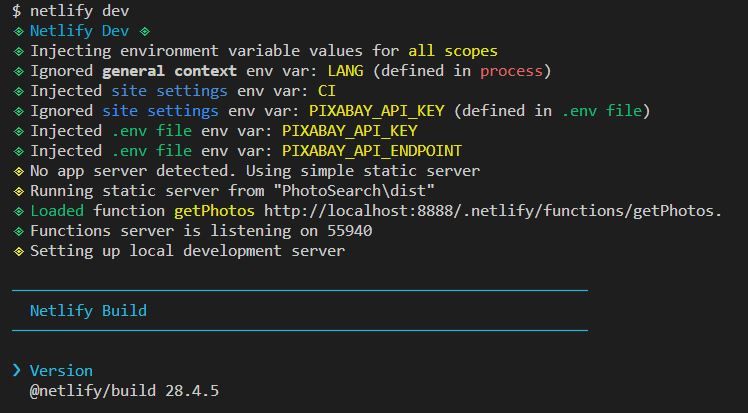
Sortie du terminal de build netlify
Ensuite, démarrez le serveur de développement et lancez l'application dans votre navigateur web par défaut sur localhost:8888.
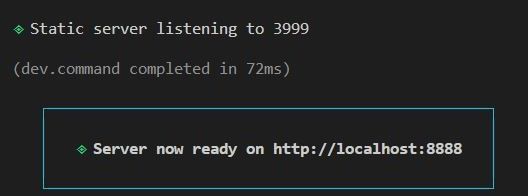
Fonction netlify prête sur https://localhost:8888
À ce stade, la fonction Netlify est entièrement configurée, et vous pouvez maintenant procéder à l'envoi de requêtes HTTP GET.
Comment envoyer des requêtes Fetch
Maintenant que vous avez déjà l'application web servie, allez-y et envoyez une requête fetch. Entrez du texte dans le champ de recherche et appuyez sur Entrée ou cliquez sur le bouton pour récupérer des images de l'API Pixabay.
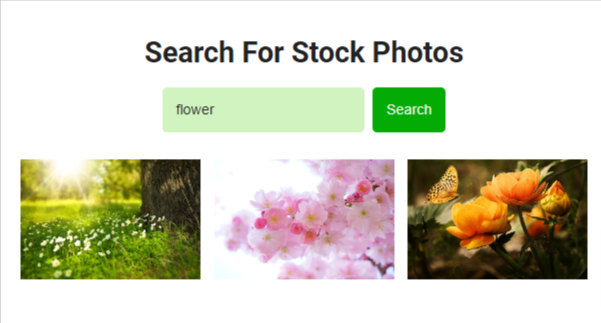
Images de fleurs récupérées depuis l'API Pixabay
Pour plus d'informations sur l'API Pixabay, consultez la documentation Pixabay.
La commande précédente enverra une requête à la fonction serverless et retournera six réponses. Voici à quoi ressemble la réponse dans vos fenêtres de terminal :
Requête de ::1: GET /.netlify/functions/getPhotos?keyword=flower
Réponse avec le statut 200 en 4895 ms.
Vous pouvez également utiliser les outils de développement via l'onglet Network pour valider la requête.
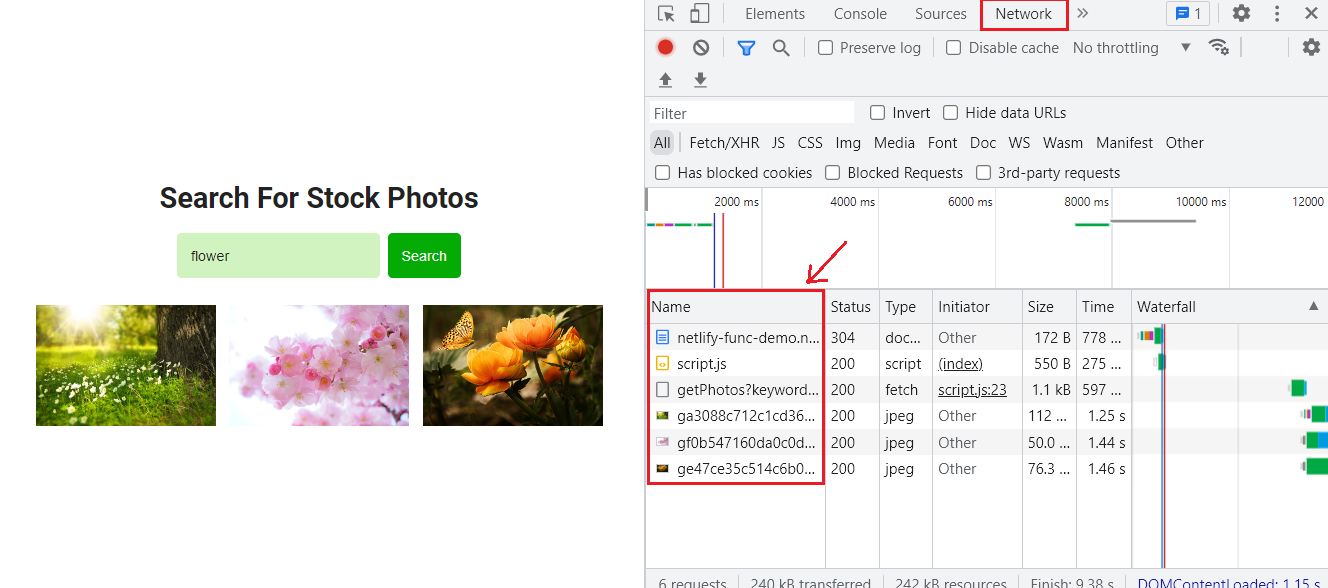
Données de réponse de l'API de la fonction serverless
La requête fetch retourne l'URL de notre application, la fonction getPhotos de Netlify, script.js et les images de Pixabay.
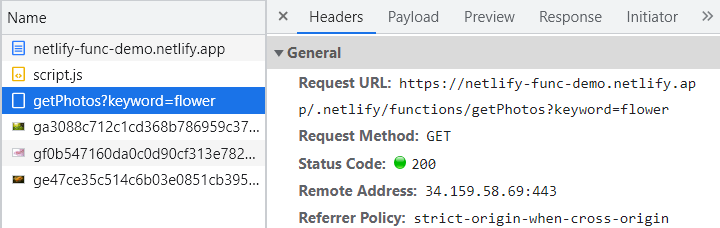
Réponse de la fonction Netlify fetch depuis la section d'en-tête de l'onglet Network dans le navigateur
Comment héberger l'application sur le dépôt distant
Maintenant, vous devriez pousser votre projet vers le contrôle de version GitHub.
git add .
git commit -m"initial commit"
git push origin -u main
Comment déployer l'application et la fonction serverless sur Netlify
Une fois que vous avez publié le projet sur GitHub, connectez-vous à Netlify et connectez votre compte GitHub en accordant l'autorisation.
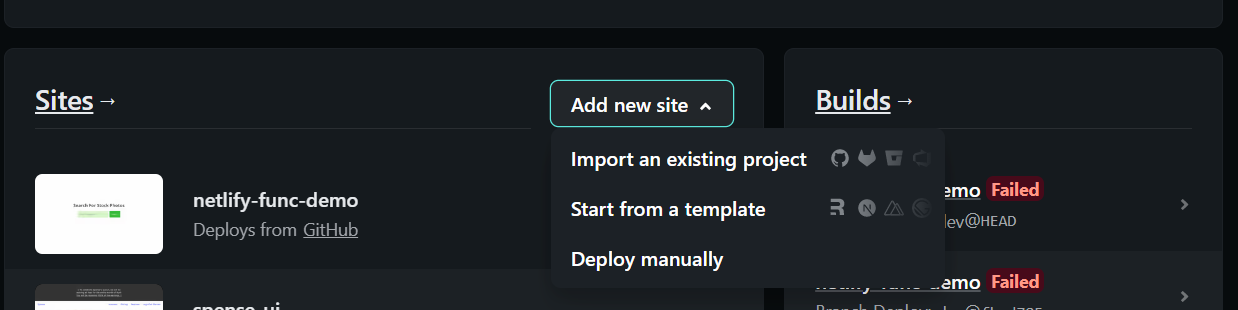
Importer le projet pour le déploiement sur Netlify
Comme montré dans l'image ci-dessus, cliquez sur Add A New Project puis recherchez le dépôt de l'application dans la liste. Ensuite, cliquez sur Build Your Site. Cela prendra quelques minutes pour se terminer.
Vous venez de déployer l'application depuis l'interface utilisateur de Netlify. Votre application est maintenant prête à l'adresse : https://netlify-func-demo.netlify.app.
L'URL de la requête fetch devrait ressembler à ceci : https://netlify-func-demo.netlify.app/.netlify/functions/getPhotos.
Optionnel - Comment configurer l'application Netlify depuis le tableau de bord
Alternativement, vous pouvez configurer la commande Netlify depuis le tableau de bord Netlify. Si ces paramètres sont déjà spécifiés dans netlify.toml, ils remplaceront toute configuration correspondante.
Tout d'abord, sélectionnez les paramètres du site du répertoire du projet.
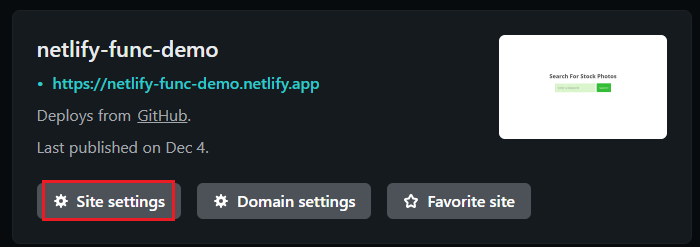
Paramètres du site pour le répertoire du projet sur Netlify
Définir la commande de build et le répertoire de publication
Accédez à Site settings > Deploy > Build & deploy et modifiez les commandes suivantes puis sauvegardez les modifications :
Commande de build : npm run build
Répertoire de publication : dist
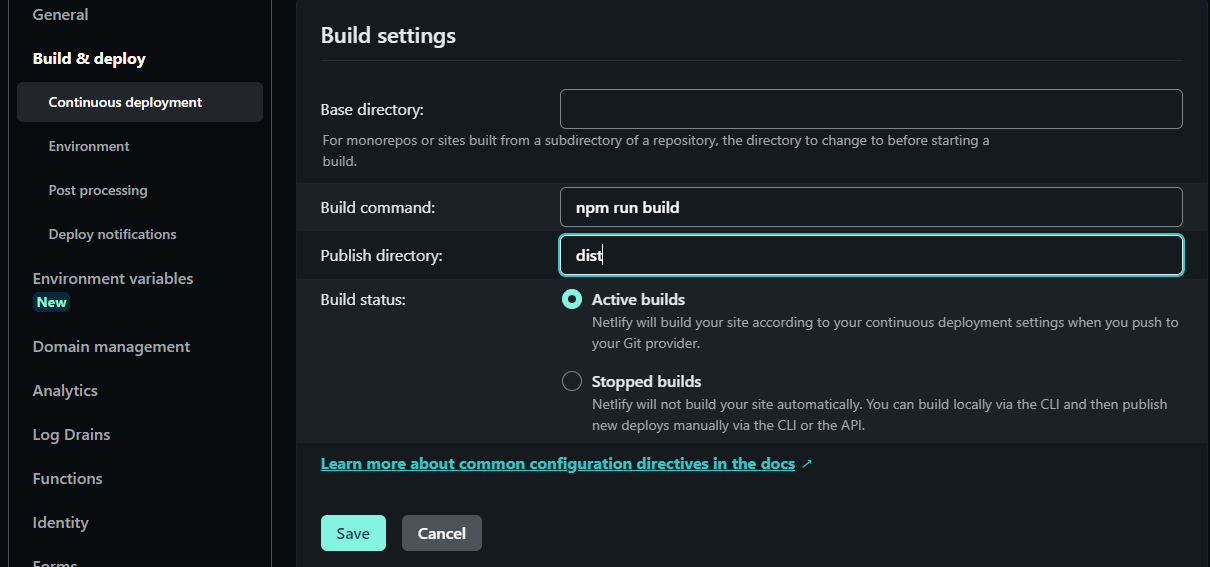
Section Build and deploy sur Netlify
Définir le répertoire des fonctions
Par défaut, Netlify utilise netlify/functions comme répertoire pour trouver les fonctions à déployer. Dans notre cas, notre fonction serverless getPhotos peut être trouvée dans le répertoire netlify/functions.
Maintenant, nous allons définir un répertoire de fonctions personnalisé afin que Netlify puisse trouver vos fonctions compilées. Allez dans Site settings > Functions et entrez le chemin du répertoire où les fonctions sont stockées dans votre dépôt.
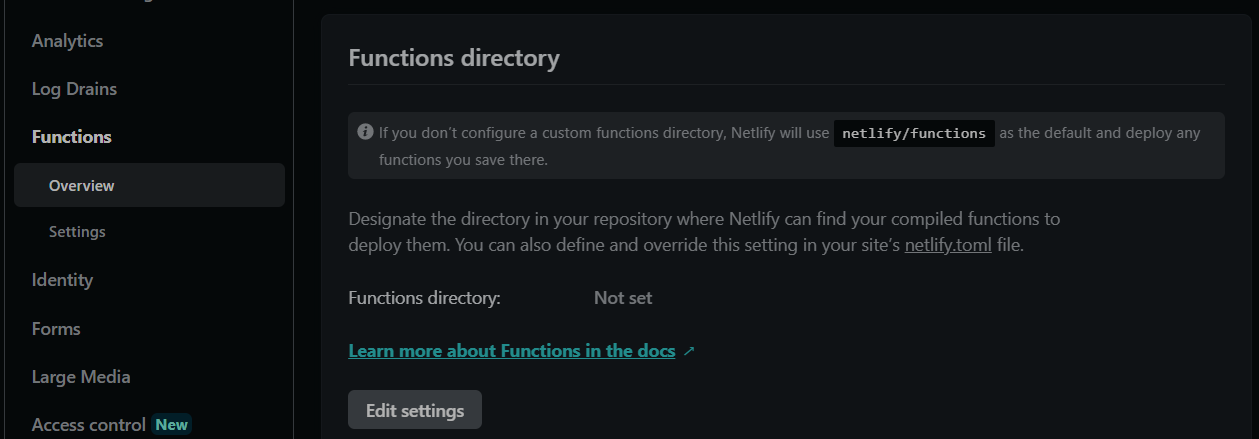
Section du répertoire des fonctions sur Netlify
Comment définir les variables d'environnement pour la production
Dans le tableau de bord Netlify, cliquez sur Site settings > Build & deploy > Environment > Environment variables puis configurez les paires CLÉ/VALEUR comme suit :
PIXABAY_API_KEY=votre-clé-api-ici
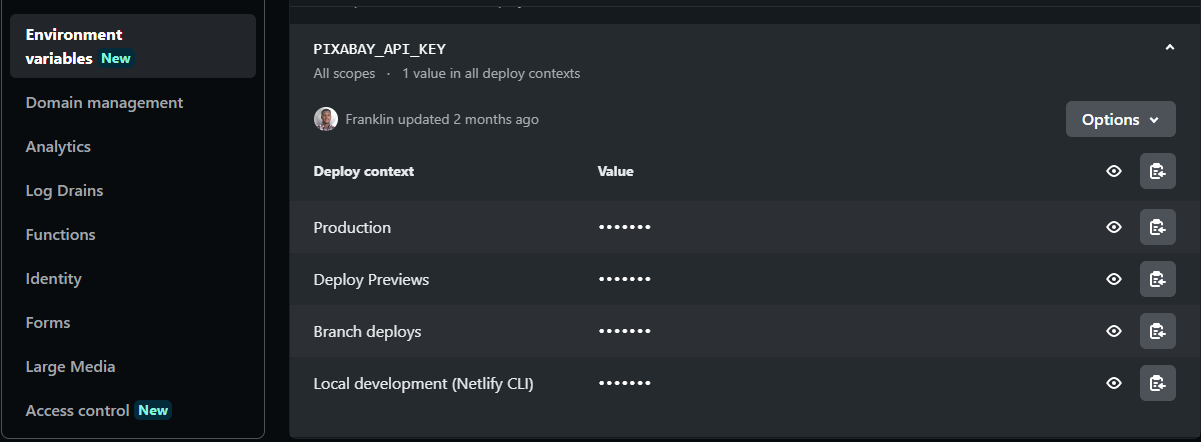
Section des variables d'environnement sur Netlify
Cliquez sur Enregistrer, puis redéployez votre application afin que les modifications soient ajoutées.
Pour redéployer l'application sur Netlify, accédez à Deploys > Trigger deploy. Ensuite, sélectionnez Clear cache and redeploy site.
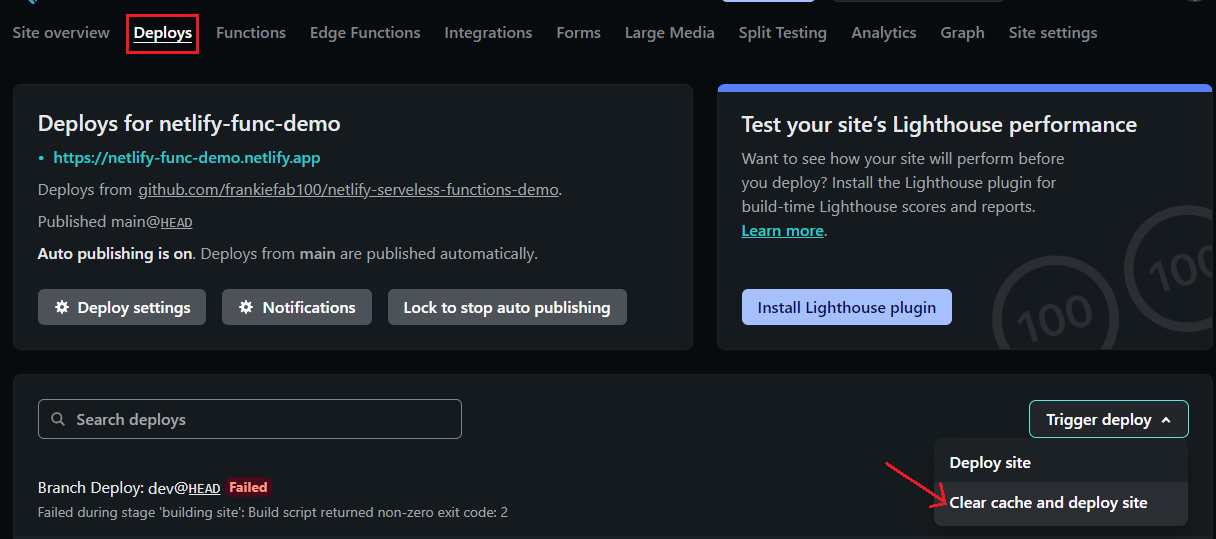
Onglet de redéploiement déclenché sur Netlify
Note : Le nom de la variable d'environnement (PIXABAY_API_KEY) doit correspondre à celui mentionné dans le code de la fonction getPhotos.
Pour une application React, préfixez la variable d'environnement de l'API avec le préfixe REACT_APP afin qu'elles puissent être lues depuis le fichier .env.
REACT_APP_PIXABAY_API_KEY=votre-clé-api-ici
Comment initialiser la fonction serverless à l'application distante
Pour connecter votre répertoire de projet à l'application web existante déployée sur Netlify, connectez-vous à votre compte Netlify depuis le terminal :
netlify login
Ensuite, initialisez l'application sur Netlify en exécutant la commande dans votre terminal :
netlify init
Votre application est maintenant configurée pour un déploiement continu via Netlify.
Comment construire la fonction serverless Netlify
Vous devez lier votre application à l'ID du site sur Netlify avant d'exécuter la commande de build sur votre terminal. Pour connecter votre dossier de projet local à son ID de site sur Netlify, entrez la commande dans votre terminal :
netlify link
Cela vous invitera à lier le dossier à un site via l'une des options suivantes :
Rechercher par nom de site complet ou partiel
Choisir parmi une liste de vos sites récemment mis à jour
Entrer un ID de site
Une fois que vous avez sélectionné votre option préférée, cela connectera le dossier du projet au site hébergé sur Netlify. Cela vous permet d'exécuter des commandes Netlify CLI et également de déployer automatiquement le dépôt du projet dès qu'il y a des changements dans le code.
Dans l'étape suivante, vous allez construire une fonction serverless tout en l'exécutant sur le serveur. Pour activer la commande de build définie dans le fichier netlify.toml, exécutez la commande suivante :
netlify build
Cela exécute la commande npm run-script sous le capot comme spécifié dans le package.json. Maintenant, votre fonction serverless dans le répertoire netlify/functions est emballée et regroupée avec succès !
Comment tester l'application
Pour tester et confirmer que la fonction Netlify fonctionne correctement, exécutez cette commande sur votre terminal :
netlify functions:serve
Cela injecte vos variables d'environnement de projet depuis le fichier .env et exécute la fonction serverless.
Comment confirmer la sécurité des clés API
Pour inspecter votre application et confirmer que les clés API sont masquées du public, suivez les étapes ci-dessous :
Cliquez sur l'URL de votre application hébergée, et accédez aux outils de développement en appuyant sur la touche F12 ou en faisant un clic droit et en sélectionnant Inspecter. Accédez à l'onglet Network, où vous devriez voir les données récupérées de l'API Pixabay.
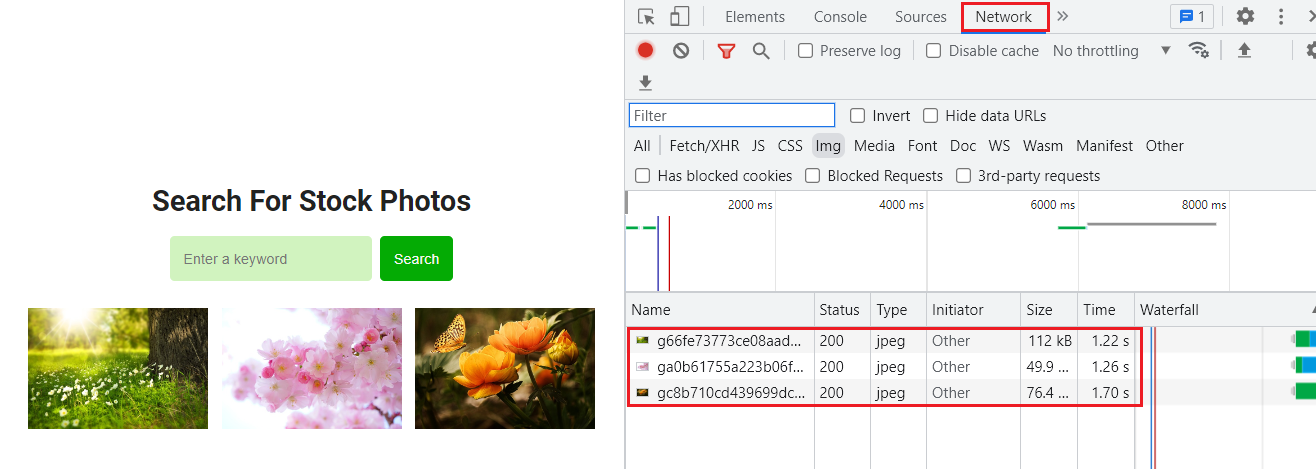
Clé API masquée du public et des parties non autorisées après inspection via les outils de développement
Maintenant, vous avez confirmé que vous avez configuré avec succès une fonction serverless et l'avez déployée sur Netlify.
Conclusion
Ce tutoriel a introduit les fonctions serverless, JavaScript asynchrone et les concepts d'API RESTful.
Espérons que vous savez maintenant comment créer une fonction serverless/lambda et sécuriser toute valeur sensible telle que les clés API dans votre application JavaScript frontend.
Si vous êtes bloqué avec quelque chose, vous pouvez accéder au code source complet dans ce dépôt GitHub.
Merci d'avoir lu ! Si vous avez des questions, n'hésitez pas à me contacter via Twitter.