
Salut ! Avez-vous déjà pensé à créer votre propre serveur web dans le cloud ? Eh bien, vous êtes au bon endroit, car dans cet article, nous allons explorer comment lancer une instance EC2 et utiliser HTTPD pour héberger un serveur web simple.
Ne vous inquiétez pas, c'est plus simple que ça en a l'air, et je vous promets de vous guider étape par étape, avec un peu de fun en chemin.
À la fin de ce guide, vous vous sentirez comme un magicien du cloud, lançant des sorts qui font apparaître des serveurs à partir de rien (enfin, à partir des centres de données d'Amazon, mais vous voyez l'idée).
Prêt ? C'est parti !
Table des matières
Qu'est-ce qu'EC2 ?
Imaginez EC2 (Elastic Compute Cloud) comme une chambre d'hôtel dans le cloud. Au lieu de réserver un serveur physique pour héberger votre site web, vous louez un serveur auprès de l'infrastructure cloud magique d'Amazon. Cette chambre (ou instance) est équipée de tout ce dont vous avez besoin pour héberger un site web. Aujourd'hui, nous allons installer HTTPD (un logiciel de serveur web) dans notre "chambre" pour rendre notre site web accessible. 🏪2728
Qu'est-ce que HTTPD ?
Au cœur, HTTPD signifie Hypertext Transfer Protocol Daemon. Décomposons cela :
Hypertext Transfer Protocol (HTTP) : Il s'agit du protocole standard utilisé sur le web. Lorsque vous tapez une URL dans votre navigateur ou cliquez sur un lien, vous utilisez HTTP pour dire au serveur : "Hey, envoie-moi cette page web !"
Daemon (D) : Un daemon est simplement un terme sophistiqué pour un processus en arrière-plan qui s'exécute en continu sur un serveur. Dans ce cas, le daemon est responsable de la réponse aux requêtes des navigateurs web (comme Chrome ou Firefox) et de l'envoi du contenu approprié.
Ainsi, HTTPD est un programme qui écoute les requêtes HTTP entrantes (comme lorsque vous visitez une page web) et sert les données (HTML, CSS, images, etc.) nécessaires pour afficher cette page.
HTTPD vs. Apache2 : Différents noms, même jeu
Selon votre distribution Linux, vous pouvez rencontrer différents noms pour le même logiciel de base :
Sur les distributions basées sur RPM (comme Red Hat, CentOS ou Fedora), il est appelé httpd.
Sur les distributions basées sur Debian (comme Ubuntu ou Debian lui-même), il est appelé apache2.
Examinons les étapes que vous pouvez utiliser pour lancer votre instance EC2 et configurer un serveur web avec HTTPD.
Étape 1 : Comment lancer votre instance EC2
Tout d'abord, lançons notre instance EC2. Vous aurez besoin d'un compte AWS, l'inscription est gratuite, et AWS offre un niveau gratuit, donc cela ne vous coûtera pas un sou pour des expériences à petite échelle.
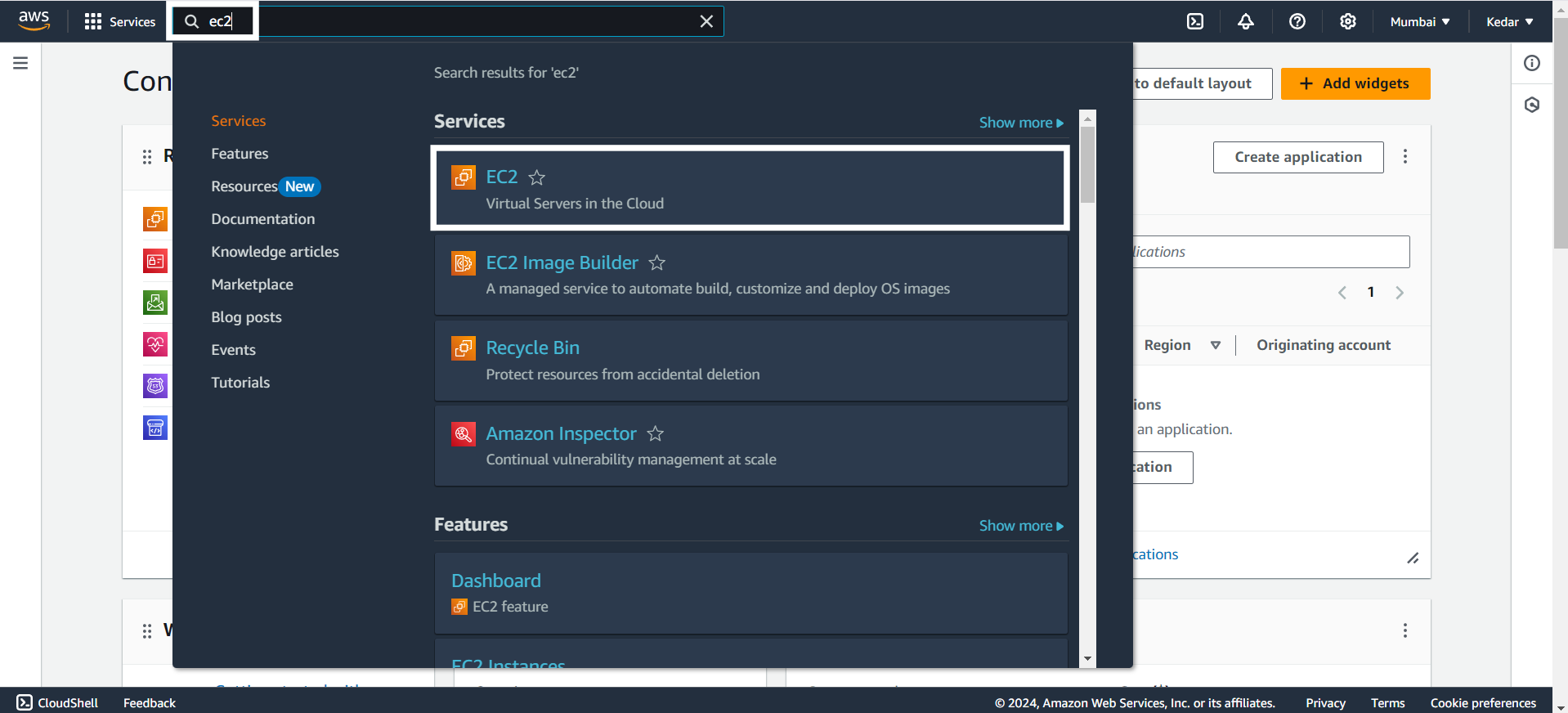
Rendez-vous sur la console de gestion AWS et connectez-vous. Dans la barre de recherche, tapez "EC2" et cliquez sur Tableau de bord EC2.
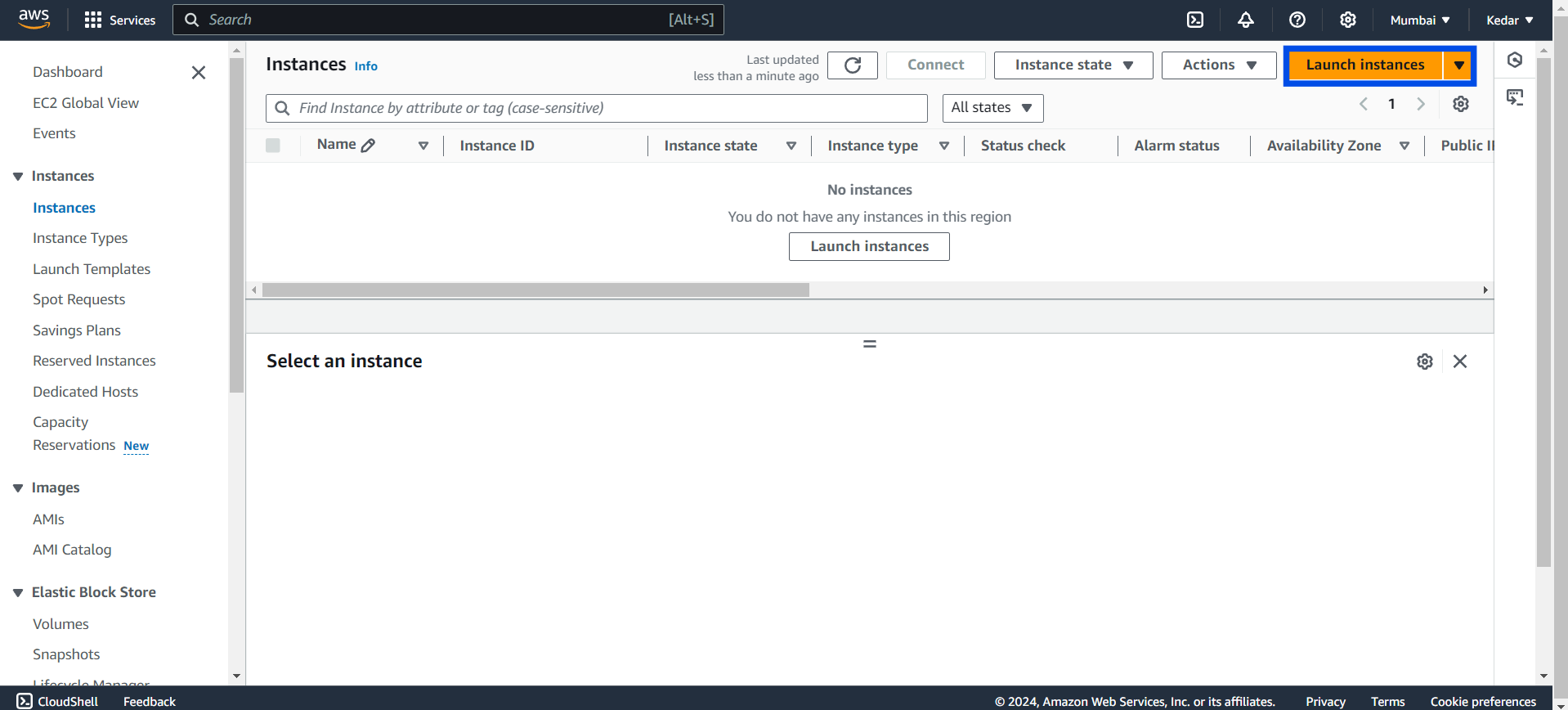
Créez une nouvelle instance en cliquant sur le bouton orange Lancer l'instance.
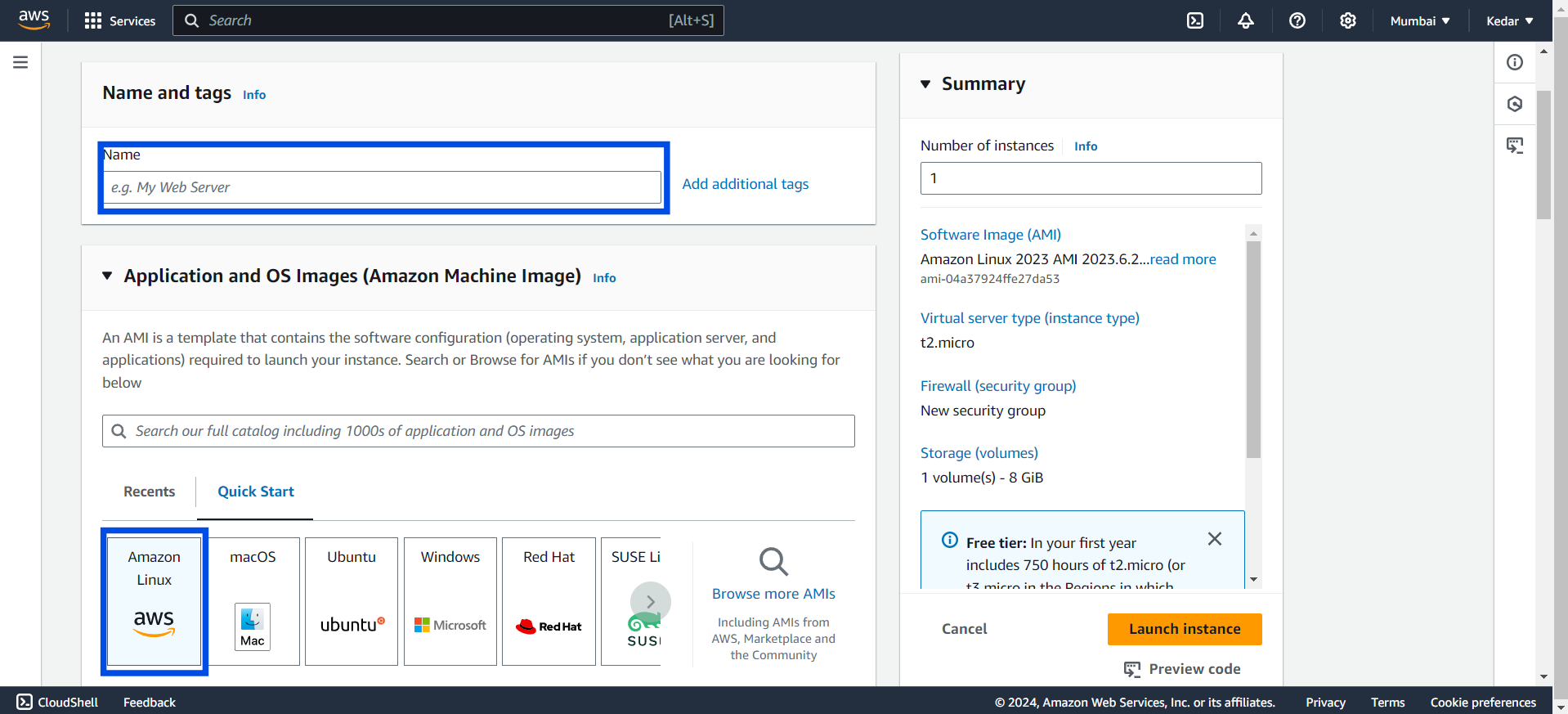
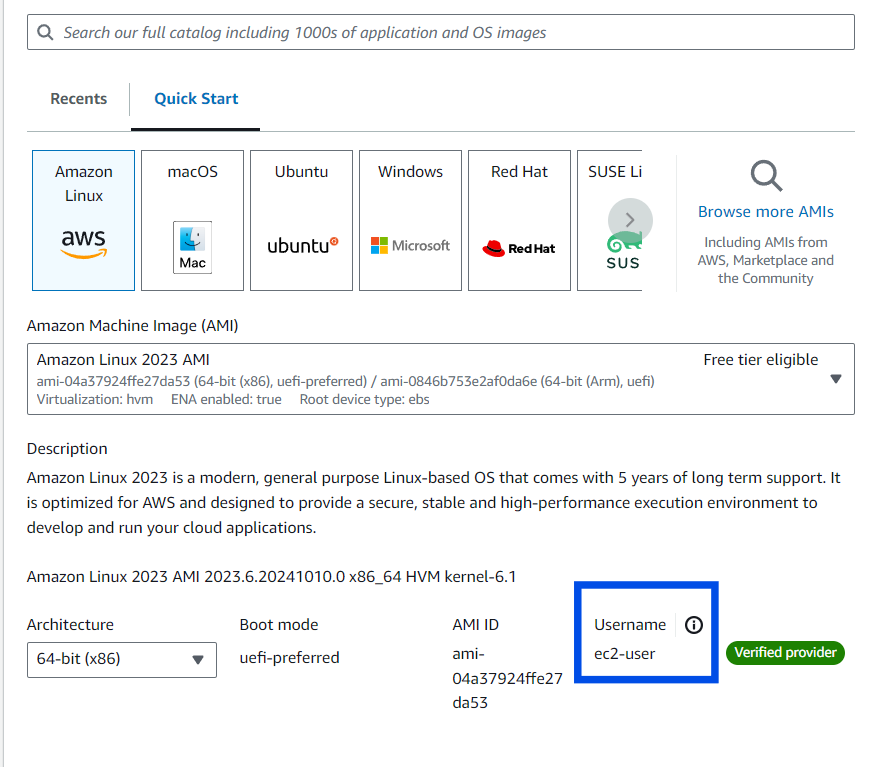
Ensuite, choisissez l'Amazon Machine Image (AMI) en sélectionnant l'AMI Amazon Linux, qui est éligible au niveau gratuit et très fiable. N'oubliez pas de donner un nom unique à votre instance !
Ajouter une étiquette "Nom" avec une valeur comme "MaPremièreInstance" ou "ServeurProduction" vous aide à suivre plusieurs instances tout en ajoutant une touche personnelle à votre espace de travail cloud.
N'oubliez pas non plus de vérifier le nom d'utilisateur par défaut pour l'AMI que vous sélectionnez. Puisque vous avez choisi Amazon Linux, le nom d'utilisateur par défaut est ec2-user. Gardez cela à l'esprit pour vous connecter à votre instance plus tard !
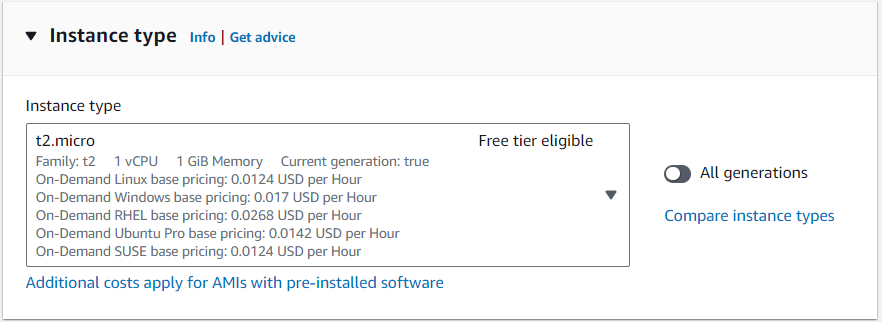
Sélectionnez un type d'instance : Le t2.micro est à nouveau votre meilleur ami ici, éligible au niveau gratuit et parfait pour nos besoins.
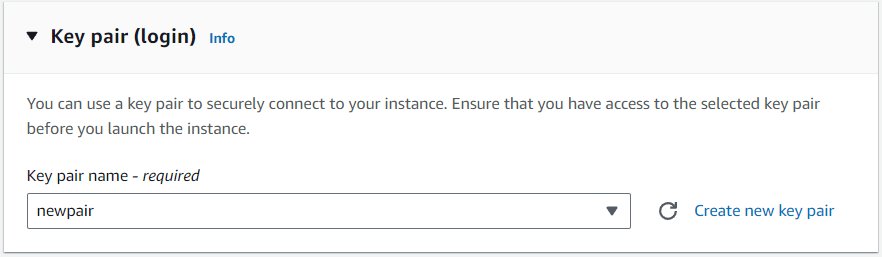
Paire de clés pour l'accès SSH : Voici où il est important d'avoir un fichier .pem pour se connecter de manière sécurisée à votre instance. Ce fichier, également connu sous le nom de paire de clés, agit comme la clé secrète de votre "chambre d'hôtel" cloud, vous permettant de vous connecter via SSH.
Si vous avez déjà un fichier .pem pour une paire de clés créée précédemment, allez-y et choisissez-le dans le menu déroulant.
Si vous n'avez pas de fichier .pem, pas de souci ! Créez une nouvelle paire de clés en cliquant sur Créer une nouvelle paire de clés, et téléchargez le fichier .pem sur votre ordinateur. Assurez-vous de stocker ce fichier en sécurité, vous en aurez besoin pour vous connecter, et si vous le perdez, vous ne pourrez pas accéder à votre instance EC2 !
Pourquoi ce fichier est-il important ? Le fichier .pem est votre clé privée, et AWS l'utilise pour vérifier que vous êtes le propriétaire légitime essayant de vous connecter à l'instance. Vous n'aurez pas accès sans lui, tout comme vous ne pouvez pas entrer dans une chambre d'hôtel sans la clé.
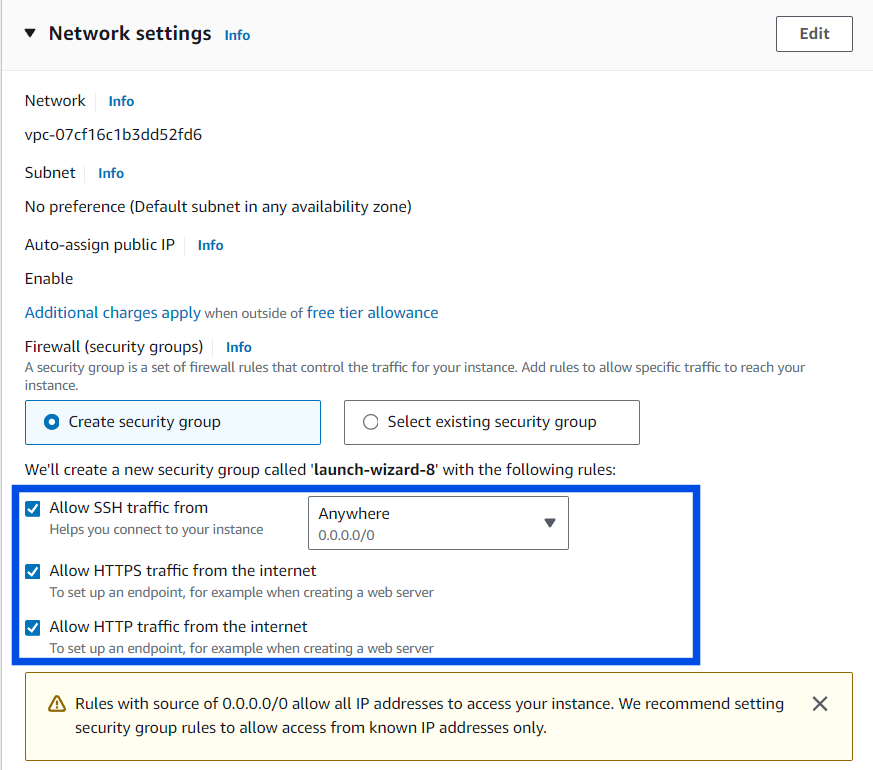
Configurer le groupe de sécurité : Les groupes de sécurité AWS EC2 sont comme des pare-feu virtuels qui contrôlent le trafic entrant et sortant de votre instance, garantissant que seuls certains types d'accès sont autorisés. Pour permettre aux visiteurs du web, configurez une règle HTTP sur le port 80, et pour des connexions sécurisées au serveur, activez SSH sur le port 22 avec des IP restreintes.
Vous pouvez réutiliser les groupes de sécurité sur plusieurs instances, ce qui facilite et uniformise la configuration. Passez régulièrement en revue ces paramètres pour garder votre instance sécurisée et organisée.
Lancer l'instance : Boom ! Vous venez de lancer votre propre serveur dans le cloud.
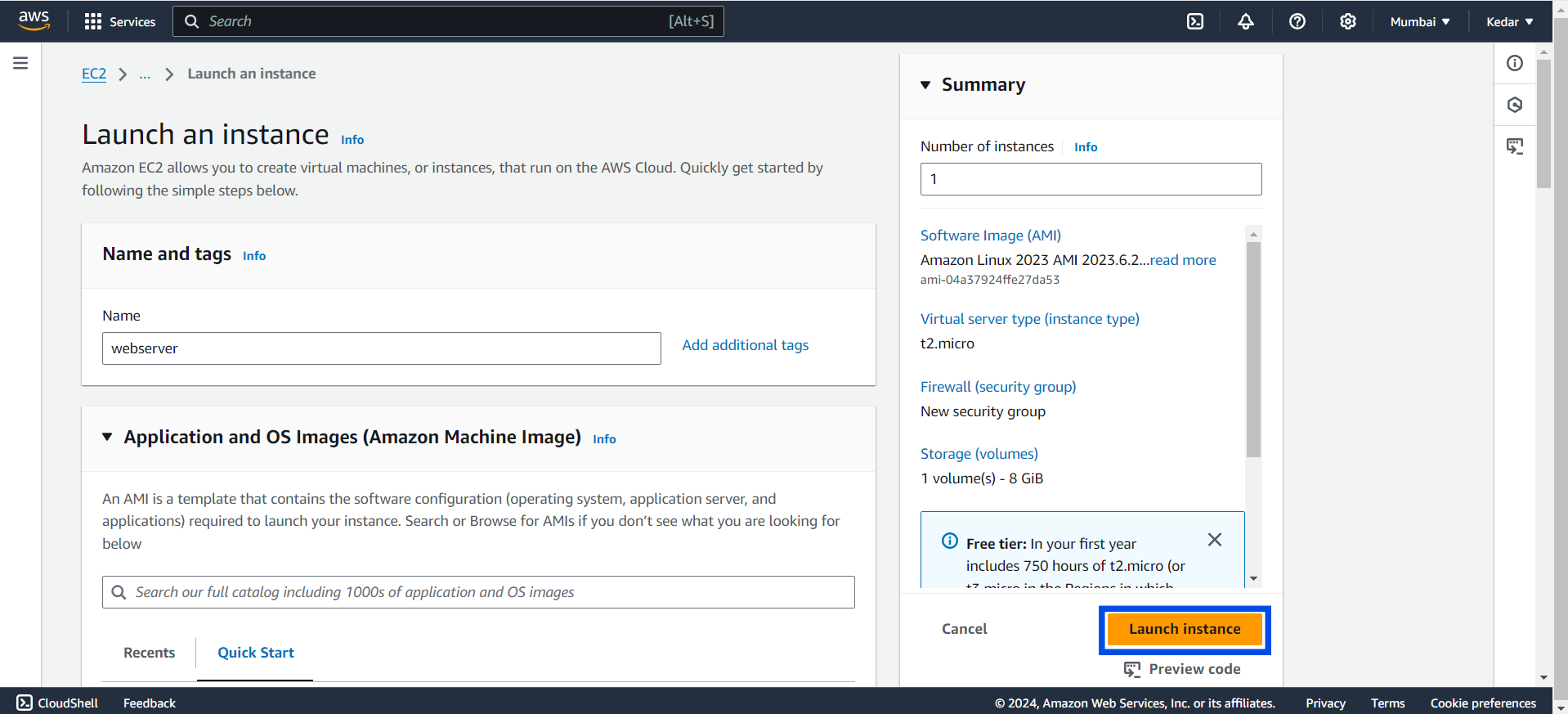
Attendez une minute ou deux pour que votre instance soit en ligne. Maintenant que notre instance EC2 est en cours d'exécution, passons à l'étape suivante de la `configuration de notre serveur web.
Étape 2 : Comment se connecter à votre instance EC2
Pour vous connecter, nous allons utiliser le fichier .pem (paire de clés) que nous avons créé précédemment. Si vous êtes sur un Mac ou une machine Linux, c'est très simple avec SSH. Pour les utilisateurs de Windows, je recommande d'utiliser MobaXterm, un terminal convivial avec SSH intégré.
Si vous êtes nouveau dans la connexion aux instances EC2 en utilisant MobaXterm, j'ai écrit un guide détaillé dans mon précédent article de blog. Vous pouvez le consulter ici, où je montre comment configurer et se connecter à une instance EC2 en utilisant MobaXterm.
Pour l'instant, voici un aperçu rapide du processus de connexion en utilisant SSH :
ssh -i "votre-cle.pem" ec2-user@votre-ip-publique-ec2
Remplacez "votre-cle.pem" par le nom de votre paire de clés et "votre-ip-publique-ec2" par l'IP publique de votre instance (vous pouvez trouver cela dans le tableau de bord EC2).
Si vous vous êtes connecté avec succès, félicitations ! 🎉 Vous êtes à l'intérieur de votre serveur cloud.
Étape 3 : Comment installer et démarrer HTTPD (Serveur Web Apache)
D'accord, il est temps d'installer notre logiciel de serveur web (HTTPD) ! Nous allons utiliser Apache, l'un des serveurs web les plus populaires. Ne vous inquiétez pas, vous n'avez pas besoin d'un diplôme en informatique pour faire fonctionner cela.
Après vous être connecté avec succès à votre instance EC2 à partir de MobaXterm, vous devriez être prêt à commencer l'installation. Vous n'êtes qu'à quelques commandes de faire fonctionner votre serveur web !
Il est toujours bon de s'assurer que votre serveur est à jour. Pour mettre à jour votre serveur, exécutez :
sudo dnf update -y
Ensuite, nous allons installer HTTPD (Apache) :
sudo dnf install httpd -y
Puis démarrez le service HTTPD. Exécutez cette commande pour faire fonctionner le serveur.
sudo systemctl start httpd
Ensuite, activez-le pour qu'il démarre au démarrage afin que chaque fois que votre instance EC2 redémarre, votre serveur web revienne à la vie automatiquement.
sudo systemctl enable httpd
Il est temps de le tester ! Ouvrez votre navigateur et tapez l'IP publique de votre instance. Si vous voyez la page de test Apache, donnez-vous une tape dans la main. 🖐fe0f Vous venez de lancer un serveur web !
Étape 4 : Comment héberger votre page web personnalisée
Maintenant, soyons créatifs ! Au lieu du message par défaut du serveur web, hébergeons votre propre page web personnalisée en une seule étape. Cela vous permettra d'afficher un message unique sur votre site en un rien de temps.
Exécutez la commande suivante dans votre instance EC2 pour créer et afficher une page web simple et personnalisée :
echo "Bienvenue dans le Cloud ! Vous hébergez maintenant votre propre serveur web personnalisé en utilisant AWS EC2 et Apache !" > /var/www/html/index.html
Que fait cette commande ?
La commande
echoaffiche le texte :"Bienvenue dans le Cloud ! Vous hébergez maintenant votre propre serveur web personnalisé en utilisant AWS EC2 et Apache !".Le symbole
>redirige cette sortie vers un fichier./var/www/html/index.htmlest le chemin vers le fichier où le message est enregistré. Ce fichier est la page d'accueil de votre serveur web.
En exécutant cette commande, vous remplacez la page de test Apache par défaut par votre message personnalisé.
Maintenant, sélectionnez votre instance EC2, et vous trouverez son adresse IP publique. Ouvrez votre navigateur, entrez cette IP, actualisez la page, et boom ! Votre message personnalisé est en ligne sur le site. 🎉
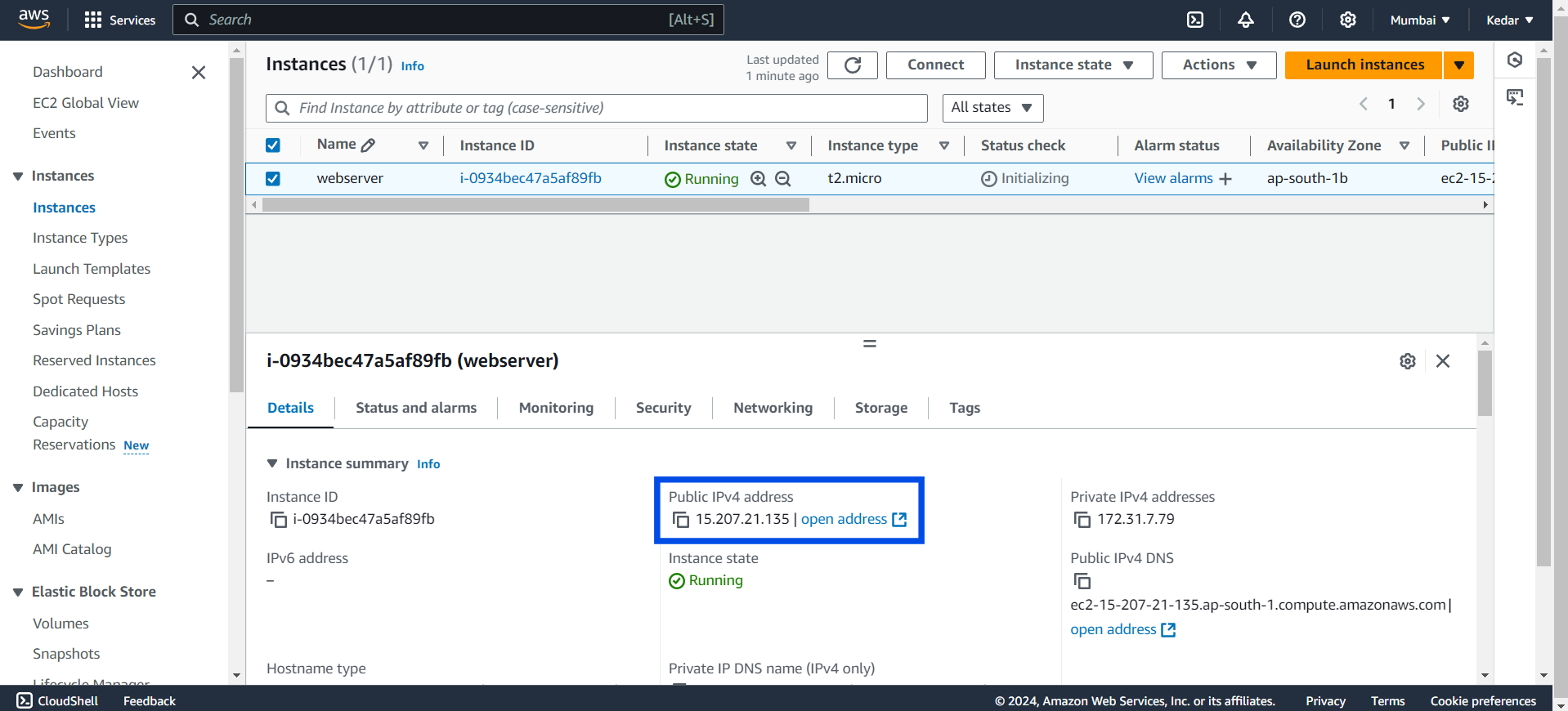
N'hésitez pas à modifier le texte pour le rendre unique !
Conclusion
Et voilà, vous venez de lancer une instance EC2 et de configurer un serveur web simple avec HTTPD ! Avec ces étapes, vous n'avez pas seulement lancé un serveur dans le cloud, mais vous l'avez également configuré pour qu'il soit accessible au monde entier. En suivant ce guide, vous avez appris les bases de la création d'instances, de la configuration de groupes de sécurité, de la connexion via SSH et de l'installation d'Apache pour servir du contenu web.
Continuez à explorer les fonctionnalités d'EC2 et n'hésitez pas à tester de nouvelles configurations et idées. Chaque étape renforce vos compétences en cloud, vous rapprochant un peu plus de la maîtrise d'AWS. Alors continuez à construire, à expérimenter et, surtout, à profiter du voyage. Bon calcul dans le cloud !
Vous pouvez me suivre sur