


Article original : How I use Productivity Apps and Organize my Digital Life
Par Gwendolyn Faraday
Tout a sa place et aucun visiteur n'est autorisé. - David Crenshaw
La productivité ne consiste pas à entasser autant de choses que possible dans une journée ; il s'agit de terminer tout votre travail, vos tâches et vos courses à temps afin de pouvoir avoir plus de temps pour faire des choses vraiment importantes, comme passer du temps avec votre famille ou vos amis.
Cet article parle des méthodes et des outils que j'utilise pour rester productive et saine d'esprit. Je ne dis pas que ce sont les meilleurs outils ou méthodes pour vous ; c'est juste ce qui a fonctionné pour moi, et j'espère que certains d'entre vous trouveront ces informations utiles.
Note : Je ne suis pas sponsorisée par l'une de ces applications ou services. Je ne recommande que ceux que j'ai trouvés utiles.
Table des matières de l'article
- Gestion des tâches et listes
- Automatisation des tâches
- Rester concentré
- Livres recommandés
- Notes supplémentaires
- Conclusion
Gestion des tâches et listes
NirvanaHQ
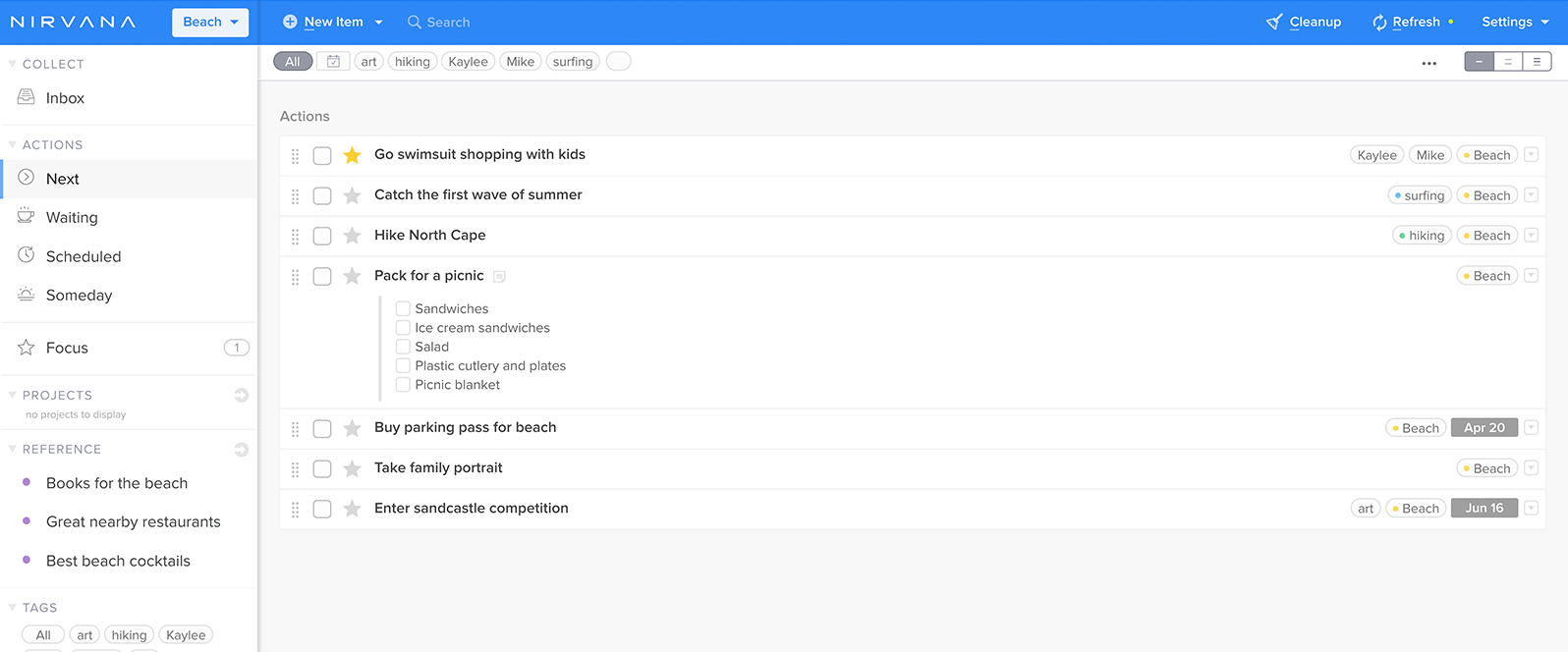 Interface Web de NirvanaHQ
Nirvana est une application de gestion des tâches basée sur le cloud que j'utilise sur mon téléphone, ma tablette et mon ordinateur. Si vous avez lu le livre "Getting Things Done" de David Allen, alors vous serez familier avec les méthodologies utilisées par cette application.
Tout ce sur quoi vous travaillez devient un projet, et toute tâche à accomplir doit être catégorisée de l'une des manières suivantes : 'next', un élément immédiatement actionnable ; 'waiting', lorsque vous attendez un événement ou une personne avant d'effectuer une action ; 'scheduled', pour les actions futures basées sur une date ; et 'someday', une liste de tâches à faire un jour/peut-être.
Il y a aussi beaucoup d'autres fonctionnalités comme les étiquettes, les domaines et le focus quotidien. Ils ont également une fonction de référence où vous pouvez garder des listes, mais je ne l'utilise pas vraiment car je garde mes listes dans Dynalist.
Vous pouvez l'essayer gratuitement ici. Je me suis abonnée à la version pro car le logiciel m'a beaucoup aidée à m'organiser.
Dynalist
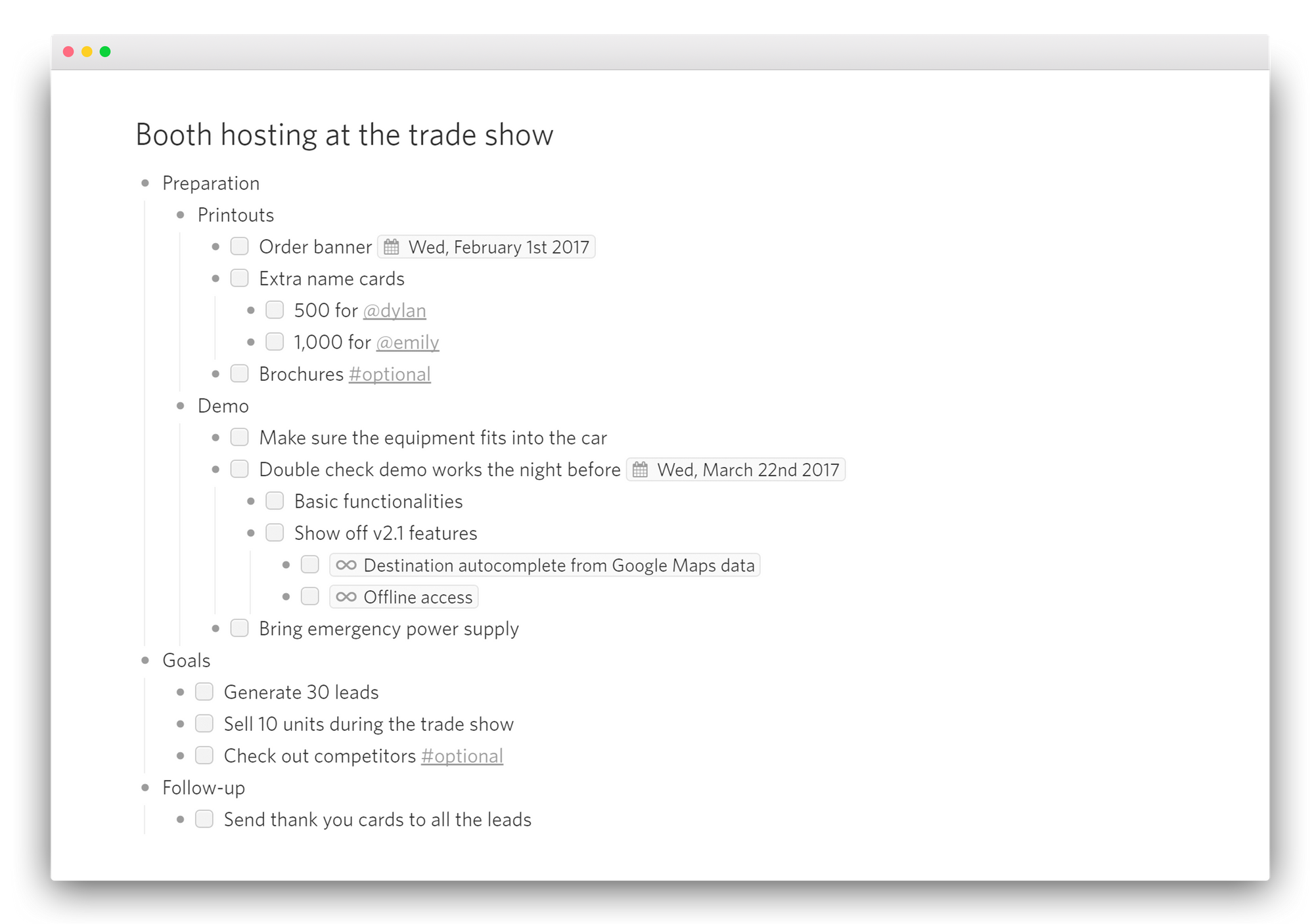
J'utilise des listes tout le temps : pour les choses que je dois acheter, les idées de cadeaux pour la famille, les films que je veux regarder, les endroits où je veux aller, les idées aléatoires qui me viennent à l'esprit, les tutoriels ou articles liés à certains sujets, le matériel de recherche, et bien plus encore. Chaque fois que je pense à quelque chose, cela va soit dans une tâche dans Nirvana, soit dans une liste dans Dynalist.
Je gardais autrefois des listes un peu partout, et je ne pouvais jamais trouver dans quel carnet ou quelle application j'avais écrit quelque chose lorsque j'en avais besoin. Maintenant, j'ai Dynalist sur mon ordinateur et mon téléphone mobile, et je sais toujours où chercher en premier.
J'utilisais Workflowy, mais je pense que Dynalist a une interface légèrement meilleure et ne limite pas le nombre d'éléments de liste que vous pouvez avoir dans la version gratuite. Lien
Signets du navigateur
Je collectionnais autrefois les onglets de manière compulsive. J'accumulais les onglets jusqu'à ce que mon navigateur plante et que je sois forcée de le fermer. Cette habitude ne me permettait pas de vider mon esprit ou de me concentrer correctement sur ce que je faisais.
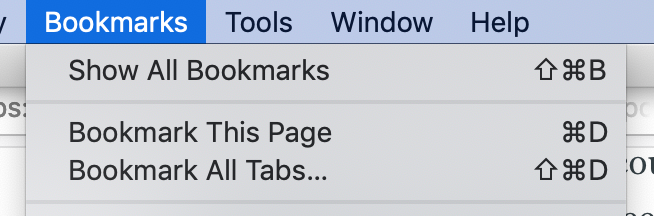
Maintenant, j'utilise l'action 'Marquer tous les onglets' dans le menu Signets de Firefox pour sauvegarder tous les onglets que j'ai ouverts dans un dossier unique (étiqueté par nom et date) chaque fois que je change de tâche. Cela me permet de fermer tout ce que j'ai ouvert et de ne pas m'inquiéter de retrouver ces informations lorsque je reprends ce que je faisais. Note : cette fonction ne marque que tous les onglets que vous avez ouverts dans la fenêtre actuelle.
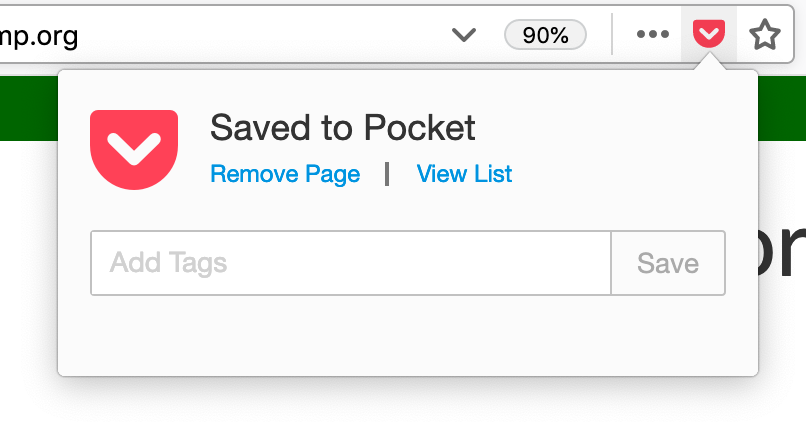
J'ai dit que je gardais toutes mes listes dans Dynalist, mais ce n'est pas tout à fait vrai. Lorsque je vois un article que je n'ai pas le temps de lire tout de suite, je l'enregistre généralement dans Pocket car l'extension du navigateur me permet de le taguer et de le classer dans une liste en quelques secondes. Je parcoure ces listes périodiquement lorsque je cherche quelque chose à lire.
Calendrier
Croyez-le ou non, je n'utilisais autrefois aucun calendrier de manière cohérente et je manquais fréquemment des rendez-vous et des événements. Maintenant que je suis beaucoup plus occupée, je n'ai pas d'autre choix que d'organiser mon emploi du temps de manière cohérente avec un calendrier.
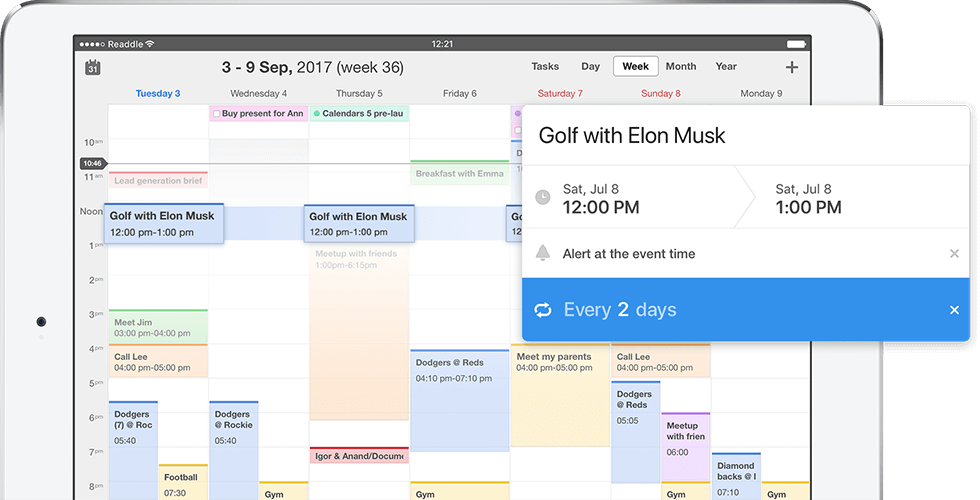 Application Calendar 5 de Readdle
Puisque mon ordinateur principal est un MacBook Pro, j'utilise iCal d'Apple pour le bureau, que je préfère de loin au Google Calendar que j'utilisais auparavant.
Bien qu'Apple propose une très bonne option de bureau, je pense que Calendar 5 de Readdle est de loin la meilleure application de calendrier mobile que j'aie jamais vue. Elle se synchronise bien avec d'autres calendriers et possède une interface magnifiquement conçue. Vous pouvez également taper ou dire vos événements de calendrier dans l'application et elle remplira tous les détails pour vous.
J'ai récemment commencé à utiliser un système de modèles pour mon calendrier afin d'organiser mes journées et j'ai obtenu de très bons résultats. J'ai essentiellement créé un calendrier appelé 'modèle' dans mon iCal où j'ai toutes les sections de ma journée disposées. Ensuite, je peux activer ou désactiver le modèle et le comparer avec mon emploi du temps actuel. Cela me permet de réserver des créneaux horaires pour un travail approfondi lorsque j'ai le plus d'énergie et d'avoir du temps pour des réunions ou des courses pendant les parties de la journée où j'ai moins d'énergie.
Voici un bon article sur la manière dont ce système de modèles peut fonctionner : https://forge.medium.com/how-to-use-your-calendar-to-make-every-day-your-ideal-day-d51e2dcdfa57
Automatisation des tâches
Alfred 4
J'ai commencé à utiliser Alfred l'année dernière (c'était la version 3 à l'époque) comme un meilleur gestionnaire de presse-papiers pour mon Mac, mais j'ai rapidement réalisé que c'était bien plus que cela. Alfred dispose d'une boîte de recherche qui ressemble au champ de recherche Spotlight standard qui apparaît sur un Mac lorsque vous appuyez sur Commande + Entrée.
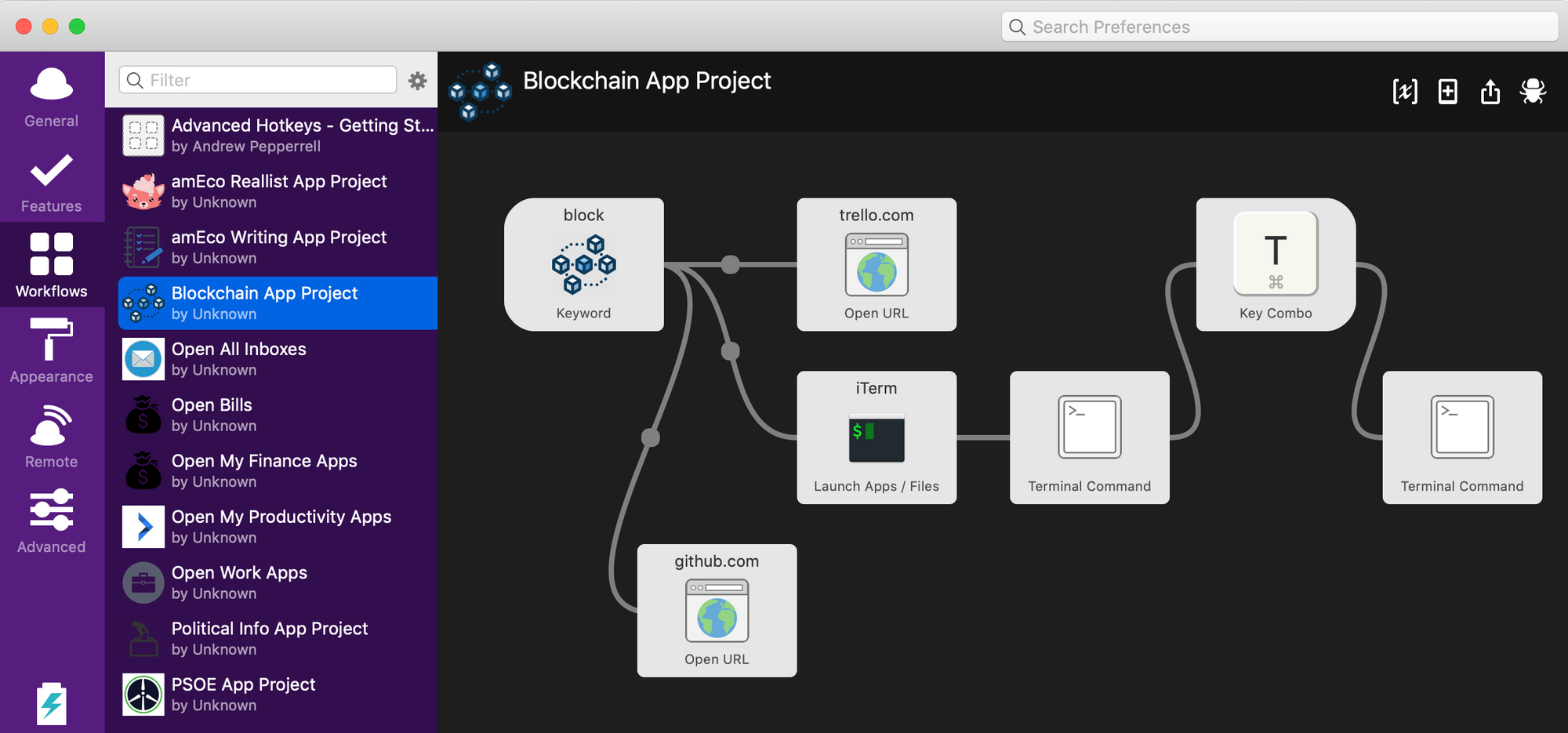
Non seulement le champ de recherche d'Alfred fonctionne beaucoup mieux que celui par défaut de Mac, mais vous pouvez également définir vos propres 'Workflows', qui sont des chaînes de caractères que vous tapez et qui sont configurées pour effectuer toute série d'actions que vous souhaitez. Par exemple, j'ai certains workflows qui sont configurés pour ouvrir toutes mes applications de productivité ou toutes mes boîtes de réception que je dois vérifier chaque semaine (plus d'informations à ce sujet plus tard dans cet article). Certains des workflows plus avancés que j'ai configurés sont des raccourcis pour ouvrir toutes les applications et pages web dont j'ai besoin, ainsi que pour lancer des serveurs pour le projet sur lequel je travaille.
En tant que consultante, Alfred a été extrêmement utile pour le changement de tâche, ce qui me permet de fermer toutes les fenêtres de terminal, les éditeurs de texte et les pages web que j'utilise. Ensuite, je peux facilement ouvrir de nouvelles fenêtres pour le prochain projet sur lequel je dois travailler en tapant simplement quelques caractères dans la boîte de recherche.
Buffer
Les flux Twitter peuvent être utiles parfois, mais pas lorsque j'essaie d'être productive. Si je trouve un bon article ou si j'ai une pensée que je veux partager sans me connecter à Twitter et me laisser aspirer par le flux de contenu, je me connecte simplement à Buffer et je planifie le Tweet pour plus tard.
J'ai un compte gratuit puisque je ne gère vraiment qu'un seul Twitter, mais vous pouvez également utiliser cet outil pour gérer tous vos comptes.
Rappels
C'est l'une des seules notifications que j'ai jamais activées dans les paramètres de mon téléphone. Tout ce que je pense devoir me rappeler, je le mets dans un rappel ou un événement de calendrier avec un rappel. Cela inclut les choses dont je dois me souvenir d'apporter, de faire ou de chercher à un certain moment.
Sérieusement, je pense que la plupart des humains sont mauvais pour se souvenir des bonnes choses au bon moment. Il est si facile d'utiliser les rappels vocaux sur mon téléphone que je ne risque pas d'oublier quoi que ce soit. Au lieu de cela, je demande simplement à mon téléphone de me rappeler plus tard.
Paiement des factures
Celui-ci est facile – je configure simplement le paiement automatique pour tout. J'ai également un calendrier dans mon iCal qui s'appelle 'Factures' et j'y ai enregistré toutes mes factures récurrentes ou mes factures futures ponctuelles sous forme d'événements de toute la journée. Ensuite, chaque fois que je suis payée (principalement semi-mensuellement en ce moment), je parcoure toutes les factures à venir et je peux planifier mon budget en moins de 15 minutes. J'ai même configuré mes économies pour qu'elles soient automatiquement prélevées maintenant.
Rester concentré
Configuration de mon espace de travail
J'ai récemment acheté ma première maison, donc je m'installe encore un peu, mais j'ai veillé à avoir mon propre bureau dans une zone calme à l'arrière. J'ai un bureau debout/assis régulier faisant face à la cour arrière et à l'établi, ainsi que quelques autres étagères derrière moi. Les seules choses sur mon bureau de travail sont mon clavier, ma souris et mon moniteur. Tout ce dont j'ai besoin d'utiliser, je l'apporte à ce bureau uniquement pour la durée dont j'ai besoin, puis je le range.
L'établi et les étagères sont les endroits où je garde les projets amusants sur lesquels je travaille, les outils et tout le reste qui encombrerait simplement mon bureau. J'ai également rempli mes murs de tableaux effaçables, de tableaux de liège et de décorations sur le thème de l'océan pour m'aider à me détendre.
LeechBlock
J'utilise Firefox comme navigateur principal depuis plus d'un an, donc je n'ouvre pratiquement Chrome que pour des tests d'applications. Leechblock est une extension de navigateur qui bloque les sites pendant des durées spécifiques que vous pouvez définir. Je l'ai essentiellement configuré pour bloquer les sites de réseaux sociaux tout le temps et divers autres sites une partie du temps (vous pouvez avoir plusieurs listes de sites à bloquer et différents paramètres pour chaque liste).
Si vous utilisez Chrome comme navigateur principal, je recommande d'utiliser StayFocused. Si vous utilisez plusieurs navigateurs ou devez bloquer des applications de bureau, je recommande vivement d'utiliser Freedom. C'est un excellent programme peu coûteux pour la productivité numérique.
Utilisation du téléphone portable/applications
J'ai fait beaucoup de travail pour que mon téléphone soit dans un état où je ne le sens pas comme une source constante de distraction. J'ai supprimé toutes les applications de réseaux sociaux de mon iPhone ainsi que YouTube et les navigateurs web. Cela m'empêche de faire défiler sans réfléchir lorsque je manque d'énergie. Au lieu de cela, je fais une promenade tranquille, je me repose ou je lis un livre maintenant.
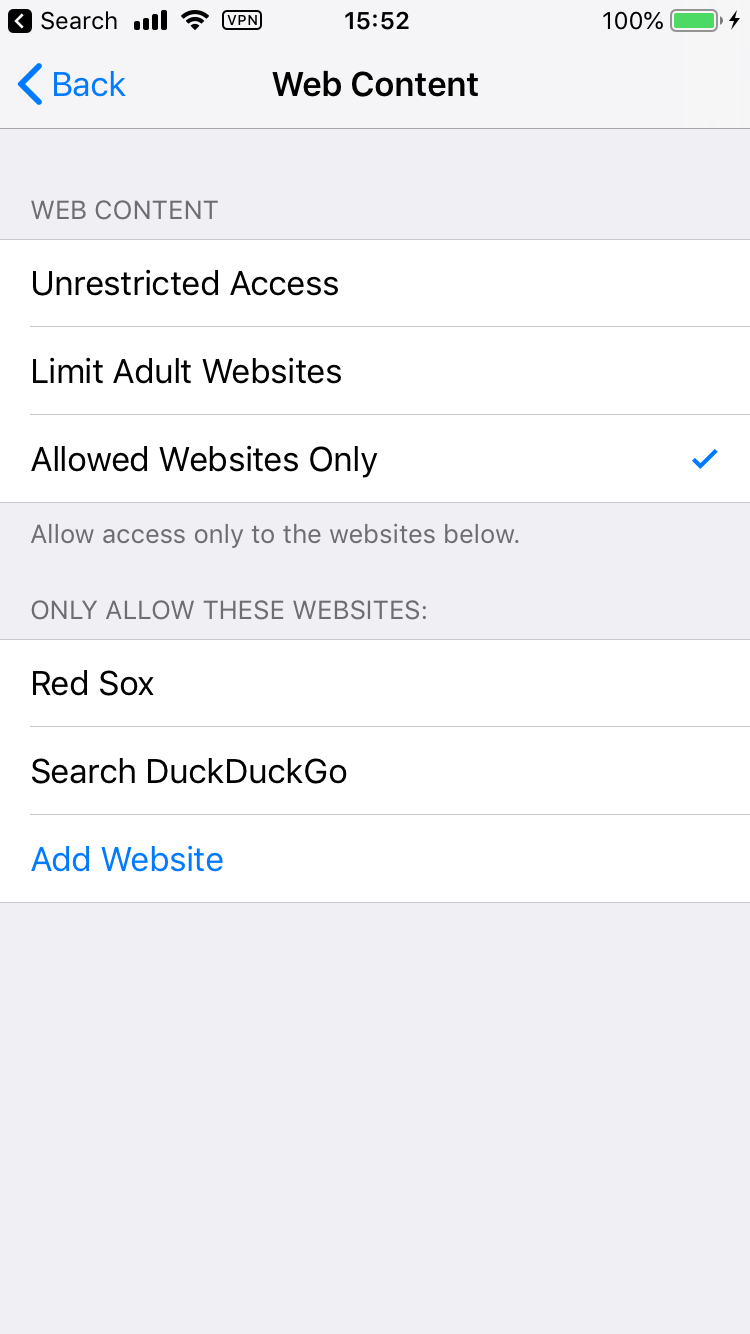
Malheureusement, Apple ne vous permet pas de supprimer Safari, mais j'utilise les options 'Restrictions de contenu et de confidentialité > Restrictions de contenu > Contenu Web' pour définir les sites web autorisés et bloquer tout le reste. J'utilise généralement le navigateur web sur mon téléphone maintenant pour suivre le score d'un match des Red Sox ou pour rechercher rapidement un menu. Tout site qui n'est pas sur ma liste ne se chargera pas à moins que je ne l'ajoute manuellement à ma liste blanche (je le supprime rapidement ensuite).
Note : Si vous devez pouvoir bloquer des applications et des sites web sur votre téléphone, je recommande d'utiliser Freedom car il fonctionne pour bloquer quoi que ce soit sur tous vos appareils (oui, ils sont capables de bloquer le trafic vers les applications iOS maintenant aussi).
Quelques autres modifications que j'ai apportées à mon téléphone consistent à placer les applications que je veux voir et utiliser fréquemment sur la première page de mon téléphone, puis à déplacer tout le reste sur les deuxième, troisième ou quatrième pages, et parfois dans des dossiers, afin de ne pas avoir à voir les applications qui pourraient me distraire. J'ai ma gestion des tâches, mes listes de choses à faire et mon calendrier dans la barre du bas afin d'avoir toujours un accès facile à ces applications avec mon pouce. En gros, je facilite l'utilisation des applications que je veux utiliser davantage ou qui me rendent plus productive et je cache les applications qui ne le font pas.
Journal des 5 secondes
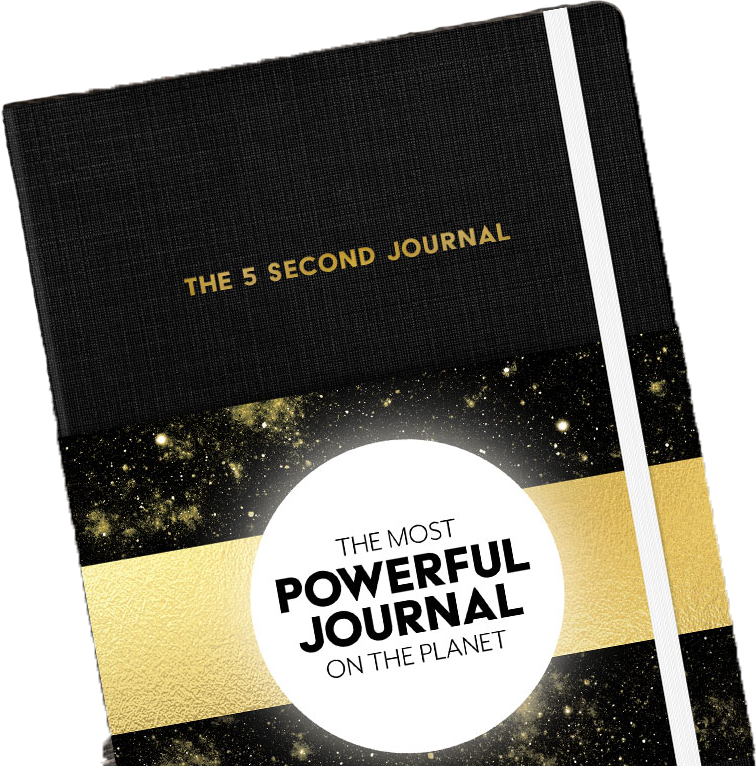
Je suis une grande fan de Mel Robbins. De sa méthode 'compter jusqu'à cinq et se mettre en route' (appelée, La Règle des Cinq Secondes), à son livre et ses discours sur le même sujet ou des sujets similaires, je pense qu'elle est l'une des meilleures expertes en productivité. J'ai récemment obtenu son nouveau livre, qui est en fait un journal que je remplis chaque matin. J'écris mon niveau d'énergie, les tâches les plus importantes et quelques autres choses. Ensuite, de l'autre côté de la page, j'écris mon plan heure par heure pour la journée. Cela a beaucoup mieux fonctionné pour moi que de commencer ma journée sur l'ordinateur. Je fais de l'exercice et me prépare pour la journée juste après avoir écrit dans ce journal, donc j'essaie de ne pas vérifier mon téléphone ou mon ordinateur pendant une heure ou deux après mon réveil ; cela m'a aidée à rester détendue le matin.
Je prends le planning dans ce journal et j'ajoute les éléments à mon planning numérique dès que je me connecte à mon ordinateur pour commencer ma journée de travail.
Journal de projet
J'avais autrefois du mal à fermer tous les onglets et fenêtres d'application associés à un projet pour passer à un autre, car j'avais peur de perdre ma place. Pour résoudre ce problème, j'ai commencé un journal de projet. Dans un carnet numérique régulier (j'utilise Standard Notes car il est crypté), je crée une nouvelle note pour chaque mois et un nouvel en-tête dans la note pour chaque jour. Ensuite, je marque où je m'arrête sur une tâche ou un projet pour la journée afin de pouvoir facilement le reprendre à l'avenir.
Cela m'a aidée à vider mon esprit et à me concentrer pleinement sur la tâche à laquelle je passe sans avoir tous les onglets et fenêtres supplémentaires ouverts en permanence jusqu'à ce que je termine quelque chose.
Minuteries
Pour une raison quelconque, s'engager à faire une tâche pendant une certaine durée m'aide vraiment à me concentrer, surtout lorsque je n'ai pas envie de faire quelque chose. Personnellement, j'utilise une minuterie sur mon téléphone similaire à la méthode Pomodoro : je règle la minuterie pour 50 minutes de travail suivies d'une pause de 10 minutes.
Je n'aime pas vraiment utiliser mon téléphone car je dois le garder avec moi et le déverrouiller chaque fois pour réinitialiser la minuterie. Je vais commander un Time Timer pour pouvoir le garder sur mon bureau et ne pas avoir besoin d'avoir mon téléphone à portée de main.
Livres
Voici quelques livres que je recommande et qui m'ont aidée à développer mes systèmes de productivité :
- Getting Things Done par David Allen
- Digital Minimalism par Cal Newport
- Deep Work par Cal Newport
- Indistractable par Nir Eyal
- The Life-Changing Magic of Tidying Up: The Japanese Art of Decluttering and Organizing par Marie Kondō
Extra
Comme le recommande David Allen dans Getting Things Done, je fais un nettoyage hebdomadaire de ma boîte de réception. J'ai une liste en cours de tous les endroits où mes tâches à faire ou toute autre chose qui doit être traitée est collectée. Ensuite, chaque week-end, je prends le temps de décider quoi faire avec chaque élément, un par un. Par exemple, ma liste inclut mes boîtes de réception de courriels, des dossiers physiques et un tiroir pour le courrier ou les papiers, des applications de messagerie comme Skype et Discord, et des éléments à faire que je n'ai pas encore décidé quoi faire dans mon gestionnaire de tâches, Nirvanahq.
Faire des nettoyages hebdomadaires m'aide vraiment à réinitialiser mon esprit et à planifier correctement la semaine suivante. Cela m'a également aidée à me débarrasser de beaucoup de choses inutiles, à la fois physiquement et numériquement, au lieu de les laisser s'accumuler.
Quelques autres choses que je considère comme faisant partie de ma routine de productivité sont la planification et la préparation des repas chaque semaine le dimanche, l'entraînement le matin pour atteindre l'objectif mensuel que je me suis fixé, et la planification des livres audio et des podcasts que j'écouterai pendant la semaine. Je passe également en revue mon calendrier pour le lendemain chaque soir et je prépare tout ce dont j'aurai besoin le lendemain matin, comme les vêtements de sport ou les articles spéciaux dont je dois me souvenir de prendre avec moi.
Conclusion
Je pense qu'une des raisons de mon obsession pour la productivité est que j'ai du mal à me concentrer et à organiser ma vie à moins d'avoir des systèmes comme ceux-ci en place. Cela me permet de me détendre et de ne pas m'inquiéter constamment de ce que j'oublie de faire. J'espère que les suggestions de cet article ont aidé certains d'entre vous.
Avez-vous d'autres suggestions de productivité ? Laissez un commentaire ci-dessous.
Mon Twitter : https://twitter.com/gwen_faraday
Ma chaîne YouTube : https://www.youtube.com/channel/UCxA99Yr6P_tZF9_BgtMGAWA