

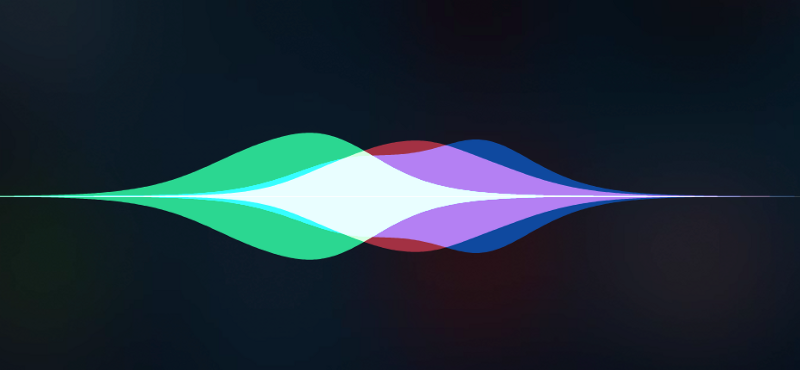
Article original : How I built the SiriWaveJS library: a look at the math and the code
Par Flavio De Stefano
Cela fait 4 ans que j'ai eu l'idée de répliquer la forme d'onde Apple® Siri (introduite avec l'iPhone 4S) dans le navigateur en utilisant du Javascript pur.
Au cours du dernier mois, j'ai mis à jour cette bibliothèque en effectuant beaucoup de refactoring en utilisant les fonctionnalités ES6 et j'ai révisé le processus de construction en utilisant RollupJS. Maintenant, j'ai décidé de partager ce que j'ai appris pendant ce processus et les mathématiques derrière cette bibliothèque.
Pour avoir une idée du résultat final, visitez l'exemple en direct ; le code source complet est ici.
De plus, vous pouvez télécharger tous les graphiques dessinés dans cet article au format GCX (format Grapher OSX) : default.gcx et ios9.gcx.
Le style classique de l'onde
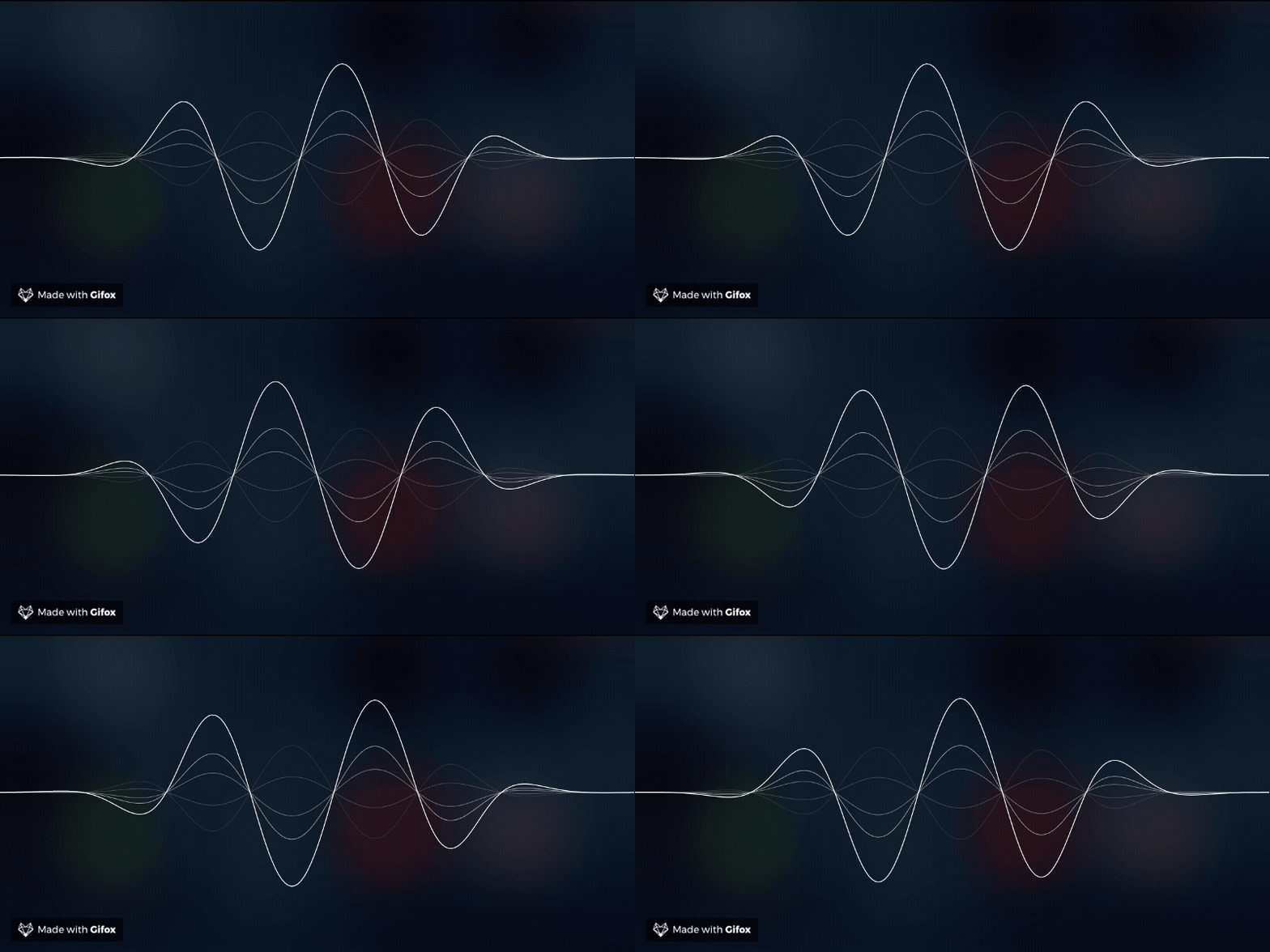
Initialement, cette bibliothèque n'avait que le style classique de la forme d'onde que vous vous souvenez tous avoir utilisé dans iOS 7 et iOS 8.
Ce n'est pas une tâche difficile de répliquer cette simple forme d'onde, seulement un peu de mathématiques et des concepts de base de l'API Canvas.
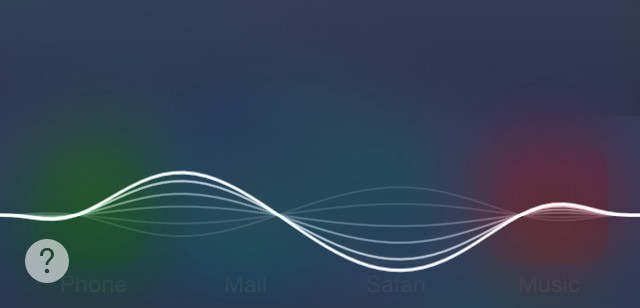
Vous pensez probablement que la forme d'onde est une modification de l'équation mathématique Sinus, et vous avez raison... enfin, presque raison.
Avant de commencer à coder, nous devons trouver notre équation linéaire qui sera simplement appliquée par la suite. Mon éditeur de graphiques préféré est Grapher ; vous pouvez le trouver dans toute installation OSX sous Applications > Utilitaires > Grapher.app.
Nous commençons par dessiner la bien connue :

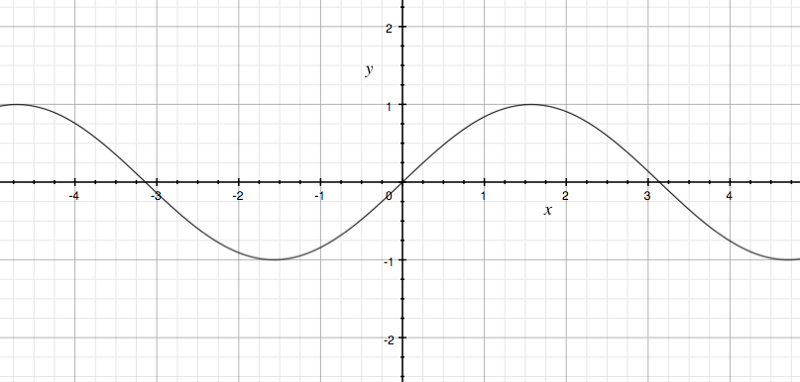
Parfait ! Maintenant, ajoutons quelques paramètres (Amplitude [A], Coordonnée temporelle [t] et Fréquence spatiale [k]) qui seront utiles plus tard (Lire plus ici : https://en.wikipedia.org/wiki/Wave).

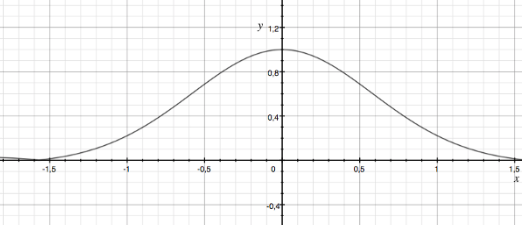
Maintenant, nous devons "atténuer" cette fonction sur les limites du graphique, de sorte que pour |x| > 2, les valeurs de y tendent vers 0. Dessinez séparément une équation g(x) qui a ces caractéristiques.
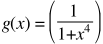
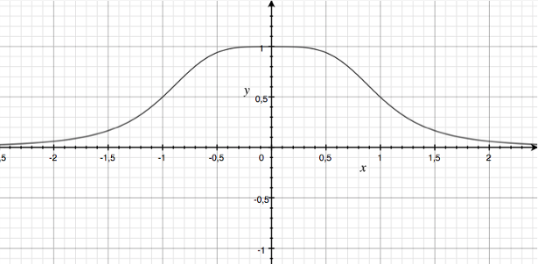
Cela semble être une bonne équation pour commencer. Ajoutons également quelques paramètres ici pour lisser la courbe à nos fins :
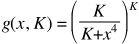
Maintenant, en multipliant notre f(x, …) et g(x, …), et en définissant des paramètres précis pour les autres valeurs statiques, nous obtenons quelque chose comme ceci.
- A = 0.9 définit l'amplitude de l'onde à Y max = A
- k = 8 définit la fréquence spatiale et nous obtenons "plus de pics" dans la plage [-2, 2]
- t = -π/2 définit la translation de phase de sorte que f(0, …) = 1
- K = 4 définit le facteur pour l'équation "d'atténuation" de sorte que l'équation finale est y = 0 lorsque |x| ≥ 2
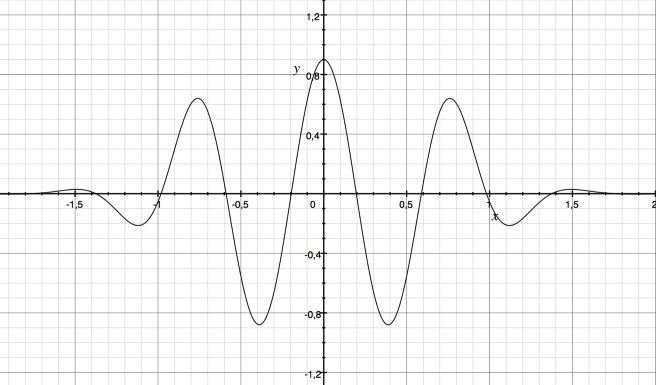
Cela a l'air bien ! 💡
Maintenant, si vous remarquez sur l'onde originale, nous avons d'autres sous-ondes qui donneront une valeur plus faible pour l'amplitude. Dessinez-les pour A = {0.8, 0.6, 0.4, 0.2, -0.2, -0.4, -0.6, -0.8}
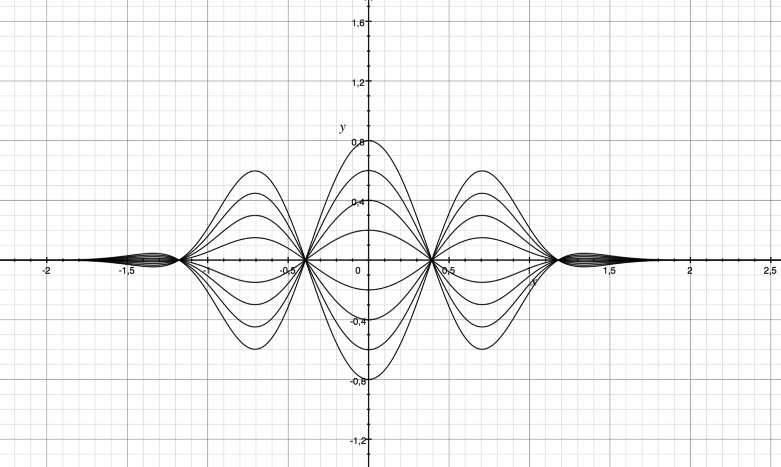
Dans la composition finale du canvas, les sous-ondes seront dessinées avec une opacité décroissante tendant vers 0.
Concepts de base du code
Que faisons-nous maintenant avec cette équation ?
Nous utilisons l'équation pour obtenir la valeur Y pour une entrée X.
En gros, en utilisant une simple boucle for de -2 à 2, (les limites du graphique dans ce cas), nous devons dessiner point par point l'équation sur le canvas en utilisant l'API beginPath et lineTo.
const ctx = canvas.getContext('2d');
ctx.beginPath();ctx.strokeStyle = 'white';
for (let i = -2; i <= 2; i += 0.01) { const x = _xpos(i); const y = _ypos(i); ctx.lineTo(x, y);}
ctx.stroke();
Probablement ce pseudo-code éclaircira ces idées. Nous devons encore implémenter nos fonctions _xpos et _ypos.
Mais… hey, qu'est-ce que 0.01🔥 ? Cette valeur représente combien de pixels vous avancez à chaque itération avant d'atteindre la limite droite du graphique… mais quelle est la valeur correcte ?
Si vous utilisez une valeur vraiment petite (<0.01), vous obtiendrez un rendu incroyablement précis du graphique, mais vos performances diminueront car vous aurez trop d'itérations.
En revanche, si vous utilisez une valeur vraiment grande (> 0.1), votre graphique perdra en précision et vous le remarquerez instantanément.
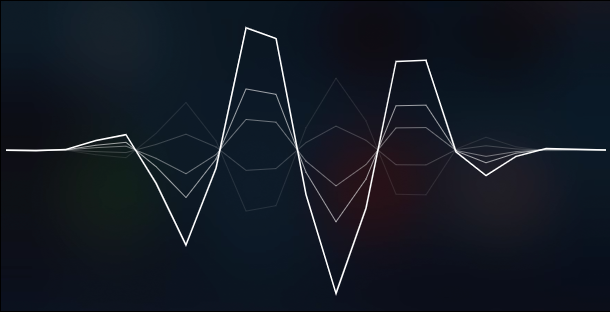
Vous pouvez voir que le code final est en fait similaire au pseudo-code : https://github.com/kopiro/siriwave/blob/master/src/curve.js#L25
Implémenter _xpos(i)
Vous pourriez argumenter que si nous dessinons le graphique en incrémentant x, alors _xpos peut simplement retourner l'argument d'entrée.
Cela est presque correct, mais notre graphique est toujours dessiné de -B à B (B = Limite = 2).
Ainsi, pour dessiner sur le canvas via les coordonnées en pixels, nous devons traduire -B en 0, et B en 1 (simple transposition de [-B, B] en [0,1]) ; puis multiplier [0,1] et la largeur du canvas (w).
_xpos(i) = w * [ (i + B) / 2B ]
https://github.com/kopiro/siriwave/blob/master/src/curve.js#L19
Implémenter _ypos
Pour implémenter _ypos, nous devrions simplement écrire notre équation obtenue précédemment (de près).
const K = 4;const FREQ = 6;
function _attFn(x) { return Math.pow(K / (K + Math.pow(x, K)), K);}
function _ypos(i) { return Math.sin(FREQ * i - phase) * _attFn(i) * canvasHeight * globalAmplitude * (1 / attenuation);}
Clarifions quelques paramètres.
- canvasHeight est la hauteur du Canvas exprimée en PX
- i est notre valeur d'entrée (le x)
- phase est le paramètre le plus important, discutons-en plus tard
- globalAmplitude est un paramètre statique qui représente l'amplitude de l'onde totale (composée de sous-ondes)
- attenuation est un paramètre statique qui change pour chaque ligne et représente l'amplitude d'une onde
https://github.com/kopiro/siriwave/blob/master/src/curve.js#L24
Phase
Maintenant, discutons de la variable de phase : c'est la première variable changeante au fil du temps, car elle simule le mouvement de l'onde.
Que signifie-t-il ? Cela signifie que pour chaque frame d'animation, notre contrôleur de base devrait incrémenter cette valeur. Mais pour éviter que cette valeur ne provoque un débordement de tampon, faisons un modulo avec 2π (puisque le domaine de Math.sin est déjà modulo 2π).
phase = (phase + (Math.PI / 2) * speed) % (2 * Math.PI);
Nous multiplions speed et Math.PI de sorte qu'avec speed = 1, nous avons la vitesse maximale (pourquoi ? parce que sin(0) = 0, sin(π/2) = 1, sin(π) = 0, … 💡)
Finalisation
Maintenant que nous avons tout le code pour dessiner une seule ligne, nous définissons un tableau de configuration pour dessiner toutes les sous-ondes, puis nous les parcourons.
return [ { attenuation: -2, lineWidth: 1.0, opacity: 0.1 }, { attenuation: -6, lineWidth: 1.0, opacity: 0.2 }, { attenuation: 4, lineWidth: 1.0, opacity: 0.4 }, { attenuation: 2, lineWidth: 1.0, opacity: 0.6},
// ligne de base { attenuation: 1, lineWidth: 1.5, opacity: 1.0},];
https://github.com/kopiro/siriwave/blob/master/src/siriwave.js#L190
Le style iOS 9+
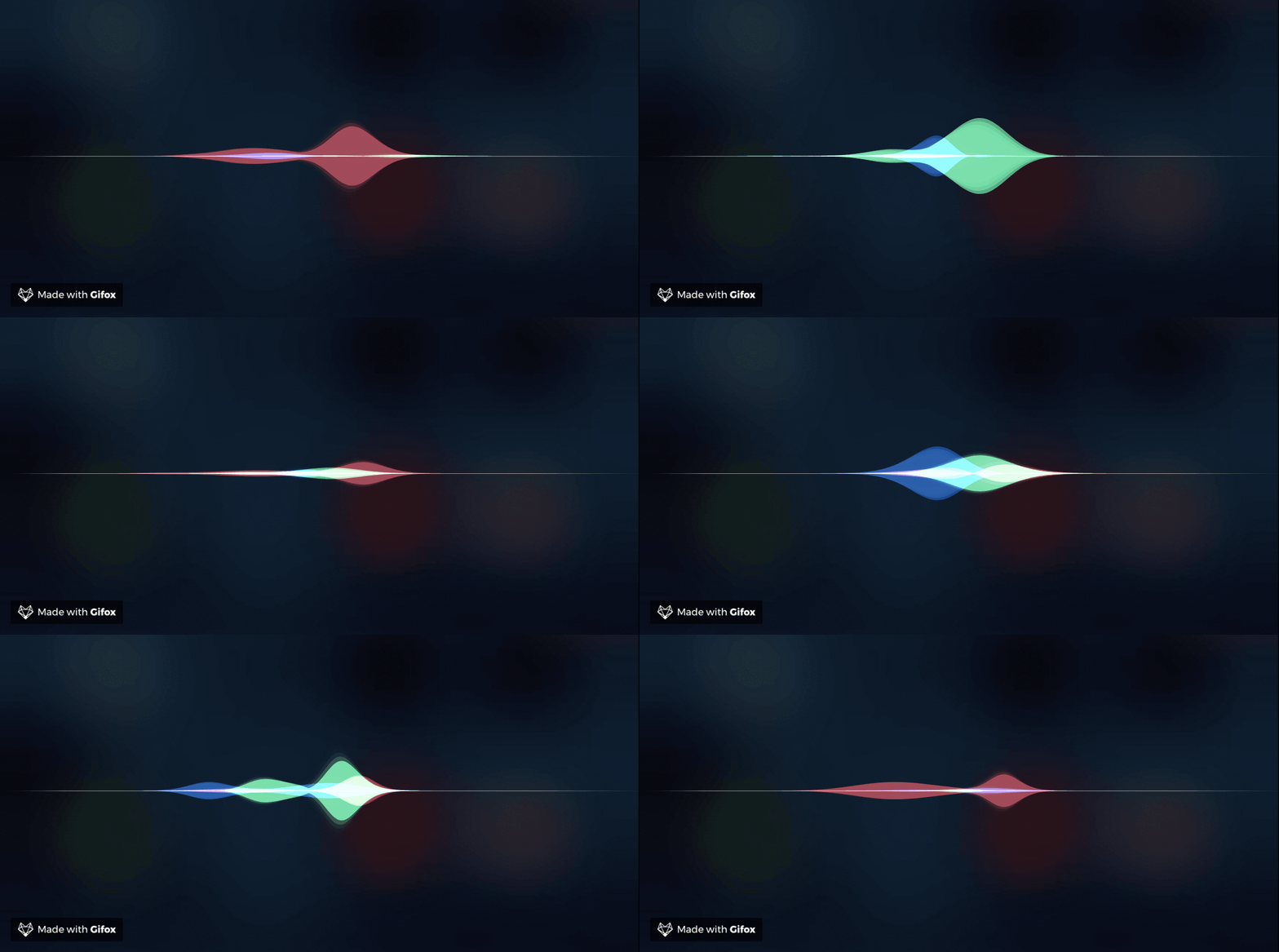
Maintenant, les choses commencent à se compliquer. Le style introduit avec iOS 9 est vraiment complexe et l'ingénierie inverse pour le simuler n'est pas du tout facile ! Je ne suis pas entièrement satisfait du résultat final, mais je continuerai à l'améliorer jusqu'à obtenir le résultat souhaité.
Comme précédemment, commençons par obtenir les équations linéaires des ondes.
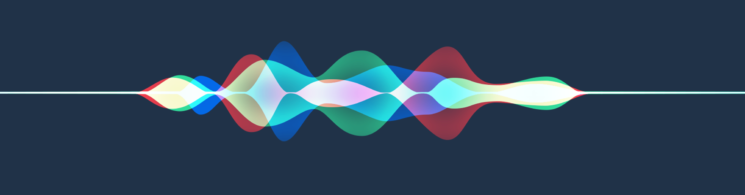
Comme vous pouvez le remarquer :
- nous avons trois équations spéculaires différentes avec différentes couleurs (vert, bleu, rouge)
- une seule onde semble être une somme d'équations sinusoïdales avec différents paramètres
- toutes les autres couleurs sont une composition de ces trois couleurs de base
- il y a une ligne droite aux limites du graphique
En reprenant nos équations précédentes, définissons une équation plus complexe qui implique une translation. Nous commençons par définir à nouveau notre équation d'atténuation :
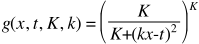
Maintenant, définissons la fonction h(x, A, k, t), qui est la fonction sinus multipliée par la fonction d'atténuation, dans sa valeur absolue :

Nous avons maintenant un outil puissant.
Avec h(x), nous pouvons maintenant créer la forme d'onde finale en sommant différentes h(x) avec différents paramètres impliquant différentes amplitudes, fréquences et translations. Par exemple, définissons la courbe rouge en mettant des valeurs aléatoires.

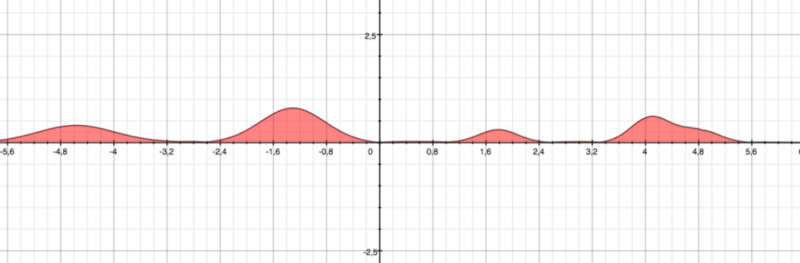
Si nous faisons de même avec une courbe verte et bleue, voici le résultat :
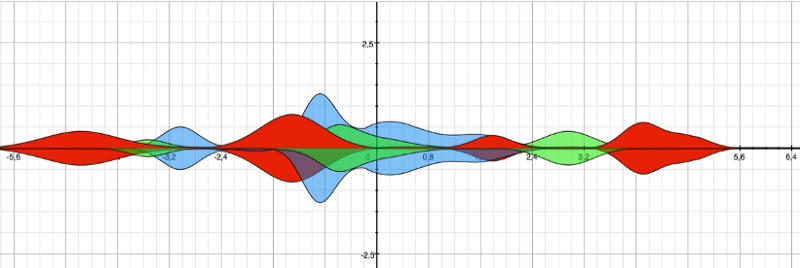
Ce n'est pas tout à fait parfait, mais cela pourrait fonctionner.
Pour obtenir la version spéculaire, il suffit de multiplier le tout par -1.
Côté codage, l'approche est la même, nous avons simplement une équation plus complexe pour _ypos.
const K = 4;const NO_OF_CURVES = 3;
// Ces paramètres doivent être générés aléatoirementconst widths = [ 0.4, 0.6, 0.3 ];const offsets = [ 1, 4, -3 ];const amplitudes = [ 0.5, 0.7, 0.2 ];const phases = [ 0, 0, 0 ];
function _globalAttFn(x) { return Math.pow(K / (K + Math.pow(x, 2)), K);}
function _ypos(i) { let y = 0; for (let ci = 0; ci < NO_OF_CURVES; ci++) { const t = offsets[ci]; const k = 1 / widths[ci]; const x = (i * k) - t; y += Math.abs( amplitudes[ci] * Math.sin(x - phases[ci]) * _globalAttFn(x) ); }
y = y / NO_OF_CURVES; return canvasHeightMax * globalAmplitude * y;}
Il n'y a rien de complexe ici. La seule chose qui a changé est que nous parcourons NO_OF_CURVES fois tous les paramètres pseudo-aléatoires et nous sommons toutes les valeurs y.
Avant de multiplier par canvasHeightMax et globalAmplitude qui nous donnent la coordonnée PX absolue du canvas, nous divisons par NO_OF_CURVES de sorte que y est toujours ≤ 1.
https://github.com/kopiro/siriwave/blob/master/src/ios9curve.js#L103
Opération composite
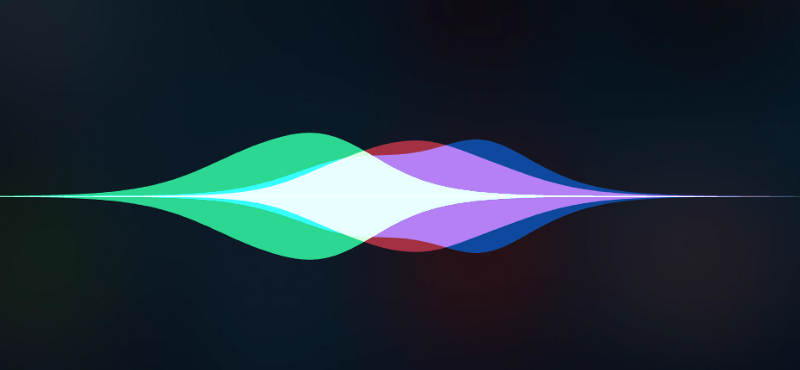
Une chose qui compte vraiment ici est le mode globalCompositeOperation à définir dans le Canvas. Si vous remarquez, dans le contrôleur original, lorsqu'il y a un chevauchement de 2+ couleurs, elles sont en fait mélangées de manière standard.
Le mode par défaut est source-over, mais le résultat est médiocre, même avec une opacité définie.
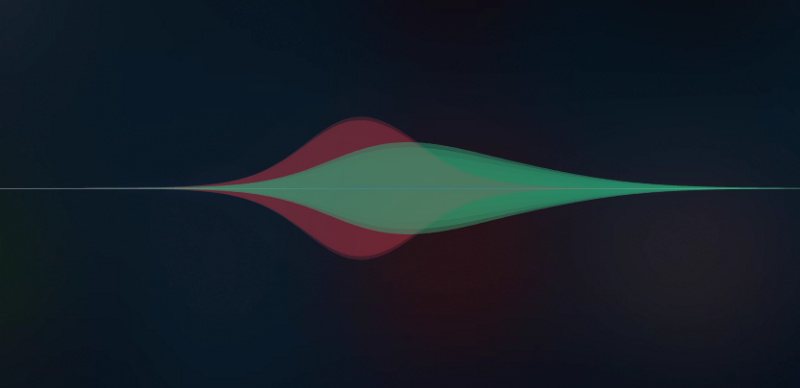
Vous pouvez voir tous les exemples de globalCompositeOperation ici : https://developer.mozilla.org/en-US/docs/Web/API/CanvasRenderingContext2D/globalCompositeOperation
En définissant globalCompositeOperation sur "lighter", vous remarquerez que l'intersection des couleurs est plus proche de l'original.
Construction avec RollupJS
Avant de tout refactoriser, je n'étais pas du tout satisfait de la base de code : des classes de type prototype ancien, un seul fichier Javascript pour tout, pas d'uglify/minify et pas de build du tout.
En utilisant les nouvelles fonctionnalités ES6 comme les classes natives, les opérateurs de propagation et les fonctions lambda, j'ai pu tout nettoyer, diviser les fichiers et réduire les lignes de code inutiles.
De plus, j'ai utilisé RollupJS pour créer une build transpilée et minifiée dans divers formats.
Puisque cette bibliothèque est uniquement pour les navigateurs, j'ai décidé de créer deux builds : un build UMD (Universal Module Definition) que vous pouvez utiliser directement en important le script ou en utilisant un CDN, et un autre en tant que module ESM.
Le module UMD est construit avec cette configuration :
{ input: 'src/siriwave.js', output: { file: pkg.unpkg, name: pkg.amdName, format: 'umd' }, plugins: [ resolve(), commonjs(), babel({ exclude: 'node_modules/**' }), ]}
Un module UMD minifié supplémentaire est construit avec cette configuration :
{ input: 'src/siriwave.js', output: { file: pkg.unpkg.replace('.js', '.min.js'), name: pkg.amdName, format: 'umd' }, plugins: [ resolve(), commonjs(), babel({ exclude: 'node_modules/**' }), uglify()]}
En bénéficiant du service UnPKG, vous pouvez trouver la build finale sur cette URL servie par un CDN : https://unpkg.com/siriwave/dist/siriwave.min.js
C'est la manière "ancienne" de Javascript — vous pouvez simplement importer votre script et ensuite vous y référer dans votre code en utilisant l'objet global SiriWave.
Pour fournir une manière plus élégante et moderne, j'ai également construit un module ESM avec cette configuration :
{ input: 'src/siriwave.js', output: { file: pkg.module, format: 'esm' }, plugins: [ babel({ exclude: 'node_modules/**' }) ]}
Nous ne voulons clairement pas les plugins resolve ou commonjs de RollupJS car le transpileur du développeur résoudra les dépendances pour nous.
Vous pouvez trouver la configuration finale de RollupJS ici : https://github.com/kopiro/siriwave/blob/master/rollup.config.js
Surveillance et rechargement à chaud du code
En utilisant RollupJS, vous pouvez également tirer parti des plugins rollup-plugin-livereload et rollup-plugin-serve pour fournir une meilleure façon de travailler sur les scripts.
En gros, vous ajoutez simplement ces plugins lorsque vous êtes en mode "développeur" :
import livereload from 'rollup-plugin-livereload';import serve from 'rollup-plugin-serve';
if (process.env.NODE_ENV !== 'production') { additional_plugins.push( serve({ open: true, contentBase: '.' }) ); additional_plugins.push( livereload({ watch: 'dist' }) );}
Nous terminons en ajoutant ces lignes dans le package.json :
"module": "dist/siriwave.m.js","jsnext:main": "dist/siriwave.m.js","unpkg": "dist/siriwave.js","amdName": "SiriWave","scripts": { "build": "NODE_ENV=production rollup -c", "dev": "rollup -c -w"},
Clarifions quelques paramètres :
- module / jsnext:main : chemin du module ESM dist
- unpkg : chemin du module UMD dist
- amdName : nom de l'objet global dans le module UMD
Un grand merci à RollupJS !
J'espère que vous trouverez cet article intéressant, à bientôt ! 💡