


Article original : How to Query Data in Google Spreadsheets
J'ai créé une feuille de calcul et je voulais afficher certaines des données dans un petit tableau qui se mettrait à jour en fonction du jour de la semaine.
Après quelques recherches, l'interrogation semblait être la meilleure option pour y parvenir.
Dans cet article, vous apprendrez plusieurs choses sur les tableaux, fonctions, requêtes, validation des données et mise en forme de Google Sheets, notamment :
- Créer un tableau de données propre et utilisable.
- Créer une liste déroulante de validation des données
- Nommer des plages pour une utilisation plus facile et une gestion des données plus propre
- Les bases des requêtes, y compris SELECT, WHERE et les fonctions TEXT() et TODAY()
- La syntaxe particulière pour référencer des cellules dans les requêtes de Google Sheets
- Où aller dans la documentation officielle pour plus d'informations.
Google Sheets est similaire à SQL
Google Sheets dispose effectivement d'un "Google Visualization API Query Language" intégré. Consultez la documentation ici.
Une partie de la syntaxe est la même et une grande partie de la fonctionnalité est similaire à SQL, donc vous devriez le comprendre rapidement si vous êtes familier avec SQL.
Je ne connais que peu de choses en SQL, mais j'ai pu comprendre quelques requêtes de base sans trop de difficulté.
En fait, la chose qui m'a posé le plus de problèmes était la syntaxe de référence des cellules. Et j'espère que cet article peut vous éviter quelques grattages de tête que j'ai eus aujourd'hui.
 Barney se grattant la tête
Installez votre tableau
Premièrement : mettez toutes les données dans un tableau bien organisé. C'est parfois la partie la plus difficile de toute analyse de données : simplement obtenir les données dans un format ordonné et utilisable.
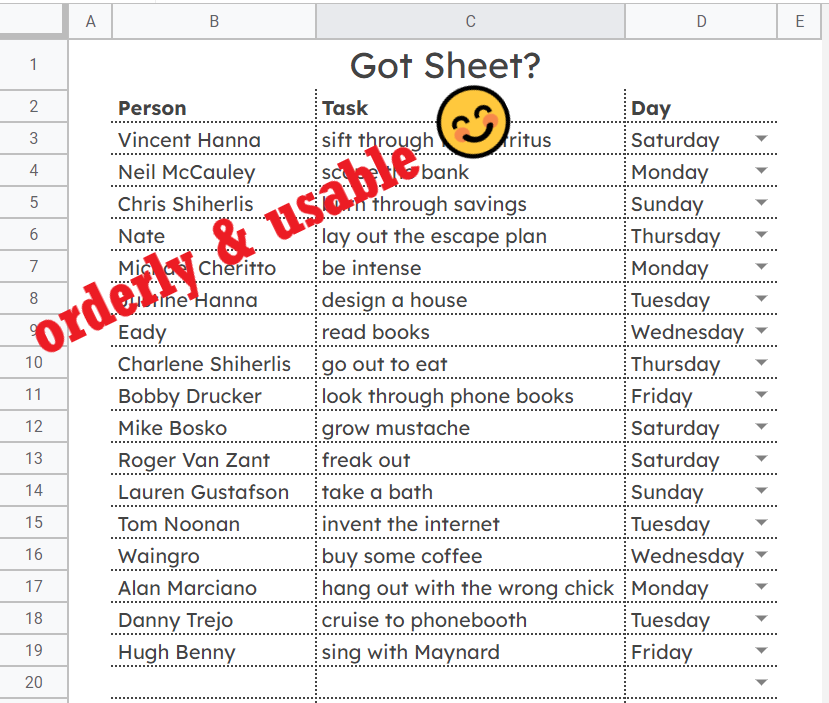 tableau de données
J'ai utilisé la validation des données pour les jours de la semaine afin de m'assurer qu'il n'y avait pas de faute de frappe, car notre requête dépendra de ces jours.
 validation des données
Créez une plage nommée
Sélectionnez l'ensemble du tableau pour créer une plage nommée. Cela rendra les choses plus propres et plus faciles à l'étape suivante. C'est une bonne pratique de garder les données aussi ordonnées que possible.
 plage nommée
Confirmez et nommez la plage pour la sauvegarder.
 confirmation de la plage nommée
Comment écrire la requête
Maintenant, créons une autre feuille pour y mettre notre requête. Je n'ai besoin que de deux colonnes pour nos données : une pour la personne et une pour la tâche. Faites de la place pour plus si vos données l'exigent.
La première étape nécessite un petit truc pour faire afficher le jour actuel lorsque la feuille est chargée et pour que cela soit utilisé dans notre requête.
Il existe une fonction intégrée =Today(), mais l'utiliser seule ne suffit pas, même lorsque vous changez le formatage. La requête ne la reconnaîtra pas comme correspondant au texte des jours de la semaine dans notre tableau.
Au lieu de cela, enveloppez la fonction Today() à l'intérieur de la fonction Text() comme montré ci-dessous. La fonction Text() accepte un nombre et un format comme arguments. Lorsque nous lui passons Today(), elle peut convertir ce nombre de date en texte en utilisant le format "dddd". Sympa, non ? 😊
 fonctions text() et today()
Dans Google Sheets, =QUERY est également une fonction intégrée. Lorsque vous la tapez dans la cellule (B22 dans mon exemple), vous pouvez cliquer sur la flèche déroulante en haut à droite pour obtenir plus d'informations sur les paramètres acceptés.
 paramètres de la fonction Query
Nous allons sélectionner nos données. Tapez le nom de la plage que vous avez créée et elle sélectionnera automatiquement ce tableau.

Vous pouvez sélectionner manuellement la plage pour le tableau à interroger si vous le souhaitez. Mais vous voulez être aussi génial que possible, alors utilisez cette plage nommée ! 👌
Nous voulons sélectionner et retourner les deux premières colonnes (les noms et les tâches) dans notre feuille de données en fonction de la quatrième colonne (le jour de la semaine).
La requête se lit =QUERY(heat,"select B,C where D='"&B21&"'",1).
Et oui, cette laideur avec les guillemets simples, les guillemets doubles et les esperluettes est nécessaire pour la déclaration conditionnelle que nous créons.
Nous disons à la requête de faire correspondre la colonne D dans notre feuille de données avec la valeur dans B21 qui est maintenant du texte grâce à notre formule précédente manipulant le jour de la semaine.
La syntaxe pour faire correspondre le texte dans la cellule est désagréable, mais c'est simplement comme ça que vous devez le faire.
 Fonction Query
Ce dernier paramètre 1) indique à la requête qu'il y a une ligne d'en-têtes à afficher (nom, tâche).
Et, voilà ! Nous avons une liste de tâches qui se met à jour automatiquement en fonction du jour actuel de la semaine. Il ne reste plus qu'à nettoyer le résultat final ! 🎁

Exemples officiels
J'ai référencé cet article de la page de la fonction QUERY sur le support Google pour apprendre, et il contient une feuille Google que vous pouvez copier avec un tas d'exemples. Super utile.
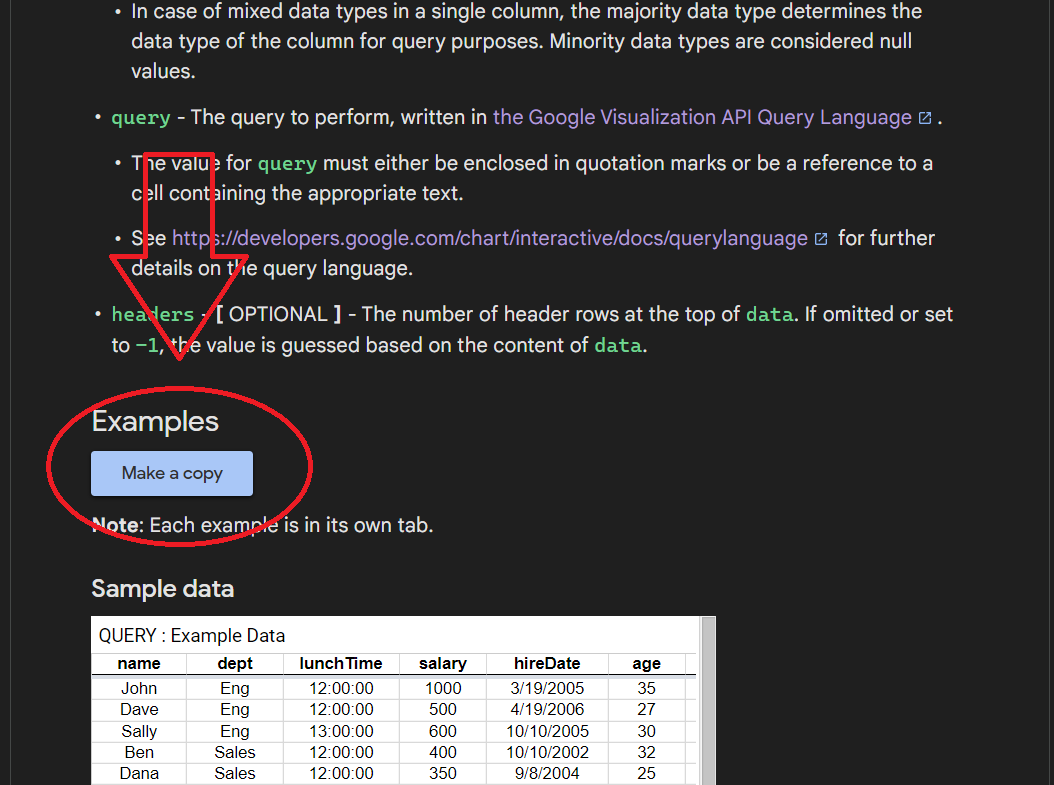
Ma feuille de calcul d'exemple
Voici la feuille que j'ai créée pour cet article. Vous êtes libre d'en faire une copie et de l'utiliser vous-même.
 faire une copie de la feuille Google
Merci d'avoir lu !
J'écris sur le design et le développement web du point de vue d'un solopreneur sur https://blog.eamonncottrell.com/ et vous pouvez me trouver sur Twitter : https://twitter.com/EamonnCottrell
Passez une excellente journée ! 🎉
 au revoir !