

Article original : How to Integrate Discord Webhooks with Next.js 15 – Example Project
Vous avez probablement vu (ou utilisé) des formulaires de contact sur des sites web qui demandent des retours clients, des opportunités de travail potentielles, des informations de contact de clients, et ainsi de suite. Mais savez-vous ce qui est nécessaire pour envoyer tous ces retours, informations de contact et données à un canal de texte Discord privé dès que l'utilisateur les soumet ?
Dans ce cas, il n'y a pas de base de données pour stocker les informations. Plutôt, vous avez simplement un canal de texte Discord gratuit qui conserve les données sous forme de séquence de messages dans le chat. Et un administrateur/modérateur/utilisateur avec les droits d'accès requis peut lire ces messages et prendre les mesures appropriées.
Au cas où vous seriez nouveau sur Discord, c'est une excellente plateforme pour discuter, jouer à des jeux vidéo, passer des appels, et même gérer une équipe virtuelle pour votre startup. C'est gratuit, et vous pouvez le télécharger depuis ici.
D'accord, revenons au sujet, j'avais une exigence comme celle-ci à implémenter en utilisant le webhook de Discord et Next.js. J'ai beaucoup appris de cette activité. J'ai donc écrit ce tutoriel étape par étape sur ce processus.
L'objectif principal ici est de comprendre :
Qu'est-ce qu'un Webhook et quels sont les cas d'utilisation ?
Comment intégrer un webhook avec un framework d'application web comme Next.js
Comment construire une interface utilisateur avec les dernières API et composants de Next.js
J'espère que vous allez aimer cela. Si vous souhaitez apprendre à partir d'une vidéo, l'article est également disponible sous forme de tutoriel vidéo :
Table des matières
Comment intégrer le Webhook avec le composant Form de Next.js
Comment améliorer le retour de message en utilisant le hook useActionState de React 19
Comment mettre à jour l'Action Serveur pour retourner des résultats
Qu'est-ce qu'un Webhook ?
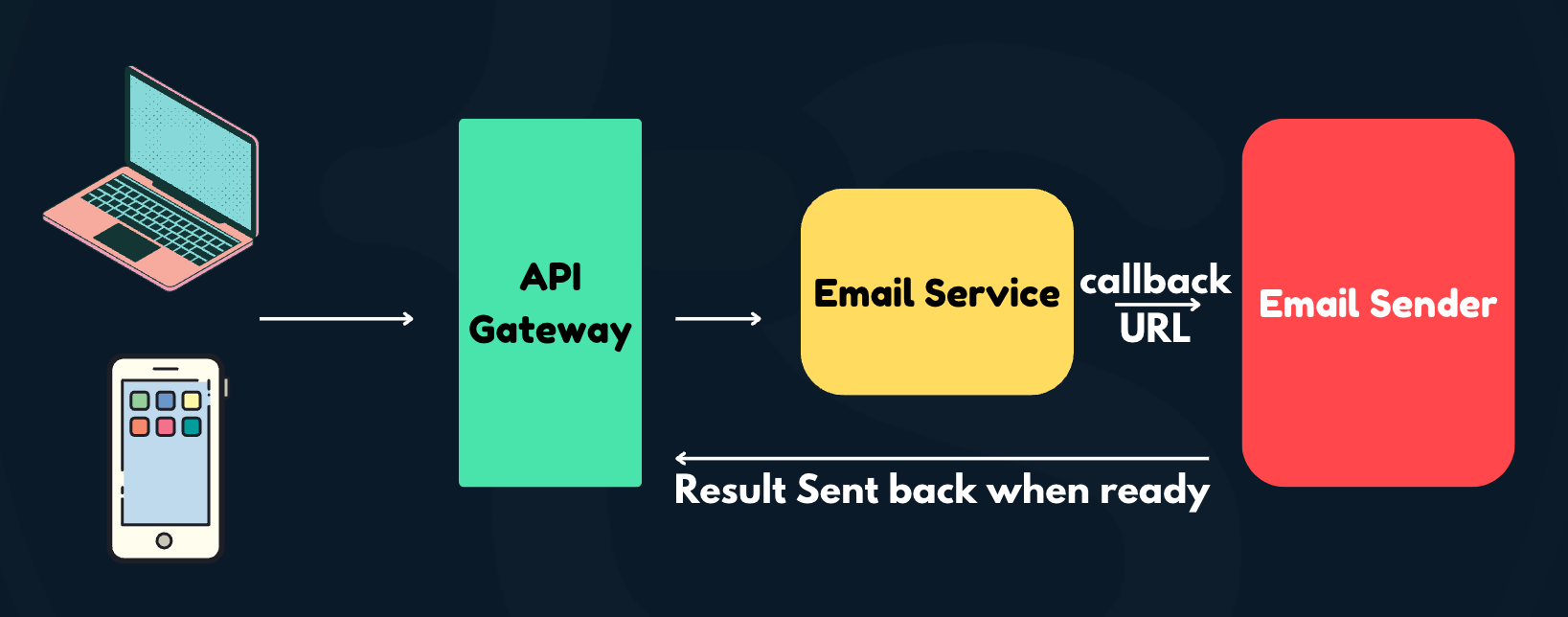
Supposons que nous avons un service d'email qui se connecte à un expéditeur d'email tiers pour envoyer des emails aux utilisateurs. Traditionnellement, il y aura une passerelle API pour communiquer avec le service d'email depuis les appareils clients. Lorsque la demande est reçue, le service d'email contactera le fournisseur d'envoi d'email.
Pendant que le fournisseur d'envoi d'email traite les emails, le service d'email doit connaître leur statut. Une méthode générique pour gérer cela est que le service d'email interroge le statut à une fréquence courte et met à jour le client dès que le statut change. Mais cette méthode présente de nombreux inconvénients, tels que la mauvaise utilisation des ressources, des connexions inutiles et de mauvaises performances.
Au contraire, que diriez-vous que le service d'email enregistre une URL de rappel que l'expéditeur d'email peut appeler avec les informations pertinentes lorsque l'action d'envoi d'email a été terminée ? De cette façon, il n'y a pas d'interrogation inutile. Plutôt, l'expéditeur d'email peut informer proactivement le service d'email d'un succès ou d'un échec après avoir tenté d'envoyer l'email. Ensuite, le service d'email peut répondre aux clients concernant leur statut en conséquence.
Ce rappel enregistré est appelé un Webhook. Les Webhooks sont largement utilisés aujourd'hui dans divers secteurs comme les paiements et le checkout, la surveillance de la santé du système, et les intégrations d'applications tierces.
Comment configurer un Webhook sur Discord
Vous devriez maintenant avoir une idée de comment fonctionnent les webhooks, alors configurons-en un avec Discord.
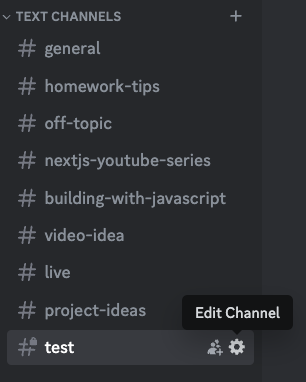
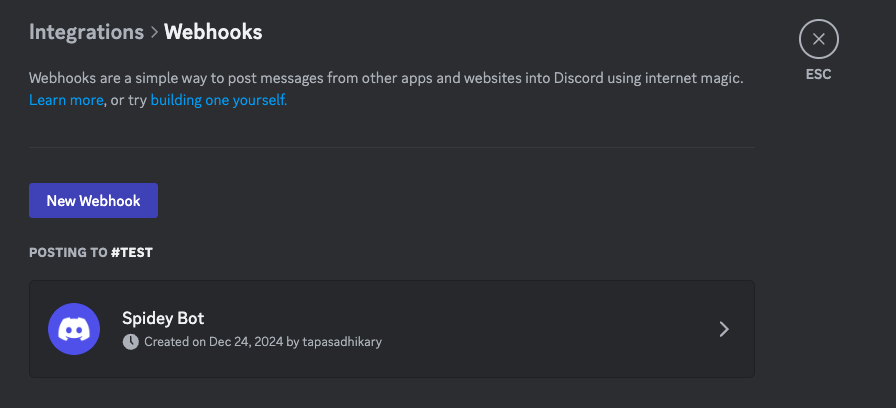
Créez ou sélectionnez un canal de texte sur votre serveur Discord. Cliquez sur le bouton Modifier le canal.
Ensuite, dans le menu de navigation de gauche, sélectionnez l'option Intégration. Vous devriez voir l'option Webhooks listée là.
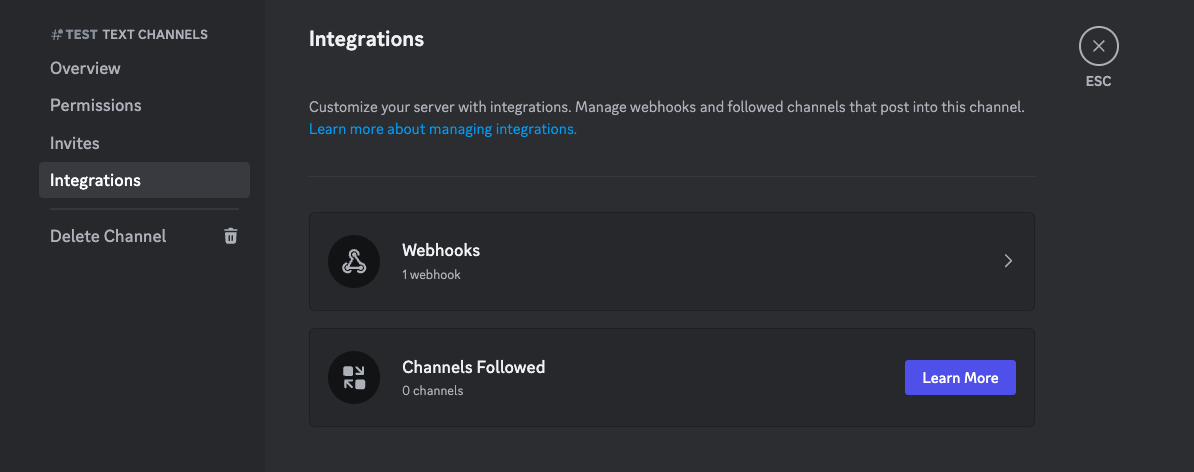
Cliquez sur l'option Webhooks puis cliquez sur le bouton Nouveau Webhook.
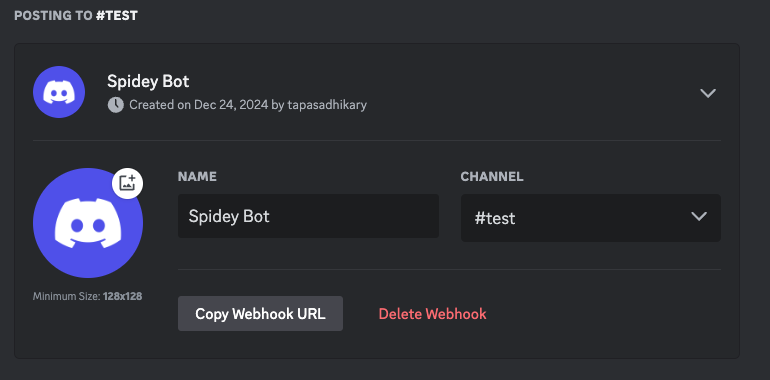
Donnez un nom à votre webhook, et vous pouvez optionnellement télécharger une photo. Cela peut être utile lorsque vous avez plusieurs webhooks et que vous souhaitez les identifier rapidement par leur photo et leur nom.
Maintenant, cliquez sur le bouton Copier l'URL du Webhook pour copier l'URL du webhook. Gardez-la en sécurité quelque part, car nous allons l'utiliser bientôt dans notre application.
C'est tout. Maintenant, créons une application Next.js 15 pour que nous puissions intégrer le webhook avec elle.
Comment créer un projet Next.js
Ouvrez le terminal et utilisez la commande suivante pour créer une application Next.js :
npx create-next-app@latest
Vous devrez fournir quelques entrées pour le projet initial afin de le créer. J'utiliserai JavaScript (par opposition à TypeScript), Tailwind CSS, App Router, et Turbopack pour ce projet. J'ai donc opté pour ces choix en fournissant Yes comme réponse.
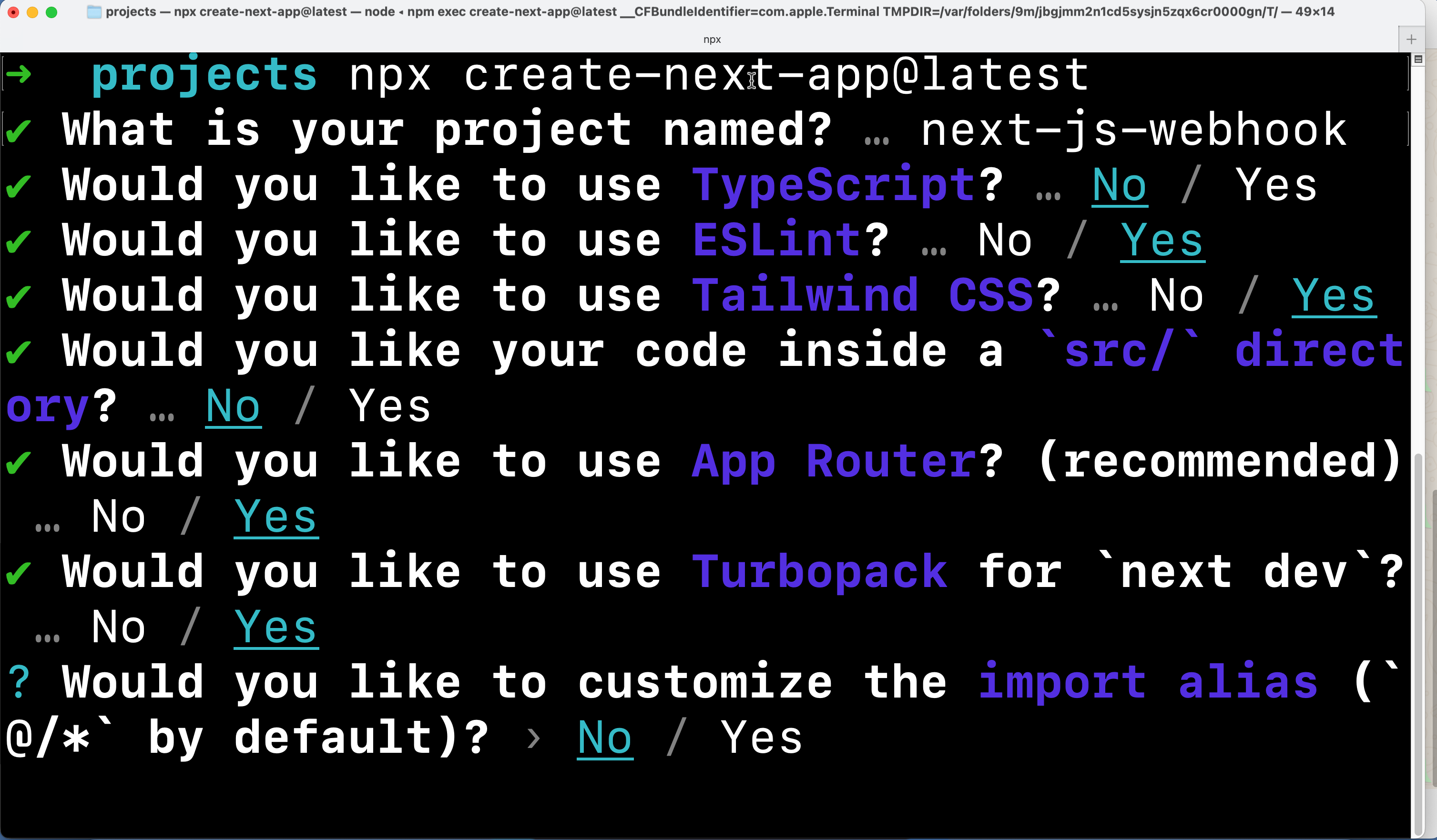
Avec cela, vous avez créé un projet Next.js que vous pouvez utiliser pour le reste du tutoriel.
Comment définir les variables d'environnement
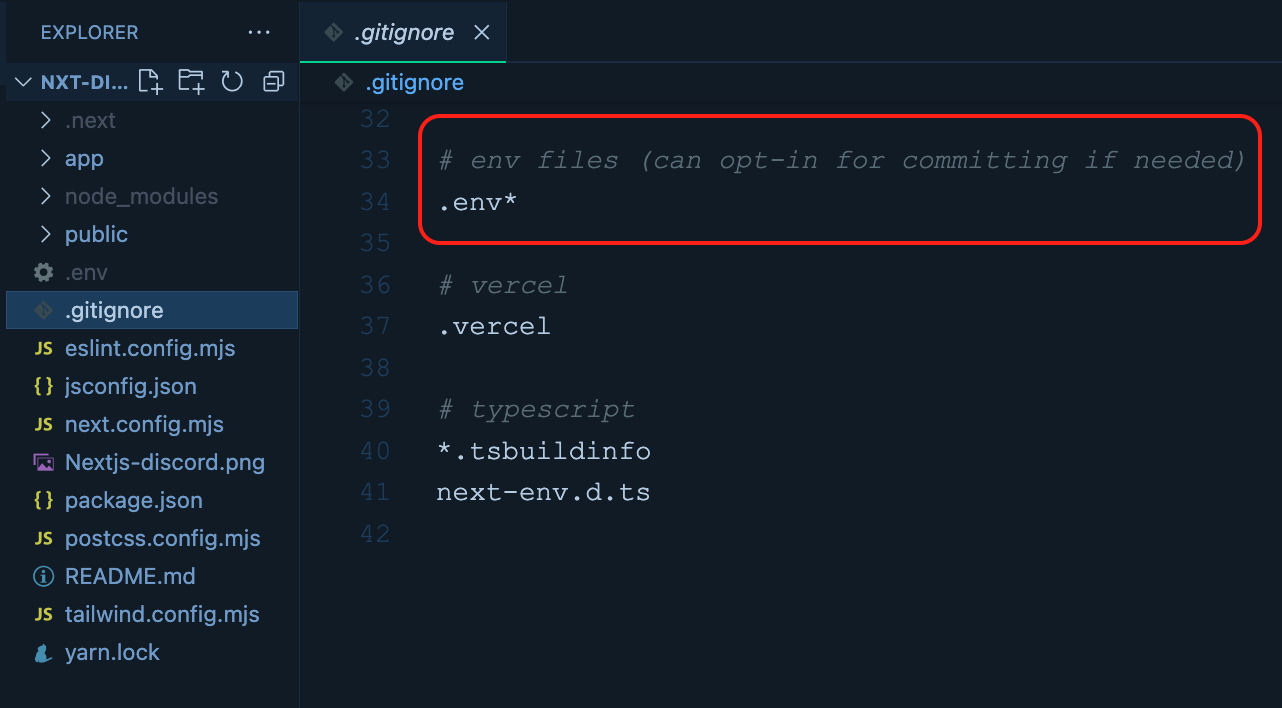
Créez un fichier .env à la racine de votre projet. Nous allons maintenant créer une variable d'environnement secrète avec l'URL du webhook que vous avez copiée précédemment. Créez une entrée dans le fichier .env comme ceci :
DISCORD_WEBHOOK_URL=<VOTRE_URL_DE_WEBHOOK_DISCORD>
Assurez-vous de remplacer <VOTRE_URL_DE_WEBHOOK_DISCORD> par votre URL de webhook réelle dans le fichier .env. N'oubliez pas que vous ne devez pas commiter et pousser ce fichier vers votre contrôle de version. Assurez-vous donc que le fichier .env a été ajouté au fichier .gitignore du projet.
Comment intégrer le Webhook avec le composant Form de Next.js
Maintenant, nous allons créer l'interface utilisateur pour capturer les entrées de l'utilisateur et envoyer celles-ci au canal de texte Discord en utilisant le webhook.
Créons un simple formulaire de message en utilisant le composant <Form /> de Next.js. Le composant <Form/> est une extension du formulaire natif HTML avec plus de flexibilités et de fonctionnalités introduites par la sortie de Next.js 15. Je vous suggère de parcourir ce tutoriel vidéo basé sur un projet si vous êtes intéressé à en apprendre davantage sur cette nouvelle addition à Next.js.
Notre stratégie ici est très simple :
Nous allons créer un formulaire et ajouter une action à celui-ci en utilisant la propriété
actiondu formulaire.Nous allons ensuite créer une Action Serveur en utilisant l'URL du webhook pour communiquer avec Discord.
L'action sera invoquée lorsque l'utilisateur remplira le formulaire et le soumettra. Ainsi, la communication du webhook sera effectuée.
Écrivons le code pour ces fonctionnalités maintenant.
Créer le Formulaire
Créez un dossier appelé _components sous le répertoire app/. Maintenant, créez un fichier message-form.jsx sous le dossier app/_components/ avec le code suivant :
import Form from "next/form";
import { sendDiscordMessage } from "../actions";

const MessageForm = () => {
  return (
    <Form className="flex flex-col items-center" action={sendDiscordMessage}>
      <input
        type="text"
        placeholder="Votre nom"
        name="username"
        className="border p-1 rounded w-[300px] my-2"
        required
      />

      <input
        type="email"
        placeholder="Votre e-mail"
        name="email"
        className="border p-1 rounded w-[300px] my-2"
        required
      />

      <input
        type="text"
        placeholder="Votre URL d'image"
        name="dp"
        className="border p-1 rounded w-[300px] my-2"
      />

      <select
        name="type"
        className="p-1 rounded border my-2 w-[300px]"
        required
      >
        <option value="">Type de message</option>
        <option value="thanks">Dire, Merci !</option>
        <option value="qa">QA</option>
        <option value="general">Général</option>
      </select>

      <textarea
        placeholder="Que voulez-vous dire ?"
        name="message"
        className="border p-1 rounded w-[300px] my-2"
        required
      />

      <button
        type="submit"
        className="bg-blue-500 w-[70px] text-white rounded-md"
      >
        Envoyer
      </button>
    </Form>
  );
};

export default MessageForm;
Ici, nous avons créé un formulaire de base avec cinq champs pour que les utilisateurs saisissent leur nom, email, URL de l'image de profil, type de message (général, merci, qa) et le message. Il y a également un bouton d'envoi pour soumettre le formulaire.
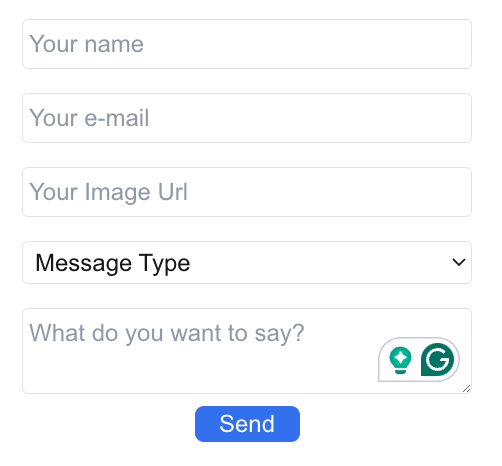
Nous avons utilisé le composant Form du package next/form. Le composant Form nous permet d'exécuter une fonction sur le serveur (action serveur) à l'aide de son attribut action. Comme vous pouvez le voir dans le code ci-dessus, nous avons importé une action serveur sendDiscordMessage et utilisé celle-ci comme valeur pour l'attribut action du formulaire.
<Form className="flex flex-col items-center" action={sendDiscordMessage}>
Maintenant, créons l'action serveur afin que nous puissions soumettre le formulaire avec celle-ci.
Créer l'Action Serveur
Nous allons utiliser une action serveur pour envoyer des messages à Discord en utilisant des webhooks. Créez un dossier appelé actions sous le répertoire app/. C'est une convention de garder toutes les actions colocées sous le répertoire actions/. Maintenant, créez un fichier appelé index.js sous le répertoire app/actions/ avec le code suivant :
"use server";

export const sendDiscordMessage = async (formData) => {
  try {
    const rawFormEntries = Object.fromEntries(formData);

    console.log(rawFormEntries);

    await fetch(process.env.DISCORD_WEBHOOK_URL, {
      method: "POST",
      headers: {
        "Content-Type": "application/json",
      },
      body: JSON.stringify({
        username: rawFormEntries?.username,
        avatar_url: rawFormEntries?.dp || "https://i.imgur.com/mDKlggm.png",
        content: rawFormEntries?.message,
        embeds: [
          {
            fields: [
              {
                name: "Email",
                value: rawFormEntries?.email,
                inline: true,
              },
              {
                name: "Type de message",
                value: rawFormEntries?.type,
                inline: true,
              },
            ],
          },
        ],
      }),
    })
  } catch (err) {
    console.log(err.message);
  }
};
Comprenons ce qui se passe dans le code ci-dessus :
Dans Next.js (ou avec React 19), une fonction serveur (alias action serveur) nécessite une directive spéciale appelée
"use server"en haut du fichier. Nous l'avons donc déclarée.Une action serveur est une fonction asynchrone qui obtient
formDatacomme paramètre. LeformDatacontiendra les valeurs de tous les champs de formulaire soumis par l'utilisateur. Nous pouvons utiliser l'APIObject.formEntries()pour obtenir une paire clé-valeur à partir duformData. Vérifiez ceci pour apprendre la meilleure façon de gérer formData en JavaScript.Ensuite, nous avons utilisé l'URL du webhook Discord pour effectuer un appel
POSTavec la charge utile requise pour créer le message.Comprenons bien le format de la charge utile. Nous devons suivre une structure de charge utile spécifique pour que le webhook Discord crée le message. Il suit un schéma pour avoir ce qui suit :
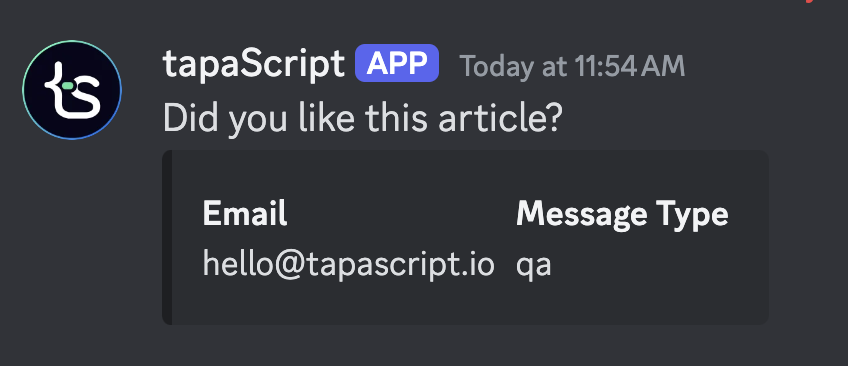
username: le nom de l'expéditeur du message. Il apparaît en haut du message. Nous lisons le champ nom des données soumises et remplissons le champusername.avatar_url: la photo de profil de l'expéditeur du message. Nous avons un champdpdans le formulaire pour capturer l'URL de la photo de profil. Nous l'utilisons, et au cas où l'utilisateur ne la fournit pas, nous utilisons une image par défaut comme photo de profil.content: Le champcontentest le contenu réel du message. Nous lisons la valeur du champmessageet remplissons la valeur.embeds: Dans le message Discord, vous pouvez utiliser des embeds. Ces embeds peuvent être des messages texte, des images ou des vidéos. Nous allons utiliser les embeds pour afficher les informations sur l'email et le type de message. Lesembedssont un tableau de champs. Dans chacun des champs, nous avons passé les valeursemailettypede message comme valeursinline. Les valeurs inline apparaîtront en ligne, côte à côte.
Comment mettre à jour la page de l'application
Enfin, mettons à jour la page de l'application avec notre composant de formulaire afin que tout soit assemblé. Ouvrez le fichier page.js sous le répertoire app/ et collez le code suivant :
import MessageForm from "./_components/message-form";

export default function Home() {
    return (
        <div className="flex flex-col justify-center items-center">
          <h1 className="text-3xl my-3">Envoyer un message à tapaScript</h1>
          <MessageForm />
        </div>
      )
}
Ici, nous avons intégré le formulaire avec la page de l'application afin que nous puissions y accéder sur le navigateur.
Testons cela
Maintenant, vous pouvez exécuter l'application avec la commande yarn dev depuis votre terminal. L'application sera disponible sur localhost:3000 par défaut. Ouvrez un onglet de navigateur et accédez à l'URL http://localhost:3000. Vous devriez voir un formulaire comme celui ci-dessous. Remplissez-le avec des valeurs et cliquez sur le bouton Envoyer.
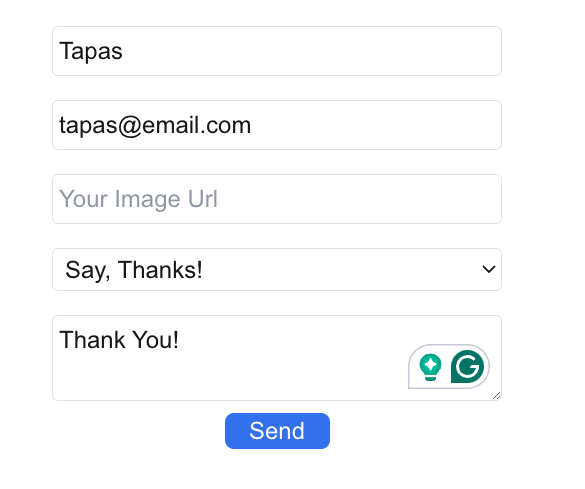
Allez dans le canal de texte de votre serveur Discord et vérifiez si un message apparaît. Vérifiez que les champs du message correspondent aux valeurs d'entrée que vous avez fournies dans le formulaire.
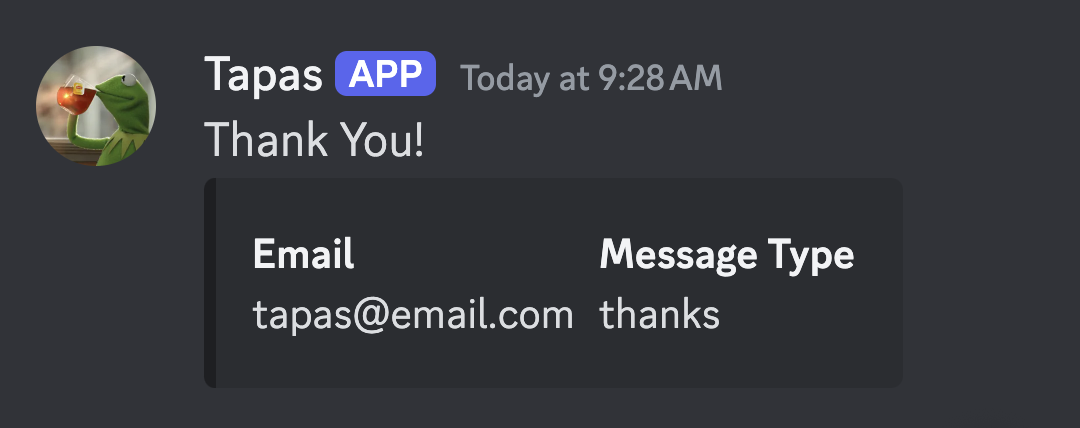
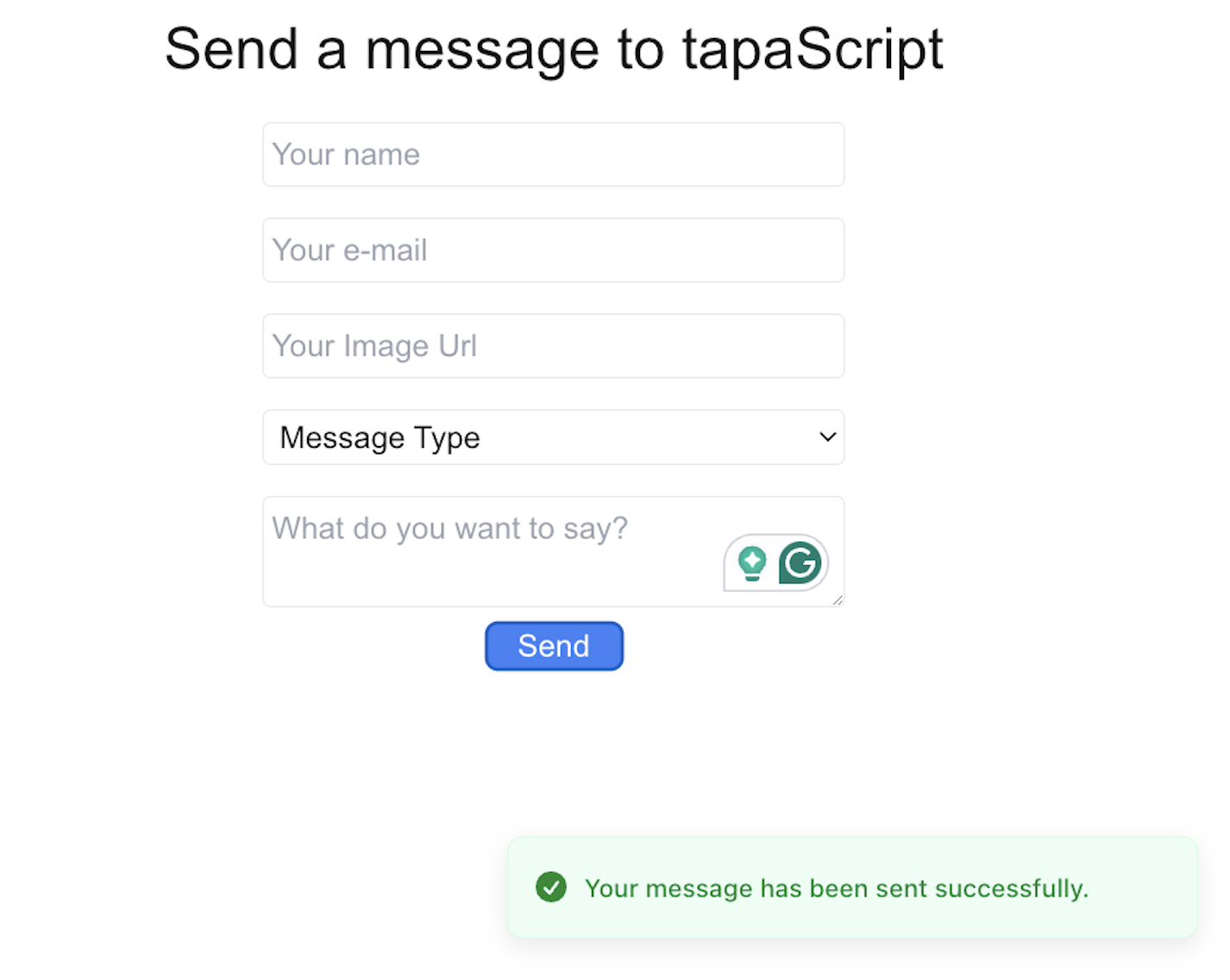
TADA ! Nous l'avons fait. Mais attendez, nous pouvons encore l'améliorer. Avez-vous remarqué que nous n'affichons aucun type de retour indiquant que le "Message a été envoyé avec succès", ou "Il y a des problèmes pour envoyer le message" ? Nous ne prenons pas soin de fournir le résultat de l'action serveur au composant de formulaire. Corrigons cela.
Comment améliorer le retour de message en utilisant le hook useActionState de React 19
React 19 a introduit un hook appelé useActionState qui vous aide à mettre à jour l'état en fonction du résultat d'une action serveur. Utilisons ce hook pour améliorer le formulaire de message et l'action serveur afin que, lorsque l'action est exécutée avec succès (ou échoue), nous puissions notifier le composant de formulaire pour changer son état et afficher les messages de succès/erreur en conséquence.
Configurer un toaster
Nous allons utiliser un message toast pour afficher les messages de succès/erreur. Utilisons la bibliothèque de toast appelée sonner. D'abord, installez-la avec cette commande :
yarn add sonner
Maintenant, nous devons ajouter le Toaster de sonner à notre application. Le meilleur endroit pour l'ajouter est au niveau racine du Layout de l'application. Ouvrez le fichier layout.js et importez le Toaster :
import { Toaster } from 'sonner';
Ensuite, utilisez le Toaster dans le JSX du layout :
 <html lang="en">
      <body
        className={`${geistSans.variable} ${geistMono.variable} antialiased`}
      >
        {children}
        <Toaster richColors />
      </body>
 </html>
C'est tout. La configuration du toaster est terminée. Maintenant, nous pourrons l'utiliser dans nos composants pour afficher les messages toast.
Améliorer le Formulaire avec le hook useActionState
Tout d'abord, importez les hooks useActionState et useEffect dans le fichier message-form.jsx. Importez également le toast de sonner. Comme nous allons utiliser les hooks maintenant, nous devons faire du composant message-form un composant client. Ajoutez donc la directive "use client" en haut du fichier.
"use client";

import Form from "next/form";
import { useActionState } from "react";
import { sendDiscordMessage } from "../actions";
import { useEffect } from "react"
import { toast } from "sonner";
Ensuite, utilisez le hook useActionState pour obtenir le formState mis à jour à partir du résultat de l'action serveur. Un état isPending nous indique si la soumission du formulaire a été complétée. Le useActionState retourne une nouvelle formAction à partir de l'instance d'action serveur existante.
La syntaxe est la suivante :
const [formState, formAction, isPending] = useActionState(sendDiscordMessage,null);
Maintenant, nous devons utiliser cette formAction comme valeur de l'attribut action du composant <Form /> :
<Form className="flex flex-col items-center" action={formAction}>
Ensuite, utilisez le hook useEffect pour suivre les changements de formState et afficher le message toast en conséquence. La forme du formState peut être personnalisée en fonction de nos besoins. Nous verrons bientôt comment l'action serveur peut retourner cette valeur d'état.
  useEffect (() => {
    if (formState?.success) {
      toast.success(formState?.message);
    } else if (formState?.success === false) {
      toast.error(formState?.message);
    }
  },[formState?.success])
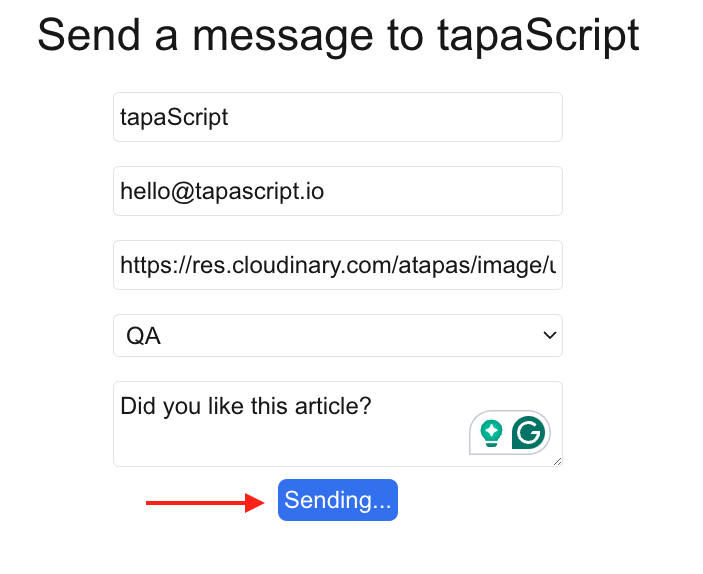
La dernière chose ici est d'améliorer l'UX du formulaire en utilisant l'état isPending que nous avons obtenu du hook useActionState. La valeur de l'état isPending sera vraie si le formulaire est encore en transition et en cours de soumission. Elle sera changée en false lorsque le formulaire sera soumis. Nous pouvons donc utiliser la valeur de l'état pour personnaliser le texte du bouton de soumission.
<button
  type="submit"
  className="bg-blue-500 w-[70px] text-white rounded-md">
    {isPending ? "Envoi..." : "Envoyer"}
</button>
Ce sont toutes les modifications que nous devons apporter au composant de formulaire. Voici le code complet du composant de formulaire modifié pour que vous puissiez le consulter et l'utiliser :
"use client";

import Form from "next/form";
import { useActionState } from "react";
import { sendDiscordMessage } from "../actions";
import { useEffect } from "react"
import { toast } from "sonner";

const MessageForm = () => {
  const [formState, formAction, isPending] = useActionState(
    sendDiscordMessage,
    null
  );

  useEffect (() => {
    if (formState?.success) {
      toast.success(formState?.message);
    } else if (formState?.success === false) {
      toast.error(formState?.message);
    }
  },[formState?.success])


  return (
    <Form className="flex flex-col items-center" action={formAction}>
      <input
        type="text"
        placeholder="Votre nom"
        name="username"
        className="border p-1 rounded w-[300px] my-2"
        required
      />

      <input
        type="email"
        placeholder="Votre e-mail"
        name="email"
        className="border p-1 rounded w-[300px] my-2"
        required
      />

      <input
        type="text"
        placeholder="Votre URL d'image"
        name="dp"
        className="border p-1 rounded w-[300px] my-2"
      />

      <select
        name="type"
        className="p-1 rounded border my-2 w-[300px]"
        required
      >
        <option value="">Type de message</option>
        <option value="thanks">Dire, Merci !</option>
        <option value="qa">QA</option>
        <option value="general">Général</option>
      </select>

      <textarea
        placeholder="Que voulez-vous dire ?"
        name="message"
        className="border p-1 rounded w-[300px] my-2"
        required
      />

      <button
        type="submit"
        className="bg-blue-500 w-[70px] text-white rounded-md"
      >
        {isPending ? "Envoi..." : "Envoyer"}
      </button>
    </Form>
  );
};

export default MessageForm;
Comment mettre à jour l'Action Serveur pour retourner des résultats
Les modifications dans l'action serveur doivent être les suivantes :
Lorsque vous utilisez le hook
useActionState, passez uneformActionretournée au formulaire. Nous avons vu cela avant. Cela aide de plusieurs manières, et l'une d'elles est d'obtenir la valeur d'état précédente duformStateà l'intérieur de l'action serveur. Vous devez être attentif à la passer comme premier argument à la fonction serveur, puis leformData.Nous pouvons maintenant retourner le résultat de l'action serveur afin que le
formStatesoit mis à jour avec le résultat. Nous allons créer une structure de résultat avec un champ booléensuccessindiquant s'il s'agit d'un scénario de succès ou d'erreur et un champmessageavec le message réel.
Voici le code modifié avec les deux mises à jour ci-dessus :
"use server";

export const sendDiscordMessage = async (prevState, formData) => {
  try {
    const rawFormEntries = Object.fromEntries(formData);

    console.log(rawFormEntries);

    await fetch(process.env.DISCORD_WEBHOOK_URL, {
      method: "POST",
      headers: {
        "Content-Type": "application/json",
      },
      body: JSON.stringify({
        username: rawFormEntries?.username,
        avatar_url: rawFormEntries?.dp || "https://i.imgur.com/mDKlggm.png",
        content: rawFormEntries?.message,
        embeds: [
          {
            fields: [
              {
                name: "Email",
                value: rawFormEntries?.email,
                inline: true,
              },
              {
                name: "Type de message",
                value: rawFormEntries?.type,
                inline: true,
              },
            ],
          },
        ],
      }),
    });

    return {
      success: true,
      message: `Votre message a été envoyé avec succès.`,
    };
  } catch (err) {
    console.log(err.message);
    return {
      success: false,
      message: `Problème lors de l'envoi du message ${err.message}`,
    };
  }
};
Comme vous devez l'avoir remarqué, le résultat retourné est le formState que nous avons utilisé à l'intérieur du composant form pour afficher les messages toast.
Testons une fois de plus
Testons les choses avec toutes les modifications.
- Tout d'abord, remplissez le formulaire avec les détails. Maintenant, nous utilisons une URL de photo de profil plutôt que de la laisser vide. Cliquez sur le bouton
Envoyer.
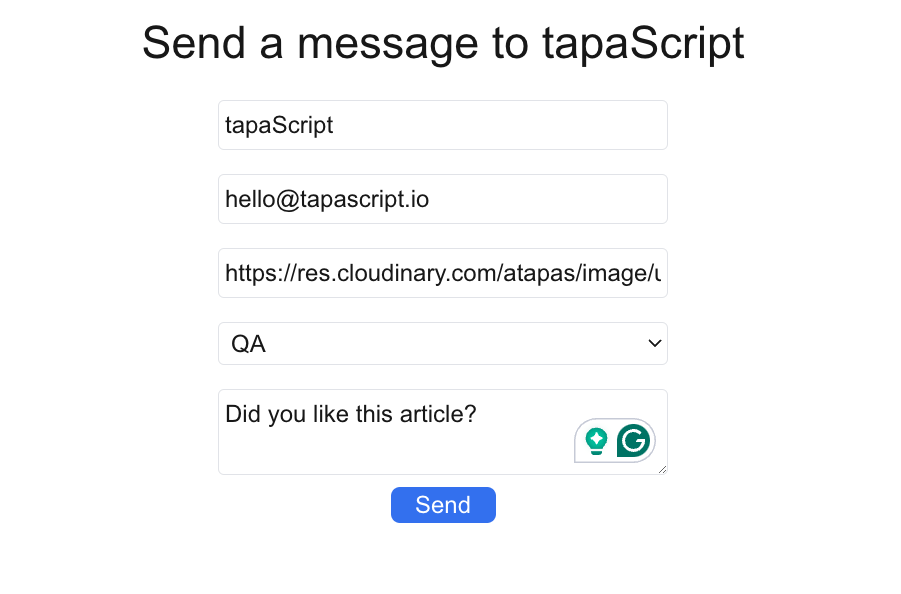
- Vous devriez voir que le texte du bouton change en
Envoi...pendant que le formulaire est en cours de soumission.
- Après la soumission, vous devriez obtenir le message de succès dans le toast. De plus, l'état du formulaire devrait être restauré à son état d'origine.
- Sur le canal de texte Discord, vous devriez voir le message publié avec succès.
C'est incroyable ! Nous avons maintenant rendu l'application beaucoup meilleure avec la gestion des messages et des erreurs.
Code source et ressources
Tout le code source utilisé dans cet article se trouve dans le dépôt GitHub. Vous pouvez y jeter un coup d'œil, suivre le README pour le configurer et l'exécuter localement.
Voici les ressources que j'ai mentionnées dans l'article et que vous pourriez trouver utiles :
Composant Form de Next.js 15 - Tout ce que vous devez savoir
Actions Serveur de Next.js || Apprendre les motifs et la construction de projets
MAÎTRISER le hook useActionState de React 19 avec un projet et des cas d'utilisation
De plus, vous pouvez vous connecter avec moi en :
Vous abonnant à ma Chaîne YouTube. Si vous êtes prêt à apprendre
Reactet son écosystème, commeNext.js, avec à la fois des concepts fondamentaux et des projets, j'ai une excellente nouvelle pour vous : vous pouvez consulter cette playlist sur ma chaîne YouTube avec plus de 30 tutoriels vidéo et plus de 20 heures de contenu engageant jusqu'à présent, gratuitement. J'espère que vous les aimerez aussi.Me suivant sur X (Twitter) ou LinkedIn si vous ne voulez pas manquer la dose quotidienne de conseils pour monter en compétences.
En consultant et en suivant mon travail Open Source sur GitHub.
Je publie régulièrement des articles significatifs sur mon Blog GreenRoots, vous pourriez les trouver utiles également.
À bientôt avec mon prochain article. En attendant, prenez soin de vous et continuez à apprendre.