


Article original : How to Integrate the Material UI Data Grid in React Using Data from a REST API
Le Data Grid de Material UI est un tableau de données puissant et flexible. Il facilite l'affichage des données et permet des fonctionnalités prêtes à l'emploi telles que l'édition, le tri, le filtrage, la pagination et bien plus encore.
Dans cet article, nous discuterons des raisons pour lesquelles vous devriez utiliser le Data Grid dans Material UI dans votre projet. Ensuite, nous verrons comment installer et configurer le Data Grid, consommer et intégrer une API RESTful, et activer la pagination ainsi que le tri et le filtrage.
Table des matières
Installation et configuration de React et du Data Grid de Material UI
Affichage des résultats de l'API dans le Data Grid de Material UI
Regardez la version vidéo de cet article ci-dessous, ou sur ma chaîne YouTube :
Introduction au Data Grid
Selon la documentation de Material UI, le Data Grid est un
"tableau de données React rapide et extensible et une grille de données React. C'est un composant riche en fonctionnalités disponible en versions MIT ou Commerciales".
En gros, le Data Grid dans Material UI vient avec certaines fonctionnalités comme l'édition, le tri, le filtrage, la mise à jour, la pagination, les exports et bien plus encore par défaut.
L'équipe a également des plans futurs pour implémenter des fonctionnalités supplémentaires comme l'export Excel, la sélection de plage, le regroupement, le pivot, l'agrégation.
Pour les besoins de ce tutoriel, nous allons implémenter certaines des fonctionnalités du Data Grid avec une API REST publique appelée JSONPlaceholder
Pourquoi utiliser le Data Grid de Material UI
Il y a plusieurs raisons importantes pour lesquelles vous pourriez vouloir utiliser le Data Grid de Material UI :
Accessibilité
Interaction utilisateur
Présentation des données
Accessibilité
Le Data Grid offre des fonctionnalités d'accessibilité telles que la mise en surbrillance des cellules. C'est-à-dire que chaque cellule est accessible à l'aide du clavier.
Il fournit également des fonctionnalités supplémentaires telles que la navigation au clavier en utilisant certaines touches du clavier pour changer le focus des cellules du tableau, ainsi que des propriétés de densité pour déterminer la hauteur des lignes et des colonnes dans le tableau.
Interaction utilisateur
En termes d'interaction, le Data Grid fournit une fonctionnalité intégrée telle que la sélection de lignes par défaut. Cela permet à l'utilisateur de sélectionner certaines lignes avec un clic de souris ou en utilisant certains raccourcis clavier.
Le Data Grid dans Material UI supporte la sélection de lignes uniques et multiples, la capacité de désactiver la sélection de certaines lignes ou de toutes les lignes, la sélection par case à cocher et bien plus encore.
Présentation des données
Le Data Grid fournit une fonctionnalité intégrée qui permet d'exporter les données au format CSV.
De plus, les données peuvent être manipulées en cliquant sur un en-tête de colonne. Cela déclenchera les fonctionnalités de tri et de filtrage.
Une autre fonctionnalité de base qui vient par défaut est le défilement, ce qui ne se produit pas dans un tableau normal par défaut.
Installation et configuration de React et du Data Grid de Material UI
Pour créer un nouveau projet dans React, vous devez avoir Node.js installé. Cela nous donnera accès à npm dans notre terminal. Nous pouvons ensuite installer et utiliser Create React App en utilisant npm pour créer notre projet, en exécutant la commande suivante :
npm i create-react-app
L'étape suivante consiste à créer un nouveau projet React à partir du terminal en exécutant la commande suivante :
npx create-react-app data-grid
cd data-grid
npm start
Ci-dessus, nous avons créé un nouveau projet appelé data-grid. Ensuite, nous avons navigué dans le répertoire du projet nouvellement créé et démarré le projet avec npm.
Par défaut, notre projet s'exécutera sur localhost:3000 dans le navigateur.
Enfin, nous devons installer deux packages qui sont Material UI et le Data Grid en utilisant la commande suivante :
npm install @mui/x-data-grid @mui/material
Intégration et consommation de l'API
Pour intégrer notre API, nous devons créer un nouveau fichier et un nouveau dossier dans notre répertoire src qui est créé pour nous lorsque nous avons généré notre projet avec Create-React-App. Nous appellerons ce nouveau dossier Table et le fichier sera appelé DataGrid.js.
À la fin, notre structure de dossiers devrait ressembler à ceci :
> src
    > Table
        > DataGrid.js
.gitignore
package-lock.json
package.json
README
Dans le fichier DataGrid.js, nous utiliserons un composant fonctionnel. Dans ce composant fonctionnel, nous implémenterons certaines des fonctionnalités par défaut suivantes dans React :
le hook useState
le hook useEffect
l'API Fetch
Le hook useState
Le hook useState dans React est une fonction intégrée qui nous aide à suivre l'état dans un composant fonctionnel.
Le hook useEffect
Le hook useEffect nous permet de gérer les effets secondaires dans notre composant fonctionnel. Certains de ces effets secondaires pourraient inclure des choses comme la mise à jour du DOM, la récupération de données à partir d'une API RESTful, les événements de temporisation, et ainsi de suite.
L'API Fetch
L'API Fetch en JavaScript permet aux navigateurs web de faire des requêtes HTTP aux serveurs web. La requête peut être de n'importe quelle API qui envoie et reçoit des données au format JSON ou XML.
Maintenant que nous avons exploré le concept des hooks et de l'API Fetch, créons un composant fonctionnel de base dans notre fichier DataGrid.js :
import React from 'react'

const DataGrid = () => {
  return (
    <div>

    </div>
  )
}

export default DataGrid
L'étape suivante consiste à consommer l'API REST de JSON placeholder.
Pour ce faire, la première chose à faire est d'importer les hooks useState et useEffect :
import React, { useState, useEffect } from 'react'
Ensuite, nous créons une variable en utilisant le hook useState :
const [tableData, setTableData] = useState([])
Le tableData ci-dessus sert de getter, tandis que le setTableData sert de setter.
Enfin, pour accéder à nos données, nous utiliserons le hook useEffect et l'API Fetch :
useEffect(() => {
  fetch("https://jsonplaceholder.typicode.com/posts")
    .then((data) => data.json())
    .then((data) => setTableData(data))
}, [])
 console.log(tableData)
Ci-dessus, nous pouvons voir que dans le hook useEffect, nous avons fait trois choses :
Tout d'abord, dans le hook useEffect, nous avons utilisé Fetch pour consommer l'API REST de JSON placeholder
Ensuite, nous avons converti la réponse que nous avons obtenue au format JSON
Enfin, nous avons passé les données de notre réponse au setter que nous avons créé précédemment appelé setTableData
Pour être sûr d'avoir obtenu la bonne réponse, nous avons enregistré les données que nous avons obtenues dans la console. Pour voir les résultats dans la console, nous devons importer notre DataGrid.js dans notre fichier App.js :
import './App.css';
import DataGrid from './Table/DataGrid';

function App() {
  return (
    <div className="App">
      <DataGrid />
    </div>
  );
}

export default App;
Ensuite, nous obtenons le résultat ci-dessous, qui consiste en une liste de 100 objets dans un tableau :
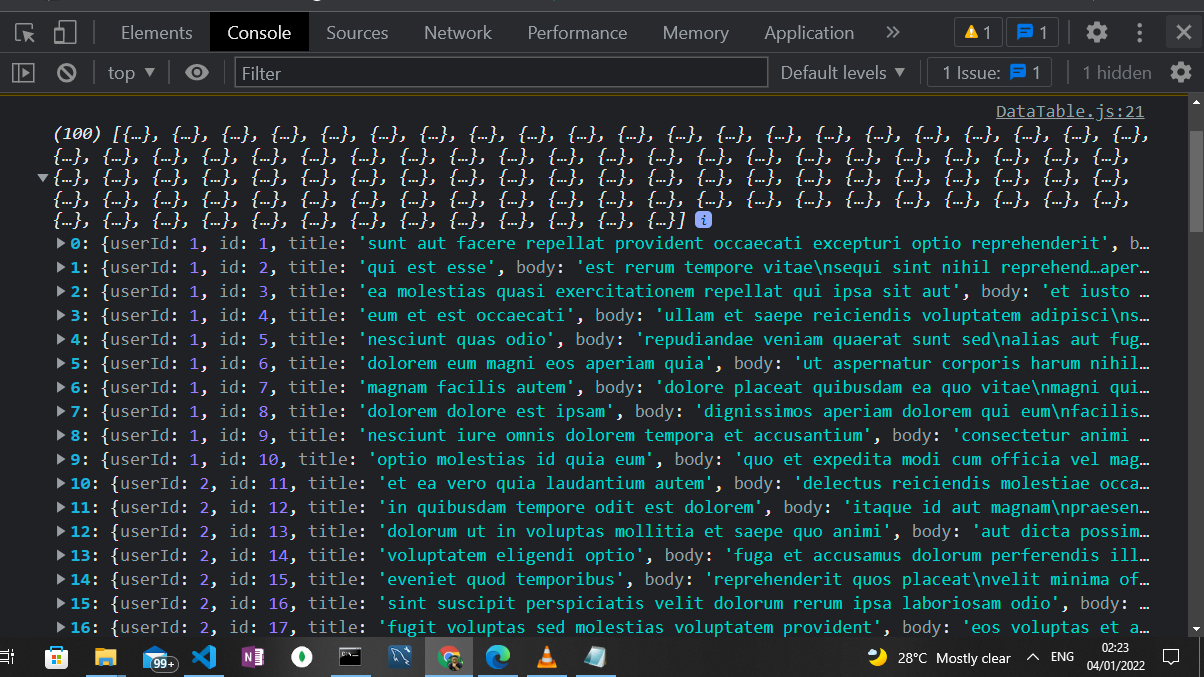
Données JSON dans la console
Comment afficher les résultats de l'API dans le Data Grid de Material UI
Pour afficher les résultats de notre API dans le Data Grid de Material UI, nous devons importer le package Data Grid dans notre fichier DataGrid.js :
import { DataGrid } from '@mui/x-data-grid'
Nous configurons ensuite la section d'en-tête de notre tableau Data Grid :
const columns = [
  { field: 'id', headerName: 'ID' },
  { field: 'title', headerName: 'Titre', width: 300 },
  { field: 'body', headerName: 'Corps', width: 600 }
]
Comme vous pouvez le voir ci-dessus, c'est un tableau d'objets et il contient un id, un titre et un corps, ce qui est conforme aux résultats que nous avons obtenus de notre API REST.
Enfin, nous intégrons le composant DataGrid dans notre instruction return :
<div style={{ height: 700, width: '100%' }}>
     <DataGrid
       rows={tableData}
       columns={columns}
       pageSize={12}
     />
   </div>
Ci-dessus, nous avons trois propriétés dans le composant DataGrid :
La première est la propriété rows. Ce que nous avons fait avec la propriété row, c'est passer les résultats que nous avons obtenus de notre API REST, qui sont contenus dans le getter appelé tableData
La deuxième propriété s'appelle columns. Il s'agit du tableau d'objets qui contient l'en-tête de notre DataGrid, y compris l'id, le titre et le corps.
La dernière propriété est pageSize. Cela nous aide à définir une limite à la quantité de données qui peuvent être affichées à la fois. Comme vous pouvez le voir, nous l'avons définie à 12 - le reste du résultat est ensuite paginé par défaut.
À la fin, notre fichier DataGrid.js devrait ressembler à ceci :
import React, { useState, useEffect } from 'react'
import { DataGrid } from '@mui/x-data-grid'

const columns = [
  { field: 'id', headerName: 'ID' },
  { field: 'title', headerName: 'Titre', width: 300 },
  { field: 'body', headerName: 'Corps', width: 600 }
]

const DataGrid = () => {

  const [tableData, setTableData] = useState([])

  useEffect(() => {
    fetch("https://jsonplaceholder.typicode.com/posts")
      .then((data) => data.json())
      .then((data) => setTableData(data))

  }, [])

  console.log(tableData)

  return (
    <div style={{ height: 700, width: '100%' }}>
      <DataGrid
        rows={tableData}
        columns={columns}
        pageSize={12}
      />
    </div>
  )
}

export default DataGrid
Les résultats dans le navigateur devraient également ressembler à l'image que nous avons ci-dessous :
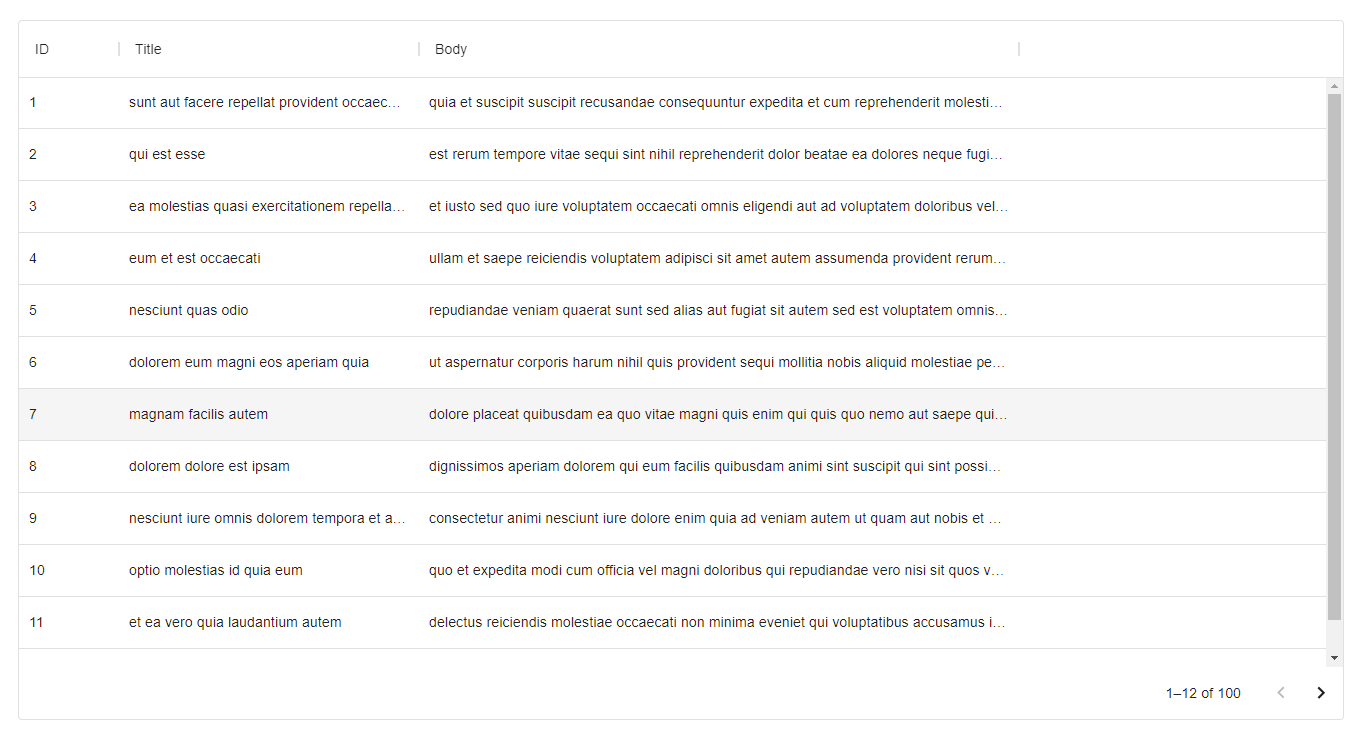
Résultat du tableau Data Grid
Une chose géniale à noter dans le résultat de notre image ci-dessus est que nous avons une fonctionnalité de tri et de filtrage prête à l'emploi lorsque nous cliquons sur la section d'en-tête (id, titre, corps) de notre tableau de données.
Conclusion
Dans cet article, nous avons appris à connaître le DataGrid dans Material UI, les hooks React, la consommation d'API REST et bien plus encore.
De plus, le lien vers le code de cet article peut être trouvé sur GitHub.
Si vous avez apprécié cet article, montrez votre soutien en vous abonnant à ma chaîne YouTube où je crée des tutoriels géniaux sur les technologies de développement web comme JavaScript, React, Angular, Node.js, et bien plus encore.
Si vous avez des commentaires ou des questions sur cet article ou d'autres questions liées à la programmation, vous pouvez me trouver sur Twitter @thecodeangle.