

Article original : How to Integrate Chart.js in Angular Using Data from a REST API
Les graphiques sont un excellent moyen de présenter visuellement de grands ensembles de données dans des formats faciles à comprendre et à analyser. Ils sont un excellent moyen de montrer la relation qui existe entre deux ensembles de données ou plus.
Différents types de graphiques existent, dont certains incluent les graphiques en barres, les graphiques en lignes, les graphiques circulaires, les graphiques radar, etc.
Dans cet article, vous utiliserez un framework frontend appelé Angular ainsi qu'une bibliothèque JavaScript appelée Chart.js pour afficher des données d'une plateforme de cryptomonnaies appelée Coinranking. Vous utiliserez également l'API Coinranking pour visualiser une liste de cryptomonnaies ainsi que leurs prix.
Prérequis
Pour suivre ce tutoriel, assurez-vous d'être familier avec les bases des technologies listées ci-dessous :
HTML
JavaScript
TypeScript
npm
Table des matières
Vous pouvez également regarder la version vidéo de cet article ci-dessous, ou sur ma chaîne YouTube :
Comment installer et créer l'application Angular
Tout d'abord, vous devez installer et configurer Angular en suivant les étapes suivantes :
Étape 1 : Installer NPM (Node Package Manager)
Pour installer npm, vous devez télécharger Node.js. Cela peut être fait via le site website.
Node.js est un environnement serveur open-source multiplateforme qui peut fonctionner sur Windows, Linux, Unix, macOS, et plus encore. Il nous permet d'utiliser npm pour installer des bibliothèques comme Chart.js dans notre application Angular.
Étape 2 : Installer l'Angular CLI (Command Line Interface)
Une fois Node.js installé, vous pouvez maintenant télécharger Angular sur votre machine avec le terminal/la ligne de commande en utilisant la commande suivante :
npm install -g @angular/cli
Pour confirmer qu'Angular a été installé, vous pouvez voir la version en exécutant la commande ng v, ce qui nous donnera le résultat suivant :
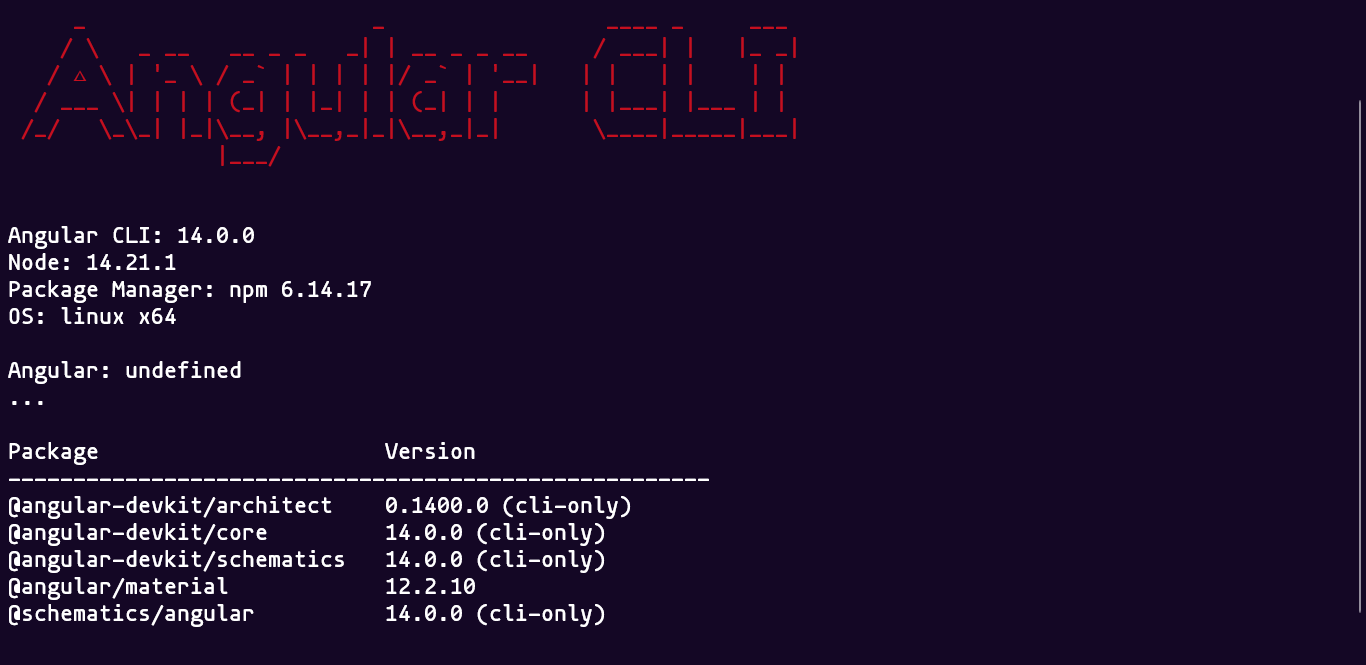
Version de l'Angular CLI
Étape 3 : Créer un nouveau projet Angular
Maintenant qu'Angular est installé, vous pouvez créer un nouveau projet en exécutant les commandes suivantes dans le terminal :
ng new ng-chart --routing=false --style=css
cd ng-chart
code .
Avec les commandes ci-dessus, nous avons créé un nouveau projet Angular en utilisant la commande ng new, désactivé le routage et défini le format de style à CSS.
Ensuite, naviguez dans le répertoire du projet en utilisant la commande cd, et ouvrez le projet dans Visual Studio Code.
Vous n'avez pas besoin de générer un nouveau composant pour ce projet. Vous utiliserez les deux fichiers par défaut créés par l'Angular CLI — app.component.ts et app.component.html — pour rendre le graphique. Ces fichiers se trouvent dans le répertoire app de votre projet.
Le fichier app.component.html contient un code de base dont vous devez vous débarrasser. La bibliothèque Chart.js peut maintenant être intégrée dans votre application.
Comment intégrer Chart.js dans Angular
Pour ajouter la bibliothèque chart.js à l'application Angular, vous devez exécuter la commande suivante dans votre terminal :
npm i chart.js
Pour confirmer que chart.js a été installé, vous pouvez vérifier le fichier package.json dans votre projet. Vous devriez voir la version de chart.js dans l'objet dependencies comme montré dans l'image ci-dessous :
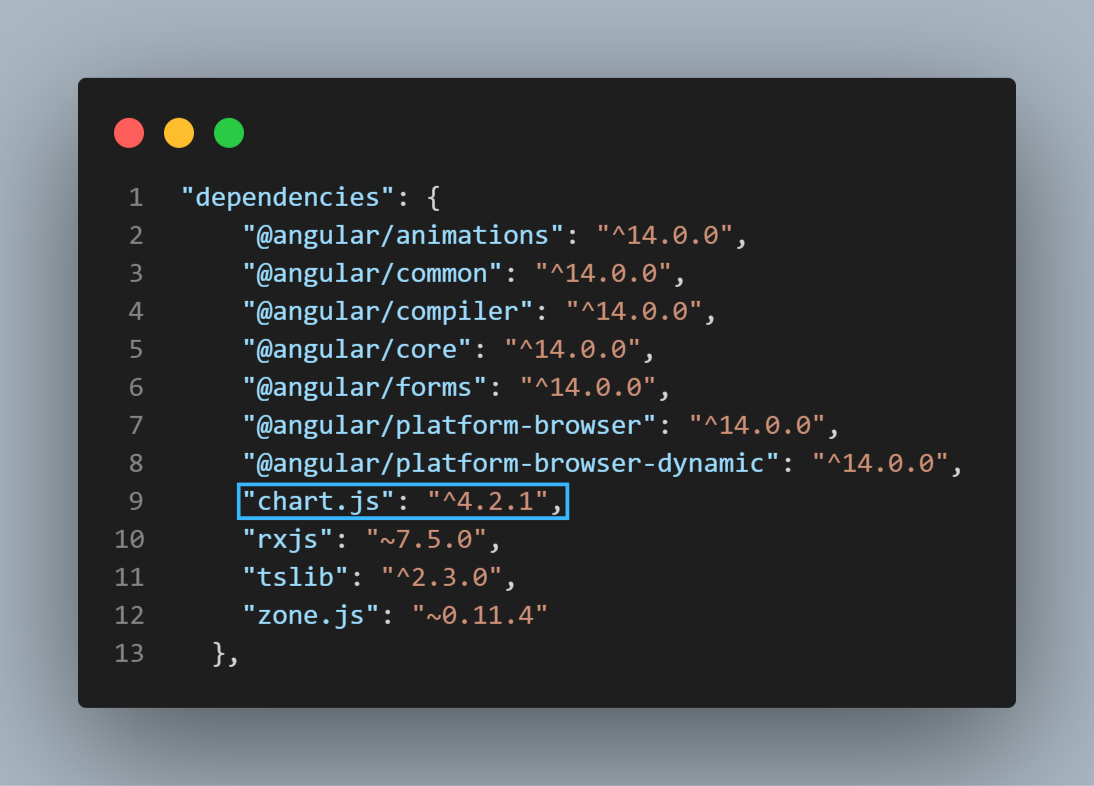
Version de Chart.js
Vous pouvez maintenant importer la bibliothèque chart.js dans votre projet dans le fichier app.component.ts comme on peut le voir ci-dessous :
import Chart from 'chart.js/auto';
Ensuite, créez une variable appelée chart et définissez-la sur un tableau vide :
chart: any = []
Accédez à la page de démarrage de la documentation de chart.js documentation et récupérez le code de base avec des données statiques, puis collez-le dans le hook de cycle de vie ngOnInit :
Note : Le hook de cycle de vie ngOnInit dans Angular est déclenché une fois après qu'un composant est initialisé. C'est-à-dire qu'il est appelé uniquement lorsque la première détection de changement se produit dans un composant Angular.
export class AppComponent {
  title = 'ng-chart';
  chart: any = [];

  constructor() {}

  ngOnInit() {
    this.chart = new Chart('canvas', {
      type: 'bar',
      data: {
        labels: ['Red', 'Blue', 'Yellow', 'Green', 'Purple', 'Orange'],
        datasets: [
          {
            label: '# of Votes',
            data: [12, 19, 3, 5, 2, 3],
            borderWidth: 1,
          },
        ],
      },
      options: {
        scales: {
          y: {
            beginAtZero: true,
          },
        },
      },
    });
  }
}
Dans le code ci-dessus, dans l'objet data, il y a une clé labels qui contient un tableau avec différentes valeurs. En dessous, vous avez le tableau datasets qui contient un objet.
Dans l'objet, il y a un tableau appelé data avec des valeurs de différents nombres. Ces valeurs représentent les données qui seront affichées sur le graphique dans le navigateur.
Avant que le graphique ne s'affiche dans le navigateur, vous devrez également récupérer la balise html <canvas></canvas> et la coller dans le fichier app.component.html comme on peut le voir ci-dessous :
<div>
  <canvas id="canvas">{{chart}}</canvas>
</div>
Note : Dans le fichier app.component.html, la balise <canvas> a un id appelé canvas. Celui-ci doit avoir le même nom que la valeur à l'intérieur des parenthèses avant l'objet new Chart dans le fichier app.component.ts. Si les noms ne sont pas les mêmes, le graphique ne s'affichera pas.
Vous pouvez maintenant compiler et servir le projet en exécutant la commande ng serve --open dans le terminal. Vous devriez obtenir les résultats suivants :
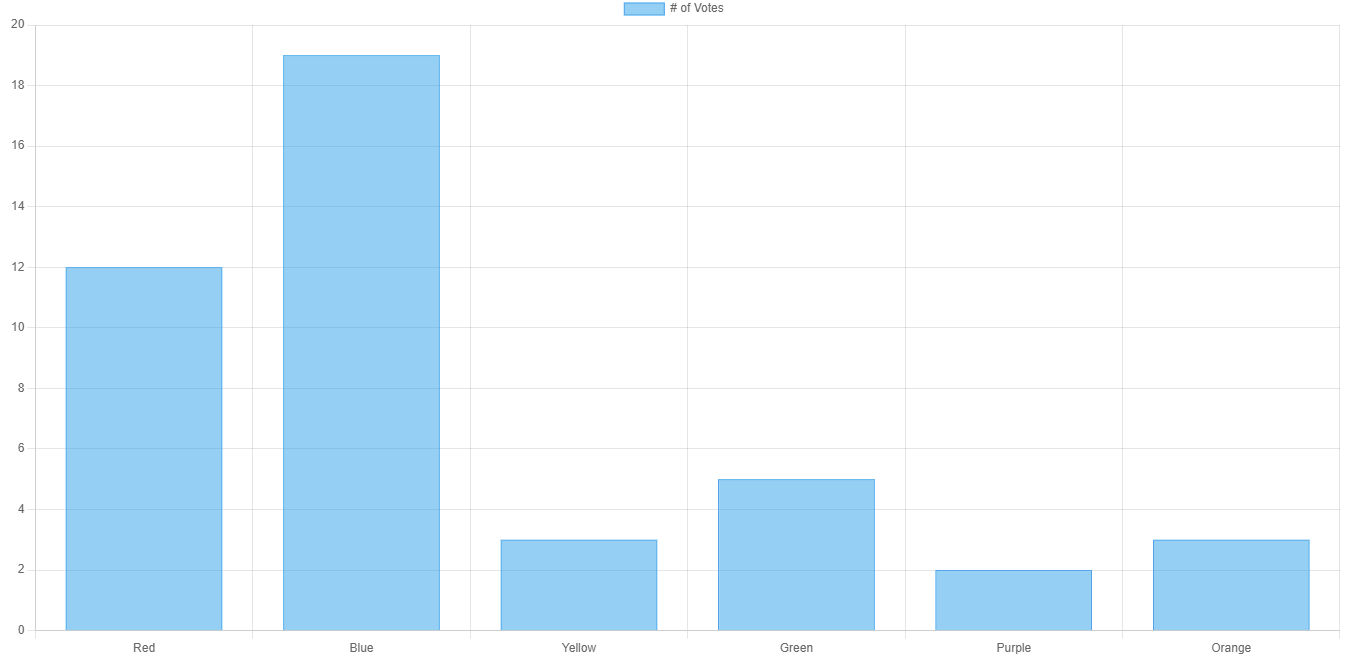
Affichage des graphiques avec des données statiques
Comment intégrer l'API REST
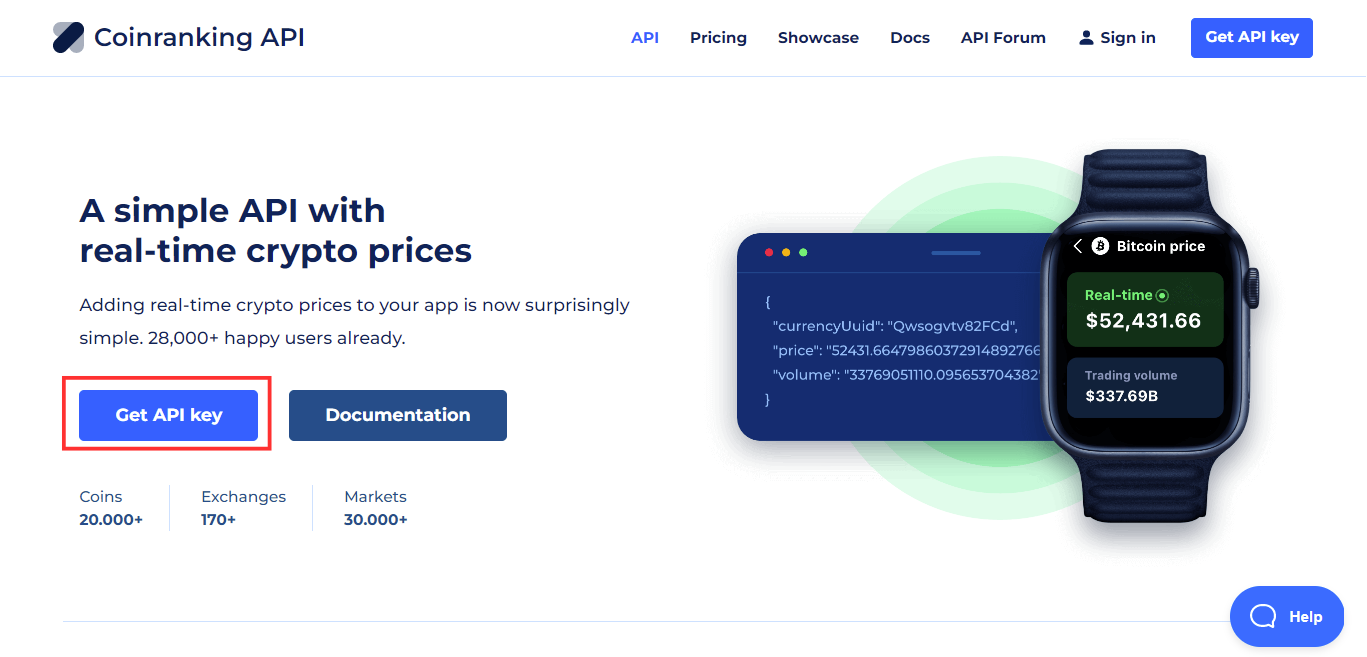
Pour intégrer l'API REST, rendez-vous sur le site web de Coinranking en utilisant ce lien. Vous devriez voir une page comme celle-ci :
Site web de Coinranking
Commencez par cliquer sur le bouton "Get API Key". Vous serez dirigé vers une page où vous pourrez créer un compte et avoir accès à une clé API.
Copiez la clé API et ouvrez le fichier environment.ts dans votre projet Angular. Dans l'objet, créez une variable appelée API_KEY et collez la clé API générée par CoinRanking comme on peut le voir ci-dessous :
export const environment = {
  production: false,
  API_KEY: 'xxxxxxxxxxxxxxxxxxxxxxxxxxxxxxxxxxxxxxxxxxxxx',
};
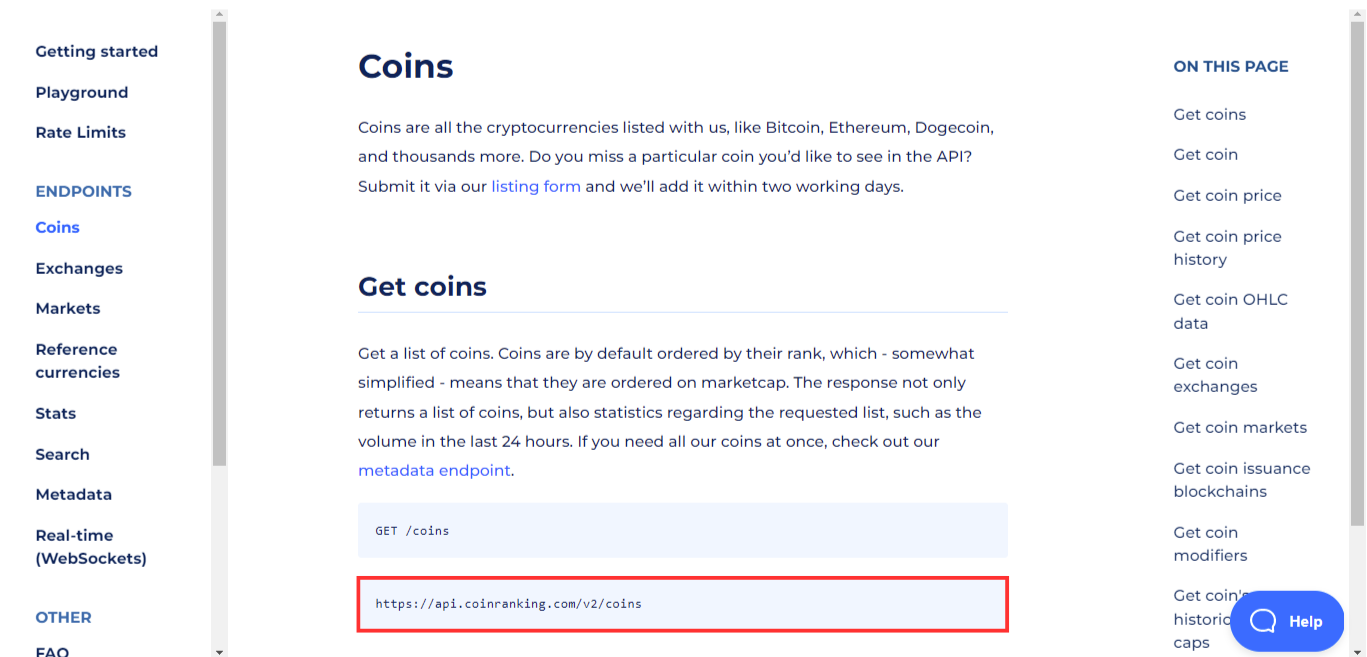
Ensuite, vous devez copier l'API pour obtenir toutes les cryptomonnaies de la documentation de CoinRanking documentation.
Documentation de l'API Coinranking
Pour utiliser le lien API copié ci-dessus, vous devez créer un service Angular en exécutant la commande suivante :
ng g service services/chart
Avec le fichier chart.service.ts créé, vous pouvez maintenant coller le code qui nous aide à consommer l'API REST comme on peut le voir ci-dessous :
Pour résumer le code ci-dessus, voici ce que nous avons fait :
Nous avons importé le
HttpClient,HttpHeadersà la ligne 2, ainsi que le fichierenvironmentà la ligne 3.Entre la ligne 5 et la ligne 11, nous avons créé une variable appelée
httpOptions. La variablehttpOptionscontient un objet qui contient la configurationHttpHeadersimportée ci-dessus. Ici, nous avons défini le content-type, passé la variableAPI_KEYdu fichierenvironmentaux en-têtes, puis définiAccess-Control-Allow-Originsur un wildcard. Cela signifie que le navigateur doit permettre le code de requête de l'origine.À la ligne 17, nous avons créé une variable privée appelée
baseUrlpour contenir l'API REST, tandis qu'à la ligne 28, nous avons créé une variable appeléeproxyUrlpour contenir le lien CORS Anywhere. Le lien CORS Anywhere est un proxy NodeJS qui ajoute des en-têtes CORS à la requête proxy et aide à prévenir les erreurs CORS dans le processus.À la ligne 20, nous avons injecté le
HttpClientdans le constructeur ce qui le rend accessible dans le Service.Enfin, nous avons créé une fonction appelée
cryptoData()à la ligne 22. Dans cette fonction se trouve une variable appeléeurl. Nous avons utilisé la variableurlpour ajouter les variablesproxyUrletbaseUrlpour construire notre API. De plus, dans l'instructionreturn, nous avons utilisé la méthode httpget()pour récupérer les données de l'API REST.
Pour faire fonctionner le HttpClient, vous devez importer et injecter le HttpClientModule dans le fichier app.module.ts comme on peut le voir ci-dessous :
import { NgModule } from '@angular/core';
import { BrowserModule } from '@angular/platform-browser';
import { HttpClientModule } from '@angular/common/http';

import { AppComponent } from './app.component';

@NgModule({
  declarations: [AppComponent],
  imports: [BrowserModule, HttpClientModule],
  providers: [],
  bootstrap: [AppComponent],
})
export class AppModule {}
Comme on peut le voir ci-dessus, le HttpClientModule a été importé et injecté dans le tableau imports.
Comment afficher les données dans le graphique
Pour afficher les données sur le graphique, vous devez vous rendre dans le fichier app.component.ts et y intégrer votre fichier de service Chart comme on peut le voir ci-dessous :
Comme on peut le voir ci-dessus, nous commençons par importer le Chart Service et l'injecter dans notre composant aux ligne 3 et ligne 17 respectivement.
Nous avons créé trois variables appelées
result,coinPrice, etcoinName. Ces variables seront utilisées plus tard dans le projet pour contenir des données.Dans le hook de cycle de vie
ngOnInit(), nous avons appelé la fonctioncryptoData()à la ligne 20, qui retourne un observable auquel on s'abonne. Cela nous permet de retourner une réponse des données dans le processus.À la ligne 21, nous avons appelé la variable
resulten utilisant le mot-cléthiset l'avons définie pour contenir les données.Ensuite, aux ligne 22 et ligne 23, nous avons appelé les variables coinPrice et coinName, mappé à travers les données, et attaché le prix de la cryptomonnaie et le nom de la cryptomonnaie à celles-ci respectivement.
Pour voir les résultats des données dans le navigateur, nous avons utilisé la fonction
console.log()pour afficher les données, comme on peut le voir ci-dessous :
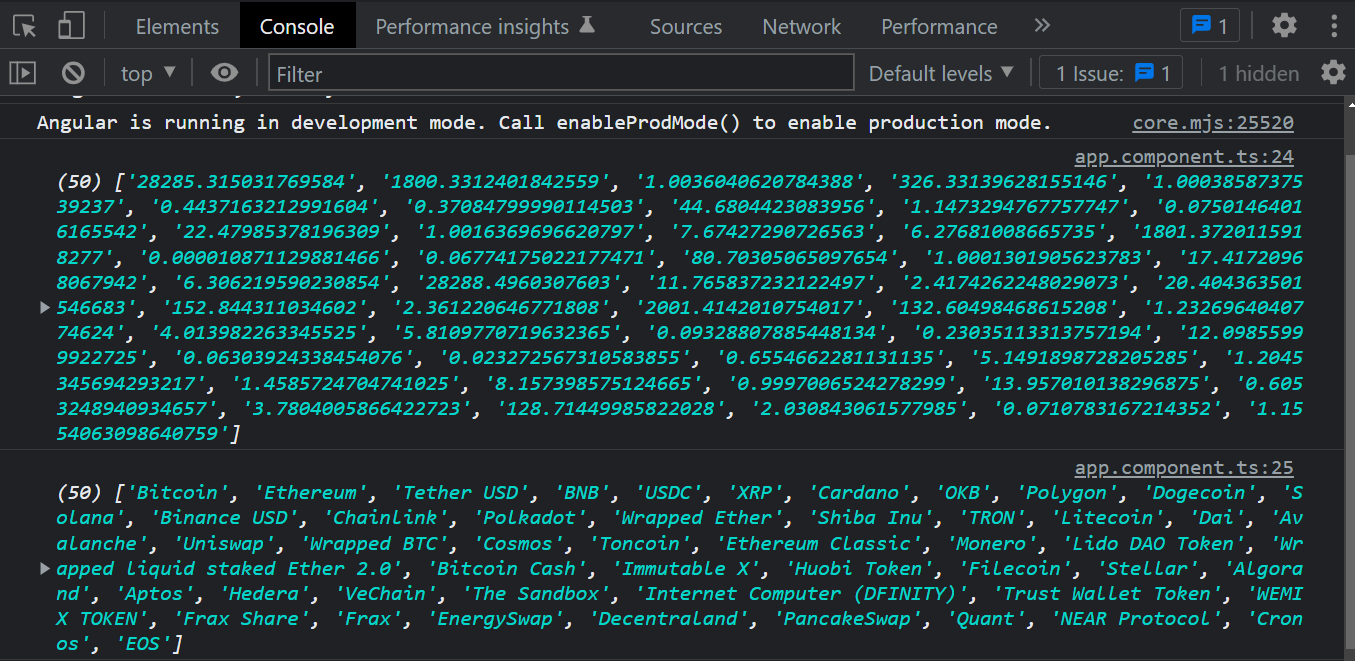
Données de l'API CoinRanking affichées sur la console.
La dernière chose à faire est de tracer les données vues dans l'image ci-dessus dans le graphique.
Comme on peut le voir ci-dessus, nous avons d'abord remplacé les données statiques dans les labels à la ligne 12 par le nom de la cryptomonnaie obtenu de l'API CoinRanking.
Ensuite, nous avons remplacé les données statiques à la ligne 15 par le prix obtenu de l'API CoinRanking.
Maintenant, compilez le projet en exécutant la commande ng serve --open et voyez les résultats dans le navigateur comme on peut le voir ci-dessous :
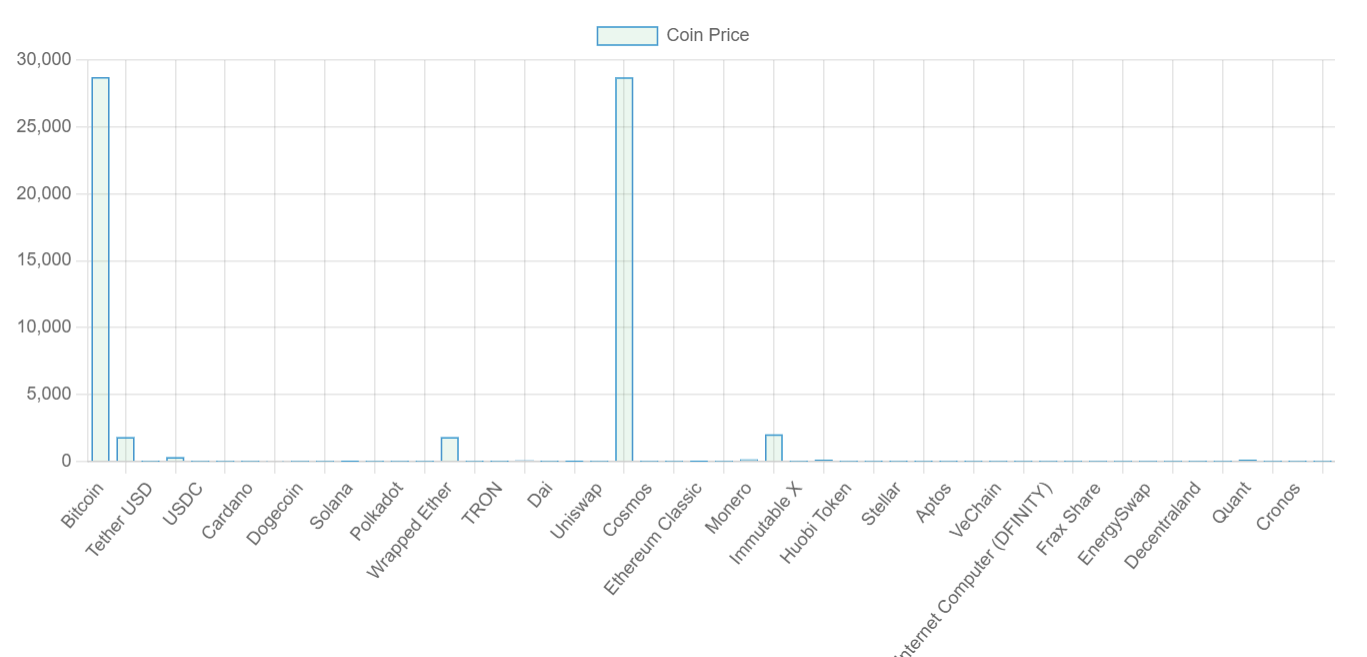
Résultats finaux du graphique
Note : Il est possible que vous rencontriez une erreur qui dit (Échec du chargement de la ressource : le serveur a répondu avec un statut de 403 (Interdit)) après avoir compilé le projet.
Ce que vous devez faire, c'est cliquer sur le lien CORS Anywhere dans la console qui s'ouvrira dans un nouvel onglet, avec un bouton qui dit Demander un accès temporaire au serveur de démonstration. Cliquez sur le bouton, puis actualisez la page. Les données devraient maintenant se refléter sur le graphique.
Conclusion
Dans ce tutoriel, vous avez appris comment installer et intégrer la bibliothèque Chart.js et une API REST dans une application Angular. Si vous voulez accéder à la base de code, vous pouvez cloner le dépôt ici sur GitHub.
Si vous avez aimé cet article, vous pouvez montrer votre soutien en vous abonnant à ma chaîne YouTube où je crée des tutoriels géniaux sur les technologies de développement web comme JavaScript, React, Angular, Node.js, et plus encore.