

Article original : How to install TensorFlow and Keras using Anaconda Navigator — without the command line
Par Ekapope Viriyakovithya
Dites non à pip install dans la ligne de commande ! Voici une alternative pour installer TensorFlow sur votre machine locale en 3 étapes.
 _Photo par [Unsplash](https://unsplash.com/@kowalikus?utm_source=ghost&utm_medium=referral&utm_campaign=api-credit">Krzysztof Kowalik / <a href="https://unsplash.com/?utm_source=ghost&utm_medium=referral&utmcampaign=api-credit)
Pourquoi j'écris cela ?
J'ai joué avec pip install avec plusieurs configurations pendant plusieurs heures, essayant de comprendre comment configurer correctement mon environnement Python pour TensorFlow et Keras.
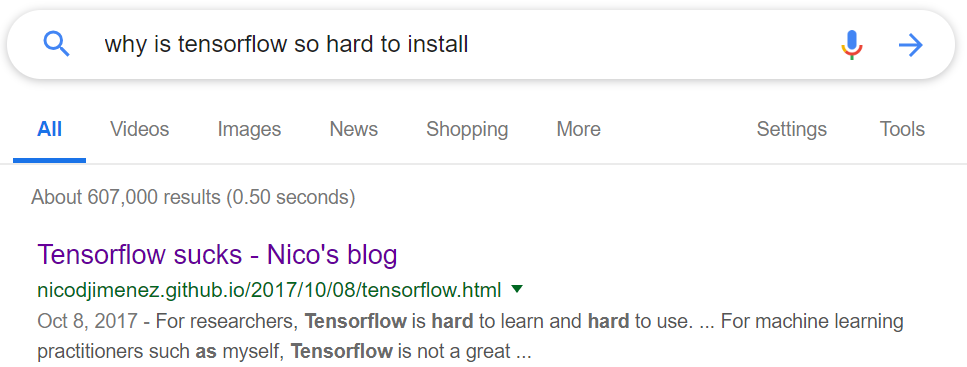 pourquoi tensorflow est-il si difficile à installer — 600k+ résultats
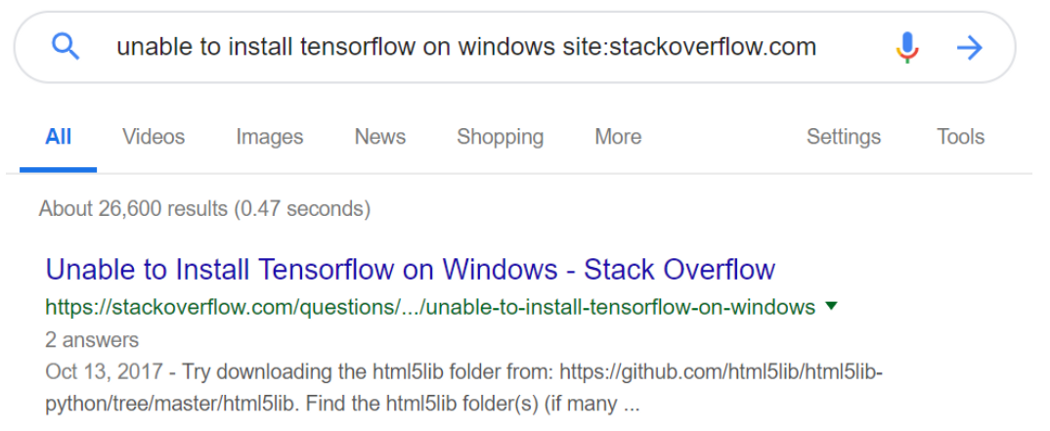 impossible d'installer tensorflow sur windows site:stackoverflow.com — 26k+ résultats
Juste avant d'abandonner, j'ai trouvé ceci...
Cet article vous guidera à travers le processus d'installation de TensorFlow et Keras en utilisant la version GUI d'Anaconda. Je suppose que vous avez déjà téléchargé et installé Anaconda Navigator.
Commençons !
- Lancez Anaconda Navigator. Allez dans l'onglet Environments et cliquez sur 'Create'.
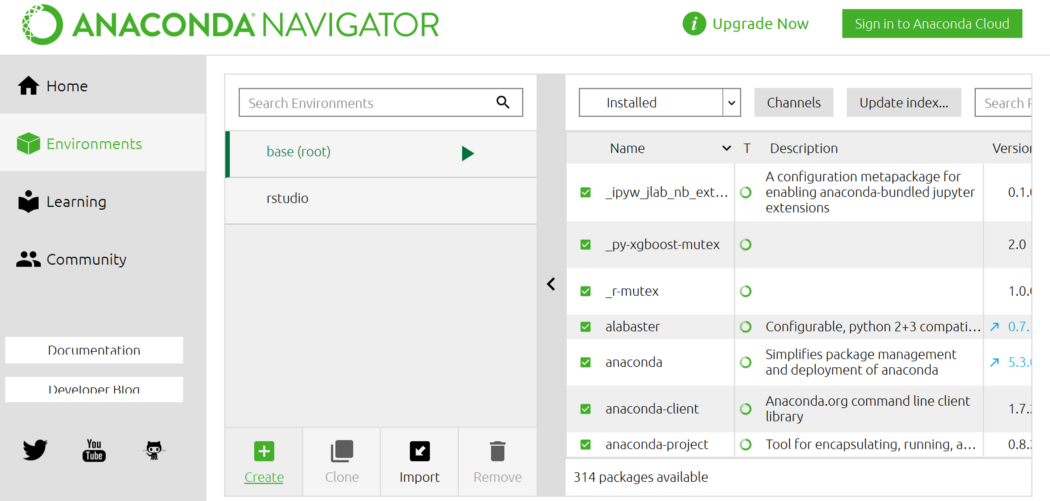 Allez dans l'onglet 'Environments', cliquez sur 'Create'
- Saisissez un nouveau nom d'environnement - j'ai mis 'tensorflow_env'. Assurez-vous de sélectionner Python 3.6 ici ! Ensuite 'Create', cela peut prendre quelques minutes.
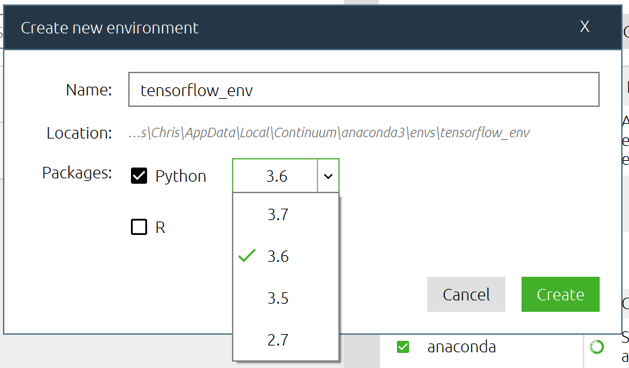 assurez-vous de sélectionner Python 3.6
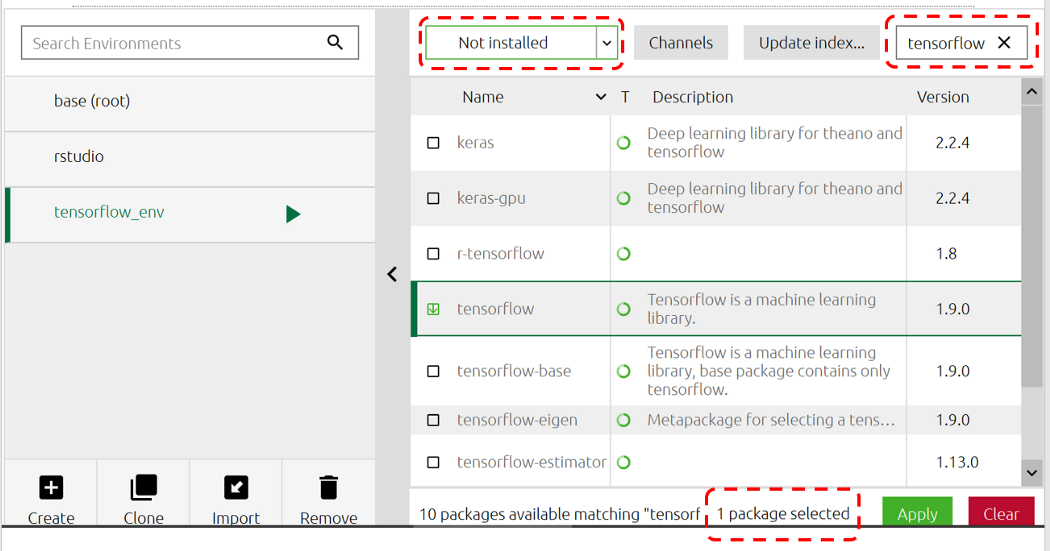
- Dans votre nouvel environnement 'tensorflow_env', sélectionnez 'Not installed', et tapez 'tensorflow'. Ensuite, cochez 'tensorflow' et 'Apply'. La fenêtre contextuelle apparaîtra, allez-y et appliquez. Cela peut prendre plusieurs minutes.
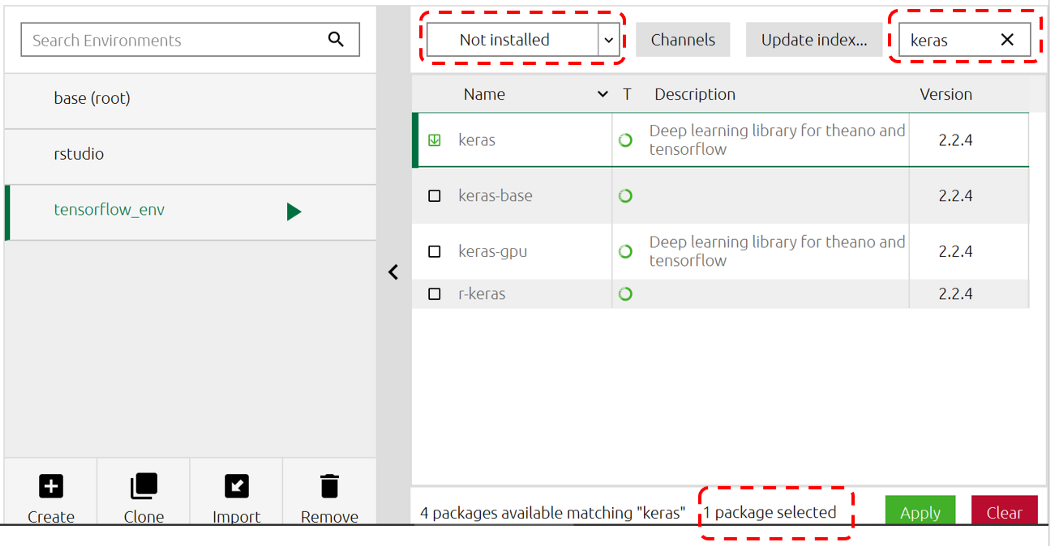
Faites de même pour 'keras'.
Vérifiez votre installation en important les paquets. Si tout est correct, la commande ne retournera rien. Si l'installation a échoué, vous obtiendrez une erreur.
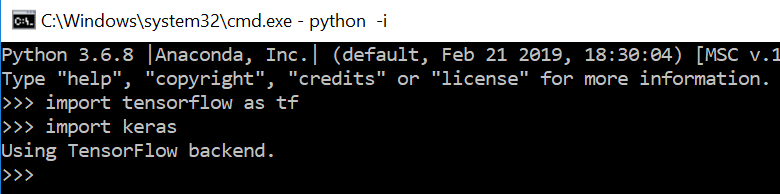 aucune erreur ne s'affiche — Yeah!
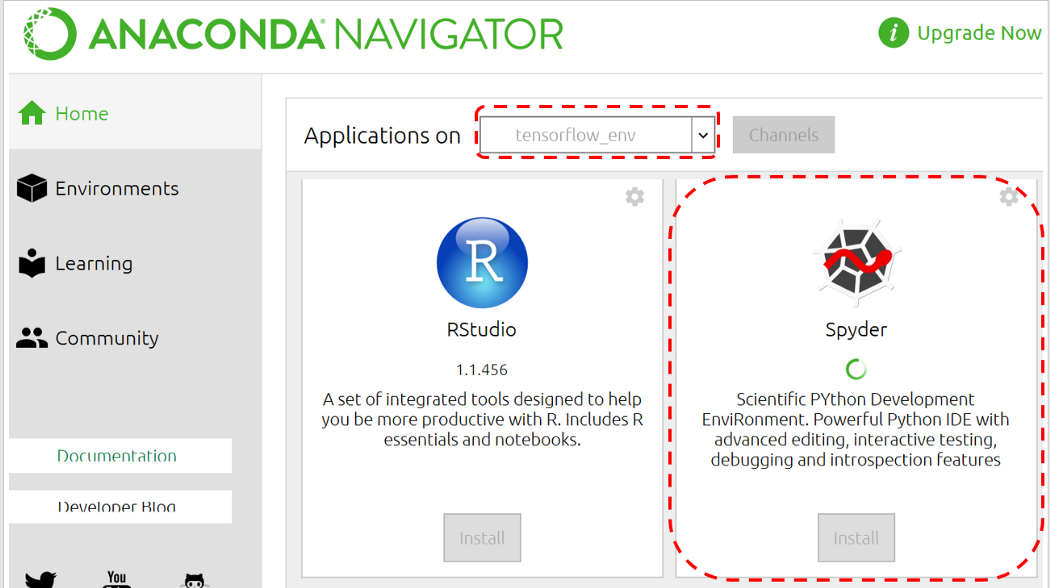 Vous pouvez également essayer avec Spyder.
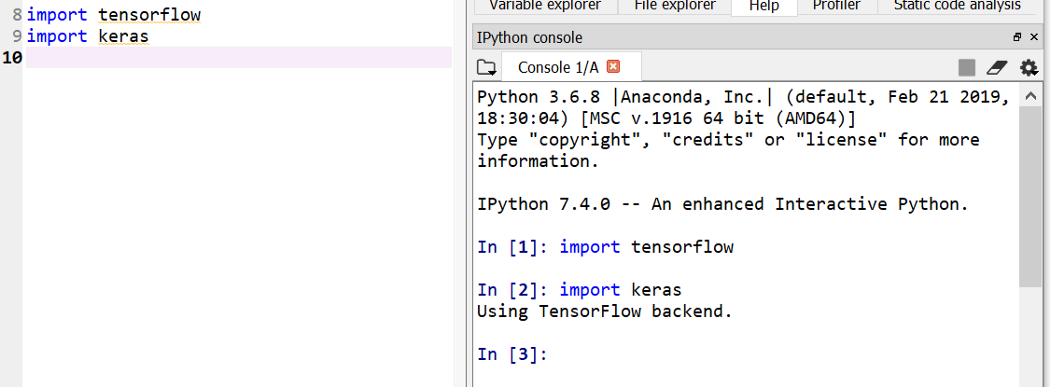 aucune erreur ne s'affiche — Yeah!
Et... Ta-da ! C'est fait ! Vous pouvez suivre cet article pour tester vos nouveaux paquets installés :)
Merci d'avoir lu. Veuillez essayer et faites-moi savoir vos commentaires !
Envisagez de me suivre sur GitHub, Medium, et Twitter pour obtenir plus d'articles et de tutoriels sur votre fil d'actualité si vous aimez ce que je fais. :)