


Article original : How to Install Python 3 on Mac and Update the Version with Pyenv – MacOS Homebrew Command Guide
Par Dillion Megida
Lorsque vous utilisez Python, vous pouvez installer différentes versions pour différents projets. Mais parfois, cela peut affecter l'exécution de votre code, car il peut ne pas utiliser la bonne version.
Dans cet article, nous allons apprendre comment installer de nouvelles versions de Python (Python 3 dans notre cas) et comment définir cette version comme version active pour l'exécution du code.
Installer Pyenv
Si vous êtes familier avec NodeJS, vous savez que nvm est utilisé pour gérer les versions de Node dans différents environnements. pyenv fait la même chose pour Python – c'est un outil de gestion de versions.
Cet outil vous aide à travailler sur différents environnements qui nécessitent différentes versions de Python.
Installez pyenv en utilisant Homebrew avec la commande suivante :
Voici la commande pour installer Python 3 sur Mac :
brew install pyenv
Assurez-vous de suivre le reste des étapes pour installer pyenv dans la documentation.
Installer Python 3
Avec pyenv installé, vous n'avez plus besoin d'installer Python avec Homebrew (comme vous le faisiez peut-être déjà). Vous pouvez installer Python en utilisant pyenv avec la syntaxe suivante :
pyenv install [version]
L'argument de version suit la version sémantique qui est "majeur.mineur.patch".
Pour Python 3, disons que nous voulons installer 3.10.2. Alors nous utiliserons cette commande :
pyenv install 3.10.2
Pour voir la liste des versions de Python que nous avons, nous utilisons la commande suivante :
pyenv versions
Dans mon cas, j'ai :
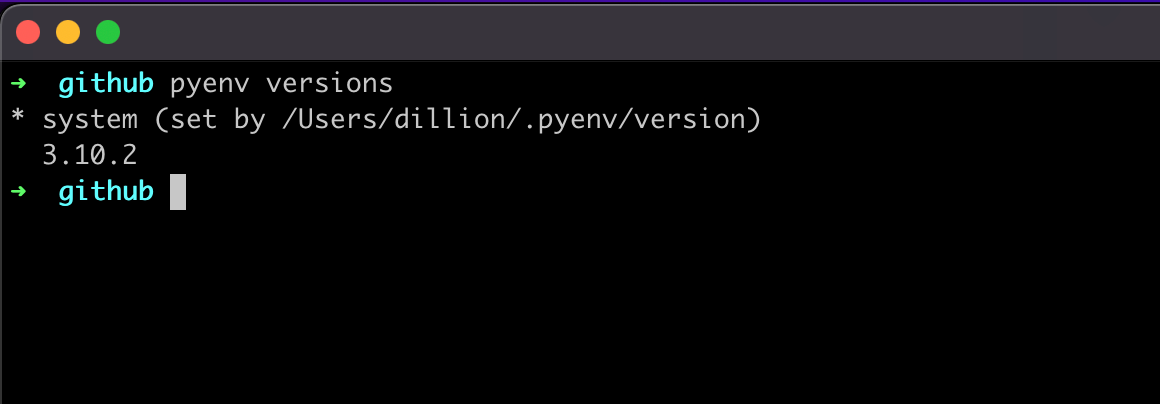 Versions de Python actuellement installées sur mon système
D'après la capture d'écran ci-dessus, l'astérisque montre la version de Python actuellement active, qui est la version par défaut du système :
python --version
# Python 2.7.18
Pour définir la version nouvellement installée comme version par défaut, voici comment faire (parmi de nombreuses autres façons) :
pyenv global 3.10.2

python --version
# Python 3.10.2
Si votre version de Python reste la même, vous devez vous assurer d'ajouter la commande d'initialisation requise comme vous pouvez le voir dans la documentation : Basic GitHub Checkout – 2. Configure your shell's environment for Pyenv
Avec tout cela en place, vous pouvez maintenant utiliser Python 3.
Mettre à jour la version de Python
Avec la sortie de nouvelles versions, vous pouvez vouloir mettre à jour votre version. Vous pouvez mettre à jour votre version en installant une nouvelle version, en la définissant comme votre version globale par défaut, et en désinstallant optionnellement l'ancienne version.
Voici les commandes pour cela :
pyenv install nouvelle.version.python

pyenv global nouvelle.version.python

pyenv uninstall ancienne.version.python
Merci d'avoir lu ! J'espère que vous avez maintenant la version de Python installée qui vous est la plus utile.