

Article original : How to Install Node on a MacOS, Linux, or Windows Machine Using NVM
Par Adeel Imran
Avant de pouvoir commencer à créer des applications super géniales en NodeJS, vous devez l'installer. Heureusement, l'installation de NodeJS est super simple.
Dans ce tutoriel, nous allons couvrir comment installer NodeJS/NPM sur
- macOS/Linux
- Windows
Une fois que vous avez installé NodeJS/NPM, vous pouvez facilement mettre à niveau ou rétrograder vers n'importe quelle version de Node avec une seule commande. La vidéo suivante montre comment télécharger NodeJS sur votre machine.
Guide d'installation pour Mac OS & Linux
Ouvrez un nouveau terminal. Tapez ce qui suit et appuyez sur entrée :
curl -o- https://raw.githubusercontent.com/nvm-sh/nvm/v0.35.3/install.sh | bash
Fermez votre terminal, puis ouvrez-en un nouveau et tapez ceci :
nvm ls
Vous verrez quelque chose comme ceci :
system
iojs -> N/A (default)
node -> stable (-> N/A) (default)
unstable -> N/A (default)
nvm_list_aliases:36: no matches found: /Users/adeelimran/.nvm/alias/lts/*
Ensuite, dans votre terminal, tapez :
nvm install 12.18.1
Une fois installé, il est prêt à être utilisé. Pour utiliser cette version, tapez simplement ceci dans votre terminal :
nvm use 12.18.1
Maintenant qu'il est installé, vérifions-le en faisant ce qui suit :
node --v
Et c'est tout — vous avez terminé. Amusez-vous bien.
Maintenant, si dans le futur, pour une raison quelconque, vous souhaitez désinstaller NVM (node version manager), ouvrez simplement votre terminal et tapez ce qui suit :
rm -rf $NVM_DIR ~/.npm ~/.bower
Guide d'installation pour Windows
###
Tout d'abord, allez dans la section des releases du dépôt nvm-windows https://github.com/coreybutler/nvm-windows/releases. Sélectionnez la dernière version.
Ensuite, choisissez le fichier nvm-setup.zip et téléchargez-le.
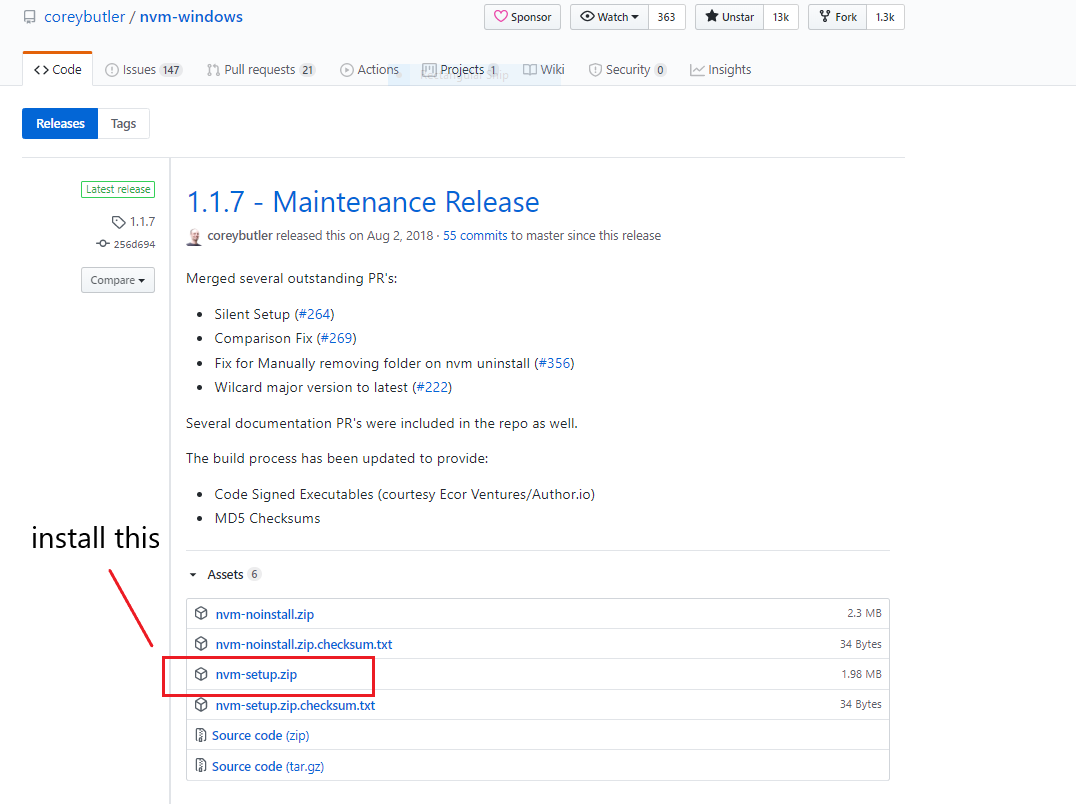
Une fois le fichier téléchargé, décompressez-le et cliquez sur l'installateur, puis suivez les étapes. (J'utilise 7zip pour l'extraction des fichiers .zip, car il est GRATUIT.)
Ensuite, pour vérifier si nvm est correctement installé, ouvrez un nouveau terminal d'invite de commande et tapez nvm. Une fois que vous avez vérifié qu'il est installé, vous pouvez passer à l'étape suivante.
Installez NodeJS en utilisant nvm comme ceci :
nvm install <version_number> // supposons que ce soit 12.18.1
La version peut être une version de NodeJS ou "latest" (pour la dernière version stable).
Pour utiliser la version spécifique de Node que vous venez d'installer, tapez simplement ce qui suit dans votre terminal :
nvm use 12.18.1;
Vérifiez la version de Node avec node -v. Cela devrait afficher v12.18.1 dans votre terminal.
Si vous souhaitez installer une autre version de Node, répétez les étapes avec une version différente.
Vous devriez maintenant avoir une version fonctionnelle de NodeJS en cours d'exécution sur votre machine. Bon codage les amis. :)
Faites-moi savoir si vous avez trouvé ce guide utile. Envoyez-moi un message sur twitter (twitter.com/adeelibr).