

Article original : How to Install ChatGPT in VSCode for Better Productivity
Tout le monde souhaite être plus productif – que vous soyez développeur, étudiant ou autre professionnel. Après tout, cela signifie accomplir plus de tâches en moins de temps.
ChatGPT — ou Chat Generative Pre-Training Transformer — a fait couler beaucoup d'encre dans l'industrie technologique récemment. Il a été lancé pour la première fois en novembre 2022. Ensuite, la version améliorée ChatGPT-4 est sortie en mars 2023.
Dans ce tutoriel, j'expliquerai comment vous pouvez utiliser ChatGPT pour devenir plus productif. Ensuite, je vous guiderai à travers l'installation de l'extension ChatGPT au sein de votre éditeur VSCode.
Comment ChatGPT peut-il vous aider ?
Dans le monde trépidant d'aujourd'hui, la productivité est plus cruciale que jamais, et ChatGPT est la clé d'une efficacité accrue. Alors que les développeurs utilisent ChatGPT pour des activités telles que le débogage, la création de code et la reformulation de texte, cet outil sophistiqué offre également d'autres fonctionnalités importantes :
- Conversation de type humain : ChatGPT offre une expérience conversationnelle améliorée, vous donnant l'impression d'interagir avec une personne réelle. Cela contribue à en faire un outil plus intuitif.
- Réponses rapides et précises : En utilisant ChatGPT, vous pouvez obtenir des réponses précises à vos questions, ce qui aide à maximiser votre productivité (n'oubliez pas de vérifier les faits !).
- Amélioration continue : ChatGPT apprend des interactions des utilisateurs et améliore ses performances au fil du temps. Cela en fait un atout tant pour les développeurs individuels que pour les équipes, leur permettant de rester compétitifs dans notre monde exigeant.
- Accomplissement efficace des tâches : ChatGPT agit comme un assistant et vous fait gagner du temps en accomplissant des tâches mondaines ou répétitives plus rapidement, afin que vous puissiez vous concentrer sur des choses plus importantes.
- Expérience d'apprentissage personnalisée : ChatGPT s'adapte à votre style et à votre rythme d'apprentissage. Il peut fournir des explications, des exemples et des ressources personnalisés basés sur vos besoins et intérêts spécifiques. En mettant l'accent sur ce qui fonctionne le mieux pour vous et en présentant les concepts d'une manière qui s'aligne sur vos préférences individuelles, ChatGPT améliore votre expérience d'apprentissage et favorise une meilleure compréhension.
- Retour et conseils en temps réel : En interagissant avec ChatGPT, vous pouvez recevoir des retours en temps réel sur votre code, ce qui vous permet d'affiner vos compétences en programmation. Que vous soyez un débutant cherchant des conseils ou un développeur expérimenté cherchant à étendre vos compétences, ChatGPT peut fournir des informations et des suggestions précieuses.
Avec ChatGPT à vos côtés, vous pouvez accomplir davantage en moins de temps, tout en profitant de la commodité et de l'efficacité d'un modèle linguistique de pointe.
Comment installer ChatGPT dans VSCode
L'installation de CodeGPT booste votre productivité en tant que développeur et améliore votre workflow. Avec l'extension CodeGPT installée, vous bénéficiez d'un accès pratique aux fonctionnalités de ChatGPT sans avoir à quitter votre environnement de développement intégré (IDE).
Voici comment vous pouvez faire :
Tout d'abord, vous devrez accéder à la liste des extensions dans VSCode en suivant ces étapes :
- Ouvrez le menu Affichage (View).
- Dans la liste déroulante, sélectionnez Extensions.
Cela vous permettra de visualiser et de gérer vos extensions dans VSCode.
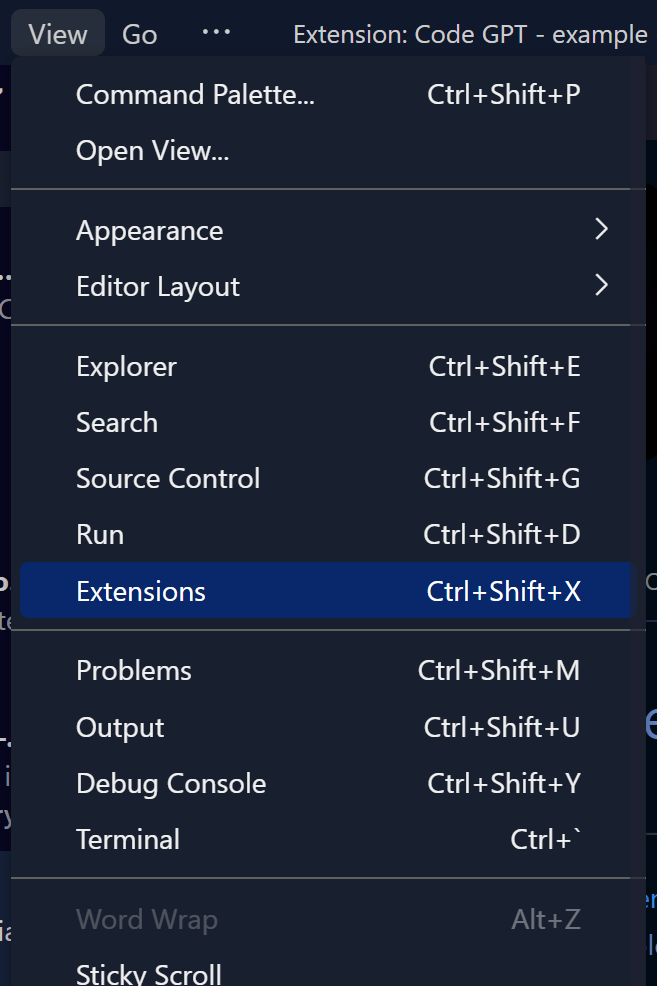 extension dans Vscode
Lors de l'ouverture du panneau des extensions, vous aurez accès à un marketplace où vous pourrez parcourir et installer une large gamme d'outils pour améliorer votre flux de travail dans l'IDE.
Ensuite, installez ChatGPT, également connu sous le nom de CodeGPT, et suivez ces étapes simples :
- Dans VSCode, localisez la barre de recherche.
- Tapez « CodeGPT » dans la barre de recherche.
- Appuyez sur Entrée.
L'extension devrait apparaître dans les résultats de recherche. Cliquez sur le bouton Installer à côté de l'extension CodeGPT pour l'ajouter à votre environnement VSCode.
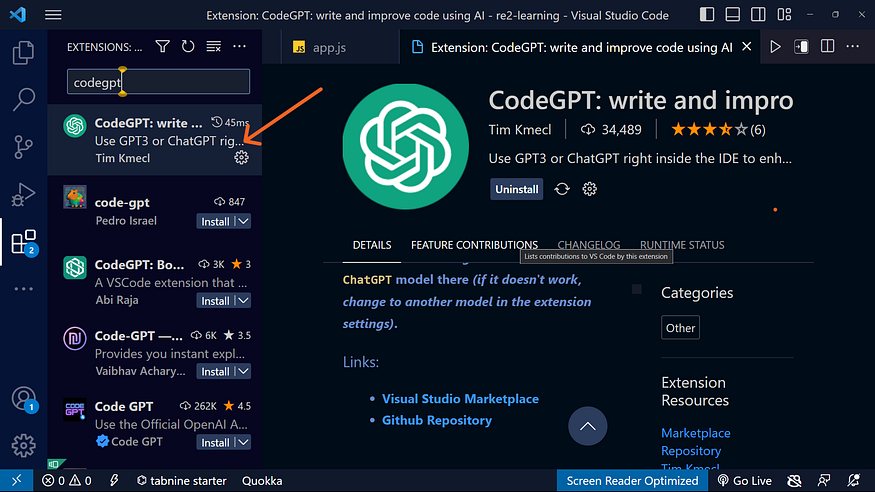 marketplace dans votre Vscode
Pour commencer avec l'extension, suivez ces étapes :
- Ouvrez votre navigateur web préféré.
- Recherchez OpenAI ou visitez leur site web OpenAI.
 _Site web d'OpenAI _
Pour accéder à la référence API, suivez ces étapes :
- Localisez la barre de menu en haut de la page web
- Cliquez sur la section développeurs (developers) dans le menu
- Un menu déroulant apparaîtra
- Sélectionnez l'option API reference dans le menu déroulant.
 Référence API
Une fois que vous visitez leur site et cliquez sur la section référence API, le système vous invitera à créer un nouveau compte ou à vous connecter via votre compte Google. Cette étape essentielle est nécessaire pour poursuivre les activités liées à l'API et explorer toutes les fonctionnalités proposées.
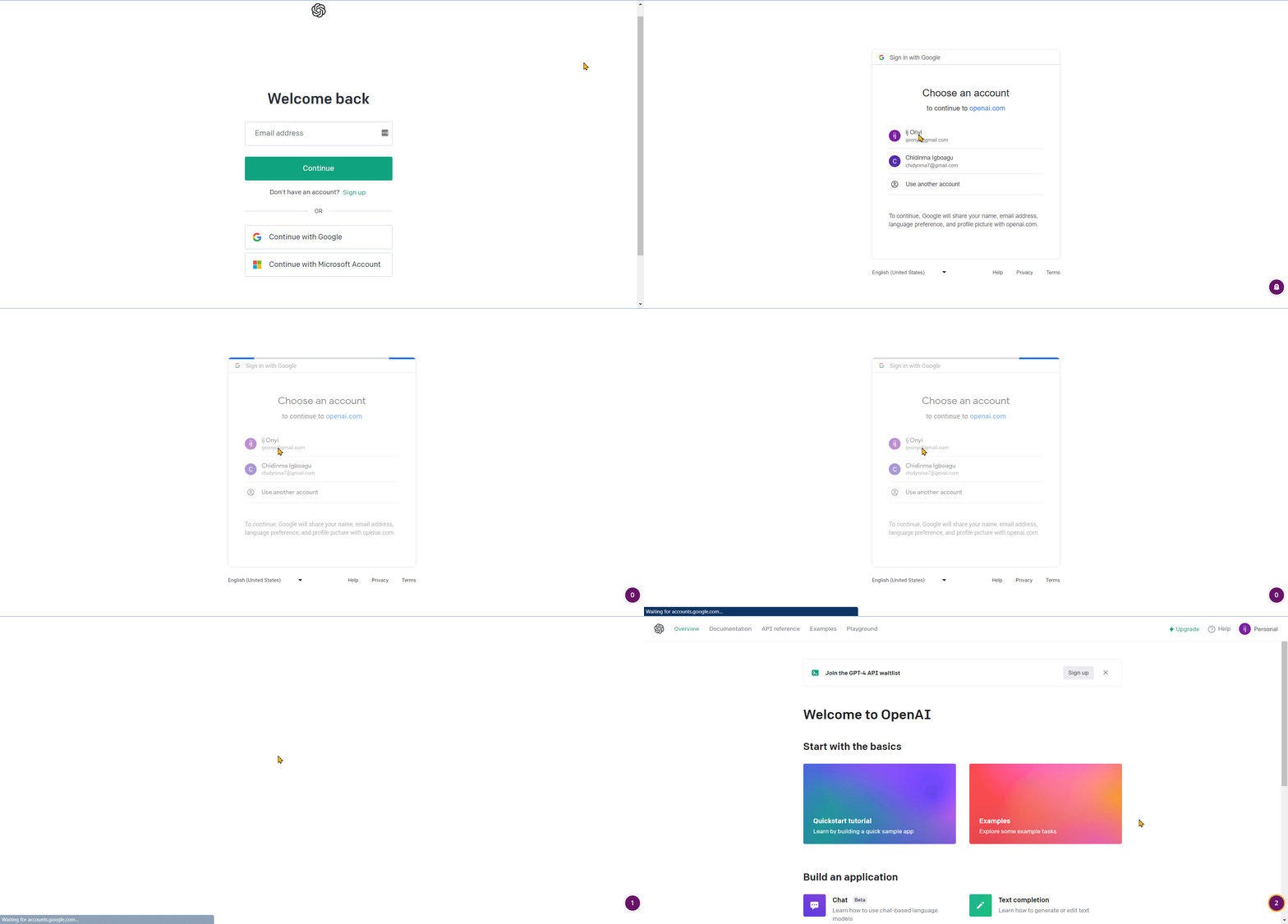 _créer un compte ou se connecter avec openai.com_
Une fois connecté à votre compte, cliquez sur votre profil pour faire apparaître un menu déroulant. Parmi les options disponibles, sélectionnez View API Keys pour continuer.
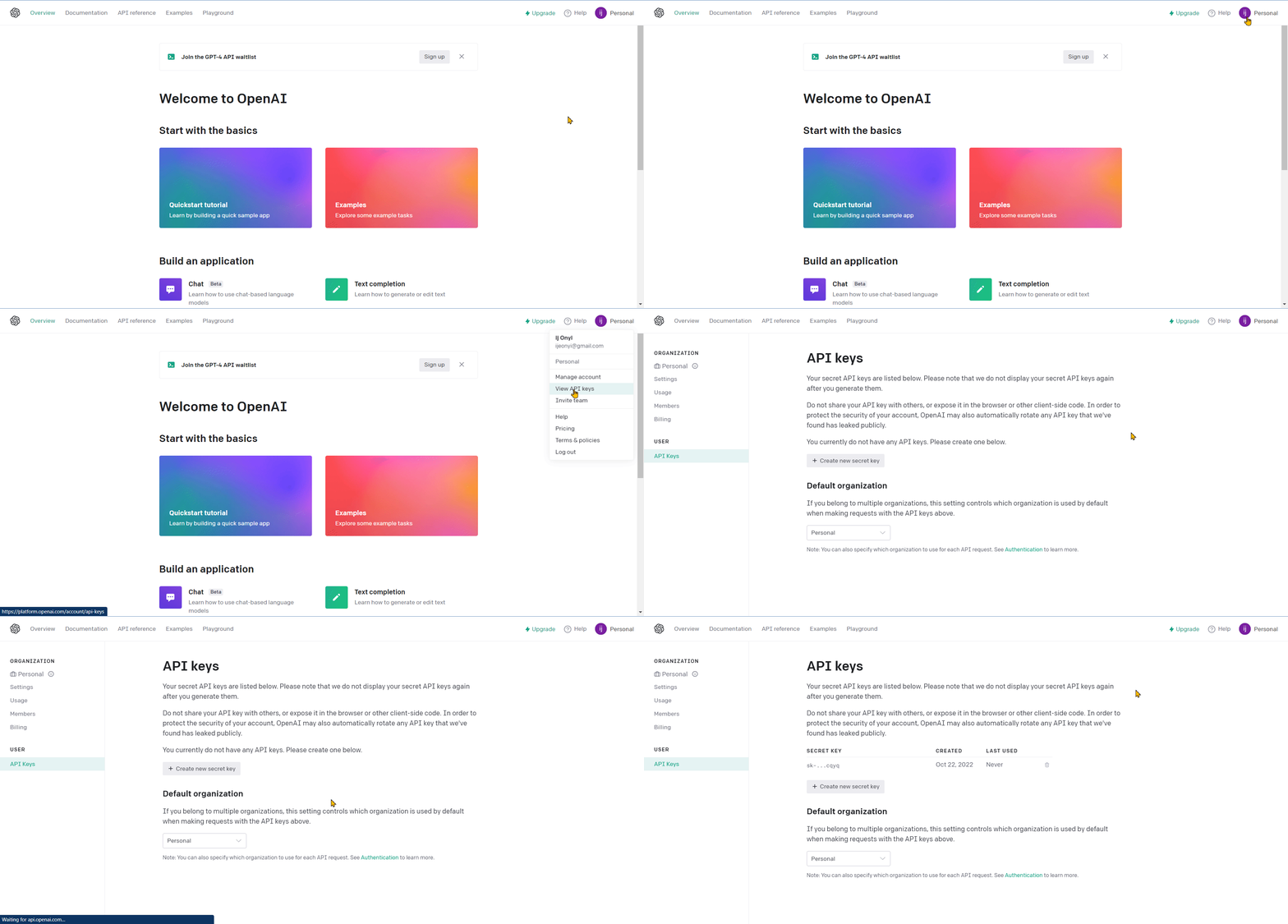 Voir les clés API (View API Keys)
En sélectionnant View API Keys, le système vous dirigera vers la page suivante. Localisez la section intitulée API Keys et cliquez sur le bouton Create new secret key. Cela générera une clé API que vous pourrez intégrer dans votre environnement VSCode.
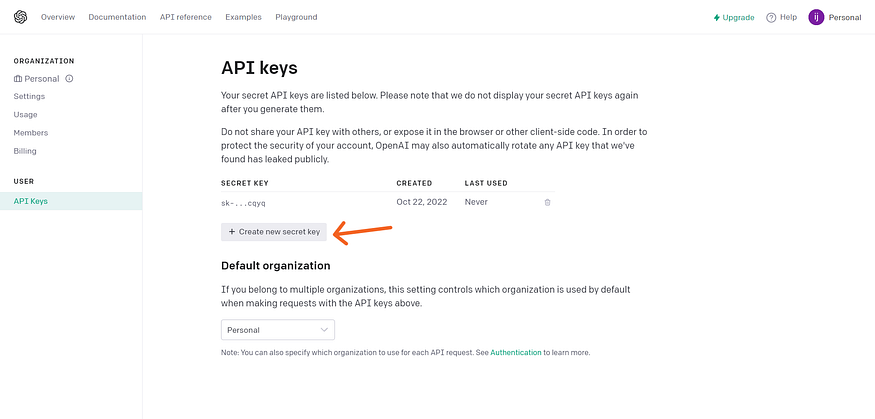 Génération des clés API
Pour intégrer vos clés API, suivez ces étapes simples :
- Retournez dans VSCode.
- Ouvrez les paramètres (Settings).
- Dans la fenêtre des paramètres, tapez « CodeGPT » dans la barre de recherche.
- Trouvez la section « CodeGPT: API Key ».
- Copiez la clé API générée sur OpenAI.
- Collez la clé API dans le champ désigné sous la section « CodeGPT: API Key ».
En suivant ces étapes, vous intégrerez votre clé API dans l'extension CodeGPT de VSCode.
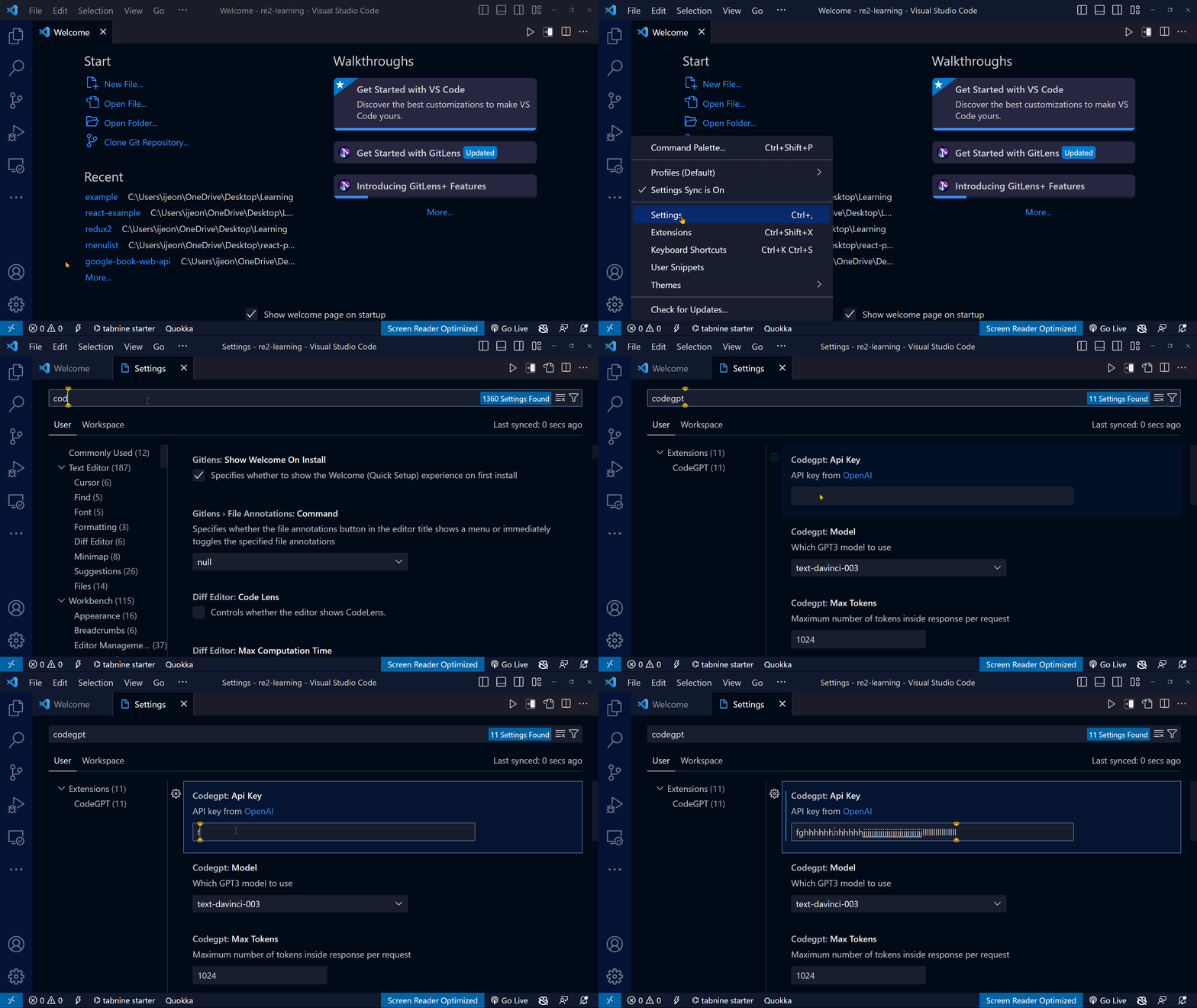 Intégration de vos clés API
Une fois votre clé API intégrée à VSCode, vous la trouverez répertoriée comme une extension installée.
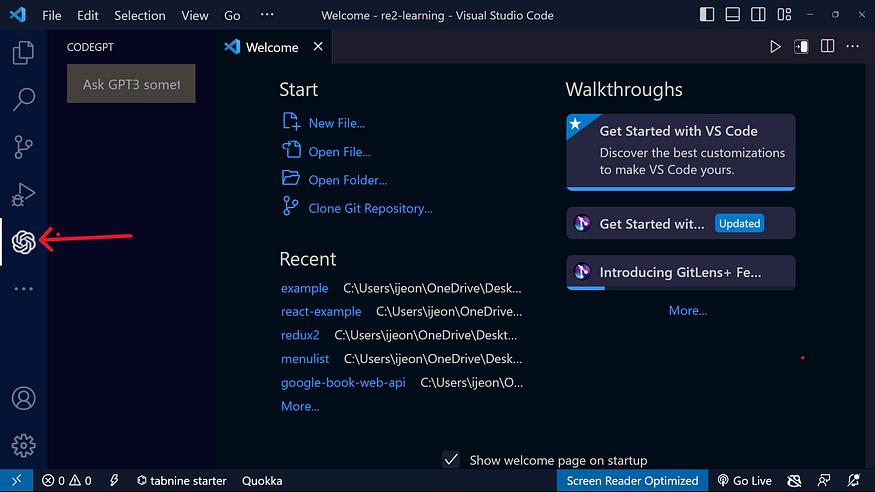 icône codeGPT affichée une fois installée
Une fois CodeGPT installé dans votre VSCode, vous pouvez commencer à utiliser ses fonctionnalités et capacités.
Voici un exemple illustrant les résultats auxquels vous pouvez vous attendre après avoir installé CodeGPT dans votre environnement VSCode :
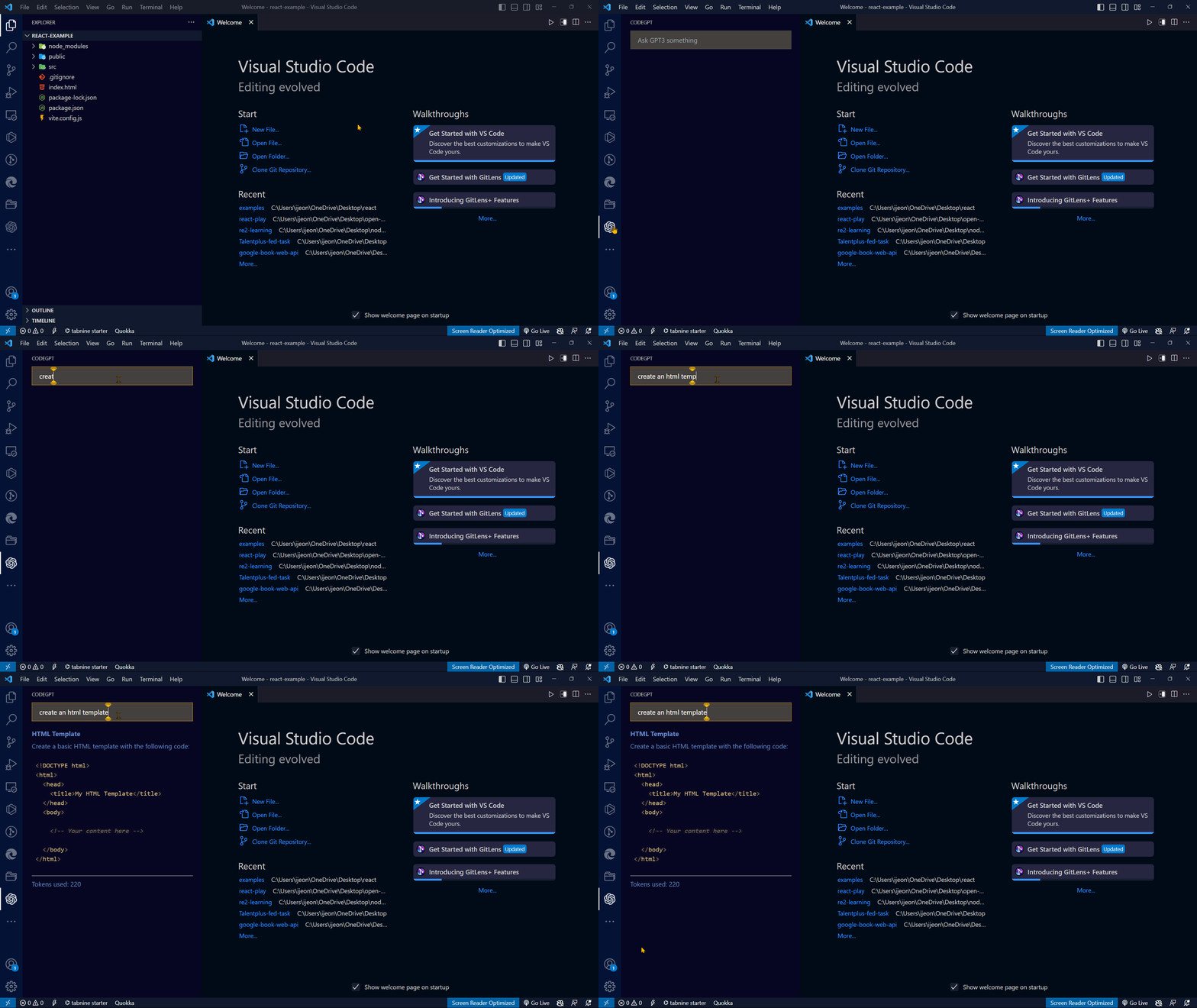 Un gif montrant que codeGPT fonctionne
Je reçois une « erreur 429 undefined » pendant que j'essaie d'installer l'extension, que dois-je faire ?
Si vous rencontrez une « erreur 429 undefined » lors de l'installation de ChatGPT dans votre environnement VSCode, cela peut signifier que vous avez dépassé les limites d'utilisation ou les quotas de l'API OpenAI.
Pour résoudre ce problème :
- Utilisez une nouvelle adresse e-mail et inscrivez-vous. Utilisez ce nouvel e-mail pour générer la clé API, ou mieux encore, regardez la vidéo dans la section ressources pour vous guider.
- Vérifiez votre connexion internet : Assurez-vous d'avoir une connexion internet stable pour éviter toute erreur liée au réseau.
Conclusion
Suivre ce guide étape par étape pour installer ChatGPT dans VSCode peut augmenter votre productivité et vous aider à accomplir vos tâches.
L'intégration de ChatGPT dans votre environnement VSCode vous aidera à travailler plus rapidement et à obtenir de meilleurs résultats. Vous pouvez rationaliser votre workflow, recevoir des retours instantanés et maximiser votre potentiel avec ce puissant modèle linguistique.
Adoptez le futur de la productivité et tirez le meilleur parti de ChatGPT dans VSCode pour gagner du temps et économiser des efforts dans votre travail.
Si vous avez trouvé cet article utile, je vous demande aimablement de le partager avec d'autres développeurs qui pourraient également apprécier ce contenu. Ensemble, en échangeant des connaissances et des ressources au sein de notre communauté, nous pouvons contribuer à l'avancement de notre domaine.
Pour rester informé de mes derniers travaux, n'hésitez pas à me suivre sur Twitter et LinkedIn.
Merci d'avoir pris le temps de me lire 💖.